
Как выбрать совместимый процессор для вашей материнской платы
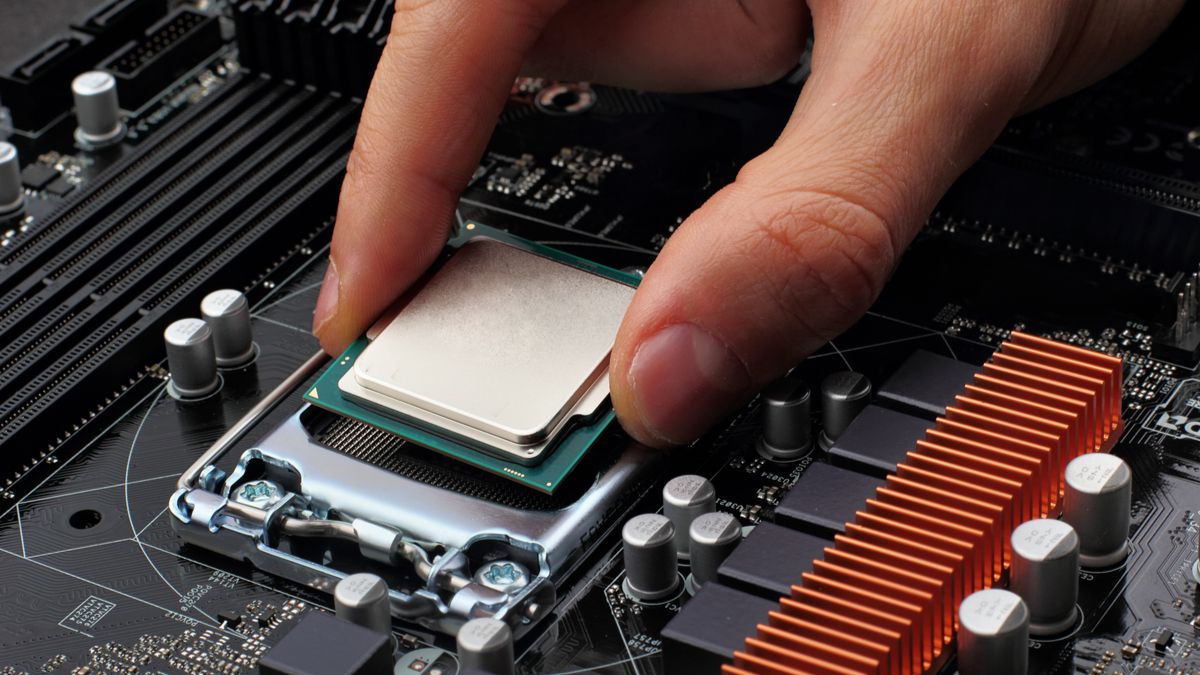
Быстрые ссылки
Что такое процессор?
AMD против Intel
Разъёмы процессоров
Обратная совместимость процессоров
Как выбрать процессор для материнской платы
Совместимость превыше всего
Что такое процессор?
Процессор (CPU) — это центральный вычислительный блок компьютера. Он выполняет инструкции программ, управляет потоками данных и координирует работу остальных компонентов. Кратко: CPU обрабатывает команды и делает вычисления.
Ключевые понятия в одну строку:
- Ядро — аппаратный блок, способный выполнять последовательность инструкций.
- Поток (thread) — логическое продолжение выполнения; при поддержке SMT/Hyper-Threading одно ядро может обрабатывать несколько потоков.
- Частота — скорость обработки инструкций в герцах (ГГц).
Важно: у современных настольных процессоров может быть от нескольких до десятков ядер; в десктопах распространены решения с 4–16 ядрами, в серверных — больше.
AMD против Intel
Сегодня на рынке доминируют два вендора: AMD и Intel. Раньше различия между ними были более выраженными, но сейчас выбор зависит от задач и бюджета.
Коротко о том, что важно учитывать:
- Производительность на ядро и в многопотоке. Для игр часто важна высокая однопоточная производительность и частота, для рендеринга/виртуализации — количество ядер.
- Цена и ценовая эффективность. Оба производителя предлагают недорогие и дорогие варианты.
- Экосистема и совместимость материнских плат. Это ключевой момент — процессор нельзя просто поставить в материнскую плату от другого производителя.
Важно: процессоры AMD не совместимы с материнскими платами Intel и наоборот — физическое и электрическое несовпадение сокетов исключает установку чужого CPU.
Разъёмы процессоров
Самый надёжный способ проверить совместимость — сравнить разъёмы (sockets) процессора и платы.
- У Intel распространён ряд LGA-разъёмов (например, LGA1200 для 10–11‑го поколений, LGA1700 для 12‑го поколения Alder Lake). LGA — это «land grid array», где контакты расположены на разъёме материнской платы.
- У AMD распространён AM4 для многих Ryzen-процессоров предыдущих поколений и AM5 для новых линеек. AM4 использует контакты на корпусе CPU (PGA/land depending), а AM5 — новый стандарт под DDR5.
Пример: на странице спецификаций Intel Core i7-10700K будет указан поддерживаемый разъём LGA1200, что сразу показывает совместимость с соответствующей платой.
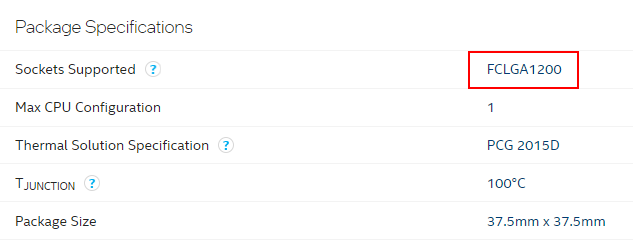
У спецификаций есть блок «Sockets Supported» или аналогичное поле. Для AMD аналогично: в спецификациях Ryzen указывается совместимый сокет и часто список поддерживаемых чипсетов и версий BIOS.
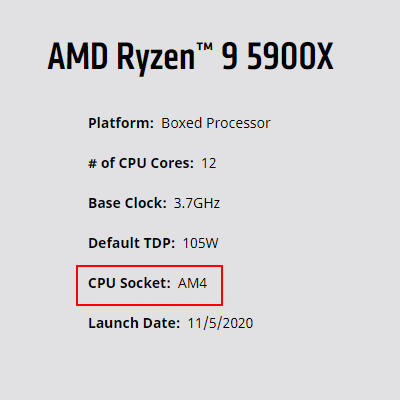
Как понять по модели
- Найдите точную модель процессора (например, Ryzen 9 5900X или Intel Core i9-12900K).
- Зайдите на официальный сайт производителя или страницу технических характеристик.
- Посмотрите поле «Supported Sockets» или «Package» и список поддерживаемых чипсетов/материнских плат.
- Сверьте с моделью вашей материнской платы: на странице платы также есть список поддерживаемых CPU и, часто, требуется минимальная версия BIOS.
Обратная совместимость процессоров
Физические разъёмы и электрические характеристики делают процессоры и материнские платы несовместимыми между разными экосистемами. Нельзя установить Intel в плату под AMD и наоборот.
AMD исторически дольше поддерживает один сокет (AM4) для нескольких поколений Ryzen, что облегчает апгрейд без замены платы. Однако даже в рамках одного сокета иногда требуется обновление BIOS для работы новых CPU.
Intel чаще меняет сокеты и вводит новые микросхемные наборы, поэтому переход между поколениями CPU нередко требует новой платы (например, переход на LGA1700 для 12‑го поколения Alder Lake).
Важно: даже если физический разъём совпадает, нужна поддержка на уровне BIOS/UEFI и VRM-подсистемы платы.
Как выбрать процессор для материнской платы
Если вы хотите оставить существующую плату, следуйте пошаговой методике:
- Определите модель материнской платы. Обычно она написана на PCB или видна в UEFI/BIOS.
- На сайте производителя платы найдите список поддерживаемых CPU (Compatibility List / CPU Support).
- Проверьте требуемую версию BIOS/UEFI. Если требуется обновление — узнайте, можно ли его выполнить с текущим процессором или нужна флэшкин-опция (BIOS Flashback).
- Оцените требования к питанию: проверьте, выдержит ли VRM вашей платы выбранный CPU, особенно при разгоне.
- Убедитесь, что ваш блок питания (PSU) может обеспечить достаточный ток и мощность.
- Учтите размеры кулера и ограничения по высоте в корпусе.
Проверочный чеклист
- Сокет CPU совпадает с сокетом платы.
- Модель процессора перечислена в списке совместимости платы.
- BIOS/UEFI версии достаточно или доступна для обновления.
- VRM и охлаждение платы достаточны для выбранного CPU.
- PSU имеет нужный запас мощности и подключение (CPU 8‑/4‑pin).
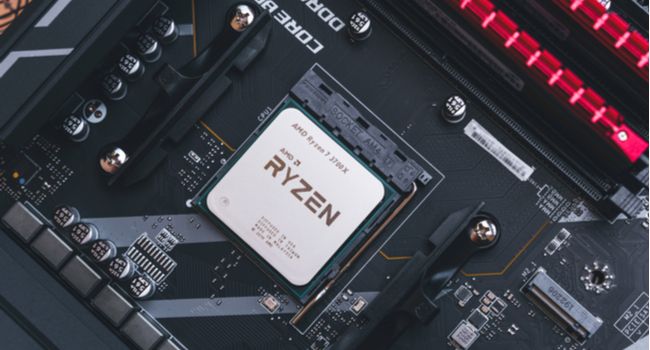
AMD — что учесть
AMD использовала сокет AM4 несколько поколений, что позволяло некоторым пользователям обновлять CPU без замены платы. Но есть нюансы:
- Поддержка Zen, Zen+, Zen 2 и Zen 3 может отличаться по платам и BIOS.
- Некоторые X570 платы лучше подходят для мощных 12‑ядерных и выше процессоров с точки зрения VRM и охлаждения.
- Для AM4 в ряде случаев требуется обновление BIOS, особенно при установке более новых Ryzen на старые платы.
Совет: перед покупкой проверьте CPU Support List на сайте производителя платы и, если нужно, подготовьте флешку и инструкцию по обновлению BIOS.
AMD Ryzen 9 5900X
Если ваша плата поддерживает этот процессор, 12 ядер и 24 потока дают высокую производительность в многопоточных задачах.
Посмотреть на Amazon
Посмотреть на Target
Посмотреть на Adorama
Intel — что учесть
Intel использует LGA‑разъёмы и часто меняет платформы между поколениями. Например, 12‑е поколение (Alder Lake) перешло на LGA1700, которое требует соответствующих плат и часто поддержку новых стандартов (например, DDR5 на некоторых платах).
- LGA1200 поддерживал 10‑е и 11‑е поколения Intel (Comet Lake/Rocket Lake).
- LGA1700 — для 12‑го поколения и далее.
Совет: при планировании апгрейда на новое поколение проверяйте не только сокет, но и поддержку памяти (DDR4 vs DDR5) и наличие совместимых чипсетов.
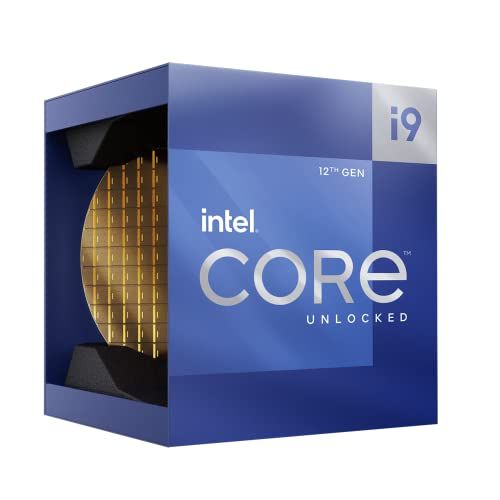
Intel Core i9-12900K
Этот процессор рассчитан на LGA1700 и 600‑ю серию чипсетов. Если у вас более старый набор логики, придётся менять плату.
Посмотреть на Amazon
Посмотреть на Bestbuy
BIOS и обновления микропрограммы
BIOS/UEFI — частая причина несовместимости. Даже если сокет совпадает, материнская плата может требовать обновления BIOS для поддержки нового CPU.
Практические шаги:
- Перед покупкой проверьте «CPU Support» на сайте производителя платы: там указаны минимальные версии BIOS.
- Если требуемая версия выше текущей, узнайте, можно ли обновить BIOS без установленного CPU (функция Flashback).
- Следуйте официальной инструкции производителя при обновлении BIOS — неправильное обновление может привести к неработоспособности платы.
Важно: на старых платах обновление BIOS может решить проблему совместимости, но VRM и система охлаждения всё равно могут ограничивать возможности мощного CPU.
Проверка питания и охлаждения
Даже совместимый по сокету процессор может потребовать более мощного блока питания и улучшенного охлаждения:
- Тепловая энергия (TDP) даёт представление о тепловыделении. Убедитесь, что ваш кулер способен отводить тепло.
- VRM материнской платы должен выдерживать токи при пиковых нагрузках. Недостаточная подсистема питания приводит к троттлингу.
- Блок питания: убедитесь, что у вас достаточный запас мощности и наличие необходимых разъёмов (например, EPS 8‑pin).
Примечание: при разгоне требования к питанию и охлаждению увеличиваются.
Рекомендации для разных ролей
Игроки:
- Высокая частота и хорошая однопоточная производительность.
- Чаще достаточно 6–8 ядер для большинства игр; для современных игр полезны 8–12 ядер.
- Обратите внимание на охлаждение и стабильность VRM при длительных сессиях.
Контент-мейкеры и 3D‑рендеринг:
- Чем больше ядер — тем лучше при рендеринге и пакетной обработке.
- Сбалансированная система: быстрые NVMe накопители, достаточная RAM и надёжный PSU.
Офис и повседневные задачи:
- Достаточно недорогого 4‑ядрового или 6‑ядрового CPU.
- Сфокусируйтесь на экономии энергии и стоимости.
Критерии приёмки
Перед установкой нового CPU убедитесь, что выполнены все пункты:
- Сокет совпадает.
- Модель CPU в списке поддержки платы.
- BIOS обновлён до требуемой версии.
- PSU и VRM соответствуют нагрузке.
- Кулер подходит по монтажу и мощности.
Мини‑методология быстрой проверки (шаг за шагом)
- Посмотрите модель материнской платы (на плате или в BIOS).
- Откройте сайт производителя платы и найдите список совместимых CPU.
- Сверьтесь с моделью процессора и минимальной версией BIOS.
- Оцените требования к питанию и охлаждению (TDP, VRM, разъёмы питания).
- Если нужно — обновите BIOS согласно инструкции производителя.
- Установите CPU и проверьте стабильность системы под нагрузкой.
Риски и способы их смягчить
Риски:
- Неправильный сокет или неподдерживаемая модель CPU — система не загрузится.
- Отсутствие актуального BIOS — процессор не будет распознан.
- Неподходящий VRM/PSU — троттлинг, нестабильность.
Мягчение:
- Проверяйте официальную документацию производителей.
- При сомнениях обращайтесь в техподдержку производителя материнской платы.
- Перед апгрейдом делайте резервную копию важной информации.
Частые ошибки и когда решение не сработает
Ошибка: ориентироваться только на сокет без проверки списка совместимости. Даже при совпадающем сокете плата может не поддерживать конкретную модель процессора без обновления BIOS.
Ошибка: игнорировать VRM и охлаждение. Мощный CPU на слабой плате приведёт к понижению частот и нестабильности.
Когда апгрейд нецелесообразен:
- Если ваша плата устарела и не поддерживает современные стандарты памяти и интерфейсов (например, DDR5, PCIe 4.0/5.0), разумнее заменить платформу целиком.
Краткое резюме
- Совместимость по сокету и поддержка BIOS — первоочередные факторы.
- Учитывайте питание и охлаждение: совместимость физическая ≠ стабильность работы.
- Для апгрейда сначала проверьте список поддерживаемых CPU на сайте производителя платы.
Важное: всегда сверяйтесь с официальной документацией и, при необходимости, готовьте план отката (например, USB‑флешку с предыдущей версией BIOS).
Часто задаваемые вопросы
Можно ли поставить процессор Intel в материнскую плату AMD?
Нет. Разъёмы и электрические подключения разные, поэтому процессоры Intel и AMD несовместимы между собой.
Нужно ли обновлять BIOS для новой модели процессора?
Иногда. Если в списке совместимости платы указана требуемая минимальная версия BIOS — обновление необходимо. Некоторые платы поддерживают обновление BIOS без установленного CPU.
Как определить разъём процессора на материнской плате?
Посмотрите модель платы на PCB или в BIOS, затем проверьте спецификации на сайте производителя — там указан поддерживаемый сокет (например, LGA1700, AM4).
Краткое напоминание: совместимость — это не только совпадение сокета, но и поддержка BIOS, подходящие VRM, охлаждение и блок питания. Проверяйте все пункты до покупки.

Похожие материалы

Несколько аккаунтов Skype: Multi Skype Launcher

Журнал для работы: повысить продуктивность

Персональные звуки уведомлений на Android

Скачивание шоу Hulu для офлайн‑просмотра

Microsoft Start: персонализированная новостная лента
