
Как выбрать игровой монитор: полное руководство
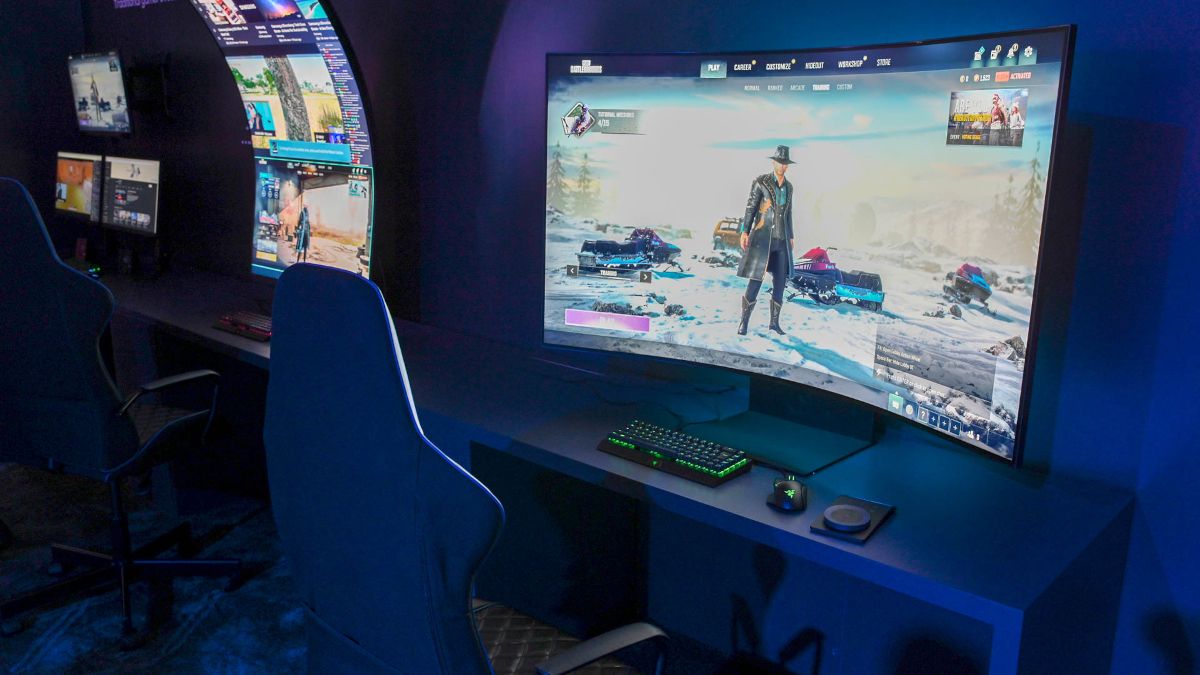
Выбор игрового монитора определяется главным образом тем, во что вы играете и какой у вас компьютер или консоль. Для соревновательных шутеров важнее высокая частота обновления и низкая задержка, для одиночных игр — разрешение и цветопередача, для симуляторов — ультраширокие и изогнутые экраны.
Важно: перед покупкой сопоставьте приоритеты (FPS vs качество картинки vs универсальность) и проверьте совместимость с вашей видеокартой и консолью.
Быстрые ссылки
- Какие игры вы играете?
- Нужна ли высокая частота обновления?
- Какое нативное разрешение выбрать?
- Какой тип матрицы подходит?
- Изогнутые и ультраширокие мониторы
- Насколько важен VRR?
- Как распланировать бюджет на монитор?
Краткое резюме
Выбор монитора для игр зависит от жанров, уровня соревновательности и возможностей оборудования. Высокая частота обновления полезна в быстрых мультиплеерных играх, высокая резолюция и большая диагональ — в одиночных и симуляторах. Ультраширокие и изогнутые мониторы повышают погружение, но требуют места и ресурсов. VRR (переменная частота) уменьшает разрывы и делает картинку более плавной.
Какие игры вы играете?
Первый и главный вопрос — какие жанры вы играете чаще всего и какие игры планируете в будущем. Ответ определяет приоритеты: частота обновления, разрешение, размер и форма экрана.
Типичные игровые профили и что для них важно:
- Соревновательные быстрые шутеры (Apex Legends, Counter-Strike, Fortnite): приоритет — частота обновления (144–360 Гц), низкая задержка, хорошая цветопередача не критична.
- Большие одиночные проекты (Elden Ring, God of War, Skyrim): приоритет — разрешение (1440p или 4K), высокий контраст и цветопередача, удобен IPS или OLED.
- Симуляторы и гонки (Forza Horizon, Dirt Rally, Microsoft Flight Simulator): приоритет — ультраширокие экраны или 32:9, изогнутые панели, хорошая цветопередача и высокий динамический диапазон.
- Стратегии и пошаговые игры (Age of Empires, Civilization): приоритет — удобная рабочая область, четкость текста и комфорт чтения; разрешение и масштаб важнее частоты.
- Инди-игры и ретро: часто достаточно 60–120 Гц и 1080p/1440p; важны цена и универсальность.
- Покупаете игры по скидкам и играете не первыми: можно экономить на топовой частоте и выбрать более универсальный монитор.
Совет: посмотрите вашу библиотеку (Steam, Epic, каталоги) и отметьте 3–5 игр, в которые вы играете чаще всего. Это поможет соотнести требования к частоте обновления, разрешению и форм-фактору.
Критерий соответствия оборудования
- Проверьте возможности вашей видеокарты: способен ли GPU выдавать высокие FPS в интересующих играх при выбранном разрешении? Если нет — выбирайте монитор с более низким разрешением или используйте апскейл-решения.
- Для консолей уточните поддерживаемые режимы (например, PS5 лучше работает с HDMI 2.1 для VRR и 4K/120).
Нужна ли высокая частота обновления?
Частота обновления (в герцах) показывает, сколько раз в секунду экран обновляет изображение. На рынке встречаются мониторы от стандартных 60 Гц до 240, 360 и даже 500 Гц.
Почему это важно
- В быстрых соревновательных играх более высокая частота обновления даёт игроку более свежую информацию о ситуации на экране — это помогает быстрее реагировать.
- Плавность движения и ощущение отзывчивости заметно улучшаются при переходе с 60 Гц на 120/144 Гц.
Ограничения
- Высокая частота имеет смысл только если ваша система способна выдавать соответствующее количество кадров в секунду. Если GPU в среднем даёт 60 FPS, монитор на 240 Гц не разграничит картинку. Варианты решения: снизить разрешение, выключить некоторые графические эффекты, использовать апскейл.
- Визуальная выгода от перехода 144 → 240 Гц меньше, чем с 60 → 144 Гц. Возвращаемость инвестиций уменьшается.
Промежуточные рекомендации
- Если вы играете в соревновательные онлайн‑шутеры и стремитесь к преимуществу — выбирайте минимум 144 Гц; 240–360 Гц стоит рассмотреть при наличии мощного ПК.
- Для большинства игроков хороший баланс — 120/144 Гц при 1440p; это сочетание плавности и качества картинки.
- Если вы в основном одинокие ААА‑проекты и цените картинку, 60–120 Гц при 4K или 1440p будет разумным выбором.
Технические советы
- Убедитесь, что интерфейс подключения (DisplayPort, HDMI) поддерживает нужную частоту и разрешение. Например, 4K@120 Гц обычно требует HDMI 2.1 или DisplayPort последних версий.
- Попробуйте тесты: есть утилиты и сайты, которые показывают реальную частоту обновления и задержку ввода.
Какое нативное разрешение выбрать?
Нативное разрешение — это физическое количество пикселей на экране. Монитор всегда выглядит лучше на своём нативном разрешении (пиксели сопадают 1:1).
Популярные варианты
- 1080p (1920×1080): подходит для 24–27” при акценте на высокую частоту обновления и низкую нагрузку на GPU.
- 1440p (2560×1440, QHD/WQHD): золотая середина для 27” — заметный шаг по качеству по сравнению с 1080p, но гораздо менее требовательна, чем 4K.
- 4K (3840×2160): отличная детализация на больших диагоналях (27–32” и больше), но требует мощной видеокарты для высоких FPS.
- Ультраширокие — разрешения варьируются (3440×1440, 5120×1440 и др.) и дают горизонтальное поле зрения, полезное в симуляторах.
Плотность пикселей (PPI) и диагональ
- Для восприятия детализации важна плотность пикселей (PPI). При одинаковом разрешении экран меньшей диагонали будет выглядеть четче.
- Примерные практические рекомендации: 24–27” — 1080p или 1440p; 27–32” — 1440p хорош для большинства; 32” и выше — 4K лучше, если вы хотите сохранить чёткость.
Апскейл и производительность
- Технологии апскейлинга, такие как NVIDIA DLSS и AMD FSR, позволяют рендерить игру в более низком внутреннем разрешении и апскейлить до целевого, повышая FPS без сильной потери качества. Если ваша видеокарта поддерживает это, выбор более высокого разрешения монитора может иметь смысл.
Практический совет
- Если вы не уверены в мощности ПК, 1440p — наиболее универсальный вариант.
- Для консолей: Xbox Series X/S и PS5 поддерживают 4K и 120 Гц в ряде игр; уточните поддерживаемые режимы и совместимость VRR.
Какой тип матрицы подходит?
Основные технологии: LCD (с подсветкой LED) и OLED. Внутри LCD есть три популярных типа матриц: TN, IPS и VA. Новые форматы включают QD‑OLED.
TN (twisted nematic)
- Плюсы: очень быстрые времена отклика, часто самая низкая задержка.
- Минусы: худшие углы обзора, слабая цветопередача по сравнению с IPS и OLED.
- Подходит: соревновательные игроки, где важна скорость реакции.
IPS (in‑plane switching)
- Плюсы: отличные углы обзора, хорошая цветопередача, более точные цвета для работы с графикой и кино.
- Минусы: иногда чуть более высокие времена отклика, но современные IPS могут быть очень быстрыми.
- Подходит: универсальные игроки, создатели контента, любители красивой картинки.
VA (vertical alignment)
- Плюсы: высокий контраст и глубокие чёрные уровни, хороши для тёмных сцен.
- Минусы: более выраженные эффекты размытия при движении (ghosting) по сравнению с IPS и TN.
- Подходит: если важен высокий контраст и вам не критична мгновенная отдача в соревновательных режимах.
OLED и QD‑OLED
- Плюсы: самоизлучающие пиксели, исключительный контраст и глубина чёрного, быстрый отклик.
- Минусы: высокая цена, риск выгорания статичных элементов (особенно при длительном отображении HUD, панелей). QD‑OLED сочетает улучшенную яркость и цвет с преимуществами OLED.
- Подходит: энтузиасты, желающие лучшую картинку и HDR‑опыт; осторожность с длительным статичным интерфейсом.
HDR и яркость
- Для HDR важно сочетание яркости, локального затемнения и цветового охвата. Некоторые LCD‑мониторы рекламируют HDR, но без высокой пиковой яркости и локального затемнения эффект будет ограничен.
Совет
- Для соревновательных задач рассматривайте TN или быстрые IPS. Для максимального качества картинки — IPS или OLED. VA — компромисс для любителей глубокого контраста.
Изогнутые и ультраширокие мониторы
Изогнутые панели и ультраширокие форм‑факторы (21:9, 32:9 и т. д.) увеличивают поле зрения и погружение. Они особенно хороши для симуляторов, гонок и работы с несколькими окнами.
Плюсы
- Более естественный охват периферии при больших диагоналях.
- Улучшенное погружение в симуляторах и играх с широким полем зрения.
- Удобство многозадачности: больше горизонтального рабочего пространства.
Минусы
- Требуют большего места на столе и специальной эргономики.
- Некоторые игры или интерфейсы могут некорректно масштабироваться; возможны искажения на краях.
- Мультиэкранные конфигурации с кривыми панелями требуют осторожного подбора радиусов кривизны.
Кривизна
- Кривизна измеряется в миллиметрах, например 1000R, 1500R, 1800R. Меньшее число означает более сильную кривизну (1000R — более выраженная).
- Совет: лучше смотреть мониторы с разной кривизной вживую перед покупкой, если есть такая возможность.
Когда выбирать
- Если вы любите автосимуляторы, авиасимы или хотите эффект “обёртывания” — ультраширокий изогнутый экран будет отличным выбором.
- Для киберспорта и обычных шутеров, где требуется максимально широкое поле зрения в сетевых матчах, стандартные широкие 16:9 мониторы могут быть предпочтительнее.
Насколько важен VRR?
VRR (переменная частота обновления) синхронизирует частоту обновления монитора с текущим FPS, выдаваемым GPU. Это устраняет tearing и уменьшает ощущение рывков.
Форматы и совместимость
- AMD FreeSync: часто доступен в мониторах в различных уровнях (FreeSync, FreeSync Premium, FreeSync Premium Pro).
- NVIDIA G‑SYNC: изначально проприетарная технология, сейчас многие мониторы прошли сертификацию G‑SYNC или совместимы с G‑SYNC.
- Adaptive‑Sync через HDMI 2.1: важна для консольной поддержки VRR (например, PS5 использует HDMI 2.1 Adaptive‑Sync).
Практическая польза
- VRR полезен всегда, но особенно заметен в ситуациях с колебаниями FPS (например, 40–80 FPS). Если FPS стабильны и равны частоте обновления монитора — эффект менее заметен.
- Обратите внимание на рабочий диапазон VRR у конкретного монитора (например, 48–144 Гц). Ниже нижней границы VRR экран может возвращаться к фиксированной частоте.
Совет
- Если у вас смешанный набор игр и GPU от AMD/NVIDIA/Intel, выбирайте монитор с широкой поддержкой FreeSync/G‑SYNC Compatible и с HDMI 2.1 для максимальной совместимости с консолями.
Как распланировать бюджет на монитор?
Монитор — компромисс между характеристиками. Учитывайте приоритеты: частота обновления, разрешение, тип матрицы, HDR и размер.
Стратегии покупки
- Максимум производительности для соревновательных игроков: отдайте приоритет частоте и отклику (IPS/TN), берите 1080p или 1440p с 144–360 Гц.
- Максимум качества картинки: отдайте приоритет разрешению и качеству матрицы (IPS/OLED), берите 4K или большой ультраширокий монитор.
- Баланс: 1440p при 144 Гц часто наиболее разумен для игроков, желающих и плавность, и качество.
Пример из топа рынка
- Samsung Odyssey G9 и его OLED‑вариации демонстрируют, что существуют мониторы, пытающиеся объединить всё: большое полотно, высокая частота и OLED‑качество, но они стоят как новая система и доступны не всем.
Практический шаг
- Определите три главных требования и ищите монитор, который максимально удовлетворяет именно их. Не платите за функции, которые вы вряд ли будете использовать.
Мини‑методология выбора
- Проанализируйте библиотеку игр: отметьте приоритетные 3–5 игр.
- Проверьте возможности GPU/консоли: какие режимы (разрешение/частота) доступны?
- Определите приоритеты: реакция, качество картинки, погружение, портативность.
- Выберите формат: 16:9, 21:9, 32:9; диагональ и кривизну.
- Составьте список 3–5 кандидатов и сравните по входам (DisplayPort, HDMI 2.1), VRR, типу матрицы и гарантиям.
- Тестируйте в магазине или при получении: проверяйте пиксели, равномерность подсветки, работу VRR и задержки.
Роль‑ориентированные чек-листы
Игрок‑соревнования (например, киберспортивный стрим):
- Частота: 144 Гц или выше
- Интерфейс: DisplayPort для ПК; HDMI 2.1 для консоли
- Тип панели: TN или быстрый IPS
- Минимум задержки и низкий input lag
- Поддержка VRR (FreeSync/G‑SYNC)
Игрок‑одиночка/энтузиаст визуала:
- Разрешение: 1440p или 4K
- Тип панели: IPS или OLED
- HDR с хорошей яркостью и локальным затемнением
- Ультраширокий формат при желании погружения
Симуляторщик/геймер‑гонщик:
- Формат: ультраширокий или 32:9
- Кривизна: 1000R–1800R в зависимости от предпочтений
- Высокое качество цветопередачи и контраст
- Хорошая совместимость с рулём/аксессуарами
Бюджетный игрок:
- Приоритет: частота/разрешение в рамках бюджета
- Проще 1080p@144 Гц или 1440p@120 Гц
- Проверить, есть ли в комплекте гарантия и условия возврата
Критерии приёмки
Перед тем как окончательно принять монитор (в магазине или после доставки), выполните следующие проверки:
- Визуальный осмотр: нет внешних дефектов, корпус цел.
- Проверка пикселей: используйте тесты на битые/залипшие пиксели.
- Проверка подсветки: однородность, отсутствие сильного backlight bleed по краям.
- Работа VRR: включите и проверьте диапазон, отсутствие tearing в диапазоне.
- Проверка разгонов и частот: убедитесь, что монитор достигает заявленной частоты при нужном разрешении по DisplayPort/HDMI.
- Цвет и контраст: простая проверка в статических сценах и видео.
- Время отклика/ghosting: прокрутите быструю сцену и оцените шлейфы.
Если обнаружите дефекты, обратитесь к продавцу или заводской гарантии.
Тест‑кейсы и приёмочные сценарии
- Тест на пиксели: показывайте сплошные цвета (красный, зелёный, синий, белый, чёрный) и осмотрите на битые пиксели.
- Тест на равномерность подсветки: показывайте тёмные сцены в затемнённой комнате.
- Тест VRR: включите в игре и в меню GPU, изменяйте настройки графики и смотрите на поведение стробинга/разрывов.
- Тест задержки: используйте сторонние утилиты (RTSS, Blur Busters) или встроенные тесты.
Риски и варианты смягчения
Риск: выгорание на OLED — смягчение: снизьте яркость, используйте автоматические скрытия HUD, включите экранную защиту и периодически меняйте изображение.
Риск: недостаток FPS для высокой частоты обновления — смягчение: снизьте разрешение или включите DLSS/FSR.
Риск: несовместимость VRR с консолью — смягчение: выбирайте монитор с HDMI 2.1 и заявленной поддержкой Adaptive‑Sync для PS5 и FreeSync для Xbox.
Практическая матрица совместимости
- ПК (NVIDIA/AMD): ищите поддержку FreeSync/G‑SYNC Compatible и DisplayPort 1.4/2.0 для 4K@120+. Для 1440p@240 достаточно современных DisplayPort/HDMI.
- Xbox Series X/S: поддержка FreeSync, хороша совместимость с HDMI 2.1.
- PlayStation 5: для VRR и 4K@120 требуется монитор с HDMI 2.1 и поддержкой Adaptive‑Sync.
Факто‑бокс: ключевые цифры и термины
- Частоты обновления: 60, 75, 90, 120, 144, 240, 360 Гц
- Разрешения: 1920×1080 (1080p), 2560×1440 (1440p/QHD), 3840×2160 (4K)
- Форм‑факторы: 16:9, 21:9, 32:9
- Кривизна: 1000R, 1500R, 1800R (меньше — сильнее кривая)
- VRR: FreeSync, G‑SYNC, Adaptive‑Sync
Решающее дерево выбора (Mermaid)
flowchart TD
  A[Какие игры вы играете?] --> B{Быстрые соревновательные?}
  B -- Да --> C[Выбирайте 144-360 Гц, TN/быстрый IPS, 1080p или 1440p]
  B -- Частично --> D{Есть желание качества?}
  D -- Да --> E[1440p@144 Гц IPS или OLED, VRR]
  D -- Нет --> C
  A --> F{Симуляторы/погружение?}
  F -- Да --> G[Ультраширокий изогнутый 3440x1440 или 5120x1440]
  F -- Нет --> H{Одиночные ААА важнее?}
  H -- Да --> I[4K или 1440p IPS/OLED с хорошим HDR]
  H -- Нет --> E
Советы по покупке и гарантиям
- Покупайте у продавцов с понятными условиями возврата: у вас должна быть возможность проверить экран дома в течение нескольких дней.
- Обратите внимание на гарантийные условия по мёртвым пикселям и выгоранию (актуально для OLED).
- Если покупаете монитор для консоли, уточните поддержку HDMI 2.1 и VRR.
Краткий контрольный список перед оплатой
- Совместимость входов (DP/HDMI) — OK
- Поддержка VRR и нужного диапазона — OK
- Нативное разрешение и частота — OK
- Тип матрицы соответствует задачам — OK
- Гарантия и условия возврата — OK
Глоссарий в одну строку
- VRR: переменная частота обновления, синхронизирует экран и GPU; DLSS/FSR: технологии апскейлинга для роста FPS; PPI: плотность пикселей.
Короткое объявление/анонс (для соцсетей, 100–200 слов)
Ищете новый игровой монитор, но запутались в спецификациях? Наше полное руководство поможет выбрать идеальный экран под ваш стиль игры: соревновательная скорость, кинематографическое качество или погружение в симуляторы. Узнайте, когда стоит ставить на 144–360 Гц, а когда — на 1440p/4K и OLED, как работает VRR и какие критерии приёмки использовать при покупке. Практические чек‑листы, методология выбора и диаграмма принятия решения помогут сделать осознанную покупку без лишних трат.
Важно: выбор монитора — это сочетание личных предпочтений и технических ограничений оборудования. Подберите приоритеты, протестируйте варианты и не платите за функции, которые вы не будете использовать.

Похожие материалы

Несколько аккаунтов Skype: Multi Skype Launcher

Журнал для работы: повысить продуктивность

Персональные звуки уведомлений на Android

Скачивание шоу Hulu для офлайн‑просмотра

Microsoft Start: персонализированная новостная лента
