
Как собрать недорогой игровой ПК с видеокартой Nvidia
Ключевые запросы: собрать бюджетный игровой ПК, видеокарта Nvidia, экономия при сборке, совместимость деталей
О чём этот материал
Это развернутое практическое руководство для тех, кто хочет собрать доступный игровой ПК с акцентом на видеокарты Nvidia. Мы пройдём от оценки бюджета и выбора игр до окончательной сборки, проверки совместимости и тестирования. В конце — шаблоны, чек-листы, дерево решений и рекомендации по дальнейшему апгрейду.
Важно: руководство сосредоточено на подходе, который даёт оптимальное соотношение цена/производительность при сборке на базе Nvidia, но многие советы применимы и к системам с видеокартами AMD.
Содержание
- Оцените бюджет
- Выберите игры и целевые настройки
- Разгон: за и против
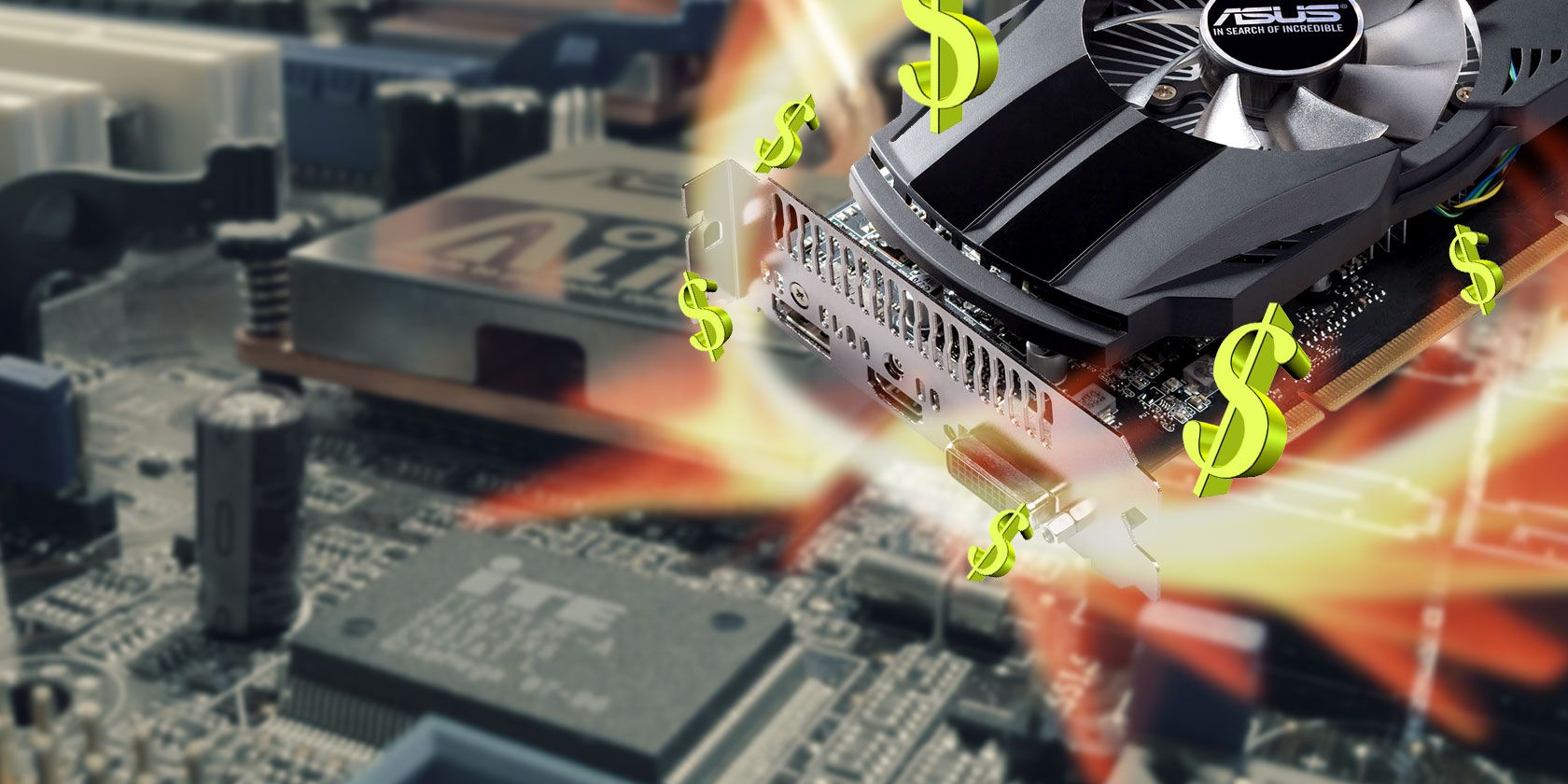
- Подбор видеокарты (Nvidia) и её производители
- Процессор, ОЗУ, материнская плата, накопители, блок питания, корпус
- Проверка совместимости и финальный список деталей
- Шаги по экономии при покупке
- Советы по сборке, тестированию и дальнейшему апгрейду
- Шаблоны, чек-листы, дерево решений (Mermaid)
- Глоссарий и краткая сводка
Оцените ваш бюджет
Бюджет — отправная точка. “Дешёвый” значит разное для разных людей: $500, $700 или $1,000? Чем ниже бюджет, тем жёстче компромиссы.
Советы по бюджетированию:
- Определите плановые суммы для трёх групп: обязательные (GPU, CPU), важные (PSU, RAM, материнская плата), дополнительные (SSD, корпус, охлаждение).
- Сформируйте «целевой» бюджет и «максимальный» потолок — это позволит гибко реагировать на выгодные предложения.
- Рассмотрите перераспределение бюджета: иногда стоит вложиться в GPU/CPU, сэкономив на корпусе или RGB.
Важно: GPU и CPU дают наибольший прирост производительности за каждый доллар, поэтому не экономьте на них чрезмерно.
Решите, в какие игры вы собираетесь играть
Цель — сопоставить требования игры с реальной конфигурацией. Разные жанры имеют разные узкие места:
- Стрелялки от первого лица: требуют мощную GPU и хорошую частоту процессора для высокого FPS.
- Стратегии и симуляторы: часто загружают CPU и много ОЗУ.
- MOBA и инди: работают на бюджетных видеокартах.
Практика:
- Составьте список из 3–5 игр, в которые вы хотите играть сейчас и в ближайшие 1–2 года.
- Найдите их системные требования (минимум и рекомендация) на Steam, официальных сайтах или в поиске “<игра> system requirements”.
- Сравните эти требования с потенциальными компонентами.
Правило: минимальные настройки ≈ минимальные системные требования; рекомендованные настройки — ориентир для комфортного игрового опыта.
Если вы выбираете преимущественно стратегии, можно немного сэкономить на GPU и вложиться в CPU и RAM; для шутеров — наоборот. При смешанных задачах ищите баланс.
Разгон: стоит ли разгонять компоненты?
Разгон (overclocking) — это увеличение частоты работы CPU или GPU выше заводских настроек для получения дополнительной производительности.
Плюсы:
- Бесплатный прирост FPS/производительности.
- Позволяет отложить апгрейд, если бюджет ограничен.
Минусы:
- Увеличение тепловыделения и энергопотребления.
- Потенциально сокращает срок службы компонентов при неправильном подходе.
- Требует лучшего охлаждения и, возможно, более мощного блока питания.
Практический совет:
- Для бюджетного сборочного ПК умеренный разгон — рабочая стратегия, если вы готовы контролировать температуры и тестировать стабильность.
- Если не уверены в настройках, отложите разгон на время, пока не убедитесь в стабильности системы.
Безопасный мини-SOP для разгона (кратко)
- Обновите BIOS/UEFI и драйверы GPU.
- Убедитесь в качественном охлаждении и запасе мощности блока питания.
- Поднимайте частоты по небольшим шагам (например, +25–50 MHz для GPU), тестируйте стабильность 10–30 минут стресс-тестами.
- Следите за температурами (CPU < 85 °C, GPU < 85–90 °C — ориентиры зависят от модели).
- Если наблюдаются артефакты или сбои — снизьте разгон.
Важно: конкретные безопасные температуры и пределы зависят от модели CPU/GPU. Следуйте рекомендациям производителя.
Выбор видеокарты (почему Nvidia в этом руководстве)
Авторский фокус на Nvidia обусловлен тем, что в среднем в среднем и высоком сегментах Nvidia даёт хорошее соотношение цена/производительность и часто требует меньше мощности по сравнению с аналогами. Однако выбор всегда зависит от текущих цен и акций — AMD может быть выгоднее в конкретный момент.
Основные критерии выбора GPU:
- Производительность в целевых играх (см. требования игр).
- Объём видеопамяти (VRAM). Для современных игр рекомендуется минимум 4 ГБ; для комфортной игры в 1080p на высоких настройках — 6 ГБ и выше.
- Энергопотребление и требования к PSU.
- Физические габариты карты и совместимость с корпусом.
- Наличие нужных портов вывода (HDMI, DisplayPort, DVI/VGA для старых мониторов).
Модели и ценовые ориентиры (ориентировочно)
- GTX 1050/1050 Ti — бюджетные варианты для 1080p на низко-средних настройках.
- GTX 1060 (3/6 ГБ) — хорошее соотношение цена/качество для 1080p с высокими настройками.
- Старшие модели (1070/1080/и выше) — для 1440p и высоких FPS.
Не придумываем точные цифровые рейтинги — смотрите актуальные обзоры и бенчмарки для конкретных игр.
Производители и модификации карт
Nvidia сама редко продаёт конечные карты; бренды (EVGA, Gigabyte, MSI, ASUS и др.) предлагают свои версии с разными системами охлаждения, заводским разгоном и гарантией.
Контрольные параметры:
- Система охлаждения (один/два/три вентилятора, тепловые трубки).
- Размер карты — важно для корпуса.
- Заводской разгон («OC» версии) — небольшой прирост частот, но часто незначителен.
Минимальные требования к видеокарте
Если вам нужен самый дешёвый вариант — обратите внимание на объём и тип памяти (GDDR5/GDDR6), интерфейсы вывода и реальные тесты в интересующих играх. Очень дешёвые модели устаревают быстрее и могут ограничивать игровой опыт.
Выбор процессора
После выбора GPU выбор CPU становится проще: ориентируйтесь на системные требования игр и баланс между CPU и GPU.
Факторы выбора CPU:
- Совместимость с материнской платой (сокет).
- Частота и количество ядер/потоков.
- Наличие интегрированной графики (иногда полезно для тестирования без GPU).
Практическая рекомендация:
- Для 1080p и современных игр средний класс (например, Intel Core i5 серии или аналогичных AMD Ryzen) — хороший выбор.
- Для бюджетных сборок можно рассматривать более недорогие решения, если игры не CPU-зависимы.
ОЗУ (RAM)
Память важна, но не всегда определяющий фактор в игровой производительности — GPU берёт основную нагрузку.
Практические правила:
- 8 ГБ — минимум для комфортной игры сегодня (в большинстве случаев достаточно для одной игры без больших фоновых задач).
- 16 ГБ — рекомендуется, если вы планируете стримить, запускать много фоновых приложений или хотите некоторый запас на будущее.
- Для экономии купите одну планку 8 ГБ DDR4 — дешевле и позволяет легко докупить вторую планку позже.
Исследования показывают, что в реальных игровых тестах 4 ГБ редко даёт ощутимое преимущество по сравнению с 8 или 16 ГБ, потому что GPU и кэши играют ключевую роль. Но для многозадачности 16 ГБ будет лучше.
Материнская плата
Материнская плата соединяет все компоненты. Для бюджетной сборки важны совместимость и базовый набор портов.
Проверки при выборе:
- Поддерживаемый сокет CPU (LGA1151, AM4 и т.д.).
- Поддержка типов RAM (DDR4/DDR3) и максимального объёма.
- Наличие слота PCIe x16 для видеокарты.
- Форм-фактор (ATX, microATX, Mini-ITX) — определит тип корпуса.
Дополнительные функции (Wi‑Fi, Bluetooth, улучшенный звук) полезны, но не обязательны для бюджетной сборки.
Накопители: SSD и HDD
Сбалансированный подход: SSD для ОС и часто запускаемых игр, HDD для больших архивов и резервных копий.
- SSD (например, 240–500 ГБ) ускорит загрузку системы и уровней в играх.
- HDD (1 ТБ и больше) экономичнее за гигабайт для хранения.
Если не можете позволить оба — начните с HDD, но если бюджет позволяет, 240–480 ГБ SSD станет заметным улучшением UX.
Image credit: Hadrian via Shutterstock.
Блок питания (PSU)
Выбор блока питания — критичен для стабильности и безопасности.
Как выбрать мощность:
- Используйте онлайн-калькулятор (например, PowerSupplyCalculator.net) для оценочной мощности.
- Оставьте запас 20–30% на будущее апгрейды и разгон.
Другие критерии:
- Сертификация эффективности (80 Plus Bronze/Gold и выше).
- Модульность кабелей (модульный блок удобнее для сборки).
- Репутация производителя и гарантия.
Корпус
Корпус — вопрос удобства и совместимости, внешний вид вторичен для бюджетной сборки.
Параметры:
- Форм-фактор (соответствие материнской плате).
- Длина и высота видеокарты.
- Возможность установки дополнительных вентиляторов и радиатора.
- Простота кабель-менеджмента.
Совет: убедитесь, что корпус поддерживает хотя бы одну дополнительную точку для вентилятора.
Image credit: Bplanet via Shutterstock.
Двойная проверка совместимости
Используйте PCPartPicker (www.pcpartpicker.com) или аналогичные сервисы:
- Внесите все компоненты в сборку.
- Исправьте обнаруженные конфликты.
- Проверьте размеры видеокарты и корпуса, кол-во слотов RAM, тип разъёма питания.
Это дешевле и проще, чем обнаруживать несовместимость после покупки.
Пример моего бюджетного сборочного набора
- Корпус: Corsair Carbide Series 100R ( UK)
- Материнская плата: Asus ATX DDR4 H170-PRO/CSM ( UK)
- CPU: Intel Core i5-6500 3.2GHz Quad Core Skylake ( UK)
- RAM: Corsair Vengeance LPX 8GB DDR4 2400MHz ( UK)
- Видеокарта: Gigabyte GeForce GTX 1060 WINDFORCE 6G ( UK)
- SSD: SanDisk SSD Plus 240GB ( UK)
- HDD: WD Blue 1TB 7200 RPM ( UK)
- Блок питания: Rosewill Capstone G550 (UK [Broken URL Removed])
Итоговая цена: $974
Примечание: указанные цены и наличие — ориентир; локальные магазины и распродажи меняют стоимость. Для пользователей в других странах следует учитывать налоги и логистику.
Как сэкономить на компонентах
Стратегии экономии:
- Сравнивайте цены на агрегаторах и в магазинах — часто разница заметна.
- Используйте кэшбэк и купоны, подписочные скидки и промокоды.
- Рассмотрите покупку запасных и восстановленных компонентов, но тестируйте их заранее.
- Покупайте одну планку RAM сейчас и докупите позже при необходимости.
- Следите за сезонными распродажами (Черная пятница, киберпонедельник) и распродажами магазина.
Практический пример: покупка материнской платы с повреждённой упаковкой, но новым устройством — часто существенная экономия, если продавец надёжен.
Советы по сборке и первичному тестированию
Шаги по сборке:
- Подготовьте рабочее место с отвертками, термопастой и пылесосом/щёткой.
- Установите CPU в сокет материнской платы, затем RAM в соответствующие слоты.
- Смонтируйте материнскую плату в корпусе, установите блок питания.
- Установите GPU в PCIe x16 слот.
- Подключите кабели питания и SATA/питание для накопителей.
- Подключите монитор, клавиатуру и мышь.
Первичный старт (POST):
- Включите систему и войдите в BIOS/UEFI — проверьте, что все компоненты распознаются.
- Установите приоритет загрузки на флешку с образом ОС или установочный накопитель.
- После установки ОС обновите драйверы GPU и BIOS/UEFI при необходимости.
Тестирование стабильности:
- Запустите стресс-тесты (Prime95 для CPU, OCCT или FurMark для GPU) на 30–60 минут.
- Мониторьте температуры и энергопотребление.
- Если наблюдаются нестабильность или перегрев — устраните (лучше охлаждение, снизить частоты, улучшить циркуляцию воздуха).
Критерии приёмки
- Система успешно POST и распознаёт все компоненты.
- Операционная система устанавливается и загружается без ошибок.
- Температуры под нагрузкой находятся в безопасном диапазоне для конкретных моделей CPU/GPU.
- Игры запускаются и дают ожидаемый уровень FPS при целевых настройках.
- Нет артефактов графики, зависаний или самопроизвольных перезагрузок.
Шаблоны, чек-листы и готовые проверки
Чек-лист перед покупкой:
- GPU: модель, VRAM, длина, требуемый разъём питания.
- CPU: модель, сокет, TDP.
- Материнская плата: сокет, форм-фактор, слот PCIe x16.
- RAM: тип (DDR4), объём, частота, количество планок.
- SSD/HDD: интерфейс (SATA/M.2), объём.
- PSU: сертификация, мощность, модульность.
- Корпус: длина/высота карты, количество посадочных мест для вентиляторов.
Чек-лист при сборке:
- CPU установлен правильно.
- Термопаста нанесена корректно.
- RAM установлена по каналу для двухканального режима (если есть).
- GPU зафиксирована винтами.
- Все кабели питания подключены.
- Кабели аккуратно уложены для хорошей циркуляции воздуха.
Шаблон списка покупок (пример):
| Компонент | Модель | Примечания |
|---|---|---|
| CPU | сокет | |
| Материнская плата | формат, сокет | |
| RAM | объём, частота | |
| GPU | длина, разъём питания | |
| SSD | объём, интерфейс | |
| HDD | объём, RPM | |
| PSU | мощность, сертификация | |
| Корпус | формат |
Дерево решений для выбора GPU/CPU (Mermaid)
flowchart TD
    A[Начало: Определите бюджет] --> B{Бюджет < $600}
    B -- Да --> C[Цель: 1080p на средних]
    B -- Нет --> D{Бюджет $600–$1000}
    D -- Да --> E[Цель: 1080p на высоких / 60+ FPS]
    D -- Нет --> F[Цель: 1440p или высокие FPS]
    C --> G[Выберите недорогую GPU 'GTX 1050/950 или аналог']
    E --> H[Выберите GTX 1060 / 3-6GB или эквивалент]
    F --> I[Выберите GTX 1070+/или более современный эквивалент]
    G --> J[CPU: i3/i5 бюджетной серии или Ryzen 3/5]
    H --> K[CPU: i5 / Ryzen 5]
    I --> L[CPU: i7 / Ryzen 7]
    J --> M[ОЗУ: 8GB, SSD желательно]
    K --> M
    L --> N[ОЗУ: 16GB+, SSD + HDD]
    M --> O[Проверьте PSU и корпус]
    N --> O
    O --> P[Сборка и тестирование]
    P --> Q[Готово]
Когда этот подход не сработает (контрпримеры)
- Вы хотите играть только в тяжёлые игры на ультра-настройках в 1440p/4K — бюджетный подход не даст нужного качества.
- Вам необходима компактная система на Mini-ITX с полноформатной мощной картой — может потребоваться более дорогой корпус и специализированные решения по охлаждению.
- Вы требуете профессионального рендера/моделирования, где важна не игровая, а вычислительная производительность GPU/CPU — тогда ориентируйтесь на профессиональные решения, а не бюджетные игровые карты.
Варианты альтернативного подхода
- Игровая консоль как альтернатива для тех, кто хочет избежать сборки и апгрейдов.
- Б/у комплектующие: экономия, но риск совместимости и срока службы.
- Ноутбук для игр (мобильность vs апгрейдируемость).
Модель принятия решений и эвристики
- Правило 60/30/10: 60% бюджета — GPU, 30% — CPU+RAM, 10% — остальное (корпус, периферия). Настраивайте под свои приоритеты.
- “Баланс узких мест”: не покупайте слишком мощный CPU при слабой GPU и наоборот.
- “Модульность” для апгрейда: выбирайте материнскую плату и PSU с запасом.
Риски и их смягчение
- Перегрев: улучшенное охлаждение и контроль температур.
- Несовместимость: проверка на PCPartPicker и изучение спецификаций.
- Плохие покупки из рук частников: проверка работоспособности и возвратной политики.
Тесты приёмки и критерии успешности
- Пройти 60 минут стресс-теста CPU и GPU без критических перегревов.
- Игровой тест в целевой игре на целевых настройках не ниже ожидаемого FPS.
- Система стабильна при повседневной нагрузке (веб, стриминг, игры).
Миграция и апгрейд: что менять в первую очередь
- GPU — самый заметный прирост в играх.
- RAM — если постоянно не хватает или планируете стримить.
- SSD — ускорит загрузки и уровни.
- CPU/материнская плата — если требуется поддержка новых стандартов.
Локальные особенности и советы (для покупателей в UK и EU)
- Учитывайте VAT/налоги и стоимость доставки.
- Часто выгоднее покупать в локальных интернет-магазинах во время распродаж.
- Проверяйте гарантийные условия для международных покупок.
Краткий глоссарий (1 строка каждая)
- GPU — графический процессор, отвечает за отрисовку изображения.
- CPU — центральный процессор, управляет логикой и игровыми вычислениями.
- VRAM — видеопамять GPU.
- PSU — блок питания.
- SSD/HDD — твердотельный и механический накопитель соответственно.
Короткая сводка (Summary)
- Определите бюджет и список игр.
- Вложитесь в GPU/CPU — это принесёт максимум производительности.
- Проверяйте совместимость через PCPartPicker и замеры размеров.
- Разгон — полезен при осторожном подходе и хорошем охлаждении.
- Экономьте выборочно: одна планка RAM сейчас, апгрейд позже; покупайте HDD/SSD по приоритету.
Вопросы к сообществу
Как вы экономите на комплектующих? Где в вашей стране лучше покупать видеокарты и процессоры? Поделитесь советами в комментариях.
Краткая карточка для соцсетей (OG): Соберите недорогой игровой ПК с Nvidia — практическое руководство, чек-листы и дерево решений.

Похожие материалы

Несколько аккаунтов Skype: Multi Skype Launcher

Журнал для работы: повысить продуктивность

Персональные звуки уведомлений на Android

Скачивание шоу Hulu для офлайн‑просмотра

Microsoft Start: персонализированная новостная лента
