
Как собрать бюджетный игровой ПК с видеокартой Nvidia
О чём эта статья
В этом материале вы найдёте практические рекомендации по планированию бюджета и выбору компонентов для недорогого игрового компьютера. Я расскажу, какие элементы критичны для производительности, как безопасно разгонять железо, где экономить, а на чём экономить нельзя. В конце — готовая сборка примера, чеклисты и пошаговая инструкция по сборке и тестированию.
Основные термины в одной строке
- GPU — видеокарта, обрабатывает графику.
- CPU — процессор, управляет логикой и частично влияет на игровую производительность.
- SSD/HDD — накопители: быстрый и дорогой / медленный и ёмкий.
- PSU — блок питания, обеспечивает электроэнергией все компоненты.
План статьи
- Оценка бюджета
- Выбор игр и целевых настроек
- Разгон: плюсы и риски
- Выбор видеокарты, процессора, оперативной памяти и материнской платы
- Накопители, блок питания, корпус и охлаждение
- Проверка совместимости и финальная сборка
- Как экономить: проверенные приёмы
- Чеклисты, тест-кейсы и дорожная карта обновлений
Оцените свой бюджет
Нужно чётко определить сумму, которую вы готовы потратить. “Дёшево” — понятие относительное: 500, 700 или 1 000 долларов дадут разные результаты. Сборка до $500 возможна, но потребует серьёзных компромиссов.
Совет: задайте ориентир и гибкость. Для игровой производительности важнее всего GPU и CPU — на них лучше не экономить чрезмерно. Подумайте, готовы ли вы увеличить бюджет ради более мощной видеокарты или процессора.
Полезные онлайн-инструменты:
- ChooseMyPC — подбор конфигураций.
- PCPartPicker — проверяет совместимость и показывает исторические цены.
Решите, в какие игры вы будете играть
Какие игры вы играете сейчас и в ближайшем будущем? Разные жанры по-разному нагружают систему:
- Шутеры и экшн — сильная нагрузка на GPU и нередко на CPU.
- Стратегии и симуляторы — могут сильнее нагружать процессор и память.
- Старые или инди-игры — умеют работать на скромном железе.
Минимальные требования игры обычно соответствуют минимальному уровню настроек. Рекомендованные требования — тот уровень, при котором игра будет комфортно выглядеть и работать. Если вы ограничены бюджетом, ориентируйтесь на игры, которые вы действительно хотите запускать в ближайшие 1–2 года.
Пример: одна и та же игра может требовать более мощный GPU для ультра-настроек, но комфортно работать на среднем с видеокартой среднего уровня. Подумайте, готовы ли вы снижать графику ради экономии.
Можно ли разгонять или нет?
Разгон (overclocking) — повышение частот GPU или CPU выше заводских значений. Это даст прирост производительности, но сопровождается повышенным энергопотреблением и тепловыделением.
Плюсы разгона:
- Больше FPS за те же деньги.
- Отсрочка апгрейда — можно получить нужную производительность без покупки более дорогого железа.
Минусы:
- Больше тепла, требует лучшего охлаждения.
- Повышенная нагрузка может сократить срок службы компонентов.
- Нужно тестировать стабильность и регулировать параметры.
Правила безопасного разгона:
- Повышайте частоты постепенно (шаги 3–5%).
- Контролируйте температуры (CPU < 85 °C, GPU < 85–90 °C в играх — ориентировочно; уточняйте у производителя).
- Тестируйте стабильность с помощью стресс-тестов (Prime95/OCCT для CPU, FurMark/3DMark для GPU).
- Убедитесь, что блок питания имеет запас мощности и нужные разъёмы.
- При любом подозрении на нестабильность — снизьте частоты и вернитесь к безопасным настройкам.
Если ваша цель — максимальная экономия и вы понимаете риски, разгон может быть оправдан. Если хотите «собрать и забыть», лучше не разгонять систему сразу.
Выбор видеокарты (GPU)
В игровом ПК видеокарта обычно самая дорогая и определяющая производительность часть. В этом руководстве мы рассматриваем карты Nvidia как пример. AMD остаётся достойным вариантом, особенно если вы находите выгодные предложения.
Критерии выбора GPU:
- Целевые игры и желаемые настройки (минимум/рекомендуемо/ультра).
- Объём видеопамяти (VRAM) — 2+ ГБ минимально для современных игр, 4–6+ ГБ предпочтительно для комфортных настроек.
- Энергопотребление — чем выше, тем более мощный PSU потребуется.
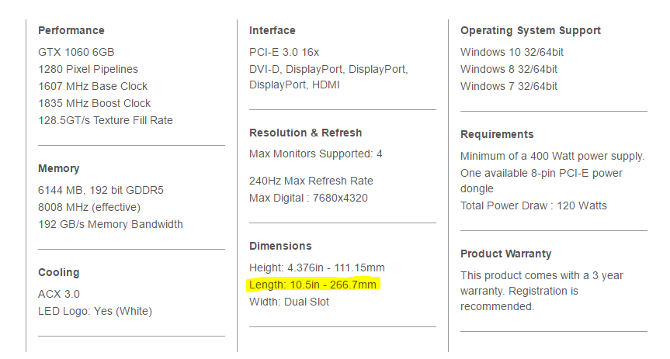
- Физические габариты — длина и высота карты должны поместиться в корпус.
- Показатель цена/производительность — ориентируйтесь на рейтинги и графики value-for-money.
Примеры (истории из источника):
- GTX 1050 — разумный минимум для бюджетных сборок (в исходном примере цена < $150).
- GTX 1050 Ti — 4 ГБ GDDR5, отличное соотношение цена/память для низкого бюджета.
- GTX 1060 (3/6 ГБ) — заметный прирост производительности, хороший срок службы перед устареванием.
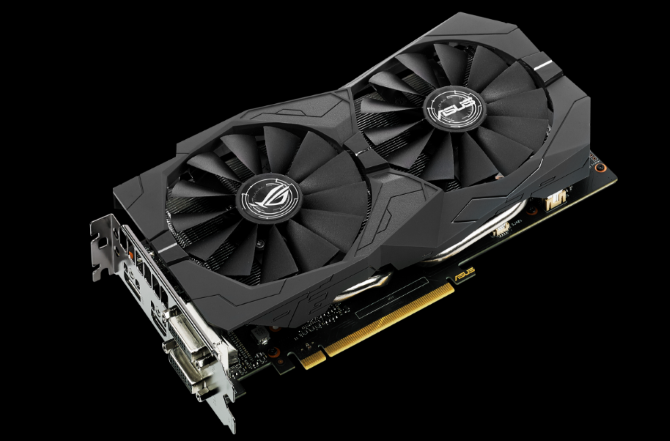
Третий уровень: производители карт Nvidia поставляет GPU-чипы, а производители (EVGA, Gigabyte, MSI, ASUS и др.) производят модели с разными системами охлаждения и заводским разгоном. Различия:
- Количество и размеры вентиляторов.
- Система тепловых трубок и радиаторов.
- Заводской разгон (обычно небольшой прирост частот).
Если вы не собираете сверхэффективную ПК-под систему, основные различия скорее эстетические и касаются уровня шума. Обращайте внимание на гарантию и послепродажную поддержку.
Абсолютный минимум: обратите внимание на тип памяти (GDDR5 vs GDDR5X/NVIDIA GDDR6), разъёмы (HDMI/DisplayPort/DVI/VGA) и объём VRAM. Чем серьёзнее ваши планы, тем больше VRAM стоит выбрать.
Выбор процессора (CPU)
После выбора GPU остальные решения обычно проще. Процессор нужно выбирать в соответствии с требованиями игр и выбранной видеокартой.
Советы по выбору CPU:
- Смотрите требования игр: если там указан Intel Core i5, Core i3 может не подойти.
- Проверяйте тактовую частоту и количество ядер/потоков для сетевых/стратегий/симуляторов.
- Учитывайте совместимость с материнской платой (сокет).
Intel долго доминировал в среднем и высоком сегменте, но AMD Ryzen предложил отличное соотношение цена/производительность в ряде задач. На момент оригинала обзора ситуация с Ryzen ещё набирала обороты; сейчас стоит свериться с актуальными тестами.
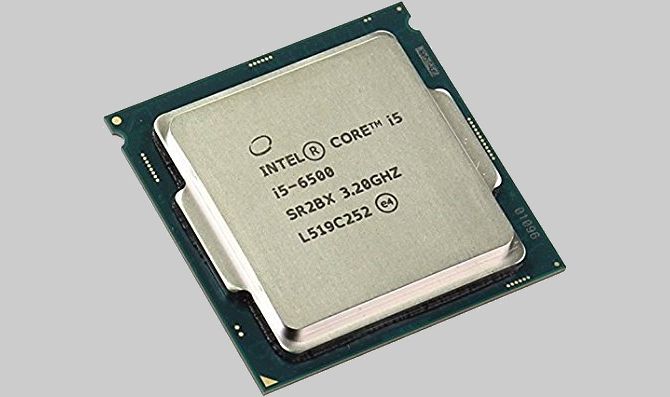
Рекомендация: для большинства игровых сборок среднего уровня подойдёт современный 4–6 ядерный процессор с высокой частотой.
Оперативная память (RAM)
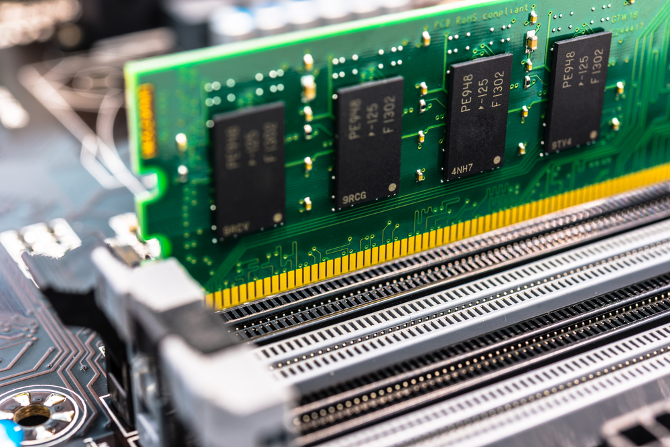
Практическое наблюдение: 8 ГБ оперативной памяти достаточно для большинства современных игр. 16 ГБ даёт запас на будущие игры и полезно при многозадачности (стриминг, браузер с множеством вкладок).
Советы:
- DDR4 — стандарт для современных сборок (в зависимости от платформы).
- Покупайте один модуль 8 ГБ, если хотите сэкономить — позже можно добавить второй модуль для dual-channel.
- Лучше ориентироваться на частоты и тайминги в рамках разумного: для бюджета предпочтительнее объём, чем агрессивные частоты.
Результаты теста, упомянутого в источнике, показали, что 4 ГБ в ряде игр давали похожую производительность с 8/16 ГБ — это связано с тем, что основную нагрузку в играх часто несёт видеокарта.
Материнская плата
Материнская плата связывает все компоненты. Для бюджетной сборки ключевые параметры:
- Поддерживаемый сокет CPU (например, LGA1151, AM4 и др.).
- Поддержка типа и частоты RAM (DDR4/DDR5 и т. д.).
- Наличие слотов расширения PCIe x16 для GPU.
- Форм-фактор: ATX, microATX, Mini-ITX.
Не переплачивайте за топовые функции, которые вы не будете использовать. За ~$100 можно найти хорошую плату с необходимыми портами. Если вам важны Wi‑Fi или Bluetooth — учитывайте это при выборе.
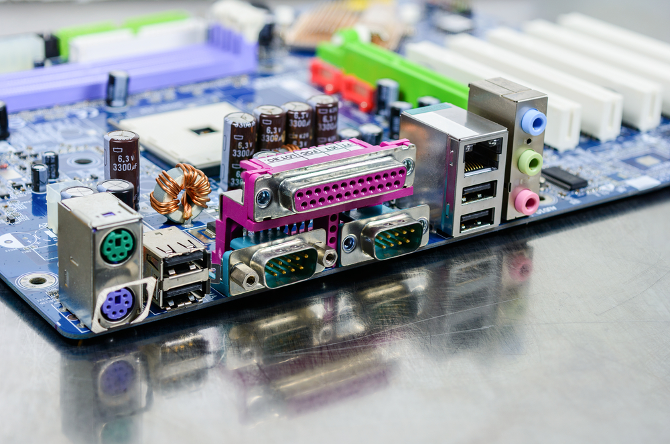
Форм-фактор влияет на размер корпуса и количество слотов расширения. Mini-ITX компактна, но ограничена в возможностях и охлаждении.
Накопители: SSD vs HDD
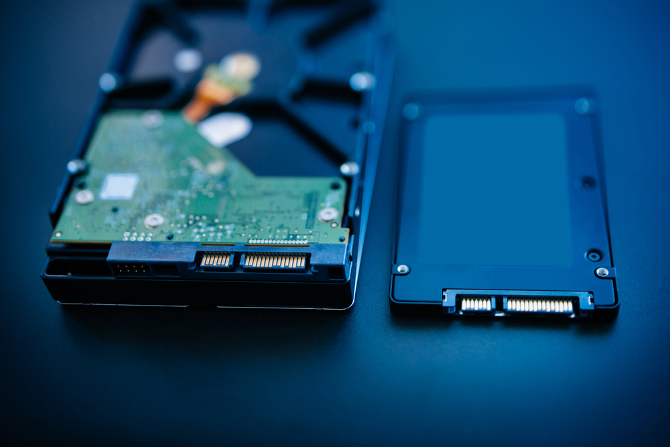
SSD ускоряет загрузку ОС и уровней игр, но стоит дороже за гигабайт. Для бюджета часто разумно:
- SSD (~240–500 ГБ) — под систему и любимые игры.
- HDD (1–2 ТБ) — для архивов, медиа и редких игр.
Пример цен: 480 ГБ SSD может стоить чуть больше $100, а 1 ТБ HDD — ближе к $50 (в источнике). При ограниченном бюджете HDD даст больше места за те же деньги.
Блок питания (PSU)
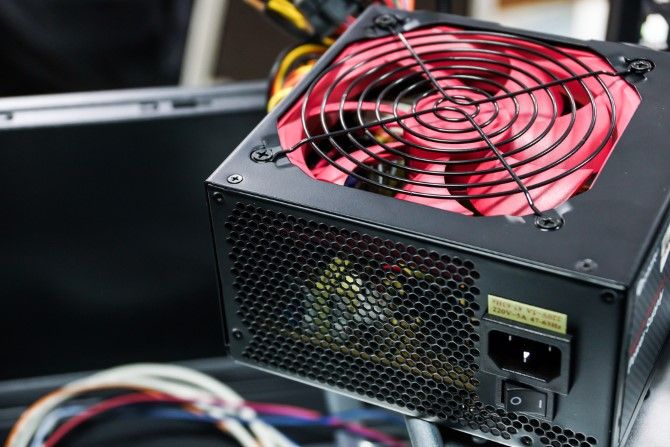
Блок питания должен обеспечивать достаточную мощность и стабильность. Используйте PSU-калькулятор (например, PowerSupplyCalculator.net) — введите компоненты и получите рекомендованную мощность.
Рекомендации:
- Оставляйте запас 20–30% от расчётной мощности для апгрейдов.
- Выбирайте блок с сертификатом качества (Gold или выше — если бюджет позволяет).
- Модульность облегчает укладку кабелей (modular или semi-modular).
Даже 750 Вт хорошего качества может стоить менее $90 при разумном выборе. Главное — надёжность и гарантия.
Корпус
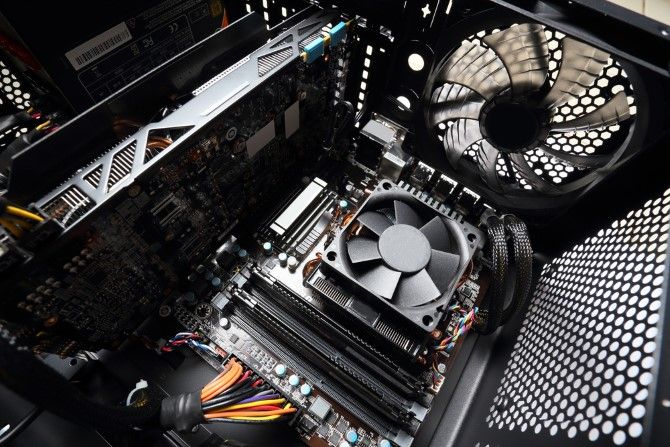
Корпус должен уместить материнскую плату и видеокарту. Для бюджетной сборки ориентируйтесь на практичность: охлаждение, место для дополнительного вентилятора и удобство сборки.
Проверяйте:
- Совместимость форм-фактора материнской платы.
- Длину видеокарты, высоту процессорного кулера.
- Возможность установить дополнительные вентиляторы или СЖО (AIO).
Пример: у некоторых видеокарт длина превышает 30 см — убедитесь, что в корпусе достаточно места.
Двойная проверка совместимости
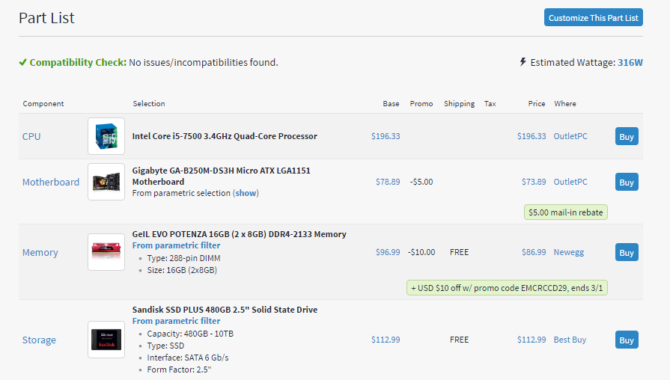
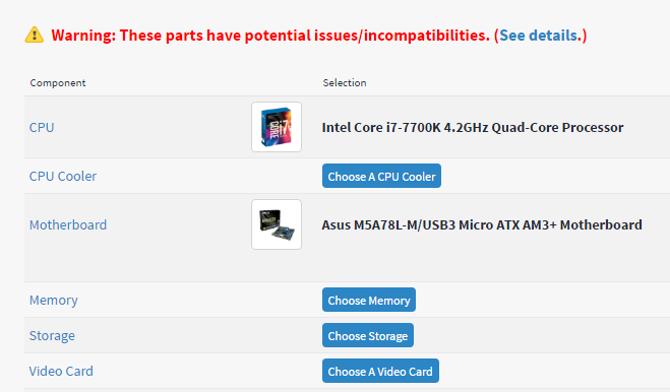
PCPartPicker — удобный инструмент для проверки совместимости. Внесите выбранные компоненты и исправьте конфликты до покупки. Это простой способ избежать несовместимых сокетов, недостаточного питания или проблем с габаритами.
Пример бюджетной сборки из исходного текста
- Case: Corsair Carbide Series 100R ( UK)
- Motherboard: Asus ATX DDR4 H170-PRO/CSM ( UK)
- CPU: Intel Core i5-6500 3.2GHz Quad Core Skylake ( UK)
- RAM: Corsair Vengeance LPX 8GB DDR4 2400MHz ( UK)
- Graphics Card: Gigabyte GeForce GTX 1060 WINDFORCE 6G ( UK)
- SSD: SanDisk SSD Plus 240GB ( UK)
- HDD: WD Blue 1TB 7200 RPM ( UK)
- Power Supply: Rosewill Capstone G550 (UK [Broken URL Removed])
Total Price: $974
Примечание: эта сборка — пример. Она показывает, как сбалансировать компоненты: сильный GPU, разумный CPU, экономия на корпусе и SSD/HDD.
Как экономить при покупке компонентов
- Сравнивайте цены на маркетплейсах и у локальных ритейлеров.
- Используйте купоны, расширения для браузера (клипперы купонов), кэшбэк-сервисы.
- Рассмотрите открытые коробки и восстановленные (refurbished) компоненты с гарантией.
- Покупайте в сезон распродаж (чёрная пятница, новогодние акции) и учитывайте акции для новых пользователей.
- На Amazon проверьте список сторонних продавцов — иногда можно сэкономить на товаре с помятой упаковкой.
- Сравнивайте стоимость покупки целого набора в магазине vs. сбор в розничных комплектующих — иногда разница значительна.
Личный опыт автора: скидки на Jet.com и предложения для новых покупателей могут дать значительную экономию.
Мини‑методология выбора компонентов (6 шагов)
- Определите целевые игры и настройки.
- Оцените бюджет и допустимые компромиссы.
- Выберите GPU по целям.
- Подберите CPU, материнскую плату и RAM по совместимости.
- Подберите PSU с запасом и подходящим набором разъёмов.
- Проверьте совместимость, купите и протестируйте.
Эта методология помогает не тратить время на лишние исследования и оставляет место для апгрейда.
Чеклист перед покупкой
- GPU — совместим с корпусом и PSU, имеет нужные разъёмы.
- CPU — совместим с материнской платой (сокет).
- Материнская плата — поддерживает тип и частоту RAM.
- PSU — достаточная мощность и нужные коннекторы.
- Корпус — подходит по габаритам и вентиляции.
- Накопители — подходящие разъёмы (SATA/NVMe).
- План разгоном и охлаждение учтены.
Чеклист при сборке
- Установлена термопаста на CPU.
- Все кабели подключены (24-pin, CPU 4/8-pin, GPU 6/8-pin).
- RAM установлена в нужные слоты для dual-channel.
- Накопители подключены и распознаны в BIOS.
- BIOS/UEFI обновлён при необходимости.
Пошаговый SOP по сборке и тестированию
- Подготовьте рабочее место и инструменты (отвёртки, пинцет, антистатическая лента по желанию).
- Установите процессор в сокет материнской платы и зафиксируйте.
- Нанесите термопасту и закрепите кулер CPU.
- Вставьте один модуль RAM в первый слот (временная конфигурация для теста).
- Установите материнскую плату в корпус и закрепите.
- Установите блок питания и подведите основные кабели.
- Установите видеокарту и подключите питание GPU.
- Подключите накопители и все необходимые SATA/USB-заготовки.
- Первый запуск: включите питание и войдите в BIOS/UEFI.
- Проверьте, что система видит CPU, RAM и накопители.
- Установите ОС и драйверы GPU.
- Прогоните тесты стабильности: AIDA64/Prime95 для CPU, 3DMark/FurMark для GPU.
- Мониторьте температуры и потребление — если всё в норме, система готова.
Критерии приёмки
- Система загружается и стабильно работает под нагрузкой 30–60 минут без сбоев.
- Температуры не превышают безопасные пределы производителя.
- Игры запускаются и работают на ожидаемых настройках.
Тест-кейсы и приемочные критерии
- Тест загрузки ОС: время загрузки до рабочего стола.
- Игровой тест: стабильный FPS в целевой игре и целевых настройках.
- Стресс-тест CPU 20–60 минут без ошибок.
- Стресс-тест GPU 20–60 минут без артефактов и с допустимыми температурами.
- Тест на совместимость периферии (клавиатура, мышь, монитор).
Приёмка успешна, если все тест-кейсы проходят и система стабильна.
Дорожная карта апгрейдов (высокоуровневая)
- Короткий срок (0–12 мес): добавить RAM до 16 ГБ, при необходимости SSD большей ёмкости.
- Средний срок (1–3 года): апгрейд GPU для повышения графики.
- Долгий срок (3+ лет): замена CPU и материнской платы при смене архитектуры, переход на более новую память/PCIe.
Когда выбранный подход не сработает
Контрпримеры и ограничения:
- Если вы хотите играть на ультра-настройках в 4K, бюджетная сборка не подойдёт.
- Разгон на слабом охлаждении приведёт к троттлингу и нестабильности.
- Миграция с очень старого оборудования может потребовать замены нескольких компонентов одновременно.
В таких случаях лучше сразу увеличить бюджет или рассмотреть покупку готовой системы среднего класса.
Локальные советы и особенности для покупок в Великобритании
- Сравнивайте цены в Amazon UK, Scan, Overclockers UK, CCL и eBuyer.
- Обратите внимание на предложения со склада в UK, чтобы избежать длительной доставки и налогов.
- Refurbished и open-box товары часто доступны у локальных продавцов с гарантией.
- На локальных форумах (Reddit r/UKBuilds, британские сообщества) часто публикуют актуальные купоны и распродажи.
Безопасность, гарантия и покупка б/у
- Проверяйте гарантию у продавца и производителя.
- При покупке б/у просите скриншоты/видео работы и тестов.
- На видеокартах проверяйте отсутствие артефактов в стресс-тестах перед оплатой.
- Сохраняйте квитанции и упаковку до окончания гарантийного срока.
Чеклист ролей: покупатель, сборщик, тестировщик
- Покупатель: собрать список, сравнить цены, проверить гарантии.
- Сборщик: подготовить инструмент, снять статическое электричество, соблюдать порядок установки.
- Тестировщик: проводить стресс-тесты, мониторить температуры, проверять стабильность.
Решение «да/нет»: дерево выбора (Mermaid)
flowchart TD
  A[Начальный бюджет] --> B{Бюджет < $500}
  B -- Да --> C[Минимальная сборка: GTX 1050/950, HDD, 8GB RAM]
  B -- Нет --> D{Бюджет 500-900}
  D -- Да --> E[Средний вариант: GTX 1050 Ti/GTX1060 3GB, 8GB RAM, SSD+HDD]
  D -- Нет --> F[Бюджет > 900]
  F --> G[Лучший выбор: GTX1060 6GB+, 16GB RAM, SSD NVMe]
  C --> H[Ограничь ожидания: средние/низкие настройки]
  E --> I[Хороший баланс цены и качества]
  G --> J[Долгосрочная актуальность и высокие настройки]
Примеры шаблонов для сравнения деталей (таблица)
| Компонент | Модель (пример) | Причина выбора | Приоритет |
|---|---|---|---|
| GPU | Gigabyte GTX 1060 6GB | Лучшее соотношение цена/производительность | Высокий |
| CPU | Intel Core i5-6500 | Достаточно для большинства игр | Средний |
| RAM | 8GB DDR4 2400MHz | Экономично, можно расширить | Средний |
| SSD | SanDisk 240GB | Быстрый для ОС | Средний |
| HDD | WD Blue 1TB | Хранение больших объёмов | Низкий |
| PSU | Rosewill Capstone G550 | Надёжность и модульность | Средний |
Техники экономии и ловушки при покупке
- Ловушка: гнаться за «максимальными частотами» RAM ради 1–2% выгоды — лучше взять больше объёма.
- Экономия: покупка одного модуля RAM 8 ГБ сейчас и добавление второго позже.
- Проверьте наличие купонов, распродаж и акций для новых клиентов.
- Рассмотрите локальные объявления — иногда выгодно купить б/у компонент за небольшую цену.
Как поддерживать систему и продлить срок службы
- Регулярно чистите корпус от пыли.
- Следите за обновлениями драйверов и BIOS.
- Поддерживайте адекватный поток воздуха в корпусе и контролируйте температуры.
- При длительной простое храните систему в сухом месте.
Часто задаваемые вопросы
Нужно ли обновлять BIOS при установке нового CPU?
Иногда требуется обновление BIOS для поддержки новых поколений процессоров. Проверьте совместимость и инструкции производителя материнской платы.
Какой PSU выбрать для будущего апгрейда?
Берите блок питания с запасом 20–30% от текущих требований и с модульной конструкцией для удобной кабельной укладки.
Стоит ли покупать б/у видеокарту?
Можно, но только если есть возможность протестировать её в стресс-тесте и продавец даёт честную информацию о предыдущем использовании.
Итог и рекомендации
- Определите реальные цели и бюджет.
- Инвестируйте первично в видеокарту и процессор — они дают наибольший прирост в играх.
- Оставляйте запас у блока питания и возможность простого апгрейда RAM и накопителей.
- Используйте инструменты вроде PCPartPicker и сравнивайте цены локально.
- Если решите разгонять — делайте это постепенно и с контролем температур.
Вместо слепого гона за «максимальными характеристиками», стройте систему под ваши задачи. Бюджетный игровой ПК — это баланс между ценой, производительностью и возможностью апгрейда.
Если вам полезен этот материал: поделитесь своим бюджетом и играми, и я помогу подобрать оптимальную конфигурацию.

Похожие материалы

Несколько аккаунтов Skype: Multi Skype Launcher

Журнал для работы: повысить продуктивность

Персональные звуки уведомлений на Android

Скачивание шоу Hulu для офлайн‑просмотра

Microsoft Start: персонализированная новостная лента
