
Как записать презентацию PowerPoint на DVD
- Преобразуйте презентацию PowerPoint в видео (MP4). На Windows: «Файл» → «Экспорт» → «Создать видео»; на macOS: «Файл» → «Экспорт», выбрать формат MP4 и качество.
- Вставьте чистый DVD в привод, выберите режим записи совместимый с DVD-плеерами и запишите созданный файл.
- Проверьте совместимость диска и привод; при необходимости используйте внешний DVD-привод.
Зачем и когда записывать презентацию на DVD
Запись презентации на DVD полезна, если вам нужно воспроизвести материал на старом бытовом DVD‑плеере, передать презентацию без доступа в Интернет или обеспечить защиту от случайного изменения исходного файла. Это простой и надёжный способ доставки контента для аудиторий без компьютера.
Ключевые случаи использования:
- Демонстрация на оборудовании с только DVD-входом.
- Раздача презентации участникам как файл для просмотра в домашних условиях.
- Архивация копии презентации на физическом носителе.
Важно: DVD проигрывает видеофайлы в формате, который понимает плеер. Универсальный вариант — записать MP4 в файловую систему диска и выбрать режим записи для совместимости с DVD‑плеерами (о терминологии ниже).
Что понадобится
- Компьютер с Microsoft PowerPoint (Windows или macOS).
- Пустой диск DVD-R, DVD+R, DVD-RW или DVD+RW (предпочтительнее DVD-R для лучшей совместимости).
- DVD‑привод с функцией записи (встроенный или внешний USB).
- Достаточно свободного места на диске для сохранения видео (обычно 100–500 МБ для короткой презентации в Full HD, больше для длинных роликов).
Факт-бокс: ключевые числа
- Рекомендуемое разрешение видео: 1920×1080 (Full HD).
- Стандартный объём однополосного DVD (DVD‑5): 4,7 ГБ.
- Средняя длина воспроизведения с качеством Full HD при 1 ГБ — ~5–10 минут, зависит от битрейта.
Шаг 1. Преобразуйте презентацию в видеофайл
Опция создания видео встроена в PowerPoint; мы используем её, чтобы получить файл MP4. Ниже пошагово для Windows и macOS.
На Windows
- Откройте презентацию в PowerPoint.
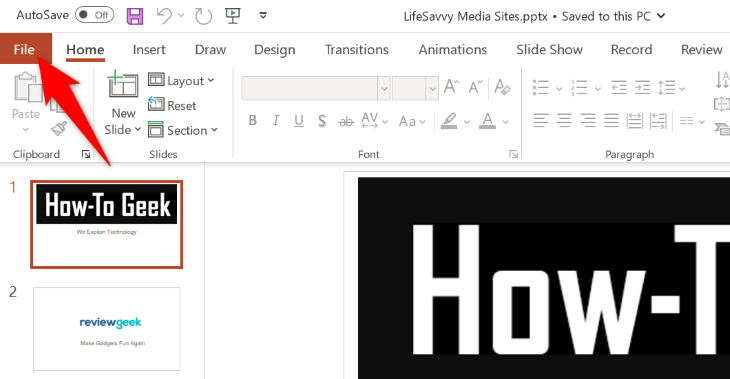
- В левом верхнем углу меню приложения выберите «Файл».
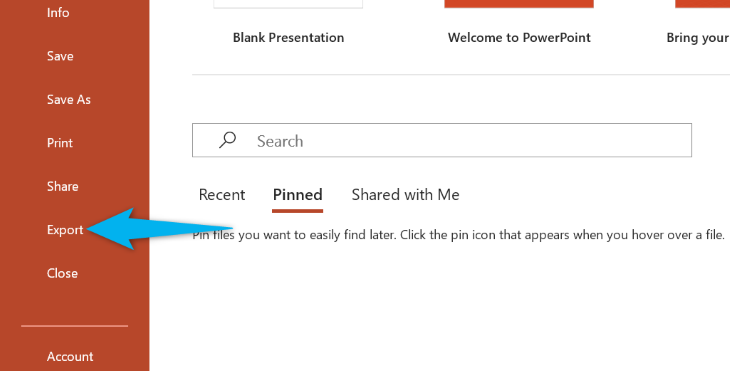
- В левой панели выберите «Экспорт».
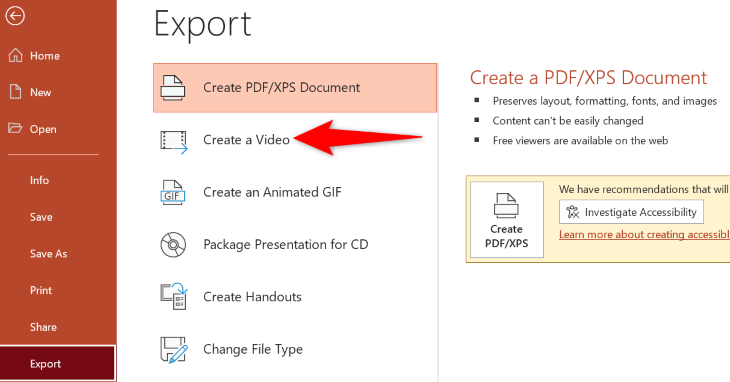
- В правой области щёлкните «Создать видео».
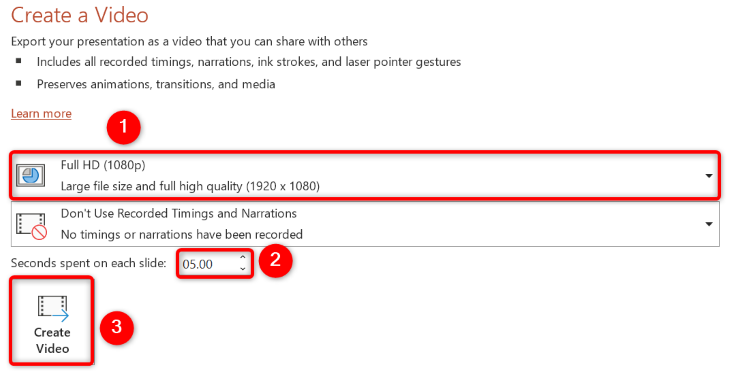
- В разделе «Создать видео» установите параметры:
- Выберите разрешение «Full HD (1080p)» для лучшего качества (или более низкое для экономии места).
- В поле «Время показа каждого слайда» установите количество секунд, если вы не записываете озвучивание и переходы вручную. По умолчанию 5 секунд.
- Нажмите «Создать видео», выберите папку и имя файла, затем «Экспорт».
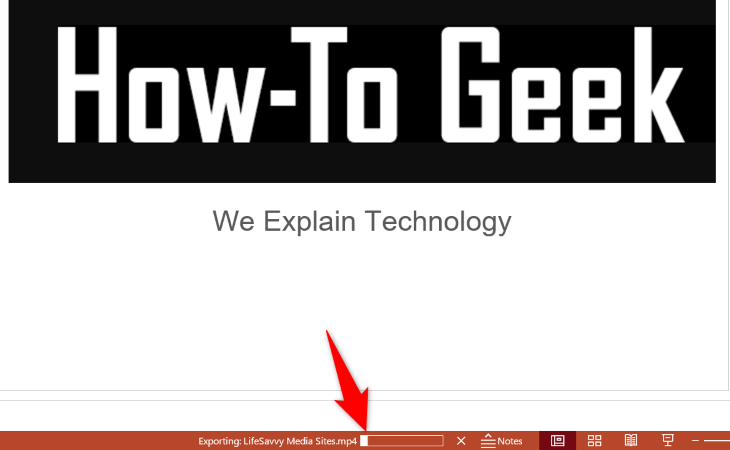
- Подождите, пока PowerPoint завершит рендеринг; индикатор статуса отображается в нижней строке.
Совет: если в презентации есть анимации или озвучивание, выберите опцию использовать записанные интервалы и озвучку, чтобы сохранить синхронизацию.
На macOS
- Откройте презентацию в PowerPoint на Mac.
- В строке меню выберите «Файл» → «Экспорт».
- В поле «Куда» выберите папку для сохранения.
- В «Формат файла» выберите MP4.
- В опции «Качество» выберите «Качество презентации» (Presentation Quality).
- Укажите «Секунд на слайд», если нет записанных интервалов.
- Нажмите «Экспорт» и дождитесь завершения.
Примечание: процесс аналогичен Windows; интерфейс немного отличается, но результат тот же — MP4 или MOV, совместимый с большинством плееров.
Шаг 2. Запись видео на DVD
После создания видеофайла запишем его на диск. Сначала выберите тип диска и режим записи.
Термины и совместимость
- DVD‑Video: формат, который создаёт структуру VIDEO_TS и используется старым бытовым DVD‑плеером. Создание настоящего DVD‑Video требует перекодирования и авторинга; это обеспечит меню и совместимость, но займёт больше времени и места.
- Файловая запись MP4: просто записать файл MP4 на диск как данные. Современные медиаплееры и Smart TV обычно умеют воспроизводить MP4 с диска, но очень старые плееры не поддерживают.
Выбор подхода:
- Для максимальной совместимости со старым DVD‑плеером — создайте полноценный DVD‑Video с помощью программы авторинга (например, бесплатные/платные утилиты типа DVDStyler, Nero или встроенные инструменты Windows/Mac, если они поддерживают авторинг).
- Если у вас современный плеер или вы уверены, что MP4 будет проигрываться — достаточно записать MP4 как файл на диск.
Ниже приведены шаги для стандартной записи MP4 как данных диска (простой и быстрый способ).
На Windows
- Вставьте пустой DVD в привод.
- В правом нижнем углу экрана появится подсказка о вставленном диске — щёлкните её.
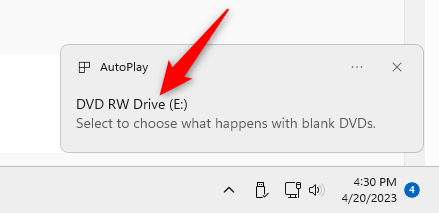
- В появившемся меню выберите «Записать файлы на диск» (или «Burn files to disc» в англоязычной системе).
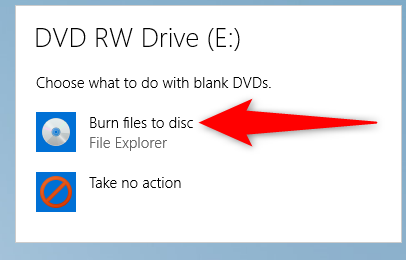
- В окне «Запись диска» задайте имя диска и выберите опцию «С CD/DVD‑плеером» (With a CD/DVD player) для лучшей совместимости с плеерами. Нажмите «Далее».

- В Проводнике перетащите созданный MP4 файл в корень диска и нажмите «Записать на диск» (или кнопку «Burn to disc»), если она появилась. Windows выполнит запись и извлечёт диск по завершении.
Примечание: для создания настоящего DVD‑Video с меню используйте утилиту авторинга. Если ваш плеер не видит MP4, это причина перейти к авторингу.
На macOS
- Вставьте чистый DVD в привод.
- Откройте Finder и в левой колонке выберите диск (часто он называется «Untitled»).
- Скопируйте MP4 файл и вставьте его в папку диска.
- В правом верхнем углу окна Finder нажмите «Записать» (Burn).
- В диалоге введите название диска и нажмите «Записать». Подождите завершения процесса.
Совет: если пункт «Записать» не появляется, правой кнопкой по файлу выберите «Записать <имя файла> на диск».
Проверка качества и совместимости
- После записи вставьте диск в целевой DVD‑плеер или в другой компьютер и проверьте:
- Воспроизводится ли видео,
- Синхронизированы ли звук и изображения,
- Нужны ли дополнительные меню или переходы.
- Если плеер не видит MP4, используйте программу авторинга для создания DVD‑Video.
Таблица совместимости популярных вариантов
| Метод записи | Совместимость со старыми плеерами | Нужное пространство | Сложность |
|---|---|---|---|
| MP4 как файл на диск | Ограниченная | Низкая/Средняя | Низкая |
| DVD‑Video (авторинг) | Высокая | Средняя/Высокая | Средняя |
Чеклист перед записью
- Убедитесь, что презентация правильно отображается в видео (анимации, озвучивание).
- Выбрано адекватное разрешение (Full HD для качества).
- Проверено место на диске и целевой DVD‑носитель.
- Пробная запись и тест на целевом оборудовании.
Проблемы и способы их решения
- Видео не воспроизводится на DVD‑плеере: возможно ваш плеер не поддерживает MP4. Решение: создать DVD‑Video с авторингом.
- Запись не начинается или диск форматируется: убедитесь, что диск поддерживает запись и привод исправен; попробуйте другой тип диска (DVD‑R вместо DVD+R).
- Качество изображения низкое: увеличьте разрешение при экспорте из PowerPoint и используйте более высокую битность при авторинге.
Альтернативные подходы
- Использовать USB‑накопитель вместо DVD, если целевое оборудование поддерживает USB. Это чаще работает и быстрее.
- Загрузить видео в облако или на корпоративный сервер и делиться ссылкой.
- Создать полноценный диск DVD‑Video с меню через сторонние программы (подходит для распространения на физических носителях в больших тиражах).
Как выбрать диск и привод для целевой аудитории
- Для лучшей совместимости выбирайте DVD‑R.
- Для многоразовой записи используйте DVD‑RW, но убедитесь, что конечный плеер будет читать перезаписываемые диски.
- Если у вас нет привода, внешний USB‑привод (например, LG GP65NB60 или Apple USB SuperDrive для Mac) — надёжный выбор.
Decision flowchart
flowchart TD
  A[Есть PowerPoint файл?] --> B{Нужна ли совместимость со старым DVD-плеером}
  B -->|Да| C[Создать DVD‑Video через авторинг]
  B -->|Нет| D[Создать MP4 и записать как данные]
  C --> E[Записать на диск и протестировать]
  D --> E
  E --> F{Плеер воспроизводит?}
  F -->|Да| G[Готово]
  F -->|Нет| H[Перекодировать/сменить формат или авторинг]
Роли и обязанности (короткий план для команды)
- Автор презентации: подготовить финальную версию и проверить тайминги.
- Оператор записи: экспортировать видео, выбрать параметры и записать диск.
- Тестировщик: проверить диск на целевом проигрывателе и подтвердить приёмку.
Критерии приёмки
- Видео запускается и воспроизводится без сбоев на целевом оборудовании.
- Звук синхронизирован с изображением.
- Качество изображения соответствует минимальным требованиям (рекомендовано Full HD).
Часто задаваемые вопросы
Поддерживает ли PowerPoint экспорт в формат DVD‑Video?
PowerPoint сам по себе экспортирует в виде файлов (MP4/MOV). Чтобы получить структуру DVD‑Video с меню, нужно использовать программу авторинга — PowerPoint не создаёт структуру VIDEO_TS.
Можно ли записать несколько видео на один DVD?
Да, вы можете записать несколько файлов MP4 как данные на диск, пока суммарный размер не превысит ёмкость диска (обычно 4,7 ГБ для DVD‑5). Если нужен диск с меню, придётся объединять видео в один DVD‑Video проект.
Итог
Запись презентации PowerPoint на DVD — это двухэтапный процесс: сначала экспорт в видео (MP4/ MOV), затем запись полученного файла на диск с учётом совместимости плеера. Для работы с устаревшими поставьте цель создания DVD‑Video через авторинг; для современных плееров обычно достаточно записать MP4 как данные. Обязательно протестируйте диск на целевом оборудовании перед массовым тиражированием.
Ключевые выводы
- Экспортируйте в MP4 с разрешением Full HD для качественного результата.
- Выберите формат записи в зависимости от требований к совместимости.
- Тестирование на целевом плеере — обязательный финальный шаг.
Связанные материалы: Как долго служат CD и DVD?

Похожие материалы

Несколько аккаунтов Skype: Multi Skype Launcher

Журнал для работы: повысить продуктивность

Персональные звуки уведомлений на Android

Скачивание шоу Hulu для офлайн‑просмотра

Microsoft Start: персонализированная новостная лента
