
Как записать ISO на CD в Windows 10
ISO-файлы за последние годы стали стандартом для распространения операционных систем и больших программ. Образ Windows 10 Technical Preview в формате ISO наглядно подтверждает это. Запись ISO на оптический диск полезна, если вам нужен портативный установочный носитель или резервная копия.
Короткий план действий
- Выберите ISO-файл в Проводнике.
- На верхней панели Проводника откройте вкладку “Управление” в разделе “Средства образа диска”.
- Нажмите “Запись”.
- Укажите привод CD/DVD и подтвердите запись.
- Дождитесь завершения — диск готов.
Важно: Для записи нужен пустой CD (или DVD) достаточной ёмкости и работающий оптический привод. Большие ISO (например, более 4,7 ГБ) не поместятся на обычный CD — используйте DVD или альтернативный носитель.
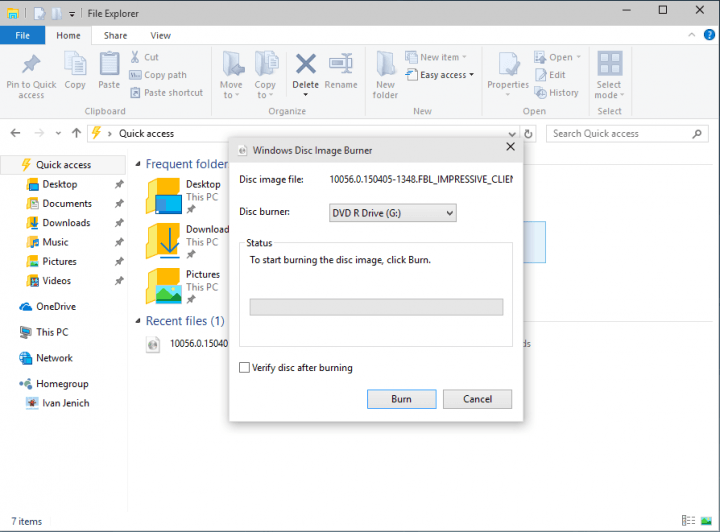
Подробная пошаговая инструкция
- Откройте папку с ISO-файлом.
- Кликните файл ISO левой кнопкой мыши, чтобы выделить его.
- На верхней панели Проводника появится вкладка “Средства образа диска” → нажмите “Управление”.
- Нажмите кнопку “Запись”.
- В открывшемся окне выберите ваш CD/DVD-привод и, при необходимости, смените скорость записи (для большей надёжности выбирайте более низкую скорость).
- Нажмите “Запись” и дождитесь завершения. По окончании диск будет автоматически извлечён или появится сообщение об успешной записи.

Когда этот способ не подойдёт (примеры)
- Образ больше объёма CD (обычно 700 МБ): используйте DVD или USB-флешку.
- На компьютере нет оптического привода: нужен внешний привод или создайте загрузную флешку.
- Нужны дополнительные параметры загрузки (UEFI, Secure Boot): простая запись ISO может не сделать диск загрузочным в нужном формате — используйте специализированные инструменты.
Альтернативные методы
- Rufus — бесплатный инструмент для создания загрузочных USB (лучше для современных компьютеров с UEFI).
- PowerISO — мощный коммерческий инструмент для работы с образами, включая создание загрузочных дисков и монтирование виртуальных приводов.
- Windows Media Creation Tool — официальный инструмент Microsoft для создания загрузочной флешки с Windows.
Рекомендация: для установки Windows на современные ПК предпочтительнее флешка, созданная Rufus или Media Creation Tool — это быстрее и надёжнее для UEFI/Secure Boot.
Мини-методика (быстрая проверка перед записью)
- Убедитесь, что образ ISO целый (проверьте контрольную сумму, если доступна).
- Подготовьте пустой диск нужного типа (CD или DVD).
- Очистите временное пространство и закройте ресурсоёмкие приложения.
- Выберите низкую или среднюю скорость записи, чтобы снизить риск ошибок.
Чек-лист для ролей
Администратор:
- Проверил контрольную сумму ISO.
- Подготовил носители и внешний привод (если требуется).
- Обеспечил совместимость с BIOS/UEFI.
Обычный пользователь:
- Вставил пустой диск.
- Выбрал ISO в Проводнике и нажал “Запись”.
- Проверил, что диск читается после завершения.
Критерии приёмки
- Диск читается на целевом ПК.
- Если образ загрузочный — компьютер загружается с диска и начинается установка.
- Нет ошибок на этапе проверки образа после записи.
Пример сценариев применения и ограничения
- Когда подходит: создание резервной копии установочного носителя, установка на старые компьютеры без USB-boot.
- Когда не подходит: инсталляция на современные ноутбуки без оптического привода или с требованием UEFI Secure Boot.
Ролевая ответственность и безопасность
- Храните установочные образы в защищённом месте и проверяйте подписи/контрольные суммы при возможности.
- Если используете сторонние средства (PowerISO и т.д.), скачивайте только с официальных сайтов и обновляйте ПО.
Быстрый выбор: решение по ситуации
flowchart TD
  A[У вас есть ISO?] --> B{Есть оптический привод?}
  B -- Да --> C{ISO поместится на CD?}
  C -- Да --> D[Записать через 'Windows Disc Image Burner']
  C -- Нет --> E[Использовать DVD или создать USB-флешку]
  B -- Нет --> E
  E --> F{Нужен загрузочный USB?}
  F -- Да --> G[Использовать Rufus или Media Creation Tool]
  F -- Нет --> H[Монтировать образ виртуальным приводом]
Совместимость и практические заметки
- Обычный CD — ~700 МБ; DVD — 4,7 ГБ (однослойный) и выше для двухслойных.
- Новые образы Windows часто превышают объём CD → используйте DVD или USB.
- Для установки на UEFI-системы предпочтительна загрузочная флешка.
Советы по инструментам
PowerISO — мощный вариант, если нужно больше возможностей: монтирование, сжатие, шифрование и работа с разными форматами образов. Но для простой записи ISO в Windows 10 дополнительные программы не обязательны.
Где искать PowerISO: скачивайте с официального сайта разработчика и проверяйте цифровые подписи.
Краткое резюме
Запись ISO на CD в Windows 10 проста благодаря встроенной утилите “Windows Disc Image Burner”: выберите файл ISO в Проводнике, нажмите “Запись” и укажите привод. Для больших образов, отсутствия привода или требований UEFI используйте DVD или создайте загрузочную флешку с Rufus/Media Creation Tool. Всегда проверяйте целостность ISO и используйте низкую скорость записи для надёжности.
Примечание: если образ предназначен для установки Windows 10 Technical Preview, запись на CD позволит сохранить установочный носитель и освободить место на жестком диске.


Похожие материалы

Несколько аккаунтов Skype: Multi Skype Launcher

Журнал для работы: повысить продуктивность

Персональные звуки уведомлений на Android

Скачивание шоу Hulu для офлайн‑просмотра

Microsoft Start: персонализированная новостная лента
