
Как записать большие объёмы данных на несколько DVD или CD
Быстрые ссылки
- Запись данных с разделением по дискам
Запись данных с разделением по дискам
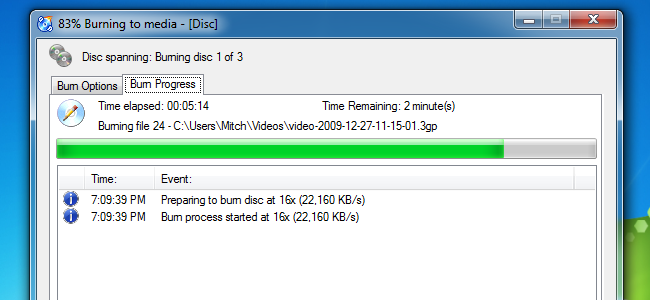
Если у вас большой объём данных — например библиотека iTunes, коллекция фотографий или видео — и он не помещается на один DVD или CD, удобнее всего воспользоваться функцией распределения по дискам (disc spanning). Многие программы для записи дисков эту функцию не поддерживают, но CDBurnerXP — поддерживает и бесплатна. Она автоматически распределяет файлы по нужному числу дисков.
Шаги (кратко):
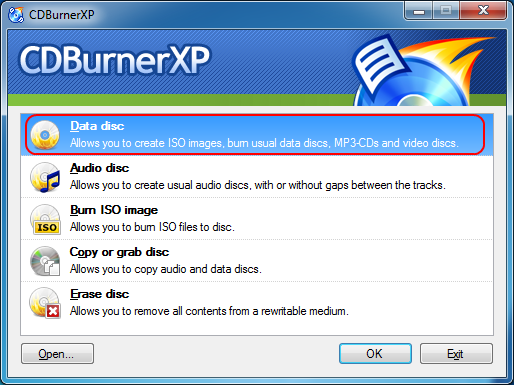
- Скачайте CDBurnerXP (автору исходной инструкции рекомендован установщик Ninite). Откройте программу и выберите опцию “Data Disc”.
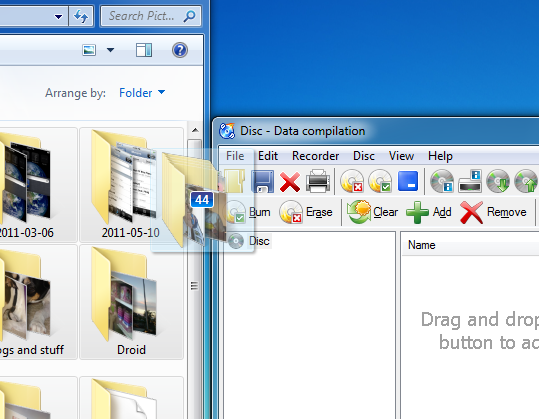
- Перетащите нужные файлы или папки в окно программы.
- Когда файлы добавлены, нажмите “Burn”.
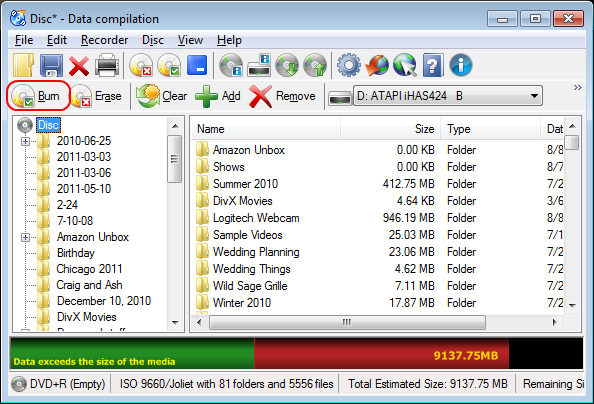
- В окне настроек выберите, оставлять диск открытым (allow further writing) или финализировать (finalize) после записи. Активируйте опцию “Disc spanning”.
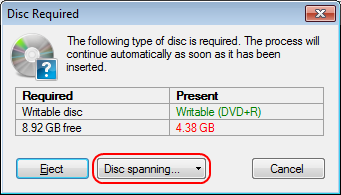
- Укажите тип диска в выпадающем меню “Disc size” (например “DVD-5” или “CD-R”), затем нажмите “Split”.
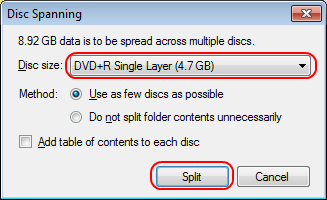
Программа посчитает, сколько дисков потребуется. Вставьте первый записываемый диск и нажмите “Burn”.
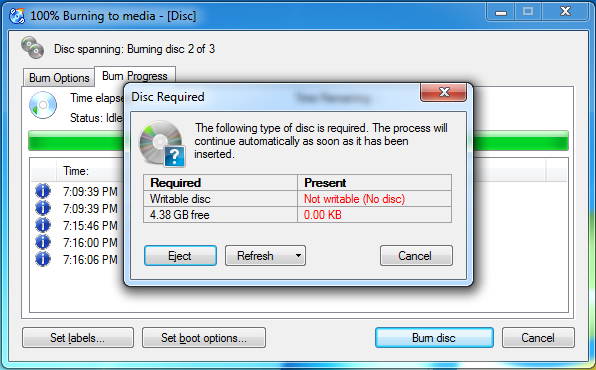
После окончания записи CDBurnerXP автоматически попросит вставить следующий диск и продолжит процесс, пока все файлы не будут записаны.
Детальный чеклист перед началом
- Проверьте объём данных и типы носителей (CD: ~700 МБ, DVD-5: ~4.7 ГБ, DVD-9: ~8.5 ГБ). Убедитесь, что у вас достаточное число чистых дисков.
- Скопируйте важные файлы в одну папку — это упрощает распределение.
- Закройте фоновые приложения и антивирусы, которые могут блокировать запись.
- Сделайте резервную копию критичных данных на внешний диск или в облако перед началом.
Альтернативные подходы
- Архивирование и разбивка: используйте архиваторы (7-Zip, WinRAR) с разбивкой архива на части фиксированного размера, затем запишите части вручную на диски.
- Внешние носители: портативный HDD/SSD или флеш-накопитель гораздо удобнее для больших объёмов и многократного доступа.
- Сетевые решения: облачное хранилище или NAS — лучше для долгосрочного и совместного доступа.
Когда разделение по дискам не подходит
- Если требуется доступ к отдельным файлам без последовательной вставки дисков (disc spanning создаёт набор дисков, каждый содержит часть наборов файлов). В таких случаях лучше использовать внешний HDD или сетевое хранилище.
- Если файлы должны храниться в одном непрерывном контейнере (например большой ISO или монолитный бэкап), развёртывание на нескольких дисках неудобно.
- Некоторые коммерческие утилиты или приводы могут некорректно работать с функцией spanning.
Критерии приёмки
- Все исходные файлы присутствуют и корректно извлекаются с набора дисков.
- Количество использованных дисков соответствует подсчёту в программе.
- Диски читаются на другом компьютере/приводе.
Примечания по безопасности и совместимости
- Проверяйте совместимость типов дисков с вашим приводом (например не все приводы корректно пишут DVD+R DL).
- Если данные конфиденциальны, шифруйте их перед записью (например создайте зашифрованный архив). Запись стандартным способом не обеспечивает шифрования.
- Храните диски в сухом, прохладном месте в конвертах для дисков — это продлит срок хранения данных.
Небольшой словарь
- Disc spanning — автоматическое распределение набора файлов по нескольким физическим дискам.
- Finalize — операция, после которой диск становится только для чтения и больше не принимает данные.
- DVD-5 / DVD-9 — физические типы DVD с разной ёмкостью.
Быстрый план действий для ролей
- Домашний пользователь: собрать папки, запустить CDBurnerXP, выбрать Data Disc -> Disc spanning -> Split -> Burn.
- IT-специалист: заранее протестировать типы приводов и дисков, подготовить список контрольных сумм для проверки целостности после записи.
Примеры проблем и их решения
- Проблема: программа сообщает, что файл не помещается, но суммарный объём ниже ожидаемого. Решение: проверьте скрытые файлы и метаданные; попробуйте разбить крупные файлы на архивы.
- Проблема: диск не читается в другом приводе. Решение: проверьте тип диска (CD-R vs CD-RW), попробуйте финализировать диск.
Часто задаваемые вопросы
Как узнать, какой объём у моих файлов?
Просто выделите папку и посмотрите свойства — там будет общая сумма в мегабайтах или гигабайтах.
Можно ли записать файлы, если один из дисков повредится?
Нет — если диск с частью данных повреждён, соответствующие файлы будут недоступны. Держите резервную копию.
Работает ли это на macOS?
CDBurnerXP — Windows-программа. На macOS используйте родные средства записи дисков или альтернативы с функцией разбивки.
Краткое резюме:
- Disc spanning экономит время и автоматизирует распределение больших наборов файлов по нескольким дискам.
- CDBurnerXP — бесплатный и простой вариант для Windows. При необходимости используйте альтернативы: архивирование с разбивкой, внешние диски или облако.
Важно: перед длочным хранением критичных данных делайте дополнительную резервную копию и, при необходимости, шифруйте конфиденциальную информацию.

Похожие материалы

Несколько аккаунтов Skype: Multi Skype Launcher

Журнал для работы: повысить продуктивность

Персональные звуки уведомлений на Android

Скачивание шоу Hulu для офлайн‑просмотра

Microsoft Start: персонализированная новостная лента
