
Как записать видео на DVD в Windows и macOS
Быстрые ссылки
Что потребуется
Windows: записать видео на DVD с помощью DVD Flick
Mac: записать видео на DVD с помощью Burn
Потоковое видео удобно, но физическая копия фильмов или домашних видео — полезный запасной вариант. Если вы хотите сделать резервную копию коллекции или просто записать воспроизводимый диск с собственными записями, это можно сделать самостоятельно и без затрат. Ниже пошаговое руководство для Windows и macOS, плюс советы, проверки и отладка.
Что потребуется
Перед началом убедитесь, что у вас есть всё необходимое:
- DVD-привод с возможностью записи: большинство современных оптических приводов могут записывать DVD. Если привода нет, можно купить внешний USB‑привод. Внутренние приводы обычно стоят дешевле, внешние — немного дороже.
- Пустые диски: есть два основных типа однослойных записываемых дисков — DVD+R и DVD-R; оба поддерживаются подавляющим большинством приводов. Однослойные диски вмещают до 4.7 GB, двухслойные — до 8.5 GB. Двухслойные диски иногда сложнее записывать; если содержание помещается на однослойный диск, лучше использовать его.
- Видео для записи: файлы домашних видео, ролики, которые вы сами рипнули — любые файлы, размер всех добавленных видео не должен превышать ёмкость выбранного диска (4.7 GB или 8.5 GB).
- На Windows: DVD Flick (конвертация и создание меню) и ImgBurn (запись). Обратите внимание на безопасность при скачивании ImgBurn — некоторые зеркала содержат загрузочные кнопки сторонних программ; используйте официальный источник или отмеченное зеркало “Provided by ImgBurn”.
- На macOS: Burn — приложение, которое выполняет конвертацию и запись в одном окне.
Важно: скачивайте установщики только с официальных сайтов разработчиков. Сторонние зеркала и рекламные кнопки могут предлагать потенциально нежелательные программы (PUP) или рекламное ПО.
Общие рекомендации перед записью
- Проверьте свободное место на диске: конвертация видео в структуру DVD (VIDEO_TS/AUDIO_TS) временно занимает столько же или больше места, чем итоговый VOB-файл; запасите несколько гигабайт.
- Выберите правильный формат целевого стандарта: NTSC (Северная Америка, Япония) или PAL (Европа, Россия, многие другие регионы). Неправильный формат приведёт к несовместимости с некоторыми плеерами.
- Рекомендуемая скорость записи: 4–6×. Медленная запись снижает вероятность ошибок; более высокая — увеличивает риск неудачи и брака диска.
- Включите проверку (Verify) после записи, если программа предлагает — это ускорит обнаружение проблем с записью до использования диска в другом устройстве.
Windows: записать видео на DVD с помощью DVD Flick
DVD Flick — бесплатный инструмент для конвертации множества форматов видео в структуру DVD (VIDEO_TS/AUDIO_TS) и создания простого меню. Он может автоматически вызвать ImgBurn для записи готового проекта.
Шаг 1 — установить DVD Flick и ImgBurn
- Скачайте DVD Flick с официального сайта разработчика.
- Для записи установите ImgBurn. При скачивании ImgBurn внимательно следите за ссылками — используйте зеркало, помеченное как официальный (например, “Provided by ImgBurn”), и избегайте широких рекламных кнопок.
Важно: в установщиках сторонних сайтов часто встречаются предложения установить дополнительное ПО. Если вы не уверены, отмените такие предложения и закройте лишние окна.
Шаг 2 — добавить видео в проект
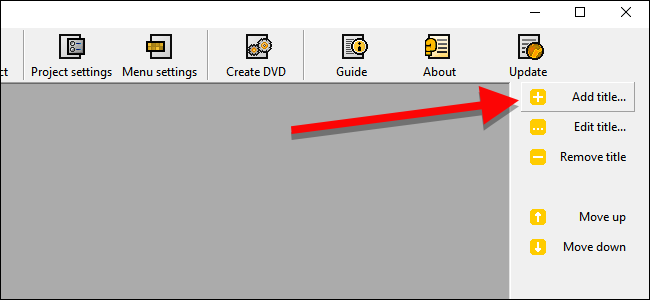
- Откройте DVD Flick и нажмите “Add title”.
- Выберите файл(ы) видео, которые хотите записать. DVD Flick поддерживает большое количество форматов и контейнеров.
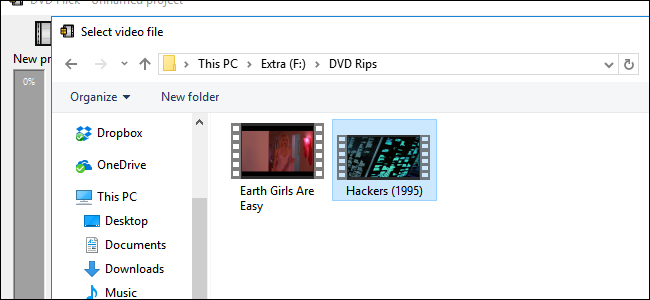
- Повторите для всех видеофайлов, которые хотите поместить на диск.
Шаг 3 — выбрать папку для временных файлов
DVD Flick сначала конвертирует видео в файлы DVD-структуры. Для этого укажите папку на жёстком диске с достаточным свободным местом (до 8.5 GB, если вы используете двухслойный диск).
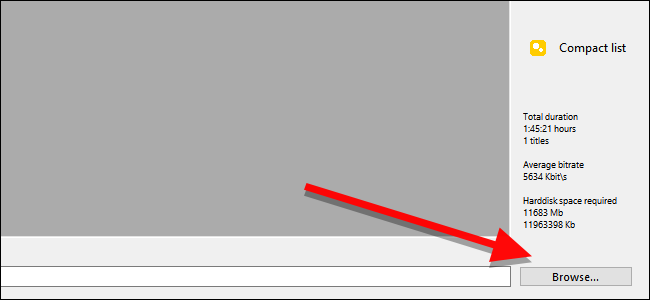
Шаг 4 — настройки проекта (Target size, формат и т.д.)
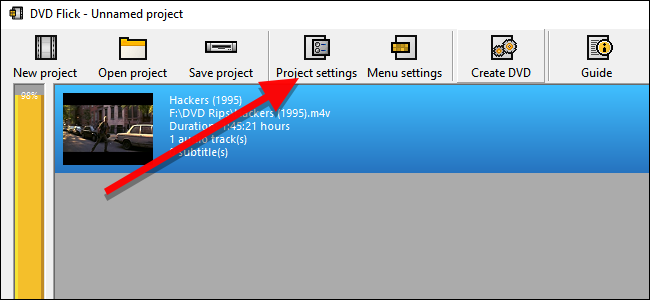
- Откройте “Project Settings”.
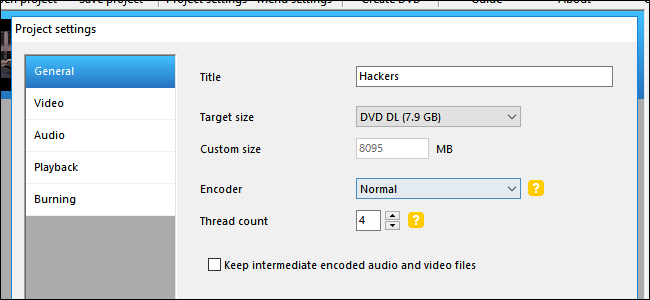
- На вкладке “General” задайте имя диска и выберите размер диска в списке “Target size” (DVD-R 4.7GB или DVD DL 8.5GB).
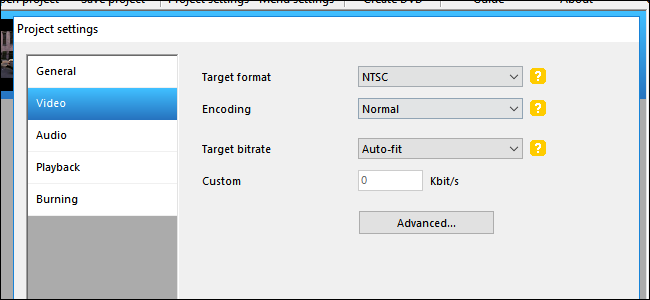
- На вкладке “Video” установите целевой формат: NTSC или PAL в зависимости от региона воспроизведения. При желании можно настроить битрейт и метод кодирования, но для большинства пользователей стандартных настроек достаточно.
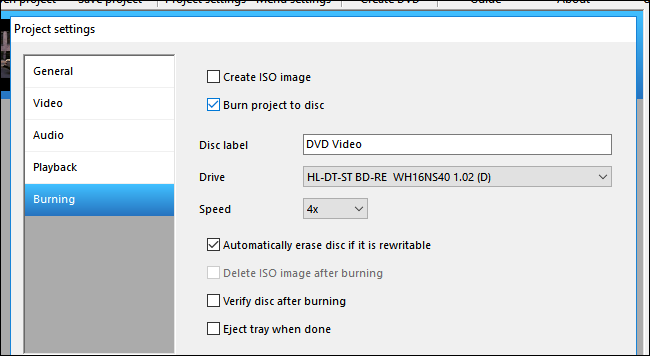
- На вкладке “Burning” отметьте “Burn project to disc”, задайте метку диска и скорость записи. Рекомендуемая скорость 4–6×; при сомнениях выберите более низкую скорость и включите проверку после записи (Verify).
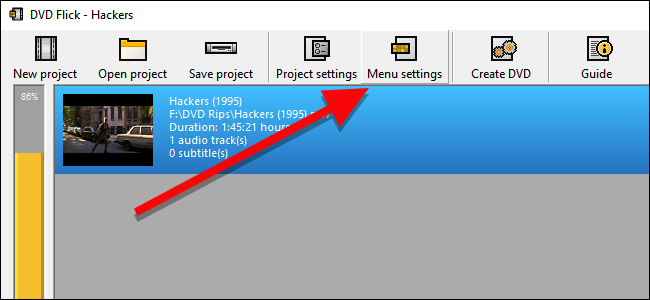
Шаг 5 — настроить меню (опционально)
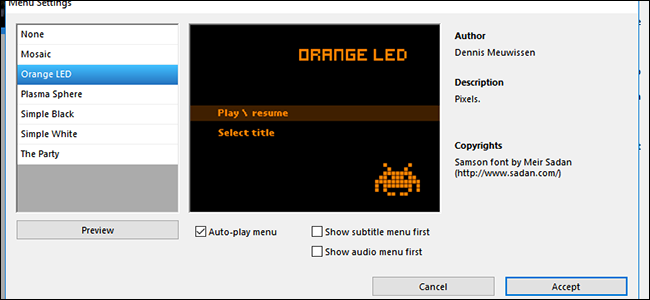
DVD Flick даёт базовый набор шаблонов меню. Вы можете оставить меню пустым (в этом случае воспроизведение начнётся автоматически) или выбрать простой шаблон, особенно если на диске несколько файлов.
Выберите стиль меню и нажмите “Accept”.
Шаг 6 — создать DVD и дождаться конвертации
Нажмите “Create DVD”. DVD Flick начнёт конвертацию; процесс может занять от нескольких минут до нескольких часов в зависимости от исходных файлов и мощности компьютера.
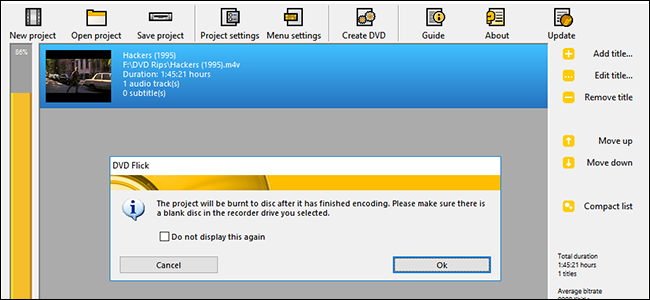
Окно предупредит, что после конвертации будет выполнена запись на диск. Нажмите “OK” и дождитесь завершения.
Шаг 7 — подтверждение в ImgBurn и запись
После конвертации автоматически откроется ImgBurn и покажет окно с подтверждением метки диска. Если вы не ответите в течение ~30 секунд, программа подставит метку по умолчанию.
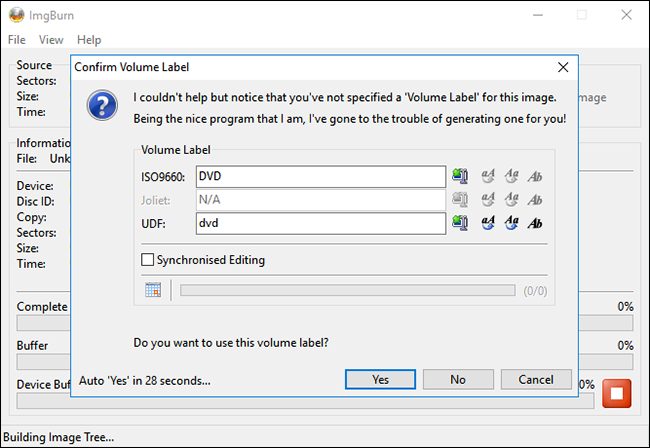
Далее появится техническое резюме — нажмите “OK” для начала записи.
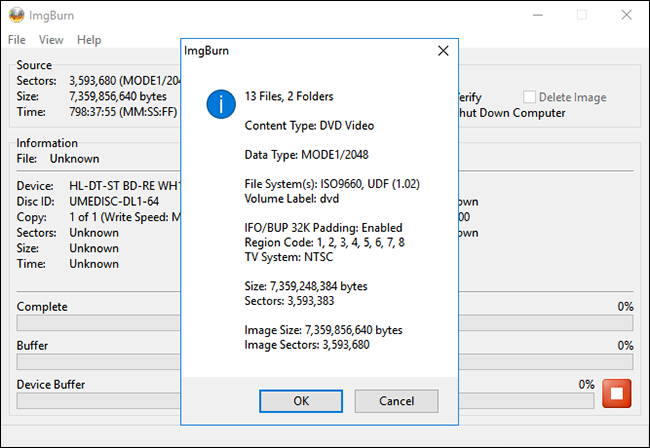
ImgBurn выполнит запись и финализацию диска; в конце появится сообщение об успешном завершении, и привод возможно автоматически извлечёт диск.
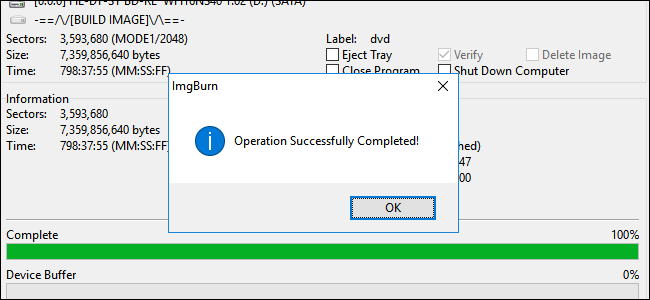
Шаг 8 — проверка результата
Вставьте диск в DVD-плеер — меню должно появиться на экране, и вы сможете выбрать трек для просмотра.
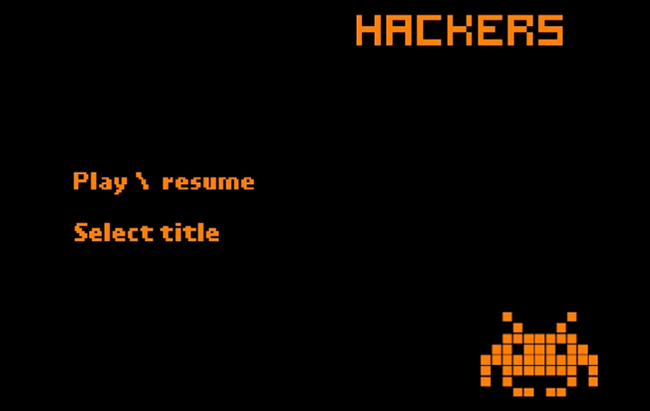
DVD Flick создаёт простое меню, но итоговый диск должен воспроизводиться на совместимых NTSC/PAL проигрывателях.
macOS: записать видео на DVD с помощью Burn
На Mac процесс проще: приложение Burn объединяет конвертацию и запись в одном интерфейсе.
Шаг 1 — скачать и запустить Burn
Скачайте Burn с официального сайта. В macOS при первом запуске может появиться предупреждение Gatekeeper — при необходимости разрешите запуск приложения через настройки безопасности или контекстное меню (Открыть).
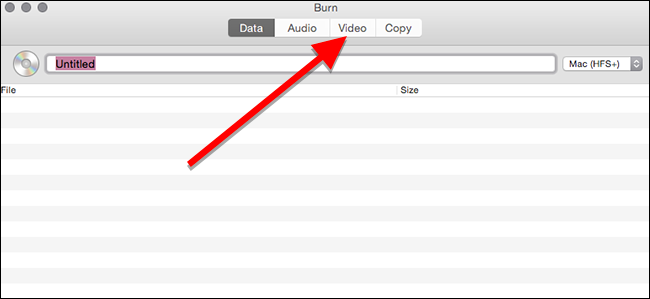
Шаг 2 — выбрать тип диска и имя
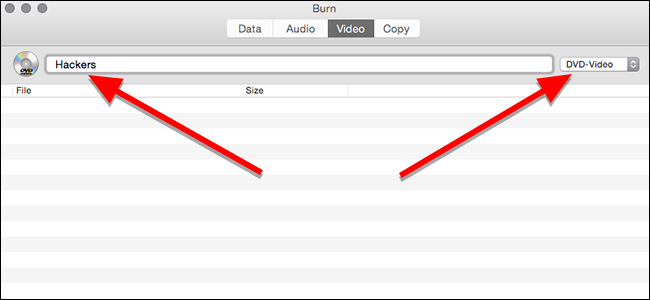
- Перейдите на вкладку “Video”.
- Вверху окна укажите название диска и из списка справа выберите “DVD-Video”.
Шаг 3 — добавить файлы и конвертировать
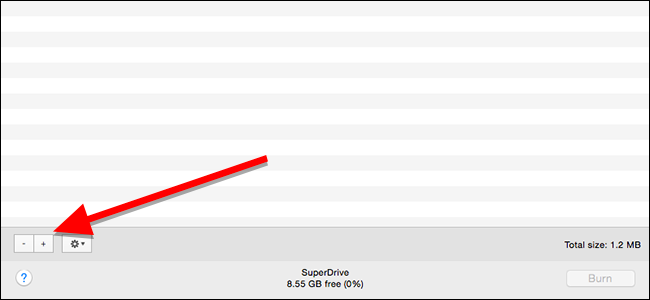
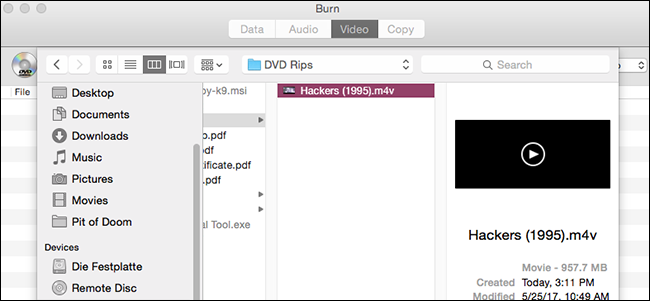
Нажмите кнопку “+” внизу окна, чтобы добавить видеофайл в проект.
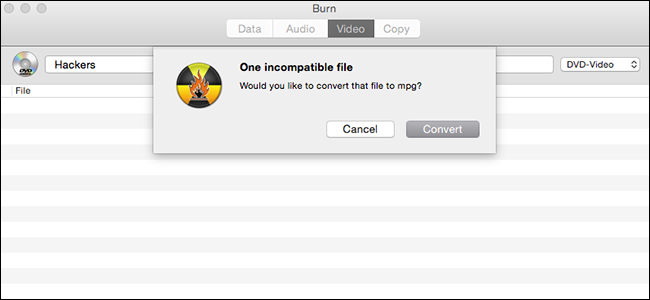
Burn использует набор открытых библиотек (ffmpeg, lame, spumux) и обычно поддерживает большинство распространённых форматов. Если файл не в формате VIDEO_TS, приложение предложит конвертировать его — нажмите “Convert” и укажите папку для временных файлов.
Шаг 4 — дождаться конвертации и записать
Burn покажет индикатор прогресса кодирования.
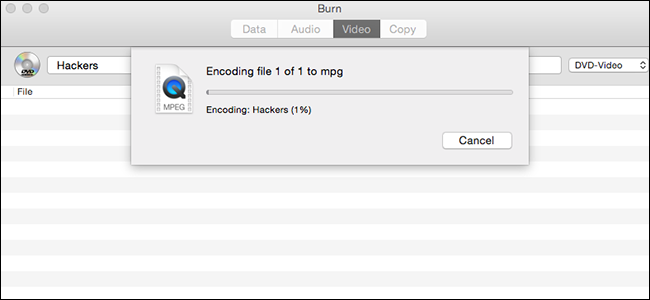
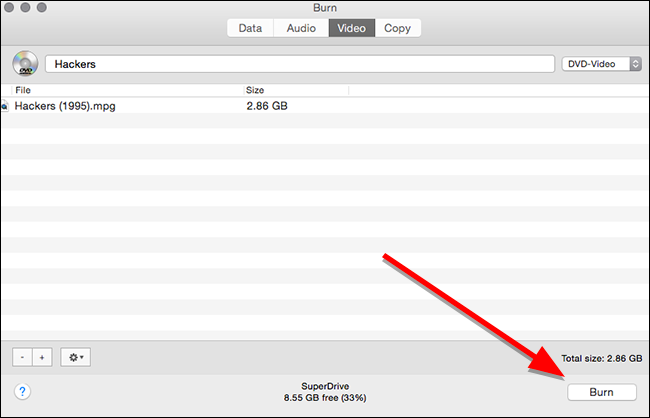
После завершения конвертации файл появится в списке. Обратите внимание на итоговый объём — он подскажет, вам нужен одно- или двухслойный диск.
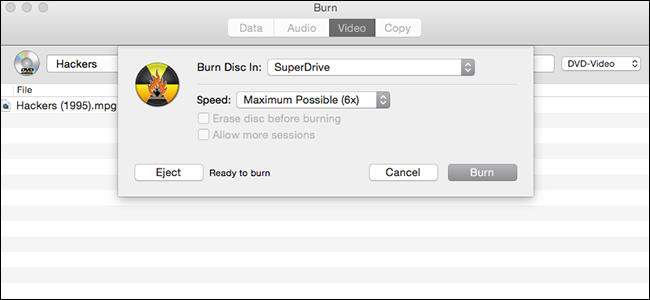
Вставьте пустой диск и нажмите “Burn”.
В диалоге записи выберите привод и скорость. Как правило, лучше использовать рекомендованные настройки и не гнаться за высокой скоростью.
После успешной записи результат можно протестировать в любом DVD-плеере:
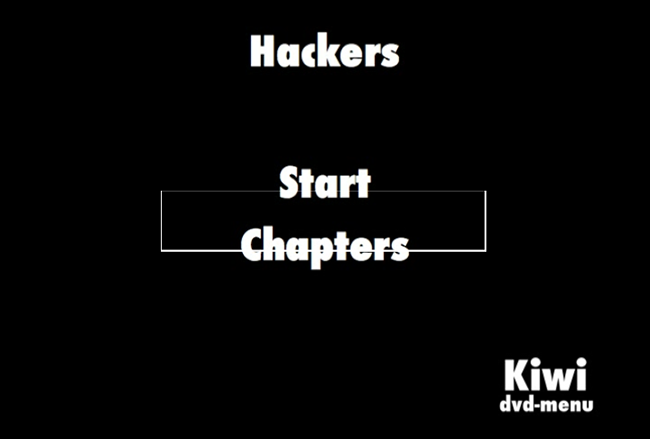
Примечание: в некоторых тестах меню в Burn выглядело несовершенно — подсветка кнопок могла не совпадать с их областями. Тем не менее воспроизведение треков работало корректно.
Советы по форматам, кодекам и совместимости
- DVD требует структуры VIDEO_TS/AUDIO_TS и видеопотока в MPEG-2 для максимальной совместимости со старым оборудованием. Многие современные плееры поддерживают и другие форматы, но для широкого воспроизведения используйте MPEG-2.
- Если у вас файл в контейнере MKV, MP4, AVI и т.д., конвертируйте его в формат, совместимый с DVD, с помощью DVD Flick или Burn. При желании можно вручную конвертировать через ffmpeg (ниже пример), но это требует понимания параметров кодека.
Пример базовой команды ffmpeg (для опытных пользователей):
ffmpeg -i input.mp4 -target ntsc-dvd -aspect 16:9 output.mpg- Для европейских плееров используйте
-target pal-dvd(при необходимости). После создания MPEG-файла его нужно поместить в структуру VIDEO_TS и прогнать через тулзу для мультиплексирования, например spumux или другую утилиту.
Важно: ручная конвертация через ffmpeg требует навыков; для большинства пользователей проще использовать DVD Flick или Burn.
Что делать, если запись не удалась — проверка и отладка
Ниже общие сценарии проблем и способы их устранения.
- Диск не читается на плеере, но читается в компьютере
- Проверьте региональные настройки DVD-плеера (регион). Если диск создавался в другом регионе с другим форматом (NTSC/PAL), это может вызвать проблемы.
- Попробуйте записать диск на более низкой скорости и с опцией Verify.
- Во время записи появилось сообщение об ошибке в ImgBurn
- Проверьте качество пустых дисков — дешёвые медиадки часто дают ошибки. Попробуйте другой бренд.
- Очистите привод от пыли и убедитесь, что диск не поцарапан.
- Видео не воспроизводится, зависает или есть артефакты
- Возможно, битрейт был слишком высок для выбранного формата; пересоздайте проект с меньшим битрейтом.
- Проверьте, достаточно ли места было выделено для временных файлов; неполная конвертация даёт дефекты.
- Программа не запускается (macOS Gatekeeper)
- Разрешите запуск в Настройки → Безопасность и конфиденциальность → Общие → Разрешить запуск приложения (или щёлкните правой кнопкой по приложению и выберите «Открыть»).
- ImgBurn предлагает сторонние установки при скачивании
- Отмените дополнительные установки и используйте официальное зеркало.
Чек‑лист перед записью (шаг за шагом)
- Проверили емкость итогового проекта (не превышает 4.7 GB для однослойного диска или 8.5 GB для двухслойного).
- Выбрали NTSC или PAL в зависимости от целевого устройства.
- Зарезервировали достаточное место на жёстком диске для временных файлов.
- Скачали DVD Flick + ImgBurn (Windows) или Burn (macOS) с официальных сайтов.
- Проверили привод и вставили чистый пустой диск.
- Установили рекомендованную скорость записи (4–6×).
- Включили Verify (проверку) после записи при возможности.
Критерии приёмки
Чтобы считать диск записанным корректно, выполните следующие проверки:
- Диск успешно читается в компьютере и в том DVD-плеере, для которого он предназначен.
- Меню (если присутствует) отображается и позволяет выбирать треки.
- Полный просмотр видео без зависаний и видимых артефактов.
- Опционально: пройдена проверка Verify после записи.
Роль‑ориентированные контрольные списки
Для домашнего пользователя
- Используйте стандартные настройки программ (рост риска ошибок минимален).
- Не экспериментируйте с высокой скоростью записи.
- Сохраняйте исходные видео на внешнем диске как резервную копию.
Для продвинутого пользователя / энтузиаста
- Контролируйте битрейт и соотношение сторон.
- При необходимости используйте ffmpeg и spumux для тонкой настройки.
- Делайте тестовую запись на дешёвом диске перед записью основной копии.
Для IT‑специалиста (развёртывание/архив)
- Применяйте стандартизованные профили кодирования, документируйте параметры конвертации.
- Ведите учёт серий дисков и контроль качества чтения на разных плеерах.
Ментальные модели и принятие решений
- Если цель широкой совместимости — выбирайте MPEG‑2 и стандарт DVD (VIDEO_TS). Это обеспечивает максимальную воспроизводимость на старом оборудовании.
- Если цель — лишь архивирование для собственного пользования на современных устройствах — возможно, имеет смысл хранить исходный файл в контейнере MP4/MKV и не тратить время на DVD.
- Двухслойные диски — компромисс между ёмкостью и надёжностью: они решают проблему места, но увеличивают вероятность ошибок при записи.
Таблица совместимости (ориентировочно)
| Платформа/задача | Рекомендуемый инструмент | Формат вывода |
|---|
| Windows — максимальная совместимость | DVD Flick + ImgBurn | VIDEO_TS (MPEG‑2) | macOS — простой рабочий процесс | Burn | VIDEO_TS (MPEG‑2) | Архив для ПК/сети | Хранить исходный файл (MP4/MKV) | MP4/MKV (H.264/H.265)
Риски и смягчение
- Риск: получение PUP/рекламного ПО при скачивании.
- Смягчение: скачивайте с официального сайта, внимательно читайте экранные подсказки установщика.
- Риск: запись с ошибками из‑за дешёвых дисков.
- Смягчение: пробная запись, выбор известных марок дисков.
- Риск: несовместимость форматов (NTSC/PAL).
- Смягчение: выбирать формат целевого региона заранее.
Мини‑методология быстрой отладки (playbook)
- Попробуйте воспроизвести исходный файл на компьютере — убедитесь, что он корректен.
- Сконвертируйте короткий тестовый отрезок (1–2 минуты) и запишите на дешёвый диск.
- Тестируйте диск на целевых устройствах (тв, плеер, компьютер).
- При ошибках по шагам выше меняйте скорость записи, марку диска или параметры кодека.
Небольшое руководство по экономии места
- Снижайте битрейт видео, если оригинал слишком большой для однослойного диска. Небольшое снижение битрейта часто не заметно на маленьких экранах.
- Разбивайте длинные записи на несколько дисков вместо использования дорогих двухслойных дисков.
Тесты приёмки (Test cases)
- Тест чтения: вставить диск в 3 разных плеера (компьютер, портативный плеер, домашний DVD) — диск читается везде.
- Тест функциональности меню: все кнопки меню активны и ведут к корректным трекам.
- Тест воспроизведения: воспроизведение от начала до конца без зависаний.
- Тест Verify: программа завершила проверку без ошибок.
Короткие советы по безопасности и конфиденциальности
- Удаляйте временные папки с конвертированными файлами после удачной записи, если в них содержится личная информация.
- Храните резервные копии исходных файлов в зашифрованном виде, если видео чувствительное.
Часто задаваемые вопросы (FAQ)
Q: Можно ли записать Blu‑ray вместо DVD?
A: Blu‑ray — другой формат с большим объёмом; для его записи нужны совместимый привод и диск, а также соответствующее программное обеспечение.
Q: Можно ли проигрывать DVD из DVD Flick на новом телевизоре с USB?
A: Многие современные телевизоры воспроизводят медиафайлы с USB, но это не то же самое, что стандартный DVD‑проект. Для USB‑воспроизведения обычно подходит MP4; для обычного DVD‑плеера нужен диск с VIDEO_TS.
Q: Сколько времени занимает запись?
A: Время зависит от исходных файлов и мощности компьютера: конвертация может занять от нескольких минут до нескольких часов; сама запись диска — от 5 до 30 минут в зависимости от скорости.
Короткая памятка для соцсетей (анонс, 100–200 слов)
Нужен воспроизводимый DVD из своих видео? На Windows используйте DVD Flick для преобразования видео в структуру DVD и ImgBurn для записи. На macOS всё делается в одном приложении — Burn. Выберите NTSC или PAL в зависимости от региона, следите за ёмкостью диска (однослойный 4.7 GB, двухслойный 8.5 GB), и не забывайте записывать с умеренной скоростью (4–6×). Загружайте программы только с официальных сайтов, делайте тестовую запись и включайте проверку после записи. Подробное пошаговое руководство, чек‑листы и советы по отладке внутри статьи.
Краткое резюме
- DVD можно записать бесплатно: Windows — DVD Flick + ImgBurn, macOS — Burn.
- Проверяйте формат (NTSC/PAL), ёмкость диска и место на жёстком диске.
- Записывайте на умеренной скорости и включайте Verify при возможности.
- Если возникают ошибки — попробуйте другой бренд дисков, снизьте скорость записи, запустите тестовую запись.
Спасибо за чтение — удачной записи и хранения ваших видео!

Похожие материалы

Несколько аккаунтов Skype: Multi Skype Launcher

Журнал для работы: повысить продуктивность

Персональные звуки уведомлений на Android

Скачивание шоу Hulu для офлайн‑просмотра

Microsoft Start: персонализированная новостная лента
