
Как записать воспроизводимый Blu‑Ray на диск в Windows и macOS
Быстрые ссылки
Что понадобится
Шаг 1: Конвертация видео в формат Blu‑Ray с помощью tsMuxeR
Шаг 2: Запись образа на диск
Если вы уже сделали рип своей коллекции Blu‑Ray для удобства, возможно, стоит записать резервную копию или использовать копию, чтобы не портить оригинал. Ниже — пошаговая инструкция, как записать фильм или домашнее видео на воспроизводимый Blu‑Ray в Windows и macOS.
Что понадобится
Связанные материалы: Как риповать Blu‑Ray с MakeMKV и HandBrake
Для создания воспроизводимого Blu‑Ray вам потребуются:
- Привод для записи Blu‑Ray: многие современные компьютеры лишены оптических приводов. Если у вас его нет, купите внутренний или внешний привод с поддержкой записи Blu‑Ray. Для записи с Mac чаще нужен внешний привод.
- Пустой диск Blu‑Ray: диски бывают однослойные (BD‑R 25 ГБ) и двухслойные (BD‑R DL 50 ГБ). Также существуют перезаписываемые BD‑RE. Обратите внимание, что не все старые плееры читают BD‑RE.
- tsMuxeR (Windows/macOS): инструмент для мультиплексирования (muxing). Он не перекодирует видео — просто упаковывает существующие потоки в структуру Blu‑Ray (BDAV/BDMV), подходящую для плееров.
- ImgBurn (Windows): бесплатная утилита для записи образов ISO и папок на диск. Мы будем использовать tsMuxeR, чтобы создать ISO, а ImgBurn — чтобы записать его.
- Finder (macOS): на Mac можно записать ISO прямо через Finder при подключённом дисковом приводе.
Установите и подключите привод, поставьте необходимые приложения, затем запустите tsMuxeR для подготовки видео в формат Blu‑Ray.
Шаг 1: Конвертация видео в формат Blu‑Ray с помощью tsMuxeR
Цель этого шага — упаковать (mux) ваши существующие видеo‑ и аудиопотоки в структуру Blu‑Ray. Muxing не снижает качество — он просто перестраивает контейнер.
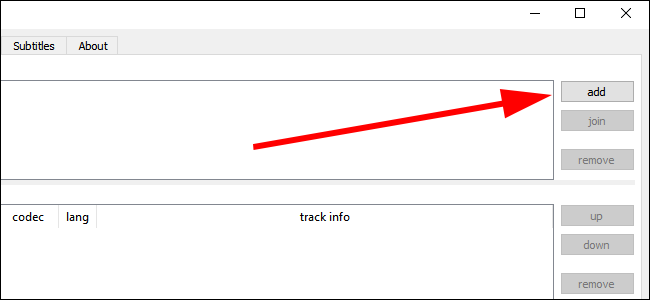
- Откройте tsMuxeR и нажмите Add справа. Найдите ваш видеофайл и откройте его. tsMuxeR поддерживает распространённые форматы (MP4, MKV и др.).
- В разделе Output выберите “Blu‑ray ISO”. Это создаст образ ISO, который легко записать. Если ваш инструмент записи не поддерживает ISO, выберите “Blu‑ray folder” и затем запишите папку.
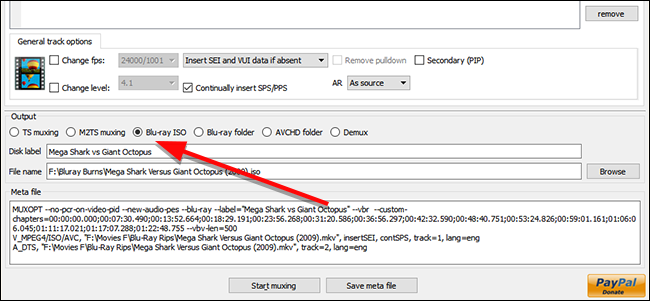
Нажмите Browse справа, чтобы указать место для сохранения. Убедитесь, что на диске достаточно места для полного фильма.
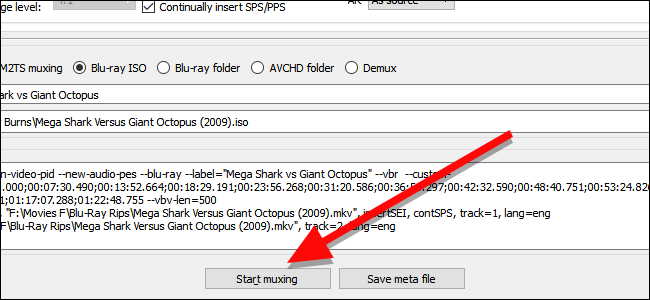
Нажмите Start muxing. tsMuxeR создаст структуру Blu‑Ray и ISO (или папку) в указанной папке.
Совет: если у вас несколько аудиодорожек или субтитров, проверьте их выбор в tsMuxeR перед началом. Убедитесь, что дорожки кодека и частоты дискретизации совместимы с вашим плеером.
Важно: tsMuxeR не занимается авторингом меню. Полученный ISO будет содержать только проигрываемый плейлист — т.е. при вставке диск начнёт проигрывать фильм, меню не будет.
Шаг 2: Запись образа на диск
После создания ISO вы можете записать его на пустой Blu‑Ray. ISO — точная копия диска, поэтому после записи диск будет воспроизводим.
Windows: запись ISO через ImgBurn
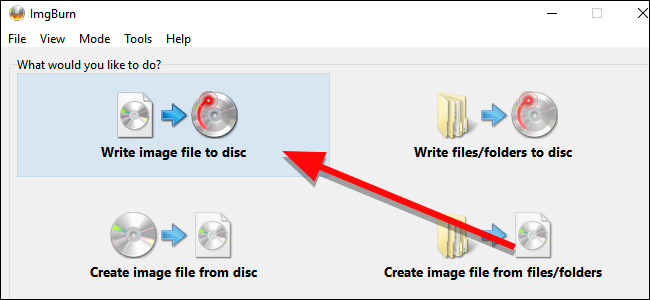
- Запустите ImgBurn и выберите “Write image file to disc”.
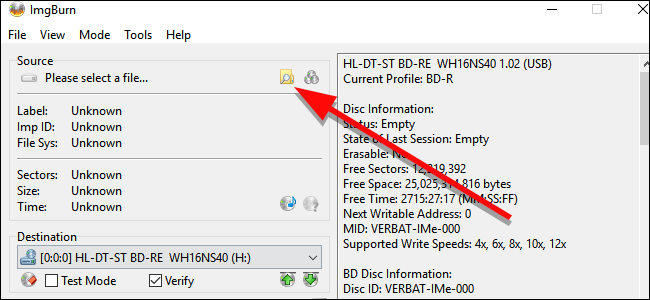
- В поле Source нажмите жёлтую папку и укажите созданный ISO.
- Убедитесь, что в Destination выбран правильный привод, вставьте пустой BD‑R/BD‑RE и нажмите большую кнопку записи.
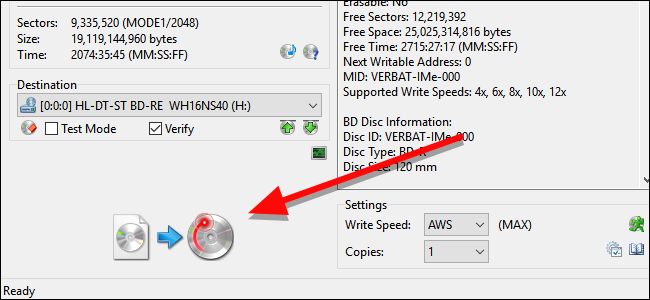
- В настройках ImgBurn обычно есть опция Verify — включите её, чтобы после записи программа автоматически проверила корректность данных на диске. Включение верификации добавит времени, но снижает риск бракованных записей.
Замечания по скорости записи:
- Не выбирайте максимальную скорость привода без необходимости. Для более стабильной записи уменьшите скорость (например, до 4x–8x), особенно на дешёвых дисках.
- Если привод попытается записывать слишком быстро, это может привести к ошибкам или к тому, что диск не будет читаться в некоторых плеерах.
macOS: запись ISO через Finder
Откройте папку с ISO в Finder.
В меню File выберите “Burn [ИМЯ ОБРАЗА] to Disc”.
![Finder: меню File с опцией 'Burn [IMAGE NAME] to Disc'](/files/4650d77a-2a6d-4ff3-8342-d747930507ce.png)
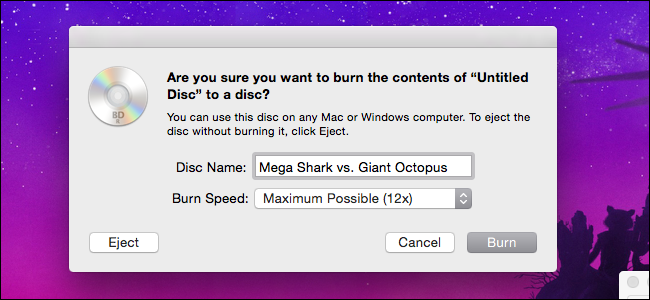
- В появившемся окне задайте имя диска и нажмите Burn.
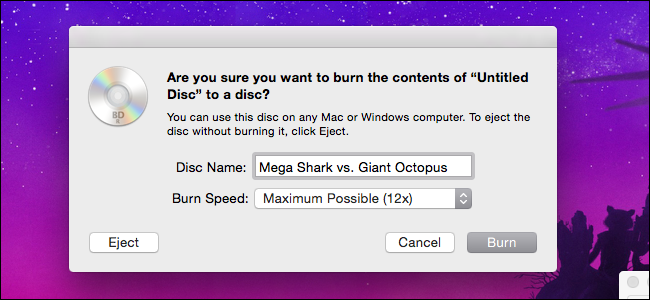
- Появится окно прогресса; дождитесь окончания записи.
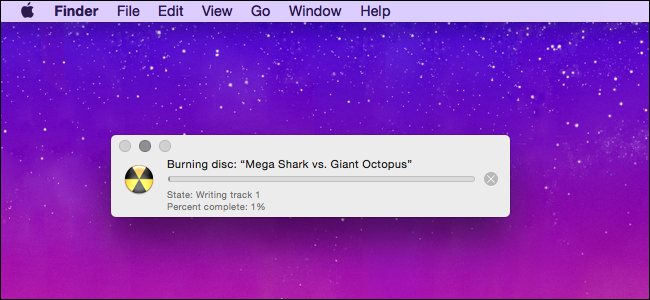
После завершения вы сможете вставить диск в любой совместимый Blu‑Ray плеер и начать воспроизведение. Обычно у такого диска не будет интерактивного меню: фильм стартует автоматически.
Дополнительные советы и проверки
Короткая проверка перед записью:
- Проверьте размер ISO и свободное место на диске для промежуточных файлов.
- Убедитесь, что тип диска соответствует объёму фильма (25 ГБ/50 ГБ).
- Выберите BD‑R для архивных записьей; BD‑RE удобны для тестов и многократной перезаписи.
Как проверить диск после записи:
- В Windows: смонтируйте ISO и сравните его содержимое с записанным диском, либо включите в ImgBurn опцию Verify.
- В macOS: смонтируйте ISO и проиграйте его в VLC или другом плеере; затем проверьте проигрывание с физического диска.
- Проверьте наличие звука и синхронизации и отсутствие артефактов.
Когда нужно авторить меню и навигацию
Если вам нужно полноценное меню, главы и навигация как на коммерческих дисках, используйте специализированные программы для авторинга Blu‑Ray (они создают BDMV/BDMV меню и т.д.). tsMuxeR создаёт простую воспроизводимую структуру, но не строит меню. Альтернативы: программы для авторинга и платные решения.
Частые ошибки и как их исправить
- Диск не читается в плеере: попробуйте записать диск на меньшей скорости; используйте другой бренд дисков; попробуйте BD‑R вместо BD‑RE.
- Видео не воспроизводится: проверьте кодек видео и аудио. Некоторые старые плееры не поддерживают новые кодеки. В этом случае нужно перекодировать видео в совместимый формат (это уже перекодирование, а не muxing).
- Ошибки при записи в ImgBurn: проверьте кабель/питание привода и используйте другой профиль записи.
Краткая таблица отличий дисков:
- BD‑R — одноразовая запись, хороша для архивации.
- BD‑RE — перезаписываемый, удобен для тестов и черновых прогонов.
- Однослойный — ~25 ГБ, двухслойный — ~50 ГБ.
Критерии приёмки
- Диск вставляется в целевой Blu‑Ray плеер и запускает фильм.
- Видео и аудио синхронизированы и не содержат заметных артефактов.
- Если требовалась верификация, ImgBurn/поиск чек‑сумм подтвердил целостность.
Проверочные тесты
- Вставьте диск в плеер: фильм должен стартовать автоматически.
- Пропустите на несколько позиций фильма, проверьте навигацию по главам (если есть).
- Проверка звуковых дорожек: переключитесь между аудиодорожками, если их несколько.
Альтернативные подходы и когда их использовать
- Запись папки Blu‑Ray вместо ISO: полезно, если ваш софт записи не поддерживает ISO, но ваш плеер читает структуру папок.
- Авторинг с меню: используйте, когда нужна профессиональная навигация и главы.
- Перекодирование видео: необходимо, если кодек несовместим с целевым плеером.
Модель принятия решения
flowchart TD
  A[Есть готовый MP4/MKV] --> B{Нужны ли меню и главы?}
  B -- Нет --> C[Использовать tsMuxeR → ISO]
  B -- Да --> D[Использовать авторинг‑софт]
  C --> E{OS}
  E -- Windows --> F[Записать ImgBurn]
  E -- macOS --> G[Записать Finder]
  D --> H[Создать меню → Экспортировать BDMV → Записать]
Роли и контрольный список
Для домашнего пользователя:
- Подключить привод.
- Проверить свободное место на диске.
- Создать ISO через tsMuxeR.
- Записать через ImgBurn/Finder.
- Проверить диск в плеере.
Для архивиста:
- Использовать BD‑R высокого качества.
- Делать верификацию после записи.
- Хранить контрольные суммы ISO рядом с архивом.
Для создателя домашнего видео:
- Проверить кодеки и битрейт перед muxing.
- Подготовить титры/главы заранее.
Короткий глоссарий
- Muxing — упаковка существующих потоков (видео/аудио) в другой контейнер без перекодирования.
- ISO — файл‑образ диска, точная копия структуры диска.
- BD‑R/BD‑RE — типы Blu‑Ray дисков (одноразовые/перезаписываемые).
Короткая сводка
- tsMuxeR упакует ваши файлы в Blu‑Ray структуру без потери качества.
- ImgBurn (Windows) и Finder (macOS) записывают ISO на физический диск.
- Включайте верификацию и используйте надёжные диски для архивов.
Вопросы и ответы
Q: Можно ли записать Blu‑Ray с меню через tsMuxeR?
A: Нет. tsMuxeR создаёт воспроизводимую структуру, но не генерирует сложные интерактивные меню; для этого нужен авторинг.
Q: Как выбрать скорость записи?
A: Лучше выбрать умеренную скорость (ниже максимума привода) для более высокой надёжности записи.
Q: Как проверить целостность записанного диска?
A: Включите Verify в ImgBurn или смонтируйте ISO и сравните содержимое с диском.
Если нужно, могу добавить пошаговые скриншоты настроек ImgBurn или шаблон для верификации контрольных сумм.

Похожие материалы

Несколько аккаунтов Skype: Multi Skype Launcher

Журнал для работы: повысить продуктивность

Персональные звуки уведомлений на Android

Скачивание шоу Hulu для офлайн‑просмотра

Microsoft Start: персонализированная новостная лента
