
Как записать DVD в Windows 10
Почему DVD всё ещё полезен
Хотя диски утратили массовую популярность, они остаются удобным и совместимым носителем для старых устройств, коллекционных видео, передачи больших файлов без интернета и длённого архивирования. Перезаписываемые DVD можно использовать как альтернативу флешке, если вам нужно передать файлы офлайн.
Важно: если ваш ПК не имеет оптического привода, можно использовать внешний USB DVD‑привод.
Что потребуется перед записью
- ПК с Windows 10 и рабочим оптическим приводом или внешний USB DVD‑привод.
- Пустой DVD (DVD‑R/DVD+R для однократной записи или DVD‑RW для перезаписи).
- Драйверы привода и доступные права администратора при необходимости.
1. Запись DVD с помощью WinX DVD Author
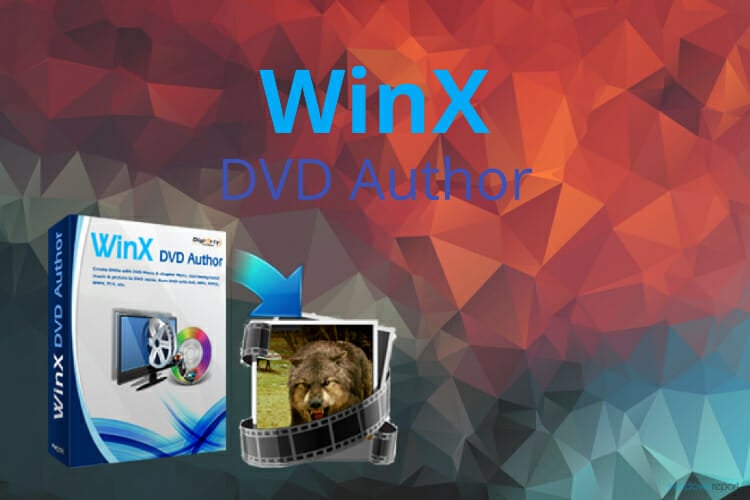
WinX DVD Author — бесплатная утилита для записи видео на DVD. Подходит, если вы хотите создать видео‑DVD с меню, главами и субтитрами. Программа также умеет загружать видео с YouTube, конвертировать файлы в VOB и обрезать видеофайлы.
Когда выбирать этот способ
- Нужно воспроизводимое на обычных проигрывателях видео (TV/DVD‑плеер).
- Нужны меню, главы, фоновые треки или субтитры.
Как записать DVD в WinX DVD Author
- Вставьте пустой записываемый диск в привод.
- Откройте WinX DVD Author.
- Нажмите “Video DVD Author”.

- Нажмите кнопку “+” и выберите видео для добавления, затем “Открыть”.
- Чтобы создать DVD без меню, снимите флажок “Create DVD Menu”.
- Выберите соотношение сторон 4:3 или 16:9.
- Нажмите “Next Step”.

- В списке “Device Name” выберите привод.
- Нажмите “Start” для начала записи.
Плюсы: гибкость в настройке меню и глав, поддержка множества форматов.
Минусы: требуется время на конвертацию и создание меню; возможна потеря качества при конвертации форматов.
2. Запись DVD без стороннего ПО — через Проводник Windows
Проводник Windows позволяет записать файлы на диск как на флешку или как на стандартный CD/DVD носитель.
Пошаговая инструкция
- Вставьте пустой DVD и откройте Проводник (File Explorer).
- Перейдите в папку с нужными файлами и выделите их.
- На вкладке “Поделиться” нажмите “Записать на диск” (Burn to disc).
- Выберите режим записи: “Как USB‑накопитель” (Like a USB flash drive) или классический режим “CD/DVD”.
- Нажмите “Далее” и проверьте список файлов для записи.
- На вкладке “Управление” нажмите “Завершить запись” (Finish burning).
- Введите название диска в поле “Название диска” и нажмите “Далее”.
- Дождитесь завершения и нажмите “Готово”.
Плюсы: не требует установки дополнительных программ; удобно для резервных копий файлов.
Ограничения: записанные в режиме «как USB» диски могут не работать в старых DVD‑плеерах; режим «CD/DVD» окончателен для добавления файлов (если диск не перезаписываемый).
3. Запись ISO образа на диск

Если у вас есть файл .iso, Windows 10 умеет записывать его через «Запись образа диска».
Шаги:
- В Проводнике щёлкните правой кнопкой по ISO‑файлу.
- Выберите “Записать образ диска” (Burn disc image).
- Выберите привод и нажмите “Записать” (Burn).
Это самый прямой способ записать загрузочный образ или готовый диск с программами.
Советы по совместимости и форматам
- DVD‑R / DVD+R — однократная запись; DVD‑RW — перезаписываемые.
- Стандартный однослойный DVD вмещает примерно 4,7 ГБ, двухслойный — до ~8,5 ГБ.
- Для воспроизведения в обычных DVD‑плеерах используйте формат видео DVD (VOB/VIDEO_TS) или стандартные медиафайлы, когда плеер их поддерживает.
Быстрая методология: чек‑лист перед записью
- Проверить наличие свободного места на диске и формат диска (R или RW).
- Убедиться, что файлы целы и открываются локально.
- Обновить драйверы привода при проблемах с записью.
- Если планируется воспроизведение на TV‑плеере, использовать создание видео‑DVD через специализированное ПО.
Когда запись может не получиться — частые проблемы и решения
- Привод не распознаёт диск: попробуйте другой бренд дисков или очистите лазер привода мягкой салфеткой; проверьте в BIOS/Диспетчере устройств.
- Ошибка записи: убедитесь, что диск не повреждён и выбран правильный режим (R vs RW). Попробуйте снизить скорость записи в сторонней программе.
- Файлы не читаются на другом ПК/плеере: используйте совместимый формат (VOB для видео), завершите диск (Finalize) при записи через сторонний софт.
Важно: не все старые плееры читают двуслойные или перезаписываемые диски корректно.
Альтернативы DVD и когда их выбирать
- USB‑накопитель: быстрее и удобнее для однократной передачи данных.
- Внешний HDD/SSD: для больших объёмов или частых обновлений данных.
- Облачное хранилище (Google Drive/OneDrive): если доступ к интернету есть и важна совместная работа.
Выбирайте DVD, когда нужен физический носитель без интернета или совместимость со старым оборудованием.
Факты и краткая справка
- Типичные ёмкости: однослойный DVD ≈ 4,7 ГБ, двухслойный DVD ≈ 8,5 ГБ.
- Распространённые форматы: DVD‑Video (VOB/VIDEO_TS), ISO (образ диска), файловая запись (Data DVD).
Мини‑справочник: роль‑ориентированные чек‑листы
Для домашних пользователей:
- Выберите DVD‑R для архивов и DVD‑RW для многократного использования.
- Запишите файлы через Проводник или используйте запись ISO для загрузочных образов.
Для создания видео‑DVD (контентмейкеры):
- Используйте WinX DVD Author или другое ПО с поддержкой меню и глав.
- Проверьте соотношение сторон и битрейт перед записью.
Для IT/администраторов:
- Для установки систем используйте запись образа ISO.
- Тестируйте диск на целевом оборудовании; документируйте метку и версию образа.
Небольшая инструкция по откату и тестам (Incident runbook)
- При неудачной записи вернитесь к исходным файлам; проверьте контрольную сумму (если есть).
- Попробуйте перезаписать на новом диске, снизив скорость записи.
- Проверяйте диск в другом приводе и на целевом устройстве.
- Если диск необходим для установки ОС — подготовьте загрузочную USB‑флешку как резерв.
Решение «что выбрать» — схема принятия решения
flowchart TD
  A[Нужен диск?] -->|Да| B{Тип задачи}
  A -->|Нет| Z[Использовать USB или облако]
  B -->|Видео для TV| C[Использовать WinX DVD Author]
  B -->|Просто файлы| D[Использовать Проводник]
  B -->|ISO/загрузочный| E[Записать образ диска]
  C --> F[Создать меню и записать]
  D --> G[Выбрать режим: USB или CD/DVD]
  E --> H[Правка образа перед записью?]
  H -->|Да| I[Изменить ISO в специальном софте]
  H -->|Нет| J[Записать образ]
Безопасность и приватность
- Не записывайте на диск конфиденциальные данные без шифрования. Диски легко потерять.
- Для безопасного хранения используйте зашифрованные контейнеры (например, VeraCrypt) перед записью на DVD.
Устранение проблем — короткие рецепты
- Если диск не читается в плеере: завершите диск при записи или используйте другой формат (VOB).
- Если запись прерывается: проверьте питание привода и кабели, попробуйте другой диск.
- Если требуется загрузочный диск, но он не стартует: проверьте порядок загрузки в BIOS/UEFI и корректность образа.
Частые вопросы
Можно ли добавить файлы позже, если я выбрал режим «Записать как CD/DVD»?
Если вы использовали одноразовый DVD‑R и завершили диск, добавлять нельзя. Для возможности добавления в будущем используйте DVD‑RW или режим «Как USB‑накопитель».
Какой диск выбрать для видео, чтобы он работал в обычном DVD‑плеере?
Для совместимости используйте формат DVD‑Video и однослойные DVD‑R; создавайте структуру VIDEO_TS с помощью специализированного ПО.
Если у вас остались вопросы по конкретной ошибке при записи или по совместимости оборудования, опишите модель привода и тип диска — я помогу с диагностикой.

Похожие материалы

Несколько аккаунтов Skype: Multi Skype Launcher

Журнал для работы: повысить продуктивность

Персональные звуки уведомлений на Android

Скачивание шоу Hulu для офлайн‑просмотра

Microsoft Start: персонализированная новостная лента
