
Как записать CD или DVD на Mac
Кратко: Если вам нужно быстро переместить файлы, сделать временную копию или поделиться данными офлайн — запись CD/DVD с macOS остаётся простым вариантом. Вставьте пустой диск, перетащите файлы в окно Finder и нажмите кнопку «Записать». Ниже — подробная инструкция, советы и альтернативы.
Быстрый план статьи
- Что понадобится
- Подготовка диска в Finder
- Пошаговая запись
- Советы по надёжности и совместимости
- Когда оптические диски не подходят
- Контрольный список и план действий при ошибках
Что понадобится
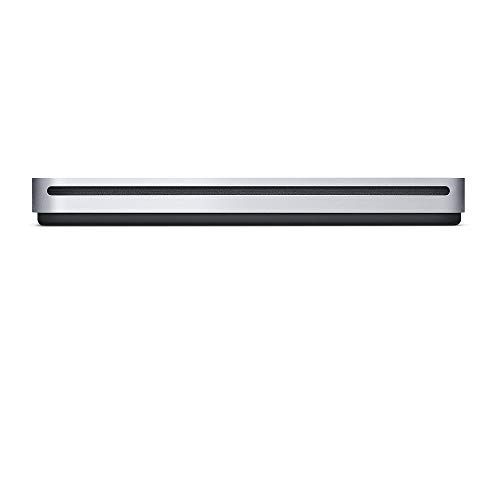
- Mac с macOS и внешний или встроенный привод CD/DVD, совместимый с вашим компьютером. Для современных Mac это обычно внешний привод.
- Привод, совместимый с macOS: например Apple USB SuperDrive или любой другой USB-привод.
- Если на Mac только порты USB-C, нужен адаптер USB-C → USB-A.
- Пустые диски: CD-R, CD-RW, DVD-R или DVD-RW. Выберите формат в зависимости от объёма данных и совместимости с другими устройствами.
Важно: CD-R и DVD-R со временем становятся нечитаемыми. Для долгосрочного хранения используйте надёжные хранилища: NAS, внешний диск с Time Machine или облачные сервисы.
Основная последовательность действий
- Вставьте пустой диск в привод. Откройте Finder.
- В боковой панели Finder появится значок пустого диска, например «Безымянный CD» или «Безымянный DVD» (на английской версии это может отображаться как “Untitled CD” или “Untitled DVD”).
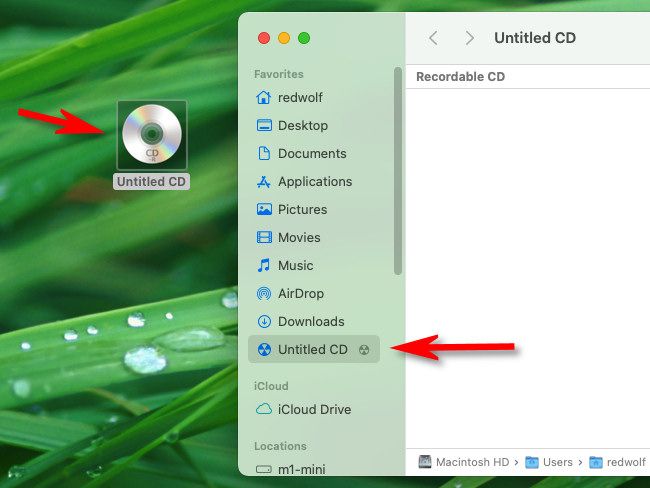
- Чтобы подготовить содержимое, откройте пустой диск двойным щелчком или перетащите файлы прямо на его значок в боковой панели.
- Файлы, которые вы добавляете до окончательной записи, отображаются как временные ссылки (с маленькими стрелками), потому что они ещё не записаны на носитель.
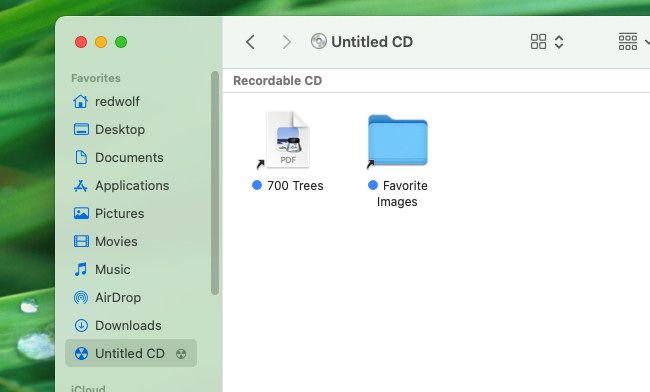
- Если нужно убрать файл перед записью, откройте диск и перетащите ненужный элемент в Корзину. Это удалит только ссылку, исходный файл останется на вашем Mac.
- Когда всё готово, нажмите значок «Записать» рядом с диском в боковой панели (он напоминает символ радиации) или кнопку «Записать» в правом верхнем углу окна Finder.
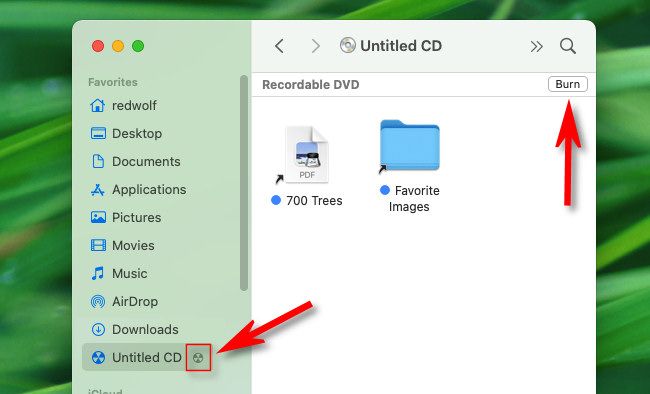
- Введите имя диска в появившемся окне и подтвердите запись. Появится индикатор прогресса. По завершении вы услышите звуковой сигнал, если звук включён.
- Извлеките диск и используйте его на других устройствах как обычную папку.
Подробные советы по совместимости и скоростям
- Формат диска: CD-R и DVD-R читаются большинством проигрывателей и приводов. CD-RW и DVD-RW перезаписываемы, но могут быть менее совместимы со старым оборудованием.
- Скорость записи: оставляйте рекомендуемую скорость по умолчанию, чтобы снизить риск ошибок. Более высокая скорость экономит время, но повышает вероятность брака при записи.
- Проверка содержимого: перед записью убедитесь, что файлы открываются на вашем Mac. Ошибки файлов при записи приведут к невозможности чтения с диска.
Когда запись диска может не подойти
- Большой объём данных: современные проекты часто превышают ёмкость DVD (4.7 ГБ) — используйте внешний диск или облако.
- Долгосрочное хранение: оптические диски подвержены деградации и не рекомендованы для архивации на десятилетия.
- Частые изменения данных: если нужно регулярно обновлять резервную копию — лучше использовать перезаписываемые диски (RW) или сетевое хранилище.
Альтернативы для более надёжных резервных копий
- Внешний жёсткий диск или SSD + Time Machine для автоматического резервного копирования.
- NAS (сетевое хранилище) для централизованной резервной копии и общего доступа.
- Облачные хранилища (iCloud, Google Drive, Dropbox) для удобного доступа и синхронизации.
Факто-бокс
- Ёмкость CD-R: ~700 МБ
- Ёмкость DVD-R: ~4.7 ГБ (однослойный)
- Срок жизни записанных дисков: от нескольких лет до десятилетий при идеальных условиях; на практике — часто менее надёжны, чем жесткие диски и облако.
Контрольный список перед записью
- Проверить работоспособность привода и кабелей.
- Подготовить адаптер USB-C → USB-A при необходимости.
- Проверить совместимость проигрывателя, если диск будет использоваться вне Mac.
- Убедиться, что на диске достаточно места для всех файлов.
- Сделать резервную копию особенно важных данных перед записью.
Руководство при ошибках и откате
- Ошибка записи или диск не распознаётся: извлеките диск, подождите 10–20 секунд и вставьте снова. Попробуйте другую скорость записи.
- Диск читается только на одном устройстве: проверьте формат (RW vs R) и попробуйте записать диск в более совместимом формате (CD-R / DVD-R).
- Файлы не открываются после записи: проверьте исходные файлы на Mac. Повторите запись на новом диске.
- Если диск повреждён после записи, попытайтесь прочитать его на другом приводе или с помощью специализированного ПО для восстановления данных. Но не полагайтесь на это как на надёжный метод восстановления.
Критерии приёмки
- Диск успешно монтируется на целевых устройствах.
- Все необходимые файлы читаются и открываются без ошибок.
- Название диска соответствует заданному при записи.
Полезные сценарии использования и ограничения
- Быстрая передача файлов между машинами без сети: идеален.
- Обмен с кем-то, у кого нет интернета или флешки: удобен.
- Долгосрочное хранение важных данных: не рекомендуется.
Итог
Запись CD/DVD на Mac проста: вставьте диск, перетащите файлы в Finder и нажмите «Записать». Однако помните об ограниченной ёмкости и надёжности оптических носителей. Для важных и длительных резервных копий выбирайте NAS, внешний диск или облако.
Важно: всегда держите дополнительные резервные копии важных данных.
Краткое резюме
- Процесс прост и встроен в macOS.
- Оптические диски хороши для временного обмена и переносов.
- Для долгосрочного или критичного хранения используйте современные решения резервного копирования.

Похожие материалы

Несколько аккаунтов Skype: Multi Skype Launcher

Журнал для работы: повысить продуктивность

Персональные звуки уведомлений на Android

Скачивание шоу Hulu для офлайн‑просмотра

Microsoft Start: персонализированная новостная лента
