
Как массово скачивать видео с TikTok — пошаговое руководство
Что такое TikTok
TikTok — платформа для создания и распространения коротких видеороликов. Простая формулировка: это место, где размещают развлекательные, обучающие и креативные видео, доступные для воспроизведения на мобильных и настольных устройствах.
Важно: скачивание и массовое хранение чужого контента может требовать разрешения автора и должно соответствовать правилам платформы и местному законодательству.
Как скачать видео с TikTok на ПК без приложения
1. Через веб‑платформу TikTok
- Перейдите на сайт TikTok и войдите в учётную запись.
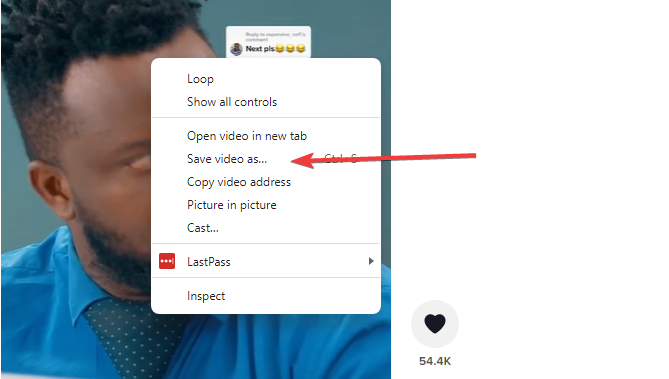
- Найдите нужное видео, кликните правой кнопкой мыши на плеере и выберите «Сохранить видео как».
- Укажите имя файла и нажмите «Сохранить».
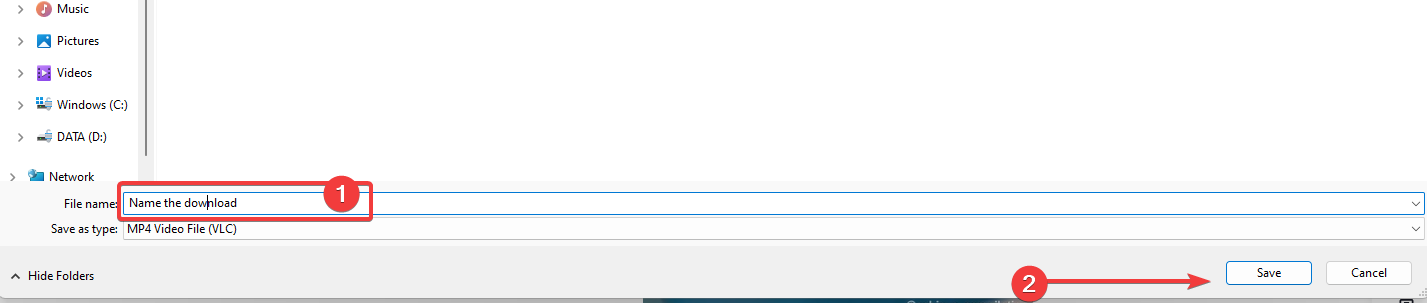
Этот способ прост, но подходит для загрузки по одному файлу и не всегда работает, если платформа меняет структуру страницы.
2. Через браузерное расширение
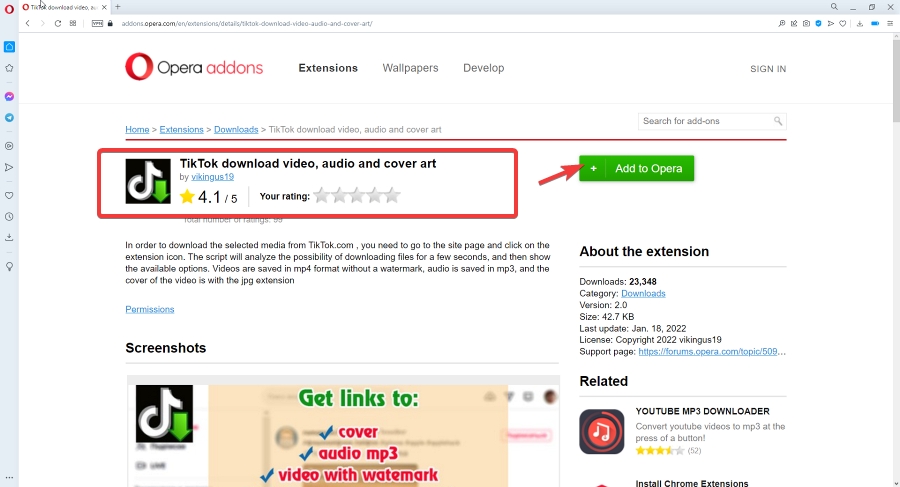
- Откройте каталог расширений вашего браузера. В примере использовался Opera как лёгкий браузер для мультимедиа.
- Установите расширение для скачивания TikTok — нажмите «Добавить» или «Add to Opera», дождитесь установки. Кнопка расширения появится в панели инструментов.
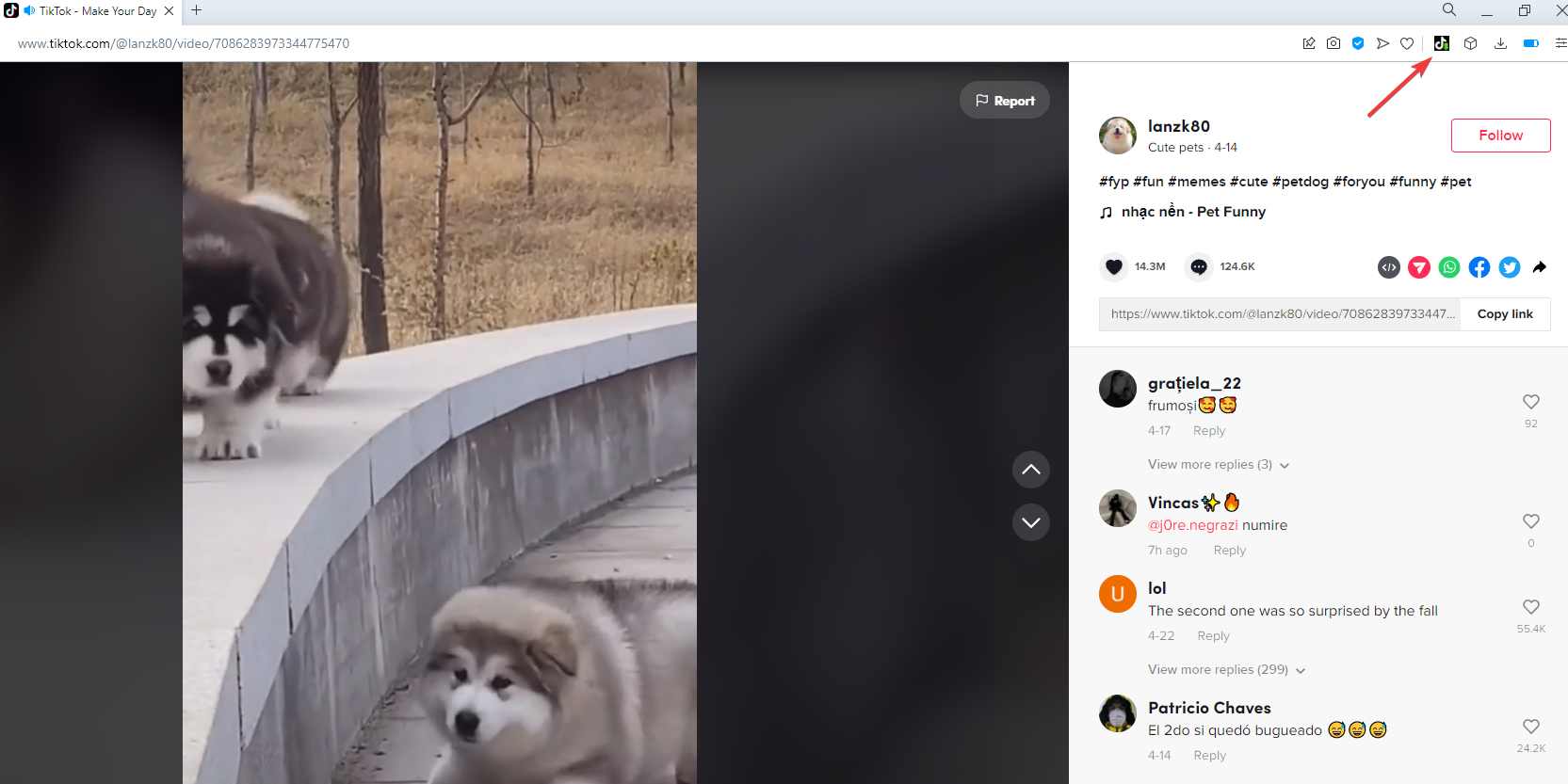
- Откройте TikTok в браузере и воспроизведите нужный ролик. Нажмите кнопку расширения в правом верхнем углу.
- В новом табе дождитесь формирования ссылки и нажмите «Save Video» или аналогичную кнопку, затем выберите папку для сохранения.
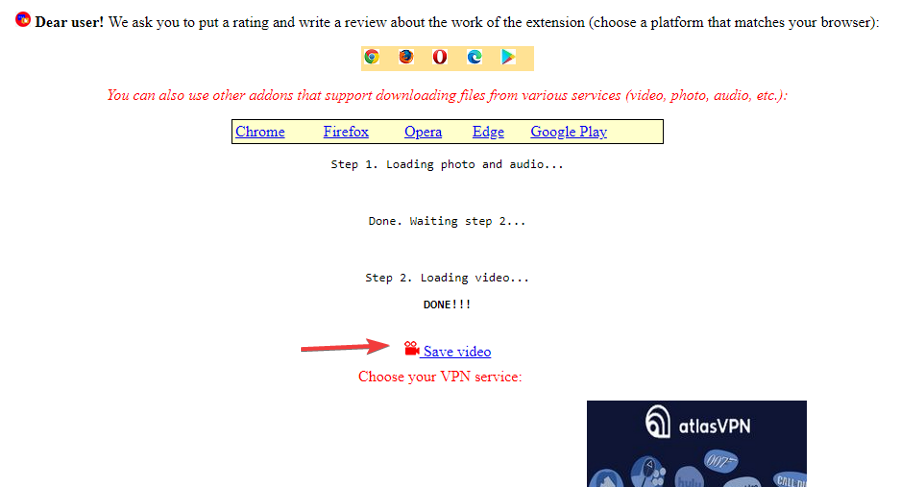
Плюсы: удобно и быстро для отдельных видео. Минусы: качество и функциональность зависят от расширения.
3. Через онлайн‑сервисы (пример: savett)
- В TikTok нажмите «Поделиться» → «Копировать ссылку» к видео.
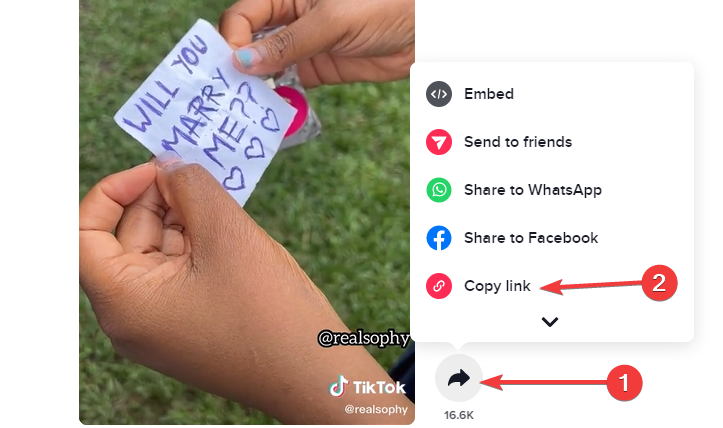
- Перейдите на сайт сервиса (например, savett).
- Вставьте ссылку в поле поиска и нажмите «Search» или Enter.
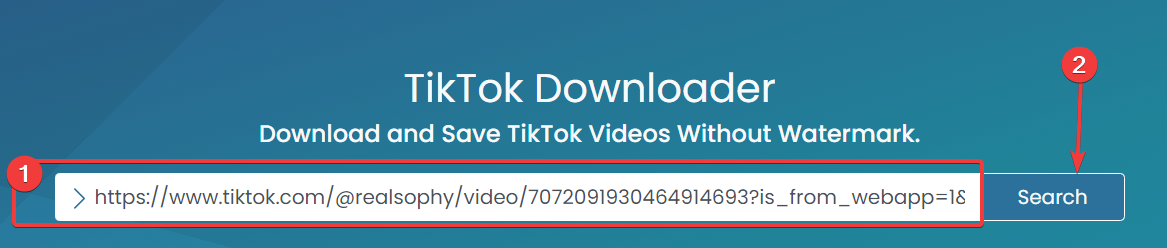
- Нажмите «Download» и сохраните файл в нужную папку.
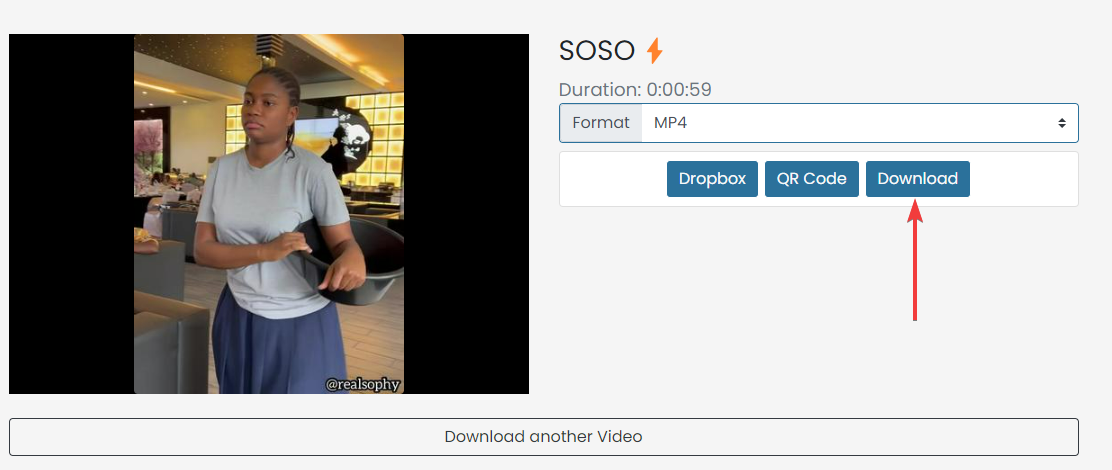
Онлайн‑сервисы удобны для разовых загрузок и работы без установки ПО, но часто ограничены скоростью, рекламой и политикой платформ.
Можно ли сохранить видео TikTok без публикации?
Да. Скачанные файлы остаются локально на вашем устройстве — их не нужно загружать снова в TikTok. Однако уважайте права авторов и правила использования контента.
Как массово (batch) скачивать видео с TikTok
Ниже — три проверенных инструмента, которые позволяют скачивать по нескольку файлов одновременно.
1. 4K TokKit
- Скачайте и установите приложение 4K TokKit для Windows или Mac.
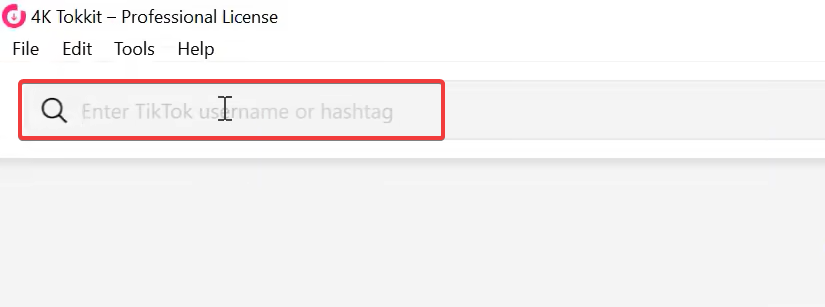
- Запустите программу и введите имя пользователя или хэштег в адресную строку.
- Нажмите кнопку загрузки в правом верхнем углу.
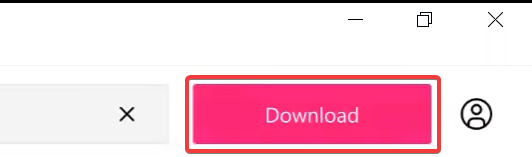
4K TokKit автоматически скачает все доступные ролики выбранного аккаунта. Ограничения: обычно скачиваются только публичные видео одного аккаунта.
2. EaseUS Video Downloader
- Скачайте и установите EaseUS Video Downloader.
- Откройте приложение и выберите опцию TikTok.

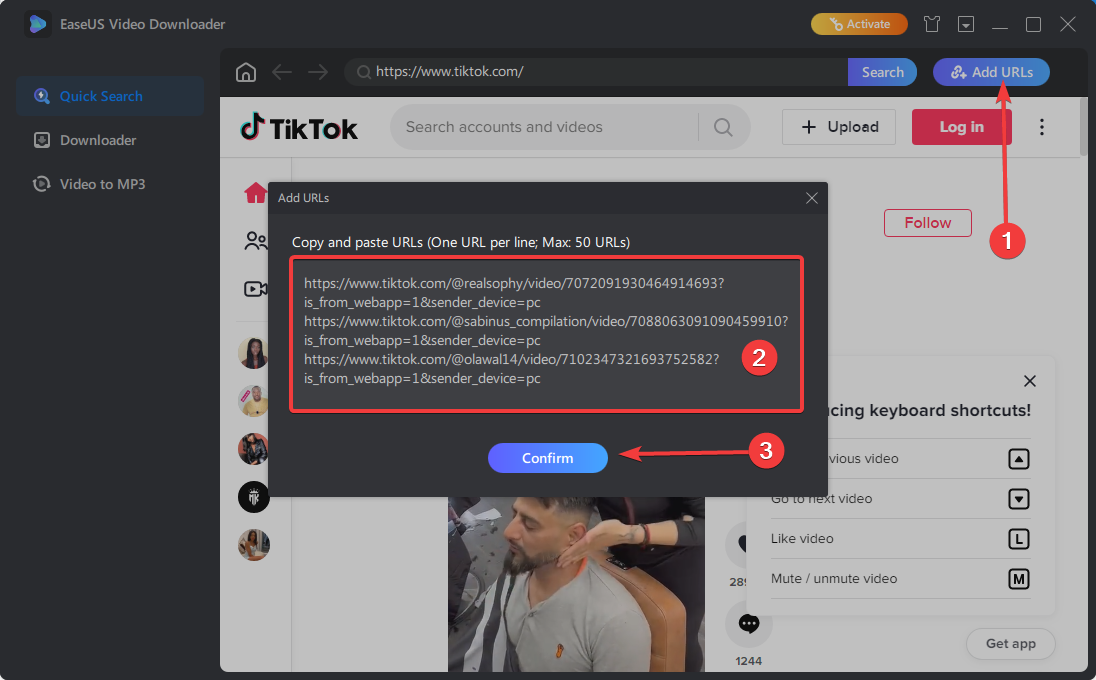
- Нажмите «Add URLs», вставьте до 50 ссылок (каждая с новой строки) и подтвердите.
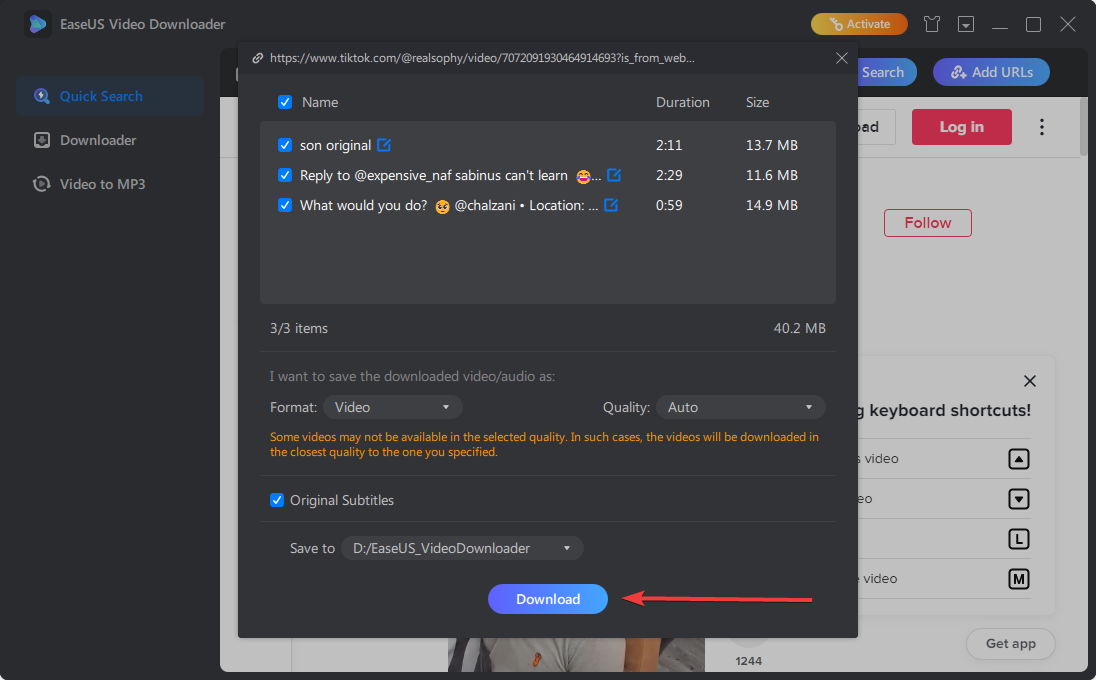
- Дождитесь анализа и нажмите «Download».
EaseUS удобен для массовой загрузки с нескольких аккаунтов одновременно.
3. Qoob Clips
- Установите Qoob Clips на ПК.

- Вставьте имя пользователя, хэштег или URL и нажмите «Download».
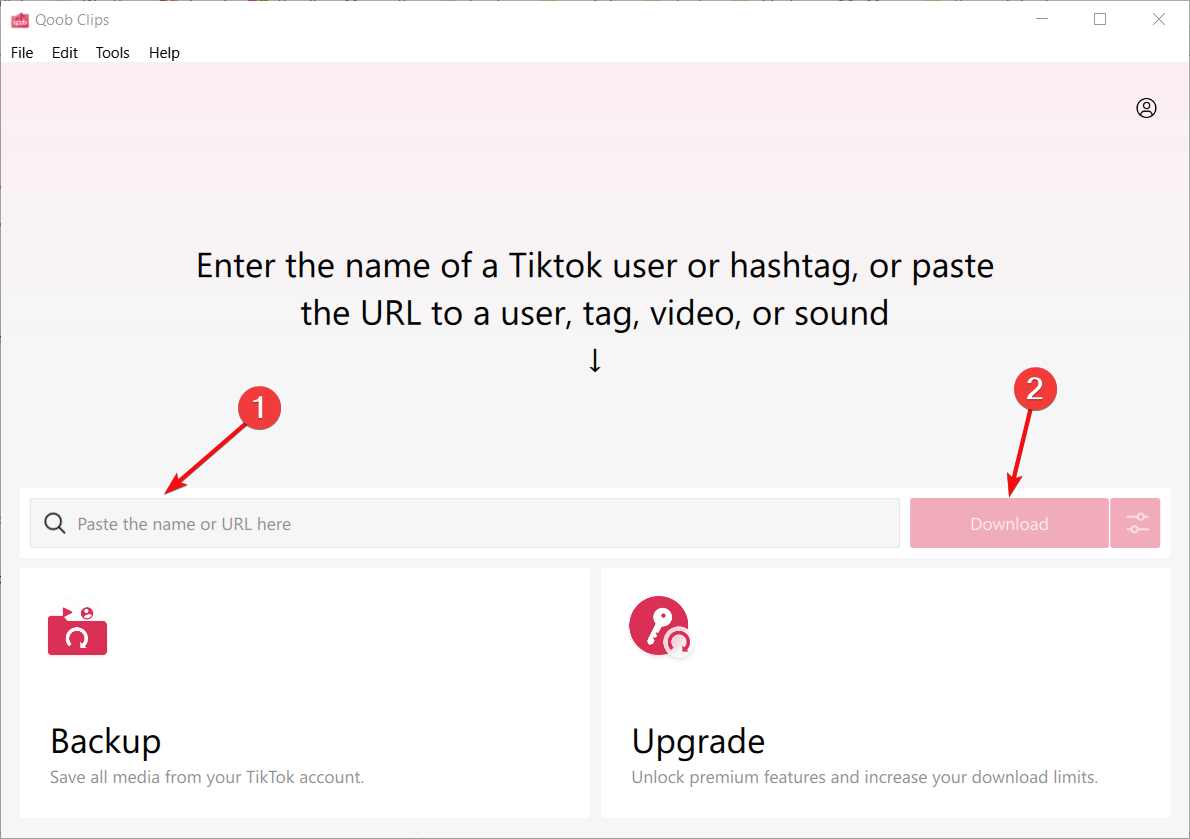
- Бесплатная версия обычно ограничивает количество скачиваний (например, 50 видео в день).
Qoob Clips удобен для архивации аккаунтов, если вам не нужно скачивать видео большого объёма ежедневно.
Сравнение инструментов — кратко
- 4K TokKit — хорошо для полного скачивания из одного аккаунта.
- EaseUS — удобно для массовой загрузки из разных источников одновременно (до ~50 ссылок за раз).
- Qoob Clips — подходит для регулярного мониторинга аккаунтов и загрузки их лент; в бесплатной версии — лимиты.
Альтернативные подходы
- Мобильные приложения для скачивания (Android/iOS) — быстро, но качество и безопасность зависят от источника приложения.
- API и автоматизация — для исследователей и разработчиков: если доступен официальный API или вы используете легальные парсеры, можно автоматизировать загрузку; требуется навыки программирования.
- Скрин‑запись — универсальный метод, если прямой экспорт невозможен; минус — потеря метаданных и возможная деградация качества.
Когда методы не сработают
- Видео из приватных аккаунтов недоступно для скачивания без авторизации владельца.
- Гео‑ограничения и региональные блокировки могут препятствовать доступу через некоторые сервисы.
- Платформы и расширения периодически меняют структуру страниц — тогда нужны обновления инструментов.
Мини‑методология перед массовой загрузкой
- Проверьте юридическую сторону: есть ли права на использование и хранение контента.
- Выберите инструмент по объёму и частоте загрузок.
- Проведите тест на одном‑двух видео: качество, метаданные, наличие водяных знаков.
- Настройте структуру папок и резервное копирование.
- Мониторьте использование диска и корректность файлов.
Рекомендации по безопасности и конфиденциальности
- Не скачивайте личные данные без явного согласия автора.
- Сохраняйте оригинальные метаданные, если это требуется для праваобладателей или исследования.
- Используйте официальные или проверенные инструменты; избегайте сомнительного ПО, требующего избыточных прав.
Ролевые чек‑листы
Для создателя контента:
- Получить копию собственных роликов.
- Проверить качество и формат.
- Сделать резервную копию в облаке.
Для исследователя/аналитика:
- Уточнить цель исследования и правовую базу.
- Использовать API или инструменты с возможностью экспорта метаданных.
- Логировать источники и даты загрузки.
Для архивиста/менеджера сообщества:
- Планировать периодичность снимков ленты.
- Автоматизировать загрузки с лимитами, чтобы не нарушать TOS.
- Хранить индекс с описанием и тегами.
Критерии приёмки
- Все запрошенные видео сохранены в указанной папке.
- Файлы воспроизводятся без ошибок и имеют ожидаемое качество.
- Наличие и целостность метаданных (дата, автор, оригинальная ссылка) — если это требуется.
Частые проблемы и их решения
- Проблема: ссылка не распознаётся сервисом — Решение: обновите страницу, попробуйте другой сервис или скопируйте ссылку напрямую из браузерной строки.
- Проблема: скачанные файлы не проигрываются — Решение: проверьте кодеки и попробуйте другой медиаплеер.
- Проблема: инструмент внёс ограничения — Решение: проверьте платные тарифы или используйте комбинацию инструментов для обхода лимитов.
Итог и призыв к действию
Выбор инструмента зависит от задач: 4K TokKit — для полного экспорта одного аккаунта, EaseUS — для пакетной загрузки множества ссылок, Qoob Clips — для регулярного архива. Перед массовым скачиванием обязательно проверьте правовые и этические аспекты.
Если материал был полезен, оставьте комментарий с вашим кейсом: какой инструмент вы используете и какие ограничения встречались при работе.
Краткое резюме ниже.
Краткое резюме
- Скачивать видео с TikTok можно разными способами: вручную через веб, через расширения, онлайн‑сервисы и специализированные программы.
- Для пакетной загрузки подойдут 4K TokKit, EaseUS Video Downloader и Qoob Clips — у каждого свои сильные стороны и ограничения.
- Всегда учитывайте права авторов, безопасность и политику платформы.

Похожие материалы

Несколько аккаунтов Skype: Multi Skype Launcher

Журнал для работы: повысить продуктивность

Персональные звуки уведомлений на Android

Скачивание шоу Hulu для офлайн‑просмотра

Microsoft Start: персонализированная новостная лента
