
Массовая загрузка изображений с сайтов

Важно: перед массовой загрузкой изображений проверьте лицензию и условия использования сайта. Массовое скачивание защищённых материалов может нарушать правила и авторские права.
Что делает эта инструкция
- Показывает, как массово скачивать изображения в браузере с помощью расширений и веб‑приложений.
- Объясняет фильтры, настройки и варианты, когда расширения не подходят.
- Даёт шаблоны, чек‑листы и рекомендации по безопасной и организованной работе с изображениями.
Ключевые понятия
- Массовая загрузка: скачивание нескольких файлов изображений за одну операцию.
- Фильтрация: сужение набора изображений по размеру, формату или расположению на странице.
- ZIP‑архив: упакованный файл, содержащий несколько изображений для удобной загрузки.
Быстрый обзор инструментов
- Image Downloader — простое расширение для Chromium‑браузеров; быстро показывает и скачивает превью изображений.
- Imageye — расширение с продвинутыми фильтрами (размер, тип, макет, URL); доступно для Chromium и Firefox.
- ImageAssistant — расширение с возможностью редактирования и добавления водяных знаков перед скачиванием.
- Image Extractor — веб‑приложение, работающее в любом браузере и собирающее изображения по URL.
Ниже — детальные инструкции, примеры использования, советы по устранению проблем и шаблоны для рабочих процессов.
1. Как массово скачивать изображения с помощью Image Downloader
Image Downloader работает в Chrome, Edge, Opera, Vivaldi и других браузерах на базе Chromium. Он прост в использовании и удобен для быстрой выборки изображений.
Шаги:
- Установите расширение Image Downloader из магазина своего браузера.
- Откройте страницу с нужными изображениями (поиск Google, галерея, страница товара).
- Нажмите на иконку расширений в панели инструментов или кнопку «Extensions»/«Расширения», затем выберите Image Downloader.
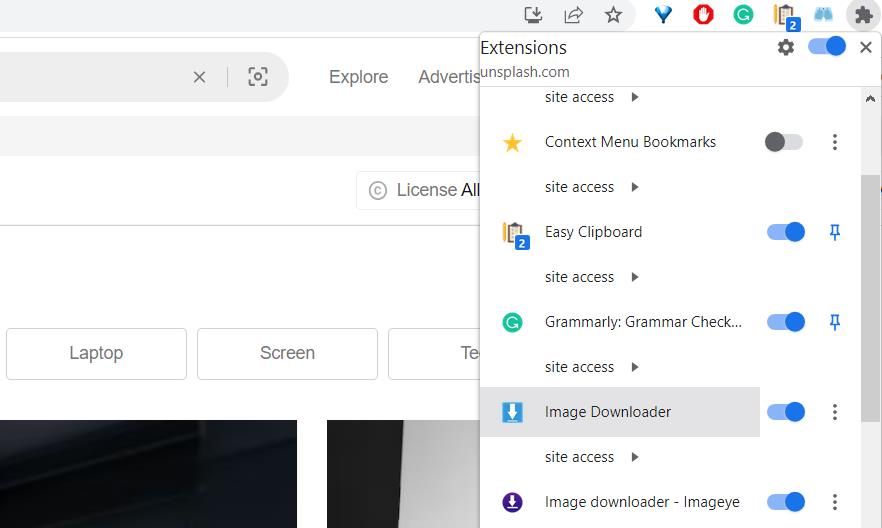
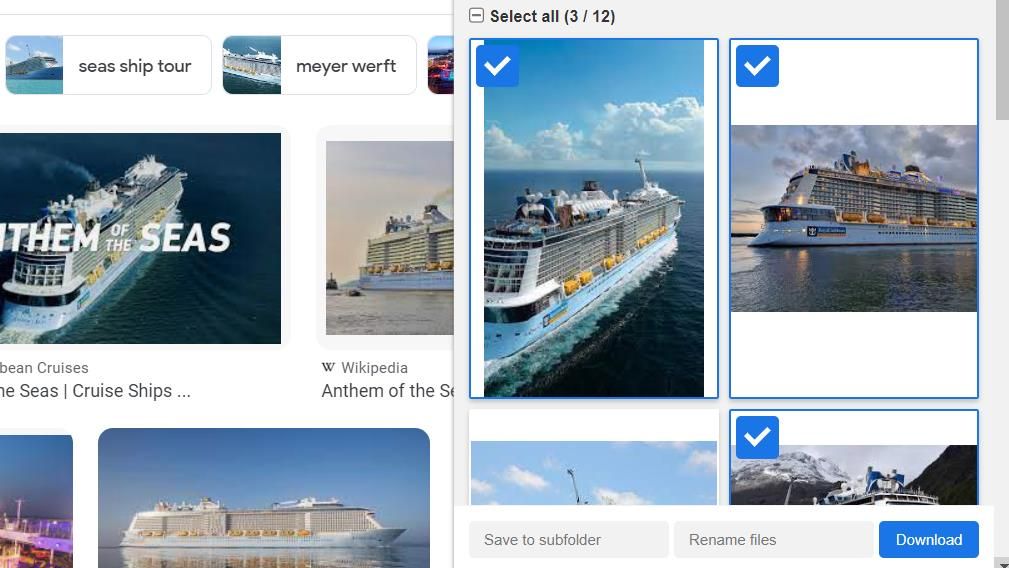
- Расширение проанализирует страницу и покажет миниатюры всех найденных изображений.
- Кликайте по миниатюрам, чтобы выбрать нужные файлы. Выбранные элементы подсвечиваются.
- Нажмите «Download» → подтвердите «Yes» для начала загрузки.
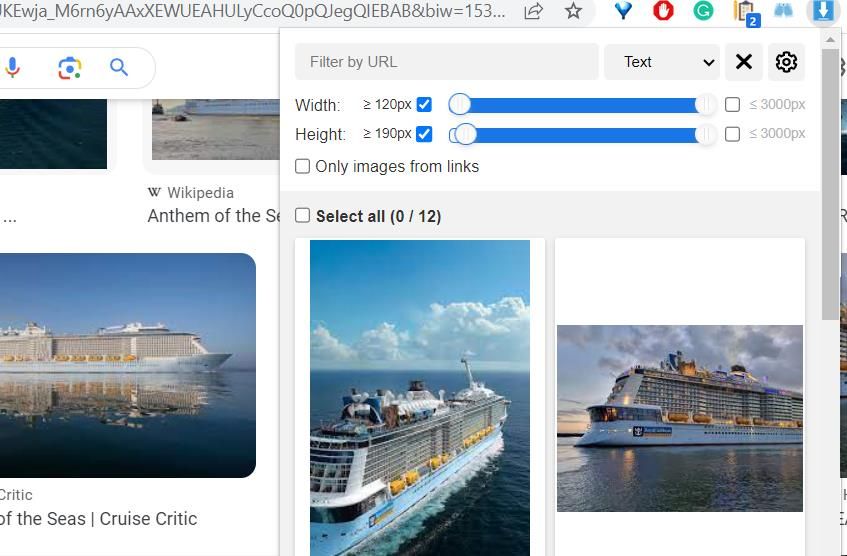
- При необходимости используйте слайдеры Width/Height для исключения маленьких изображений и ускорения отбора.
Примечания и советы:
- Image Downloader сохраняет файлы в стандартную папку загрузок браузера; переименовывать лучше уже после скачивания.
- Для загрузки эскизов превью с YouTube зайдите на страницу YouTube и откройте расширение — расширение найдёт эскизы видео.
Скачать: Image Downloader для Google Chrome | Opera | Edge | Vivaldi (бесплатно)
2. Как массово скачивать изображения с помощью Imageye
Imageye доступен в версиях для Chromium и Firefox и предлагает более гибкие фильтры, чем простые расширения.
Шаги:
- Установите Imageye из магазина расширений вашего браузера.
- Откройте страницу с изображениями и активируйте Imageye через панель инструментов.
- Подождите, пока расширение проанализирует страницу и отобразит миниатюры.
- Выберите изображения кликом; чтобы скачать все, нажмите «Download X images».
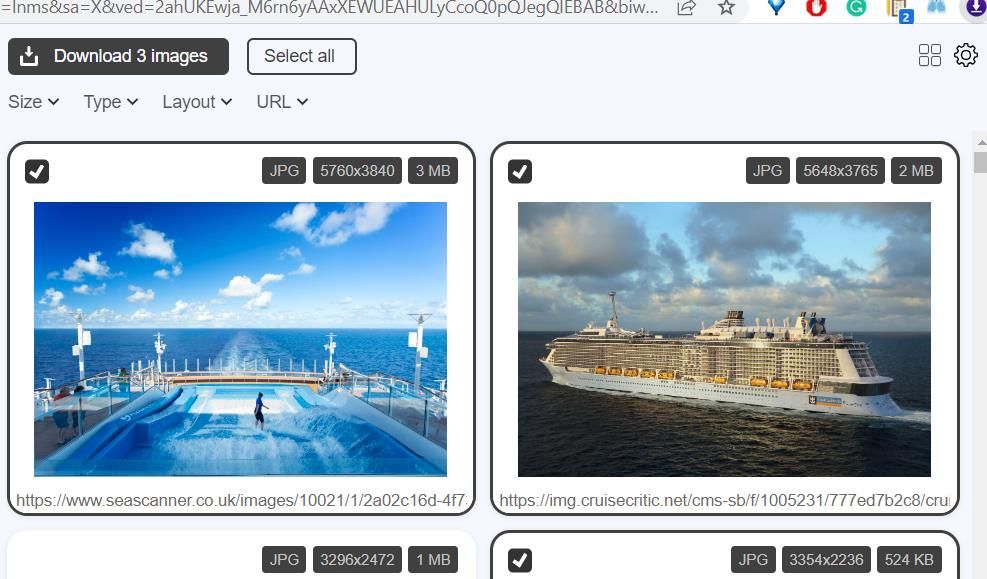
Фильтры Imageye:
- Size — Small / Medium / Large; помогает исключить эскизы.
- Type — JPG / PNG / GIF / WebP; выбирайте в зависимости от форматов, которые вам нужны.
- Layout — Square / Rectangle; полезно для подборки изображений с одинаковым соотношением сторон.
- URL — исключение картинок с определённых доменов или путей.
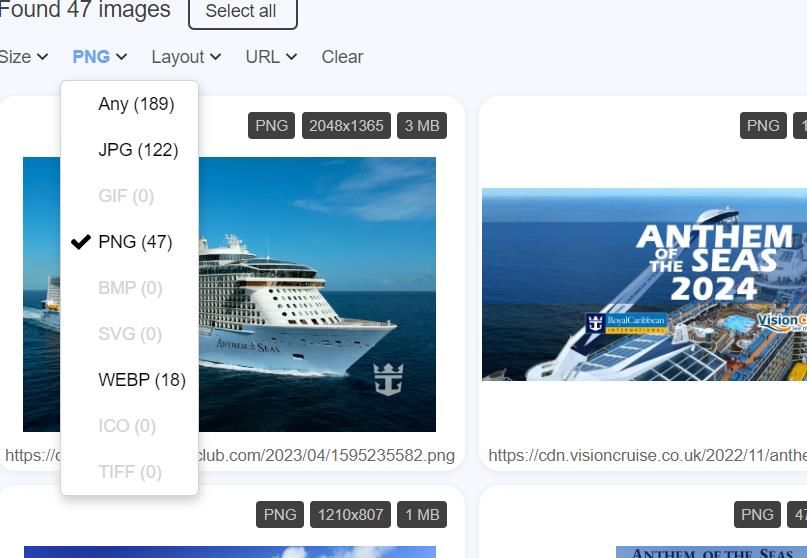
Дополнительные настройки:
- В настройках можно переключать вид миниатюр: две колонки или расширенный просмотр. Нажмите cog → снимите «Display images in two columns» → Save.
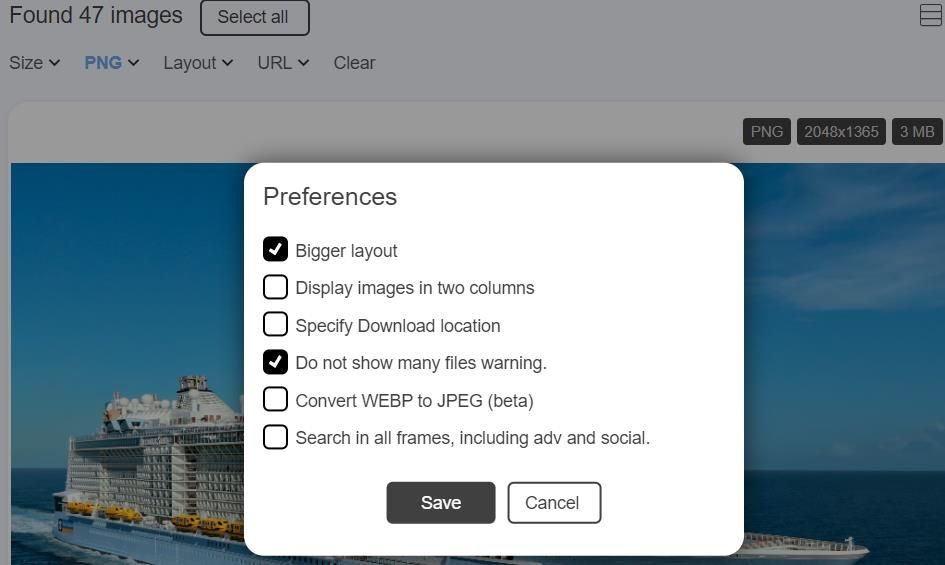
Скачать: Imageye для Google Chrome | Firefox | Edge | Opera | Vivaldi (бесплатно)
3. Как массово скачивать изображения с помощью ImageAssistant
ImageAssistant поддерживает множество браузеров и включает встроенный редактор, позволяющий добавлять водяные знаки перед сохранением.
Шаги:
- Установите расширение через магазин браузера (Add/Get).
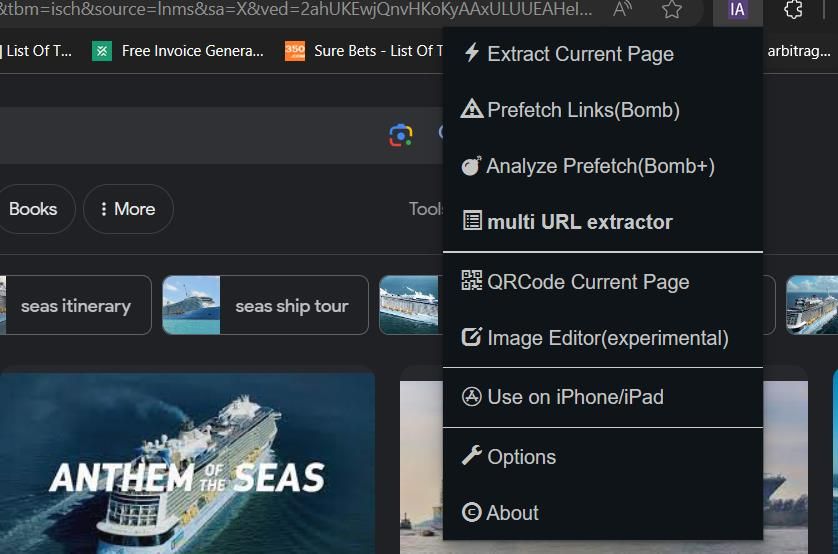
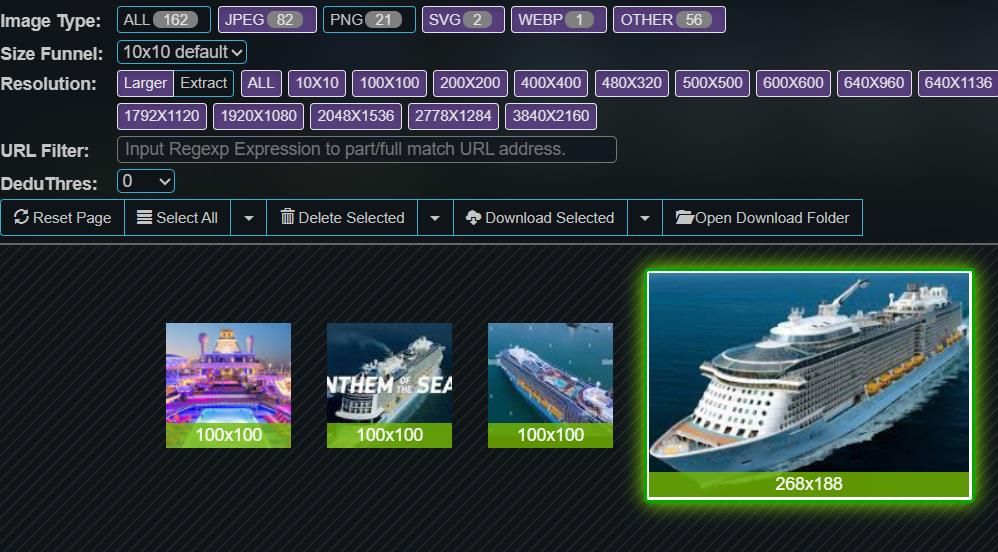
- Откройте страницу с изображениями и выберите ImageAssistant → Extract Current Page.
- В новой вкладке включите кнопку Select справа, затем кликайте по миниатюрам для выбора.
- Нажмите Download Selected → Continue.
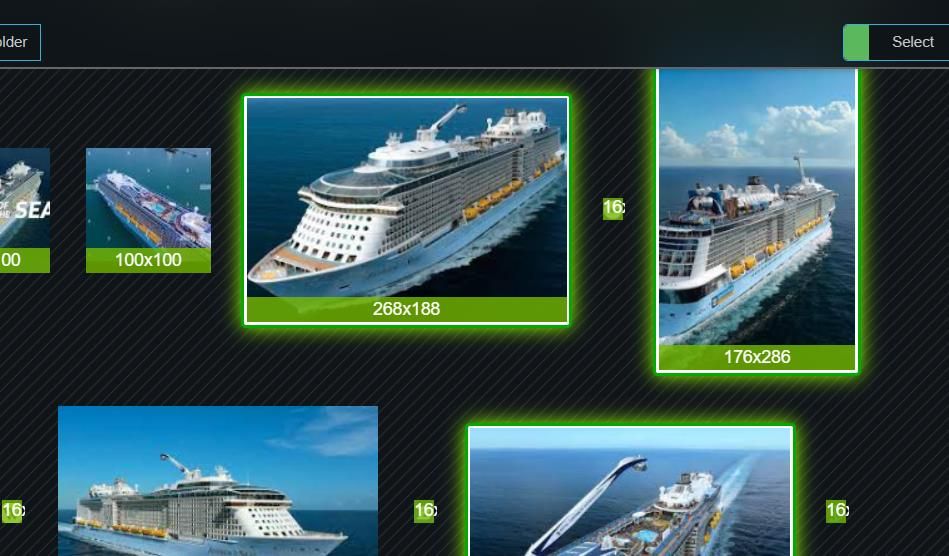
Фильтрация и формат:
- Отмечайте/снимайте флаги JPEG, PNG, SVG, WEBP, чтобы включать или исключать форматы.
- Кнопки размеров позволяют выбирать изображения, превышающие заданное разрешение.
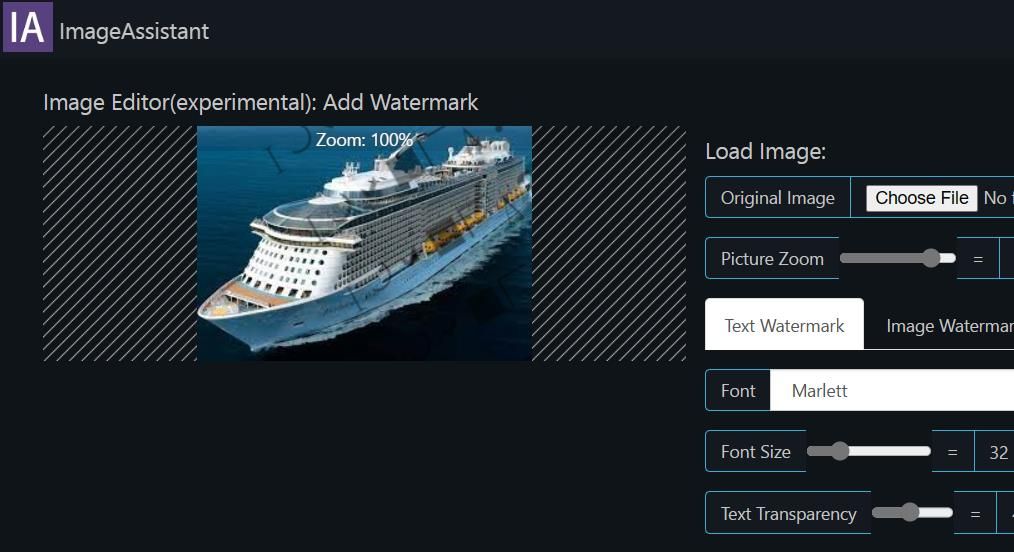
Водяной знак и редактор:
- Правый клик на миниатюре → Send To Image Editor откроет вкладку с инструментами для добавления водяных знаков.
- Кнопка Choose file позволяет загрузить своё изображение‑водяной знак.
Скачать: ImageAssistant для Google Chrome | Edge | Firefox | Opera | Vivaldi (бесплатно)
4. Как массово скачивать изображения с помощью веб‑приложения Image Extractor
Image Extractor — это сайт, куда вы вставляете URL страницы, а сервис сканирует и выдаёт список доступных картинок.
Шаги:
- Откройте Image Extractor в браузере.
- Скопируйте адрес страницы с нужными изображениями и вставьте в поле Enter URL.
- Нажмите Extract.
- Выберите миниатюры и нажмите Download selected.
Сохранение происходит в ZIP‑архиве, который вы можете открыть двойным щелчком в проводнике Windows или распаковать стандартными средствами.
Примечание: веб‑сервис работает в любом браузере и полезен, если вы не хотите устанавливать расширения.
Когда эти инструменты не подходят
- Изображения загружаются динамически через JavaScript с защищённых CDN — расширение может не найти оригинальные файлы.
- Контент требует авторизации (платные галереи, закрытые разделы) — доступ возможен только после входа, и массовое скачивание может нарушать правила.
- Изображения встроены в файлы CSS как фоновые изображения; иногда расширение показывает их, но не всегда.
В таких случаях помогут альтернативы:
- Сохранение через инструменты разработчика (DevTools → Network → фильтр image) с последующим скачиванием адресов.
- Командные утилиты: wget или curl в сочетании с фильтрами и скриптами (требуют знания командной строки).
- Специальные скрипты на Python (requests + BeautifulSoup) для парсинга и скачивания по URL.
Пример простого wget‑скрипта для скачивания изображений (терминал):
wget -nd -H -p -A jpg,jpeg,png,gif -r -l1 https://example.com/page-with-images– этот командный пример показывает подход «скачать все файлы с расширениями jpg/png» с одной страницы; используйте осторожно и только там, где это разрешено.
Советы по организации и безопасной работе
- Проверяйте лицензию: ищите указания Creative Commons, пометки «Free to use», «No attribution required» и т. п.
- Не скачивайте защищённые или платные изображения массово.
- Если скачиваете много файлов, работайте на отдельной папке и задавайте осмысленные правила переименования.
- Для больших наборов используйте архивирование (ZIP) и сохраняйте оригинальные метаданные, если они нужны.
Чек‑лист перед массовой загрузкой (быстрый)
- Проверил лицензию и условия использования.
- Выбрал инструмент (расширение или веб‑сервис).
- Настроил фильтры по размеру/формату.
- Проверил лимиты браузера и место на диске.
- Скачал пробную партию 5–10 изображений и проверил качество.
Ролевые чек‑листы
Для дизайнера:
- Убедиться в разрешении и соотношении сторон изображений.
- Переименовать файлы по шаблону projectasset<номер>.
- Если нужно, применить водяной знак и сохранить копию без него.
Для контент‑исследователя:
- Собрать метаданные (URL, источник, дата) в таблицу.
- Фильтровать по размерам и доменам.
- Проверить повторяющиеся изображения (хэши).
Для разработчика/автоматизатора:
- Выбрать подходящий CLI‑инструмент или написать скрипт.
- Настроить обработку ошибок и логирование.
- Ограничивать скорость запросов (throttling) ради корректной работы сервера.
Малые методологии и heuristics (эвристики)
- Правило 3‑кратной проверки: проверьте лицензию, скачайте 1–5 примеров, оцените качество.
- Если более 100 изображений — сначала протестируйте загрузку 10, чтобы убедиться в работоспособности процесса.
- Фильтрация по минимальному размеру (например, 800×600) помогает убрать декоративные иконки и эскизы.
Сравнительная таблица инструментов
| Инструмент | Поддержка браузеров | Фильтры | Редактирование | Подходит для |
|---|---|---|---|---|
| Image Downloader | Chromium‑браузеры | Размер, формат | Нет | Быстрой выборки изображений, YT эскизов |
| Imageye | Chromium, Firefox | Размер, тип, макет, URL | Нет | Точный отбор по формату и макету |
| ImageAssistant | Множество браузеров | Формат, размер | Да (водяной знак) | Когда нужен редактор/водяной знак |
| Image Extractor | Любой браузер | Базовый | Нет | Когда нельзя ставить расширение или нужен веб‑инструмент |
Критерии приёмки (для команды)
- Все требуемые изображения скачиваются в одну папку.
- Изображения соответствуют минимальному разрешению и формату.
- Нет нарушений лицензий согласно проверке.
- Все файлы корректно открываются в целевой программе (Photoshop, GIMP и т. п.).
Частые проблемы и как их решать
- Расширение показывет только миниатюры, а не полноразмерные изображения: попробуйте открыть целевое изображение в новой вкладке и скачать напрямую или используйте DevTools для поиска реального URL.
- Скачивание прерывается: очистите папку загрузок, проверьте место на диске и перезапустите браузер.
- Некоторые изображения не отображаются в расширении: проверьте, не загружаются ли они через JavaScript после прокрутки (infinite scroll) — прокрутите страницу до конца и повторите сканирование.
Риски и защита (матрица)
- Авторские права: высокий риск — mitigations: проверка лицензий, использование стоковых сайтов с разрешениями.
- Блокировка IP/серверные лимиты: средний риск — mitigations: уменьшение скорости запросов, паузы между пакетами.
- Передача личных данных в метаданных: низкий риск — mitigations: удалять EXIF при сохранении, если это важно.
Краткий глоссарий (1‑строчное определение)
- EXIF — метаданные изображения, содержащие дату, модель камеры и GPS (если есть).
- ZIP — архиватор, объединяющий несколько файлов в один контейнер.
- CDN — сеть доставки контента, где часто хранятся изображения.
Шаблон рабочего процесса (SOP)
- Уточнить цель и лицензионные ограничения.
- Выбрать инструмент (расширение/веб/скрипт).
- Настроить фильтры и протестировать на 10 изображениях.
- Скачать выбранную партию в отдельную папку.
- Проверить качество и метаданные.
- Архивировать и задокументировать источник (CSV/таблица).
Шаблон для таблицы учёта (пример колонок)
- source_url, filename, format, width, height, license, notes
Альтернативные подходы
- Использовать инструменты разработчика и ручной сбор ссылок (подходит при защищённом контенте).
- Скрипт на Python для гибкого парсинга и повторного использования.
- Профессиональные сервисы и API стоковых библиотек (если нужен большой объём «легального» контента).
Совместимость и пометки по локали
- Расширения на основе Chromium работают во многих браузерах: Chrome, Edge, Opera, Vivaldi.
- Firefox требует отдельной версии расширения (Imageye поддерживает Firefox).
- В корпоративных средах установка расширений может быть заблокирована — используйте веб‑инструмент или согласуйте установку с IT.
Краткая инструкция по автоматизации (несколько строк)
- Для повторяющихся задач используйте простые скрипты, которые считывают список URL и вызывают wget или curl.
- Добавляйте локальную проверку MD5/хэшей, чтобы не дублировать файлы.
Пример тест‑кейсов / критериев приёмки
- Тест A: Скачать 50 изображений с галереи — все 50 файлов должны иметь корректный формат и размер.
- Тест B: Применить фильтр «Large» — полученные файлы должны иметь минимум 1024px по длинной стороне.
- Тест C: Добавить водяной знак в ImageAssistant — итоговое изображение содержит водяной знак в указанной позиции.
Аннотированное резюме
Теперь вы знаете, как массово скачивать изображения с помощью расширений Image Downloader, Imageye, ImageAssistant и веб‑сервиса Image Extractor. Каждый инструмент имеет свои преимущества: простота, глубина фильтров или встроенные инструменты редактирования. Всегда соблюдайте права интеллектуальной собственности и проверяйте лицензии перед массовой загрузкой.
Короткое анонс‑сообщение (100–200 слов):
Нужны сотни изображений для проекта или презентации? Используйте расширения Image Downloader, Imageye и ImageAssistant или веб‑сервис Image Extractor — они позволяют быстро выбрать и скачать набор картинок с любой публичной страницы. Imageye пригодится, если важна тонкая фильтрация по размеру и формату; ImageAssistant — если нужно добавить водяные знаки перед сохранением; Image Downloader — для самых быстрых действий. Перед загрузкой проверьте лицензию изображений, выполните пробную загрузку и организуйте файлы по папкам. В статье — пошаговые инструкции, чек‑листы, шаблоны и рекомендации по безопасности.
Короткие рекомендации для социальных сетей
- OG title: Массовая загрузка изображений с сайтов
- OG description: Быстрое скачивание и фильтрация изображений через расширения и веб‑инструменты. Подробные инструкции и чек‑листы.
Заключение
Массовая загрузка изображений экономит время и упрощает подбор материалов для дизайна, исследований и контента. Выберите инструмент под задачу, протестируйте процесс и соблюдайте юридические требования — и массовая загрузка станет невидимым, но мощным элементом вашего рабочего процесса.

Похожие материалы

Несколько аккаунтов Skype: Multi Skype Launcher

Журнал для работы: повысить продуктивность

Персональные звуки уведомлений на Android

Скачивание шоу Hulu для офлайн‑просмотра

Microsoft Start: персонализированная новостная лента
