
Как настроить собственный VPN на VPS

Быстрая навигация
- Почему стоит сделать собственный VPN
- Когда не стоит разворачивать VPN на VPS
- Пошаговая инструкция по настройке VPN на VPS
Краткое резюме
- Создайте droplet с OpenVPN Access Server на DigitalOcean.
- Выберите регион и лимит трафика, задайте пароль и имя сервера.
- Подключитесь по SSH к новому серверу и завершите установку OpenVPN.
- Войдите в админ-панель OpenVPN и скачайте клиент для устройств.
Важно: эта инструкция использует DigitalOcean с предустановленным OpenVPN Access Server для простоты. Аналогичный результат можно получить на других провайдерах при ручной установке OpenVPN.
Почему стоит сделать собственный VPN
Собственный VPN устраняет посредника: вы платите за хостинг, а не за услугу с неизвестной политикой логов. Если настроить сервер правильно, только вы будете контролировать доступ и логирование. Для многих пользователей это означает повышенную приватность и уверенность в том, что никто посторонний не смотрит их трафик.
Определение: VPN — виртуальная частная сеть, которая создаёт зашифрованный туннель между вашим устройством и сервером в другой сети.
Когда не стоит разворачивать VPN на VPS
- Простота. Коммерческие сервисы требуют минимальной настройки: скачал приложение, ввел данные и готово. Для VPS потребуется работа с SSH и базовая системная администрация.
- Стоимость. VPS не бесплатен. Бюджетный сервер обычно обойдётся от примерно 5 долларов в месяц, что сопоставимо с некоторыми платными VPN как Mullvad.
- Функциональность. VPS-решение не гарантирует обход геоблокировок для сервисов вроде Netflix и может быть обнаружено. Для торрентинга часто требуются дополнительные меры безопасности.
Примечание: если задача — исключительно обход региональных ограничений для стриминговых сервисов, коммерческие VPN остаются лучшим выбором. Для обхода цензуры лучше подходят протоколы типа Shadowsocks и инструменты вроде Outline.
Что понадобится перед началом
- Аккаунт на выбранном VPS-провайдере (в примере — DigitalOcean).
- Кредитная карта для верификации аккаунта или стартовый кредит от провайдера.
- Минимальные навыки работы в терминале и SSH на вашей локальной машине.
- Понимание базовых сетевых понятий: IP-адрес, порт, протокол.
Факт-бокс:
- Стоимость: от ~5 USD в месяц для базового droplet.
- Рекомендуемый трафик: 2 ТБ в месяц для неторрентной активности и обычного браузинга.
- Время настройки: 10–30 минут при наличии аккаунта и минимального опыта.
Почему мы используем DigitalOcean и OpenVPN Access Server
DigitalOcean предлагает готовые образы с предустановленным OpenVPN Access Server, что сокращает ручные шаги. OpenVPN — зрелый и надёжный протокол с широким набором клиентов для популярных ОС.
Альтернатива: если ваш провайдер не предоставляет готовый образ, потребуется вручную установить OpenVPN или выбрать другой протокол; это требует больше навыков.
Пошаговая инструкция
1. Создание droplet на DigitalOcean
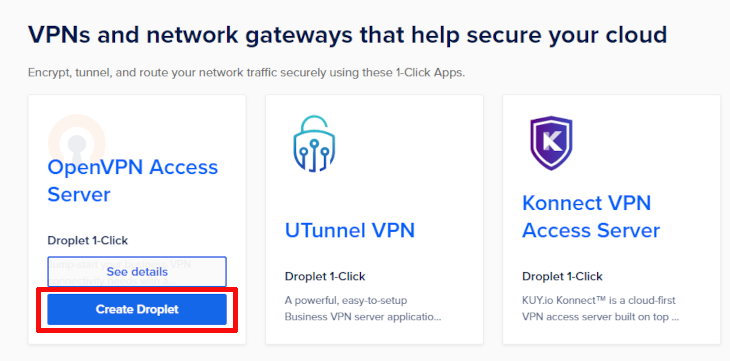
- Перейдите на страницу Security and VPN solutions на DigitalOcean и нажмите Create Droplet под OpenVPN Access Server.
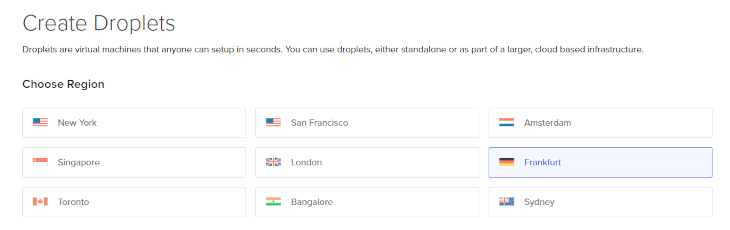
- Выберите регион — предпочтительно ближайший к вам для минимальной задержки.
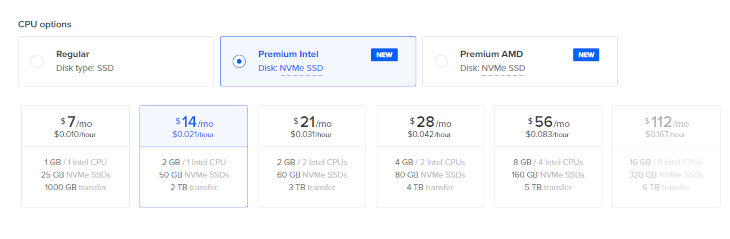
- Выберите тип droplet. Для теста достаточно самого дешёвого варианта. Для стабильного соединения рекомендуем выбрать диск и лимит трафика 2 ТБ.
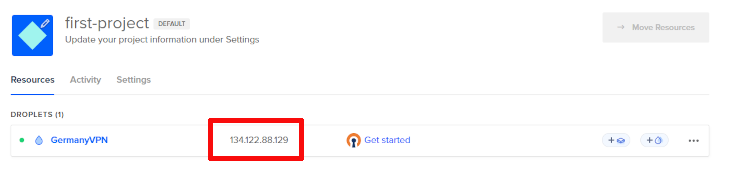
- Укажите имя и пароль для droplet, например GermanyVPN. Создайте droplet.
Создание займёт несколько минут. На финальной странице найдите публичный IP вашего сервера и скопируйте его.
2. Доступ к droplet через SSH
Откройте терминал. На Windows можно использовать PowerShell; на macOS и Linux — стандартный терминал. Выполните команду, заменив IP на адрес вашего сервера:
ssh root@123.45.67.89Если SSH выдаёт предупреждение о ключе хоста, подтвердите добавление. При первом подключении вас попросят ввести пароль root, который вы задали при создании.
Во время автоматической установки OpenVPN соглашайтесь с предложениями инсталлятора, выбирайте значения по умолчанию, если не уверены. Затем выполните команду для установки пароля для пользователя openvpn:
passwd openvpnЗадайте сложный, но запоминающийся пароль. После этого SSH-сессия пока что оставьте открытой.
3. Вход в панель администратора OpenVPN
Откройте браузер и в адресной строке введите IP сервера с добавлением порта и пути админки:
https://123.45.67.89:943/admin/Браузер выдаст предупреждение о сертификате SSL, так как сервер использует самоподписанный сертификат. Продолжите доступ, если уверены в IP.
В поле логина введите openvpn и пароль, который вы задали ранее. Примите лицензионные условия и перейдите в настройки сервера.
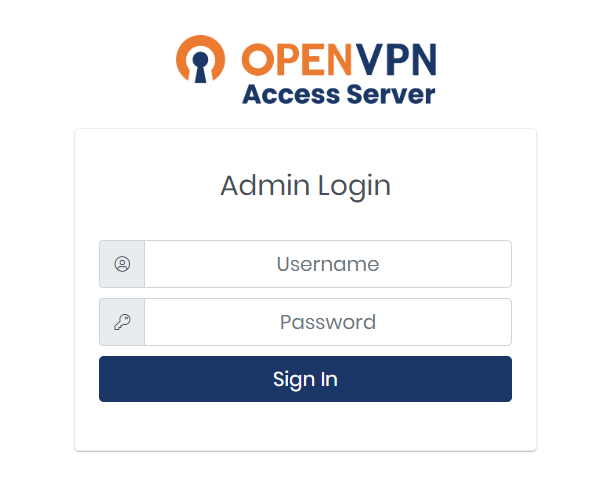
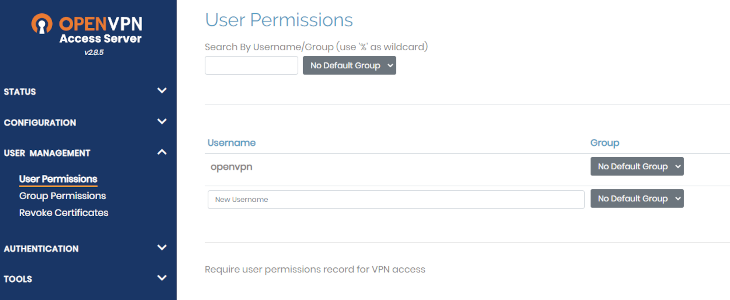
В панели администратора можно:
- Управлять пользователями и паролями.
- Настроить маршрутизацию и политику доступа.
- Включить или отключить логирование.
- Скачать клиентские конфигурации.
4. Скачивание и установка клиента OpenVPN
Откройте клиентскую часть по адресу без admin в конце:
https://123.45.67.89:943/Скачайте клиент OpenVPN для вашей ОС и установите его, следуя инструкции инсталлятора.
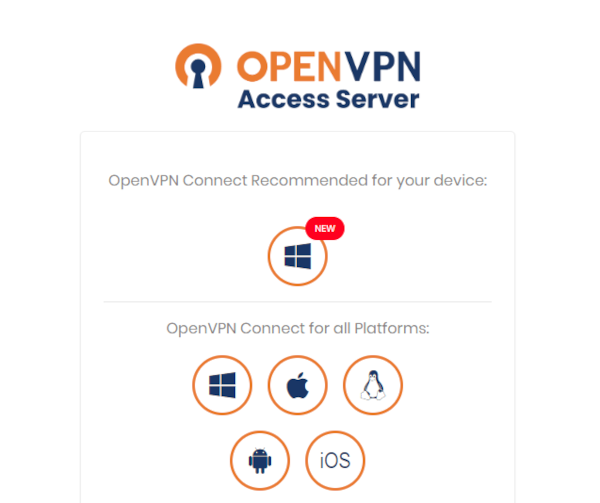
После установки импортируйте файл конфигурации, если требуется, и подключитесь к VPN. В пользовательской части можно создавать дополнительные учётные записи и генерировать сертификаты.

5. Первоначальная проверка
Проверки после подключения:
- IP-адрес источника изменился на IP вашего VPS.
- Трафик проходит через VPN-туннель по протоколу OpenVPN.
- Нет утечек DNS (см. раздел безопасности).
Проверьте через сервисы проверки IP и DNS, доступные в интернете.
Безопасность и жёсткая настройка
Важно: просто развернуть OpenVPN — недостаточно для сильной безопасности. Рекомендуемые шаги:
- Отключите ненужные службы на сервере и обновите систему пакетов.
- Настройте брандмауэр: закройте все порты, кроме нужных для OpenVPN, SSH по специфичному порту или через ключи.
- Перенесите SSH на ключевую аутентификацию и отключите логин по паролю.
- Включите защиту от брутфорса и установите fail2ban или аналог.
- Отключите логирование соединений, если приватность критична, и храните минимум данных.
- Регулярно обновляйте OpenVPN и ОС сервера.
Критерии приёмки:
- Подключение проходит, IP виден как IP VPS.
- Никаких DNS-утечек.
- SSH доступ по ключу и с отключённым паролем.
Когда самодельный VPN не решит задачу
Контрпримеры:
- Если цель — просмотр регионального каталога Netflix, VPS часто не подойдёт: стриминговые сервисы блокируют адреса известных VPS.
- Для торрентов коммерные VPN с политикой no-logs и поддержкой P2P предпочтительнее.
Альтернативные подходы
- Home VPN: разворачивайте сервер дома на роутере или отдельном компьютере, если нужен доступ к домашней сети и файловому хранилищу.
- Shadowsocks + Outline: лучше для обхода цензуры и легкости настройки на мобильных устройствах.
- Коммерческие VPN: если важна простота, поддержка и специальные серверы для стриминга, лучше выбрать платный сервис.
Методология принятия решения
- Определите цель: приватность, обход цензуры, доступ к домашним ресурсам, стриминг.
- Оцените навыки и время на поддержку сервера.
- Сравните стоимость VPS против подписки VPN по функциональности.
- Выберите подход: VPS с OpenVPN или коммерческий VPN.
Рольовые чеклисты
Администратор:
- Создать droplet и задать root пароль.
- Настроить SSH по ключу и отключить вход по паролю.
- Настроить firewall и fail2ban.
- Настроить бэкапы конфигурации OpenVPN.
Домашний пользователь:
- Создать аккаунт на VPS-площадке.
- Следовать инструкции по установке OpenVPN.
- Сохранить конфигурацию клиента и проверить работу через сервисы проверки IP.
Пользователь мобильных устройств:
- Установить OpenVPN клиент на телефон.
- Импортировать профиль и протестировать соединение по мобильной сети.
Плейбук: быстрый SOP для восстановления после сбоя
- Если VPN недоступен, подключитесь по SSH к серверу и проверьте статус службы OpenVPN.
systemctl status openvpnas
journalctl -u openvpnas --since "1 hour ago"- Проверьте свободное место на диске и загрузку CPU.
- Если произошёл взлом, отключите сервер в панели провайдера, создайте новый droplet и восстановите конфигурацию из бэкапа.
- При утечке ключей — отозвать сертификаты и сгенерировать новые.
Сценарии тестирования и критерии приёмки
Тест-кейсы:
- Подключение из локальной сети: ожидается смена IP на VPS.
- Подключение через мобильную сеть: ожидается стабильный туннель.
- Проверка DNS: никакой публичный DNS не должен выдавать ваш реальный IP.
Критерии приёмки:
- Все тесты успешны, нет утечек IP/DNS, стабильность соединения > 95% в течение часа теста.
Совместимость и миграция
- Клиенты OpenVPN доступны для Windows, macOS, Linux, iOS и Android.
- При миграции на другой VPS перенесите конфигурации и сертификаты или создайте новые учётные записи.
- Если провайдер блокирует стандартный порт OpenVPN, используйте TCP-порт 443 для маскировки трафика под HTTPS.
Конфиденциальность и соответствие требованиям законодательства
- Если вы храните логи, убедитесь, что это соответствует местным законам. Для максимальной приватности минимизируйте сбор логов.
- Для компаний следует проконсультироваться с юристом по вопросам хранения персональных данных и соответствия GDPR, если данные граждан ЕС обрабатываются.
Краткое сравнение вариантов
- VPS с OpenVPN: полный контроль, требует поддержки, хорошая приватность при правильной настройке.
- Коммерческий VPN: простота, поддержка, часто лучше для стриминга и торрентинга.
- Shadowsocks/Outline: лучше для обхода цензуры и мобильных клиентов.
Маленький словарь терминов
- Droplet: виртуальный сервер у DigitalOcean.
- OpenVPN: протокол VPN и серверное ПО для организации туннелей.
- SSH: защищённый протокол для удалённого доступа к серверу.
Итог и рекомендации
Если вам нужна собственная среда, контроль над логами и вы готовы поддерживать сервер, настройка VPN на VPS — хорошее решение. Если же важна простота, поддержка и обход стриминговых ограничений, рассмотрите платный VPN.
Важно: регулярно обновляйте сервер и применяйте базовые меры безопасности — SSH по ключу, firewall, ограничение логов.
Резюме:
- Собственный VPN даёт контроль и приватность.
- Требует базовых навыков системного администрирования.
- Не всегда подходит для стриминга и торрентинга.
Спасибо за прочтение. Если нужно, могу подготовить компактный чеклист для конкретного провайдера или помочь с командой для автоматизации развертывания.

Похожие материалы

Несколько аккаунтов Skype: Multi Skype Launcher

Журнал для работы: повысить продуктивность

Персональные звуки уведомлений на Android

Скачивание шоу Hulu для офлайн‑просмотра

Microsoft Start: персонализированная новостная лента
