
Как создать загрузочный Linux Live CD (CD/DVD/USB)
Важное: перед записью ISO убедитесь, что выбрали правильное устройство для записи (чтобы не перезаписать нужные данные).
A live CD (или «живой диск») — это CD, DVD или USB-накопитель с операционной системой, с которого можно загрузиться вместо установленной на жёстком диске. Такой диск полезен для восстановления системы, тестирования, демонстраций и работы в гостевом режиме.
Кому полезен этот материал
- Сисадминам и инженерам поддержки, которые нужны аварийные среды восстановления.
- Домашним пользователям, желающим иметь переносную ОС или средство диагностики.
- Тем, кто хочет безопасно протестировать Linux без установки.
Что такое live CD — одно предложение
Live CD — загрузочный образ ISO, записанный на оптический диск или флешку, который позволит запустить полноценную систему без изменения жёсткого диска.
Требования для Linux Live CD
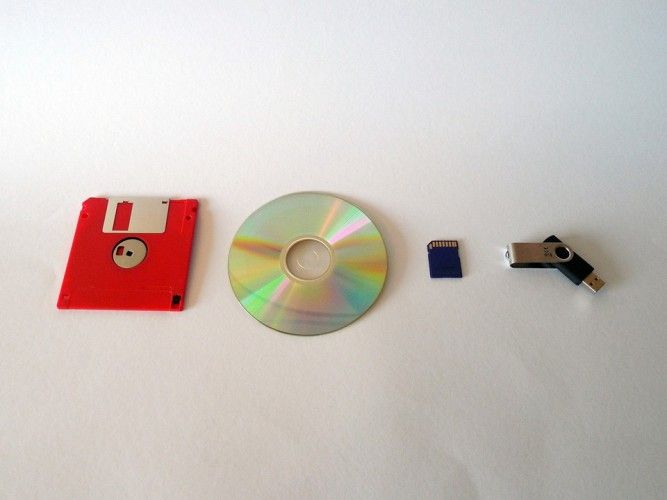
Перед началом подготовьте:
- ISO‑образ желаемой системы или утилиты.
- Записываемое носитель: USB‑флешка, CD или DVD с достаточным объёмом.
- Программу для записи ISO.
Советы по выбору носителя:
- USB удобнее и многократно перезаписываем. Многие образы помещаются на флешку 2 ГБ или меньше, но современные дистрибутивы часто требуют 4–8 ГБ и более.
- CD устарел для многих образов; DVD подойдёт для больших ISО.
Шаг 1: Выбор ISO
Ниже перечислены популярные варианты ISO в зависимости от цели. Выбор зависит от задач: восстановление, диагностика, или полноценная переносная ОС.
Hiren’s Boot CD PE
Hiren’s Boot CD PE — это сборка на основе Windows 10 PE (Preinstallation Environment). Включает инструменты для работы с паролями, резервного копирования, управления разделами и дефрагментации. Для запуска требует около 2 ГБ ОЗУ и поддерживает загрузку по UEFI.
Когда использовать: при необходимости Windows‑ориентированных инструментов восстановления и доступе к привычным утилитам в графическом интерфейсе.
SystemRescueCD
SystemRescueCD — лёгкий и универсальный инструмент для восстановления. Поддерживает работу с файловыми системами, восстановление разделов, удаление вредоносного ПО и полный набор консольных утилит Linux. Можно загрузиться в командную строку или в графический интерфейс.
Когда использовать: если нужна надёжная Linux‑среда для восстановления данных и работы с разделами.
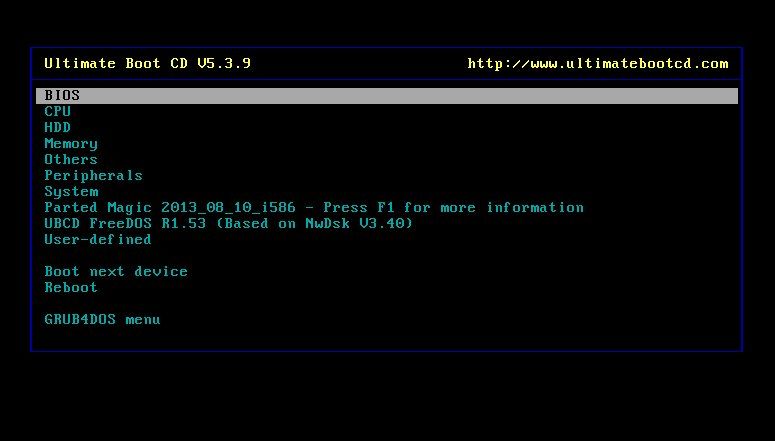
Ultimate Boot CD
Ultimate Boot CD содержит набор диагностических утилит для аппаратной диагностики (RAM, CPU), тестирования носителей и BIOS‑инструменты. Интерфейс основан на DOS-подобном меню, но сборник остаётся полезным для низкоуровневой диагностики.
Когда использовать: диагностика аппаратных проблем и тестирование железа.
boot‑repair‑disk
boot‑repair‑disk сфокусирован на восстановлении загрузчика (GRUB) и устранении проблем с MBR/EFI загрузкой. Предоставляет однокликовый ремонт, переустановщик GRUB и утилиты для проверки и исправления файловых систем.
Когда использовать: проблемы с загрузкой Linux/Windows, повреждённый GRUB.
Полноценные дистрибутивы (Ubuntu, Fedora, Linux Mint и др.)
Многие дистрибутивы поставляются в виде live ISO. Они предоставляют полноценную переносную ОС со стандартными приложениями: офисным пакетом, браузером и т. п. Эти образы подходят как для тестирования, так и для временной работы на чужой машине.
Когда использовать: демонстрация Linux, портативная рабочая среда или обучение.
Шаг 2: Запись ISO на носитель
После выбора ISO запишите образ на флешку или диск. Инструменты различаются по платформе и простоте использования.
Популярные инструменты:
- balenaEtcher — мультиплатформенный визуальный инструмент (Windows/macOS/Linux).
- Rufus — популярный выбор для Windows с опциями UEFI/MBR и поддержкой persistence для некоторых образов.
- UNetbootin — прост в использовании и доступен для Windows/macOS/Linux.
- GNOME Disks (Disk Image Writer) — встроен в многие окружения GNOME.
- dd — универсальный инструмент в терминале (Linux/macOS). Требует аккуратности.
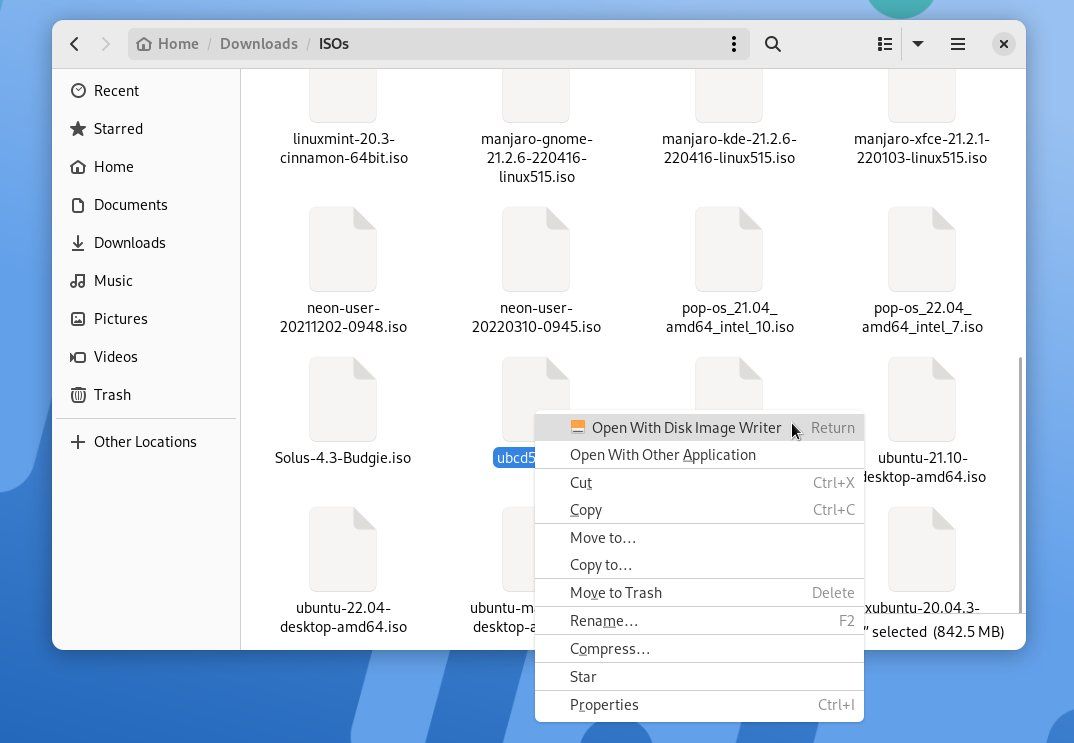
Если вы используете GNOME Disks:
- Щёлкните правой кнопкой по ISO и выберите «Открыть с помощью другого приложения» или сразу «Открыть с помощью Disk Image Writer».
- В окне Disk Image Writer выберите целевой носитель (USB или DVD).
- Нажмите «Начать восстановление».
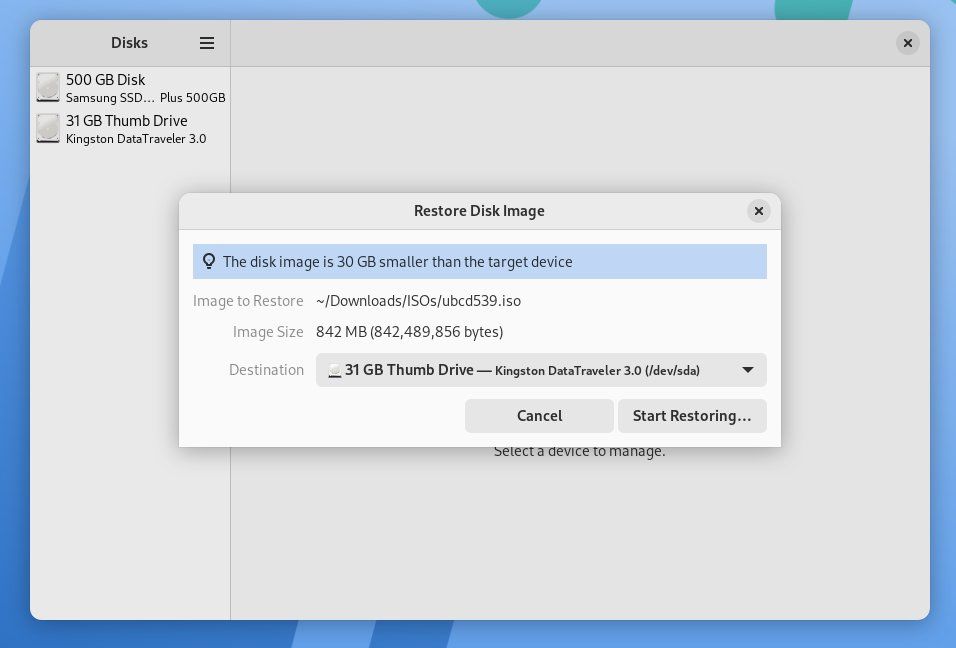
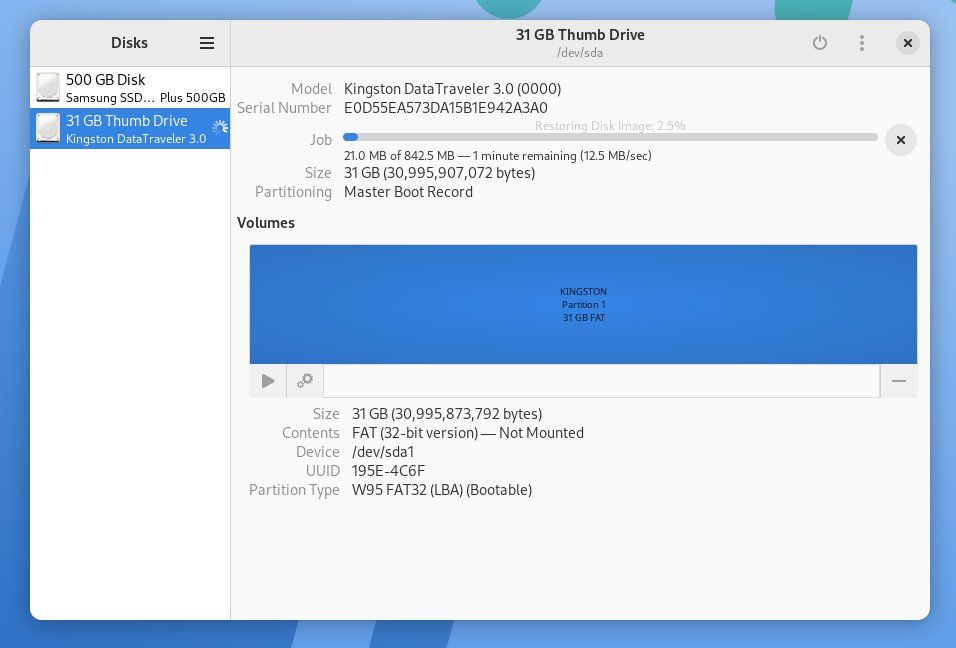
Если вы используете Rufus на Windows, выберите ISO и нужные опции (Scheme: MBR или GPT, Target: BIOS или UEFI) и запустите запись.
Команда dd (в терминале Linux/macOS) — пример. Будьте внимательны: неправильное устройство приведёт к потере данных.
Пример команды:
sudo dd if=/path/to/image.iso of=/dev/sdX bs=4M status=progress && sync
Замените /dev/sdX на фактическое устройство флешки (проверьте с помощью lsblk или diskutil list). bs=4M ускоряет запись; sync гарантирует завершение операций записи.
Общие шаги при записи:
- Выберите исходник (ISO).
- Выберите цель (USB или DVD).
- Запишите/смонтируйте ISO и дождитесь завершения.
Краткие рекомендации:
- Всегда делайте резервные копии данных с целевого носителя.
- Отключайте автоматическое монтирование перед записью через dd.
- Если нужен режим сохранения изменений (persistence), используйте Rufus для совместимых образов или специальные инструкции дистрибутива.
Шаг 3: Загрузка с live CD/USB
Чтобы загрузиться с созданного носителя:
- Подключите флешку или вставьте диск.
- Перезагрузите компьютер и войдите в BIOS/UEFI меню загрузки.
- Установите порядок загрузки так, чтобы USB или оптический привод были первыми, или используйте ключ для выбора устройства при загрузке (F12, F11, Esc и т. п.).
Как найти нужную клавишу:
- Часто во время начальной загрузки на экране отображается подсказка типа “Press F12 for boot menu”.
- Если нет подсказки, проверьте документацию производителя или поиск по модели.
UEFI и Secure Boot:
- Многие современные машины используют UEFI. Некоторые live ISO поддерживают Secure Boot, другие — нет.
- Если загрузка не стартует, временно отключите Secure Boot в настройках UEFI или используйте вариант ISO с поддержкой Secure Boot.
Проблемы при загрузке:
- Флешка не отображается в списке загрузки: попробуйте другой USB‑порт (предпочтительнее порты USB2 для совместимости) или повторно записать образ.
- Ошибка GRUB или сообщение о повреждённом образе: загрузите образ повторно и сравните контрольную сумму (sha256sum), если доступна.
Persistence: сохранение изменений на USB
По умолчанию live‑сессия в памяти не сохраняет изменения после перезагрузки. Если вам нужна переносимая среда с сохранением настроек и файлов, включите persistence:
- Некоторые инструменты (Rufus, mkusb) и образы имеют встроенную опцию создания persistent‑раздела.
- Persistence создаёт отдельный файл или раздел на флешке, куда записываются изменения.
Ограничения persistence:
- Не все образы поддерживают persistence.
- Persistence не эквивалентен установке — производительность и долговременная надёжность могут быть ниже.
Когда live CD не подойдёт (контрпримеры)
- Если нужна постоянная, максимально производительная система — лучше установить ОС на диск.
- При работе с сильнокриптованными данными и требованиями к высокой надёжности журналирования лучше использовать полноценную установленную систему.
- Если требуется много пространства под обновления и большие приложения, portable‑флешка может оказаться узким местом.
Безопасность и жёсткая настройка
Рекомендации по безопасности:
- Проверяйте контрольные суммы ISO на сайте разработчика.
- Отключайте автоматическое монтирование сетевых и внешних дисков, если работаете с чувствительными данными.
- Для поиска и удаления вредоносного ПО в Windows‑средах используйте специализированные сборки вроде Hiren’s Boot CD PE.
Жёсткая настройка системы:
- По возможности используйте образы с support Secure Boot.
- Закрывайте ненужные сетевые службы в live‑окружении.
Совместимость и миграция
Совместимость с UEFI/Legacy:
- При создании образа учитывайте, будете ли вы загружать старые машины с Legacy BIOS или новые с UEFI.
- Для максимальной совместимости выбирайте образы и инструменты, которые создают оба варианта загрузки (MBR+UEFI).
Миграция от live к установленной системе:
- Если вы тестируете дистрибутив, большинство инсталляторов позволят установить систему с live‑сессии на жёсткий диск.
- Перед установкой делайте резервные копии важных данных.
Роль‑ориентированные чеклисты
Чеклист для администратора ПО/инженера поддержки:
- Скачал ISO с официального сайта и проверил sha256sum.
- Создал загрузочную флешку и проверил устройство на другом ПК.
- Подготовил инструменты для восстановления паролей/разделов.
- Документировал процесс и сделал резервные копии.
Чеклист для домашнего пользователя:
- Выбрал лёгкий дистрибутив для тестирования.
- Записал ISO на флешку с помощью Etcher или Rufus.
- Проверил, что флешка загружается.
- Если нужно, настроил persistence.
Чеклист для преподавателя/демонстрации:
- Установил офисные приложения в live‑сессии или использовал дистрибутив с ними.
- Подготовил заранее демонстрационные файлы на отдельной флешке или в облаке.
- Проверил совместимость с оборудованием аудитории.
Критерии приёмки
Носитель считается корректно созданным, если выполнены все пункты:
- Носитель загружается на целевой машине и загружает live‑сессию.
- Системное окружение отвечает требованиям: графика, сеть (если требуется), доступ к нужным утилитам.
- Если требуется persistence, изменения сохраняются после перезагрузки.
- Проверены контрольные суммы ISO (если были доступны).
Тестовые случаи / Приемочные тесты
- Запуск на целевой машине: устройство отображается в меню загрузки и запускает live‑сессию.
- Тест сетевого подключения: браузер открывает сайты, сетевые утилиты работают.
- Тест файловой системы: создание, чтение и запись файлов на persistence‑раздел (если применимо).
- Тест восстановления: запустите утилиты восстановления (например, тесты памяти в Ultimate Boot CD).
Матрица совместимости (кратко)
- Legacy BIOS — большинство образов с MBR подойдут.
- UEFI (без Secure Boot) — современные образы обычно совместимы.
- UEFI + Secure Boot — нужен образ с подписанными компонентами или временное отключение Secure Boot.
Конфиденциальность и соответствие (GDPR)
Если вы используете live‑среду для работы с персональными данными, помните:
- Live‑сессии могут хранить временные файлы в RAM; после выключения данные стираются, но если на флешке включён persistence — данные сохраняются и подчиняются требованиям защиты.
- Не храните персональные данные на незашифрованных persistence‑разделах.
Короткая методология (mini‑method)
- Определите цель (восстановление/диагностика/портативная ОС).
- Выберите подходящий ISO.
- Запишите ISO на подходящий носитель с проверкой контрольной суммы.
- Проверьте загрузку на тестовой машине.
- Настройте persistence или установку при необходимости.
Риски и их смягчение
- Риск: перезаписать важный диск при использовании dd. Смягчение: дважды проверить идентификатор устройства (lsblk, diskutil) и делать резервные копии.
- Риск: загрузка не проходит из‑за Secure Boot. Смягчение: использовать образ с поддержкой Secure Boot или временно отключить Secure Boot.
- Риск: утечка данных с persistence. Смягчение: шифровать persistence‑раздел (LUKS) или не хранить чувствительные данные.
Примеры альтернативных подходов
- Использовать виртуальную машину (VirtualBox/VMware) для теста ISO, если не хотите менять загрузочный порядок.
- Установить систему на отдельный внешний SSD для более высокой производительности.
Краткая сводка
Live CD — универсальный и часто простой инструмент для восстановления, диагностики и переносной работы. Выберите ISO по задаче, корректно запишите его на носитель, проверьте загрузку и настройте persistence при необходимости. Соблюдайте меры безопасности и делайте резервные копии перед критическими операциями.
Итого: созданный правильно live CD даёт быстрый доступ к рабочей или аварийной системе без установки и минимизирует риск вмешательства в основную систему.
Короткое объявление (100–200 слов)
Нужна аварийная среда для восстановления данных или переносная ОС для демонстрации? Создание загрузочного Linux Live CD или USB‑флешки — простой и эффективный способ иметь под рукой рабочую систему. Выберите подходящий ISO (восстановление, диагностика или полноценный дистрибутив), запишите его утилитой по выбору (balenaEtcher, Rufus, GNOME Disks, dd) и настройте порядок загрузки в BIOS/UEFI. Для сохранения настроек используйте persistence; для полной установки — установите дистрибутив на диск. Следуйте простым правилам безопасности: проверяйте контрольные суммы, не записывайте образ на нужные диски и шифруйте чувствительные данные. Live CD идеально подходит для поддержки, обучения и безопасного знакомства с Linux.

Похожие материалы

Несколько аккаунтов Skype: Multi Skype Launcher

Журнал для работы: повысить продуктивность

Персональные звуки уведомлений на Android

Скачивание шоу Hulu для офлайн‑просмотра

Microsoft Start: персонализированная новостная лента
