
Самодельный видеомонитор для ребёнка: простое руководство и идеи
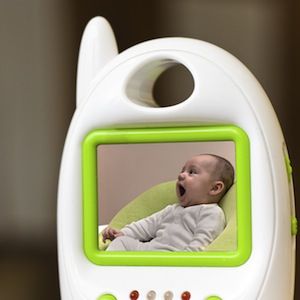
Зачем собирать самодельный видеомонитор
Видеомонитор помогает следить за ребёнком, не заходя в комнату. Готовые устройства часто дорогие и имеют функции, которые не всем нужны. Используя уже имеющееся оборудование — веб-камеру, старый ноутбук или старый телефон — вы экономите деньги и получаете гибкое решение, которое можно настроить под свои нужды.
Коротко о терминах
- Веб-камера — камера, подключаемая к компьютеру через USB или встроенная в ноутбук/телефон.
- IP-камера — камера, которая напрямую подключается к сети и вещает через адрес в локальной сети или интернет.
Как работает этот подход
Идея простая: одна из ваших устройств в комнате ребёнка постоянно транслирует видео и (опционально) звук. Другая сторона — родитель с мобильным телефоном, планшетом или компьютером — подключается к этому потоку по запросу.
Важно: приватность и безопасность — ключевые моменты. В статье ниже есть отдельный блок о защите доступа и минимизации рисков.
Простая пошаговая инструкция по Skype-монитору
- Подготовьте устройство для комнаты ребёнка: старый ноутбук, неттоп или настольный ПК с веб-камерой. В идеале у камеры есть встроенный микрофон.
- Создайте отдельную учётную запись Skype для «монитора». Держите её приватной.
- Добавьте в контакты только тех родственников, кто будет иметь доступ.
- Настройте параметры учётной записи монитора:
- Включите видео и установите автозапуск видео при входе в систему.
- В разделе вызовов включите автоответ.
- В разделе конфиденциальности разрешите принимать вызовы только от контактов.
- В комнате ребёнка разместите устройство так, чтобы камера чётко видела кроватку. Заглушите любые системные звуковые сигналы, чтобы не будить ребёнка.
- Для родителя: установите Skype на телефон или планшет и войдите в свою учётную запись. Позвоните на учётную запись «монитора» — он автоматически ответит и покажет картинку.
Практические советы по размещению и качеству
- Установите камеру на устойчивую поверхность. Избегайте переусложнённых креплений, которые могут упасть.
- Немного наклоните камеру, чтобы видеть не только лицо, но и пространство вокруг малыша.
- Если в комнате темно, используйте камеру с ночным режимом или небольшую лампу с тёплым светом вне досягаемости ребёнка.
- Проверяйте подключение к сети: стабильный Wi‑Fi в комнате — обязательное условие для плавного видео.
Альтернативные идеи для монитора
- Использовать Google Meet или другой видеосервис аналогично Skype. Учтите, что у некоторых сервисов есть политика удаления неактивных учётных записей.
- IP-камера, которая напрямую подключается к Wi‑Fi. Это избавляет от компьютера в комнате, но требует конфигурации роутера.
- Старый смартфон рядом с кроваткой: включите громкую связь и выключите все уведомления. Звоните на него, чтобы послушать и посмотреть.
- Приложения для смартфона, которые превращают телефон в IP-камеру (например, Air Cam Live Video и аналоги). Они дают прямой поток к компьютеру или другому телефону.
Когда этот подход не подойдёт
- Если вам нужны сертифицированные детские функции (например, монитор с датчиком дыхания) — самодельный видеомонитор не заменит специализированные медицинские устройства.
- Если вы не готовы обеспечить сеть и защиту доступа — риски утечки приватного видео будут выше.
Контроль доступа и безопасность
- Используйте отдельные учётные записи и уникальные пароли. Никогда не публикуйте данные учётной записи в открытом доступе.
- Включите двухфакторную аутентификацию там, где это возможно.
- По возможности ставьте монитор в локальную сеть, доступную только вашим устройствам, или используйте гостевую сеть роутера специально для монитора.
- Регулярно обновляйте ОС и программное обеспечение камеры/телефона.
Важно: если вы планируете использовать облачные сервисы, внимательно изучите их политику конфиденциальности и автоматического удаления учётных записей.
Чек‑лист перед запуском
- Учётная запись для монитора создана и приватна
- В контактах только доверенные люди
- Устройство в комнате надёжно закреплено
- Микрофон и звук настроены (вкл/выкл по потребности)
- Проверено подключение к Wi‑Fi и питание стабильно
- Все уведомления на устройстве‑мониторе отключены
- Включена двухфакторная аутентификация для основных аккаунтов
Методология настройки быстро и надёжно
- Подготовка: выберите устройство и камеру, проверьте питание и сеть.
- Конфигурация аккаунта: создайте и защитите учётную запись монитора.
- Размещение и тест: установите камеру, проведите тестовые звонки днём и ночью.
- Документирование: сохраните список контактных лиц и инструкции по аварийному перезапуску устройства.
- Мониторинг и обновление: проверяйте систему регулярно и обновляйте ПО.
Критерии приёмки
- Картинка чётко показывает кроватку при обычном освещении.
- Звук воспринимается без сильных шумов со стороны устройства.
- Подключение устанавливается в течение приемлемого времени (пару секунд — минуту).
- Только авторизованные контакты получают доступ.
Отладка и частые проблемы
- Нет изображения: проверьте, включена ли камера в настройках, работает ли драйвер/приложение.
- Плохое качество видео: снизьте разрешение в настройках, проверьте скорость Wi‑Fi.
- Видео прерывается: проверьте потребление канала со стороны других устройств или перезагрузите роутер.
Роли и задачи
- Родитель-администратор: создаёт учётную запись, хранит пароль, управляет доступом.
- Родственник-наблюдатель: добавлен в контакт-лист, знает простую инструкцию для вызова.
- Техник (если есть): отвечает за обновления и резервное питание.
Мини‑руководство по безопасности приватных данных
- Не используйте публичные облачные ссылки для постоянной трансляции.
- По возможности храните видеозаписи локально и удаляйте их, когда они больше не нужны.
- Информируйте членов семьи, какие устройства используются и кто имеет доступ.
Быстрый план для разных бюджетов
- Низкий бюджет: старый смартфон + бесплатный VoIP-сервис.
- Средний бюджет: веб-камера на USB + старый ноутбук с автозапуском Skype.
- Больше бюджета: IP-камера с шифрованным доступом и локальным хранилищем.
Диаграмма принятия решения
flowchart TD
  A[Нужно видео и звук?] -->|Да| B{Есть старый телефон?}
  B -->|Да| C[Использовать телефон как камеру]
  B -->|Нет| D{Есть старый компьютер и веб-камера?}
  D -->|Да| E[Настроить Skype/Meet автоответ]
  D -->|Нет| F[Рассмотреть покупку IP-камеры]
  A -->|Нет| G[Использовать аудиомонитор]
Часто задаваемые вопросы
Можно ли использовать мобильный интернет вместо домашнего Wi‑Fi?
Да, но будьте готовы к перерасходу мобильных данных и возможным задержкам в видео.
Как убедиться, что никто посторонний не подключится?
Ограничьте список контактов, используйте уникальные пароли, включите двухфакторную аутентификацию и размещайте устройство в отдельной локальной сети при возможности.
Нужно ли отключать звук устройства в комнате ребёнка?
Если вы не хотите, чтобы звуки системы будили ребёнка, отключите системные звуки. Микрофон камеры должен продолжать работать.
Дополнительные ресурсы и ссылки
- Приложения для превращения телефона в камеру: ищите в App Store или Google Play по запросам “IP webcam”, “camera server”.
- Настройка гостевой сети на роутере: инструкция зависит от модели — найдите руководство производителя.
Заключение
Самостоятельный видеомонитор — это доступный и гибкий способ наблюдать за ребёнком без крупных затрат. Самый быстрый путь — использовать Skype или эквивалент и старое устройство в комнате ребёнка. Всегда приоритизируйте безопасность доступа и физическую безопасность камеры. Выберите метод, который соответствует вашим потребностям по функционалу и уровню риска.
Image Credit: Shutterstock
Что вы предпочитаете: старый телефон, веб-камера или IP-камера? Поделитесь своим опытом в комментариях.

Похожие материалы

Несколько аккаунтов Skype: Multi Skype Launcher

Журнал для работы: повысить продуктивность

Персональные звуки уведомлений на Android

Скачивание шоу Hulu для офлайн‑просмотра

Microsoft Start: персонализированная новостная лента
