
Соберите планшет на Raspberry Pi и Android
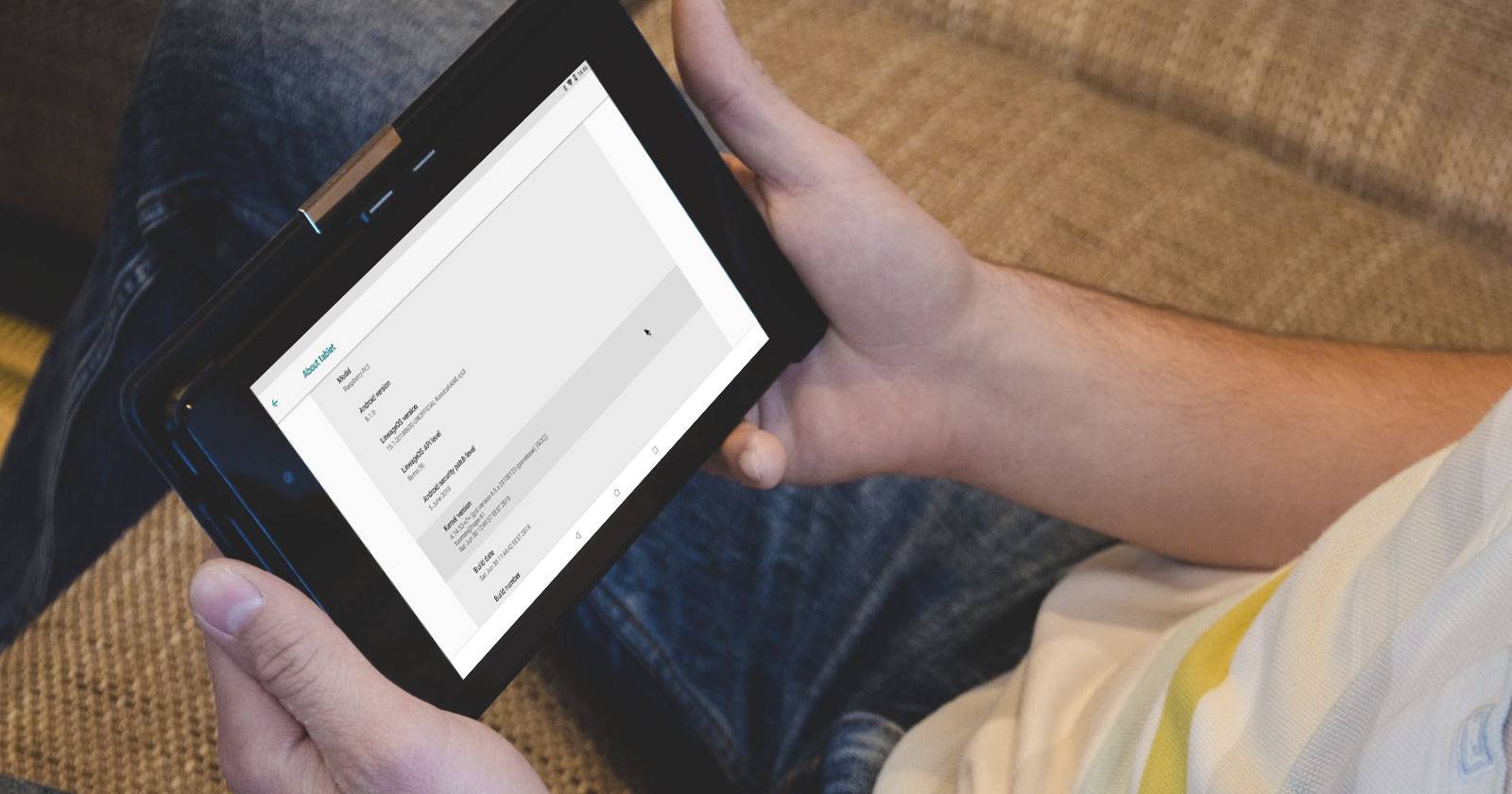

Зачем собирать свой планшет на Raspberry Pi
Самодельный планшет на Raspberry Pi — это способ получить недорогой сенсорный девайс с возможностью полной кастомизации. Такое решение подходит для хобби‑проектов, образовательных задач, медиаплеера, стенда демонстрации или прототипа продукта. Вы получаете контроль над железом и софтом, возможность восстановления и апгрейда компонентов.
Важно: это не заменит коммерческие флагманские планшеты по производительности или долговечности, но даёт гибкость и удовольствие от самостоятельной сборки.
Что вам понадобится — базовый набор деталей
Для простой сборки подготовьте следующие компоненты:
- Raspberry Pi Official 7” Touchscreen Display (должен включать 200 мм ленточный кабель)
- Raspberry Pi 3 B или 3 B+
- microSD карта 16 ГБ (Class 10 рекомендуются)
- Adafruit PowerBoost 1000C (плата управления зарядкой и повышающим преобразователем)
- Литий‑полимерный аккумулятор 2500 mAh
- SPDT слайд‑переключатель
- 3D-печатный корпус (STL‑файл или распечатанная модель)
Дополнительно для сборки/моддинга:
- Паяльник и припой
- Отвертки (набор сменных насадок)
- Съемник изоляции провода
- Термоклей (hot glue) и пистолет для него
- Набор маленьких винтов и крепежа
- Чистое полотенце для защиты экрана при работе
Где купить: Amazon, Adafruit, AliExpress, местные сервисы 3D‑печати. Для корпуса можно использовать готовые STL‑файлы (например, проект DrVegetable) или заказать печать.
Аппаратные примечания и параметры
- Raspberry Pi 3 B имеет 4‑ядерный процессор ARM Cortex‑A53 и хорошую совместимость с проектами. Модель 3 B+ даёт немного более высокую частоту и улучшенное сетевое подключение.
- PowerBoost 1000C обеспечивает зарядку литий‑полимерного аккумулятора и выдачу стабильных 5 В к Raspberry Pi; важно правильно подключать провода GND и 5V.
- ёмкость аккумулятора определяет автономность; 2500 mAh даст несколько часов работы в зависимости от нагрузки и подсветки экрана.
Факты: большинство самостоятельных сборок можно собрать дешевле, чем коммерческие планшеты, но окончательная стоимость зависит от цены корпуса и доставки 3D‑печати.
Две версии Android, которые стоит рассмотреть
LineageOS 8
LineageOS на базе Android 8.1.0 (иногда обозначается как LineageOS 15.1) — практичный выбор для Raspberry Pi 3. Он хорошо поддерживает официальный сенсорный дисплей и даёт классический Android‑интерфейс.
Ограничения и хаки:
- Bluetooth может не работать на Pi 3 B+ в некоторых сборках.
- Проблемы с некоторыми DRM‑сервисами (например, ограниченная поддержка Netflix).
- Игры в 1080p обычно не будут работать на уровне современных планшетов.
Скачать: LineageOS 8
EmteriaOS
EmteriaOS предоставляет инсталлятор и коммерческую лицензию. Есть бесплатный вариант с ограничениями: всплывающие напоминания и перезагрузка каждые восемь часов. Платная лицензия убирает эти ограничения и добавляет удобства для коммерческого использования.
Скачать: EmteriaOS (требует регистрации)
WebOS / LuneOS
Если вам не нужен огромный каталог Android‑приложений, можно попробовать LuneOS — открытую ветку WebOS, портированную на Raspberry Pi. Это лёгкая среда с уникальным интерфейсом и мультимедийными возможностями.
Скачать: LuneOS для Raspberry Pi
Подключение и тестирование сенсорного дисплея
Перед финальной сборкой обязательно протестируйте соединения и ПО:
- Подключите ленточный кабель дисплея к плате дисплея и к Raspberry Pi через адаптерный плата‑шлейф (следуйте маркировке и сторонам контактов).
- Подключите питание к дисплею и к Raspberry Pi (можно временно через адаптер 5В) и загрузите выбранный образ Android.
- Убедитесь, что тачскрин реагирует и интерфейс корректно отображается. Если нет — проверьте шлейф, кабели и совместимость образа.
Отключите питание и отсоедините платы перед началом пайки и механической сборки.
Пошаговая сборка корпуса и крепление компонентов
Ниже приведены расширенные шаги по сборке, адаптированные под 3D‑корпус проекта DrVegetable. Другие корпуса имеют аналогичную логику.
- Поместите сенсорный 7” дисплей в его посадочное место в корпусе, совместив монтажные отверстия.
- Установите монтажные скобы и закрепите их винтами в корпусе.
- Подключите Raspberry Pi к плате дисплея ленточным кабелем и шпильками, если корпус предусматривает такую посадку.
- Зафиксируйте плату Raspberry Pi винтами в предусмотренных стойках корпуса.
- Зафиксируйте плату зарядки PowerBoost в отведённом месте таким образом, чтобы выход USB или разъём для батареи совпадал с отверстиями корпуса.
- Разместите аккумулятор в гнезде корпуса; используйте термоклей для фиксации и виброизоляции.
- Убедитесь, что слайд‑переключатель выведен в доступное отверстие корпуса, чтобы включать устройство внешне.
- Перед закрытием крышки выполните контрольную проверку всех кабелей и креплений.
Электрические подключения и пайка
Последовательность и примечания по проводке:
- Проведите провод от вывода 5V (pin 2 или pin 4 в зависимости от схемы) GPIO Raspberry Pi к «+» входу PowerBoost для питания платы. Часто используют pin 2 (5V) для подачи питания от PowerBoost на Pi, а не наоборот; проверьте схему PowerBoost.
- Соедините GND (pin 6 или соответствующий) GPIO с «-» на PowerBoost.
- Подсоедините отдельные провода дисплея: 5V от Pi к 5V дисплейной плате, а GND к GND. Иногда у дисплея есть собственный 5V‑вход — действуйте по инструкции к вашему модулю.
- Закрепите слайд‑переключатель: средний контакт к GND, один из крайних — к EN (включение/выключение PowerBoost). Пайка должна быть аккуратной — избегайте холодных контактов.
- Перед окончательной сборкой подключите батарею к PowerBoost и протестируйте включение/выключение через переключатель.
Безопасность аккумулятора: никогда не коротите контакты, используйте термозащиту и не оставляйте аккумулятор без надёжной механической защиты.
Финальная сборка и первый запуск
- Закрутите заднюю крышку корпуса и убедитесь, что все винты затянуты равномерно.
- Вставьте microSD с образом LineageOS/EmteriaOS/LuneOS.
- Подключите PowerBoost к аккумулятору и нажмите переключатель. Дождитесь загрузки системы.
- Пройдите начальную настройку Android и проверьте сенсор, Wi‑Fi, звук и работу приложений.
Критерии приёмки
- Устройство загружается в выбранную ОС и реагирует на тач
- Экран без мерцания и с корректной подстройкой яркости
- Аккумулятор заряжается и устройство работает от батареи не менее заявленного времени в реальных условиях
- Переключатель корректно включает/отключает питание без сбоев
- Сетевые интерфейсы (Wi‑Fi) работают для доступа в интернет
Отладка и типичные проблемы
- Нет изображения: проверьте ленточный шлейф дисплея и питание 5V/ GND.
- Сенсор не реагирует: перезапустите систему, обновите драйверы или попробуйте другой образ Android.
- Устройство не заряжает: проверьте полярность подключения батареи и целостность проводов к PowerBoost.
- Проблемы с Wi‑Fi/Bluetooth: на LineageOS некоторые сборки имеют ограниченную поддержку; попробуйте другую сборку или обновления ядра.
Альтернативные подходы и улучшения
- Использовать Raspberry Pi 4 с низковольтным дисплеем и отдельным понижающим преобразователем — пригодно для проектов, где нужна производительность, но потребуются изменения корпуса и питания.
- Применить более ёмкий аккумулятор для увеличения автономности, но предусмотреть место и систему охлаждения.
- Переход на планшетный корпус с отсеком для микроконтроллера и дополнительными датчиками (гироскоп, акселерометр) для специфических приложений.
- Если нужен доступ к Google Play и DRM, рассмотрите решения со встроенными сертификатами или коммерческими прошивками, понимая лицензионные ограничения.
Мини‑методология проекта (коротко)
- Сформировать требования: автономность, интерфейсы, корпус.
- Подобрать компоненты: Pi, дисплей, PowerBoost, батарея, корпус.
- Тестировать соединения вне корпуса и загрузить образ ОС.
- Спаять и механически закрепить все элементы.
- Запустить, оценить и корректировать программную часть.
Роли и контрольный список перед запуском
Для сборочной команды:
- Закупщик: проверить наличие всех компонентов и совместимость дисплея с Pi
- Сборщик: подготовить инструменты, паять и крепить компоненты
- Тестировщик: загрузить ОС, проверить сенсор, сеть и аккумулятор
Контрольный чеклист:
- Компоненты в наличии
- SD‑карта с образом готова
- Все пайки проверены на прочность
- Батарея защищена и не имеет повреждений
- Устройство успешно загружается
Безопасность и приватность
- Избегайте зарядки батареи без надлежащей защиты; используйте сертифицированные платы зарядки.
- При использовании облачных сервисов Android учитывайте настройки приватности и удалённый доступ к данным.
Небольшая галерея крайних случаев и когда идея не подойдёт
- Если вам нужна высокая производительность для игр в 3D или профессиональной графики, лучше выбрать коммерческий планшет.
- Для промышленных условий потребуются дополнительные меры по защите, охлаждению и сертификации безопасности.
Глоссарий — одно предложение на термин
- Raspberry Pi: недорогая плата‑компьютер для хобби и образования.
- PowerBoost: плата, обеспечивающая зарядку LiPo и повышающий выход для 5 В.
- LineageOS: свободная прошивка на базе Android.
- LuneOS: открытая версия WebOS для встраиваемых устройств.
Часто задаваемые вопросы
Подойдёт ли Raspberry Pi 4 для такого планшета?
Да, но потребуется другой корпус и схема питания — Pi 4 потребляет больше и выделяет больше тепла.
Можно ли установить Google Play?
Некоторые сборки LineageOS поддерживают GApps, но DRM ограничен; для работы Netflix часто требуется дополнительная настройка.
Насколько безопасны литий‑полимерные аккумуляторы?
При правильной сборке, защите и использовании платы зарядки они безопасны. Избегайте механических повреждений и коротких замыканий.
Итог: проект самодельного планшета на Raspberry Pi — реалистичная и полезная задача для хобби‑инженера. Он позволит получить настраиваемое устройство с сенсорным управлением и понять принципы питания, пайки и интеграции железа с Android. При подготовке уделите внимание схемам питания и тестированию вне корпуса.

Похожие материалы

Несколько аккаунтов Skype: Multi Skype Launcher

Журнал для работы: повысить продуктивность

Персональные звуки уведомлений на Android

Скачивание шоу Hulu для офлайн‑просмотра

Microsoft Start: персонализированная новостная лента
