
Chakra UI — форма входа в React

Стилизация приложений через кастомный CSS весёлая задача, пока проект небольшой. С ростом кода поддерживать единый дизайн становится сложно.
Можно продолжать использовать «сырую» CSS, но чаще эффективнее применять библиотеку UI-компонентов, например Chakra UI. Она даёт быстрый и предсказуемый способ оформления приложения через предопределённые компоненты и utility-пропсы.
Быстрый старт с Chakra UI в React
Создайте базовое приложение React (create-react-app или Vite). Затем установите зависимости:
npm install @chakra-ui/react @emotion/react @emotion/styled framer-motionКод примера доступен в репозитории проекта (ссылка в исходном источнике).
Добавьте провайдер темы Chakra
После установки оберните приложение в ChakraProvider. Это можно сделать в index.jsx, main.jsx или App.jsx:
import React from 'react'
import ReactDOM from 'react-dom/client'
import App from './App.jsx'
import { ChakraProvider } from '@chakra-ui/react'

ReactDOM.createRoot(document.getElementById('root')).render(


  ,
)
Обертка ChakraProvider необходима, чтобы в любом месте приложения были доступны компоненты и стиль‑пропсы Chakra UI.
Переключение тем (светлая / тёмная)
Chakra UI поставляется с предустановленной темой и поддержкой light/dark/system режимов. Тему можно расширять через объект theme (см. документацию).
Для переключения режима создайте файл components/ThemeToggler.jsx и добавьте код:
import React from 'react'
import { useColorMode, Box, IconButton} from '@chakra-ui/react';
import { SunIcon, MoonIcon } from '@chakra-ui/icons'
export default function ThemeToggler() {
const { colorMode, toggleColorMode } = useColorMode();
return (
Toggle Theme
);
}Импорт пакета иконок:
npm i @chakra-ui/iconsКомпонент ThemeToggler отрисует кнопку, позволяющую переключать тёмную и светлую тему. Хук useColorMode предоставляет текущее состояние цветовой схемы и функцию toggleColorMode.
Создание UI формы входа
Добавьте файл components/Login.jsx с компонентом формы. Сначала импорты:
import React, { useState } from 'react';

import {
    Box,
    Button,
    Card,
    CardBody,
    Center,
    Flex,
    FormControl,
    FormLabel,
    Heading,
    HStack,
    Input,
    Stack,
    VStack,
    useColorMode,
} from '@chakra-ui/react';
Далее создадим базовую структуру компонента:
function Login() {
    const { colorMode } = useColorMode();

    return (


    );
}

export default Login;
Box — это базовый контейнер (рендерит div). Flex — Box с display:flex. Center выравнивает детей по центру, Stack вертикально группирует элементы и добавляет отступы.
Заголовок формы
Внутри Stack поместим вертикальную стековую обёртку и заголовок:
Вход
Карточка с полями
Создаём Card, который будет содержать форму:
Обратите внимание: в примере тексты меток и кнопок можно локализовать (например, “Sign in” → “Войти”). При переводе строк внутри JSX сохраняйте синтаксис.
Затем импортируйте компоненты в App.jsx:
import React from 'react'
import Login from './components/login'
import ThemeToggler from './components/ThemeToggler'
export default function App() {
return (
Запустите dev‑сервер:
npm run devПо умолчанию откроется светлая тема.
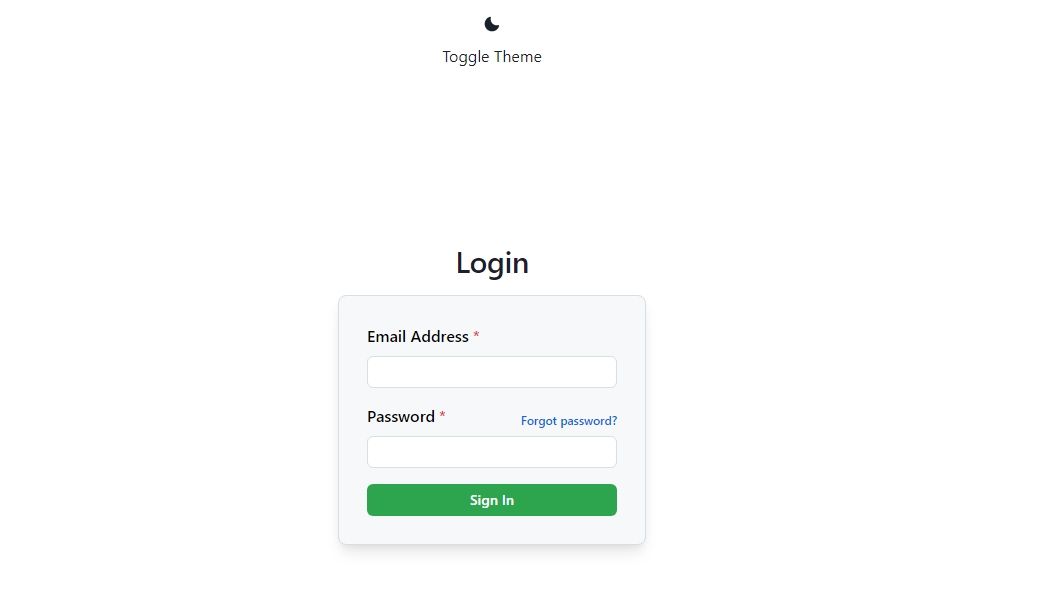
Нажмите иконку переключения темы, чтобы переключиться на тёмный режим.
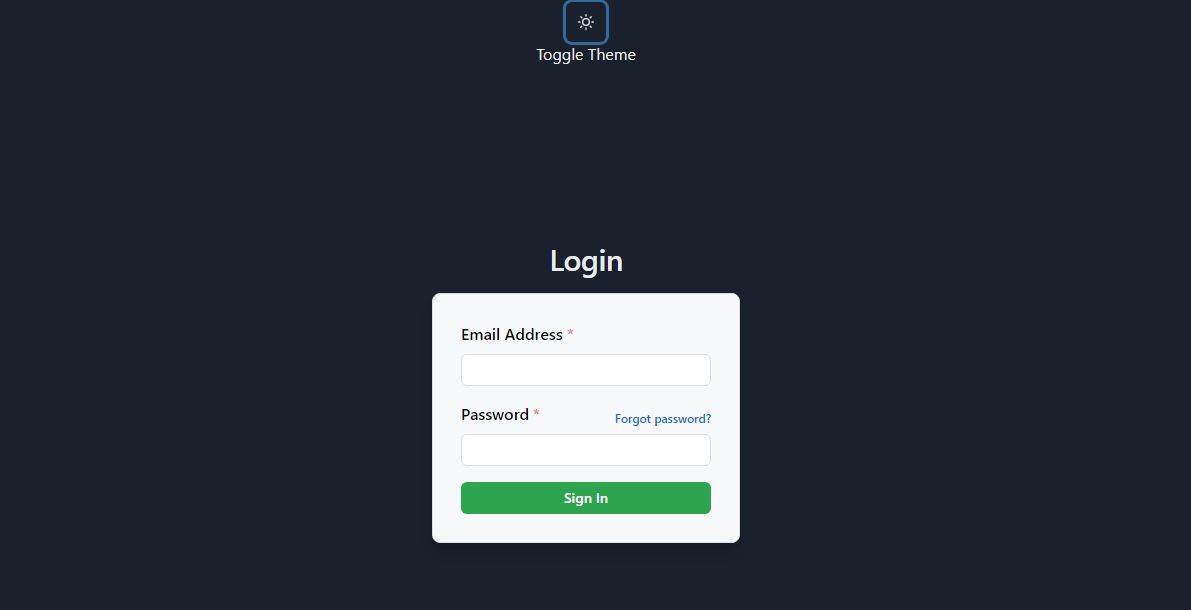
Управление состоянием формы через React-хуки
На текущем этапе форма содержит поля email и password и кнопку “Sign in”. Добавим состояние и логику с помощью хуков:
const [email, setEmail] = useState('');
const [password, setPassword] = useState('');
const [success, setSuccess] = useState('');
const [error, setError] = useState('');
const [isLoading, setIsLoading] = useState(false);
const [isLoggedIn, setIsLoggedIn] = useState(false);
Добавьте обработчики onChange для полей:
onChange={(e)=> { setEmail(e.target.value)}}
onChange={(e)=> { setPassword(e.target.value)}}
Теперь ввод пользователя сохраняется в состоянии.
Валидация и обработка ошибок с Chakra UI
Добавим обработчик отправки формы: на тег form добавим onSubmit={handleSubmit} и определим функцию:
const handleSubmit = async event => {
    event.preventDefault();
    setIsLoading(true);

    try {
        await userLogin({ email, password });
        setSuccess('Logged in successfully!');
        setIsLoading(false);
        setIsLoggedIn(true);
    } catch (error) {
        setError('Invalid username or password!');
        setIsLoading(false);
        setEmail('');
        setPassword('');
    }
};
handleSubmit демонстрирует обычный поток: показать индикатор загрузки, вызвать API и показать результат.
Симуляция запроса к API
Пример функции, имитирующей проверку логина:
const userLogin = async ({ email, password }) => {
    return new Promise((resolve, reject) => {
        setTimeout(() => {
            if (email === 'test@email.com' && password === 'password') {
                resolve();
            } else {
                reject();
            }
        }, 1000);
    });
};
Встроенные компоненты для ошибок и прогресса
Chakra предоставляет Alert, AlertIcon, AlertTitle и CircularProgress для визуальной обратной связи. Под формой добавьте рендеринг статусов:
{error && !isLoggedIn &&


      {error}

}
{isLoggedIn && (


      {success}

)}
И сделаем кнопку отображающей спиннер при загрузке:
{isLoading
? (Пример успешного состояния:
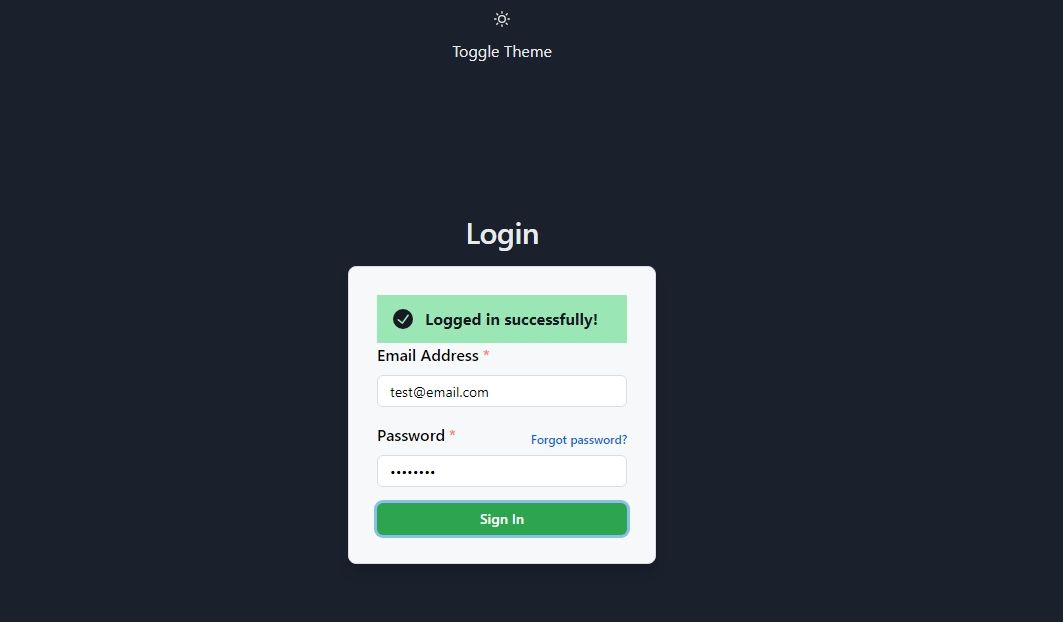
Пример состояния с ошибкой:
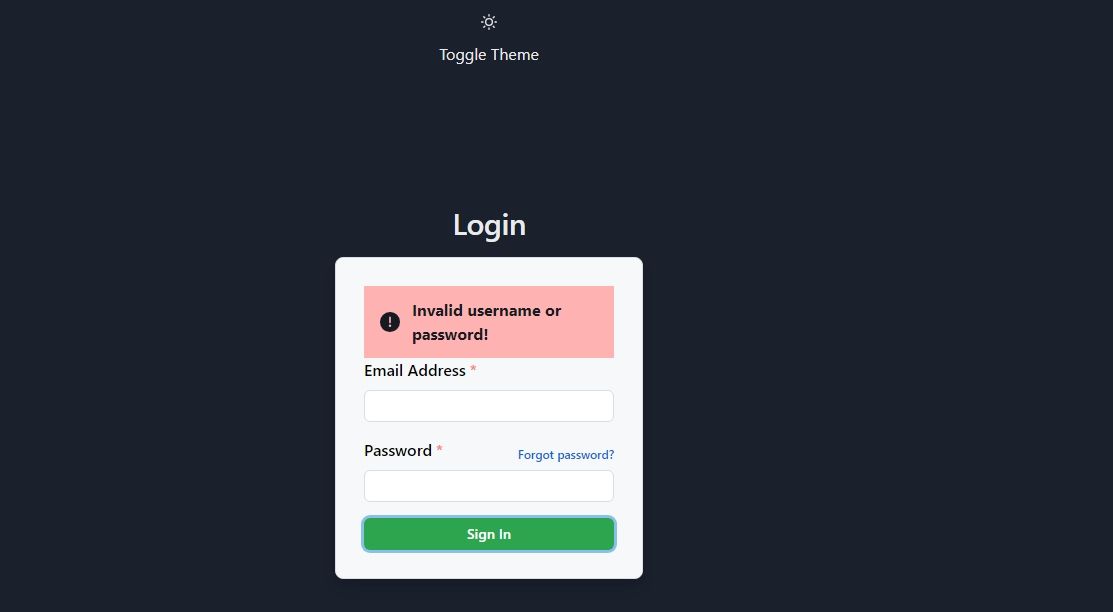
Когда Chakra UI может не подойти
Important: Chakra отлично подходит для быстрых внутренних интерфейсов и MVP. Однако бывают случаи, когда стоит рассмотреть другие варианты:
- Строгий дизайн‑гайд с нестандартными визуальными компонентами может потребовать большой кастомизации. В этом случае часто более подходящим будет собственная библиотека компонентов или дизайн‑система на базе стилизованных компонентов.
- Требования по производительности на старте: если проект максимально оптимизирован и минимальный бандл критичен, добавление библиотеки компонентов увеличит размер сборки.
- Политики безопасности/статической типизации: если нужен строгий набор UI-компонентов с TypeScript типами на высшем уровне, сравнивайте поддержку типов у альтернатив.
Альтернативные подходы
- Material UI — богатая библиотека компонентов с готовыми темами и плотной экосистемой.
- Tailwind CSS — утилитарно‑ориентированная CSS‑библиотека; требует сборки собственных компонентов, зато минимальна по зависимости от рантайма.
- Styled System / Theme UI — если нужна гибкость темы и лёгкая интеграция с собственными примитивами.
Выбор зависит от приоритетов: скорость разработки (Chakra), полный контроль над CSS (Tailwind) или богатый набор готовых виджетов (MUI).
Ментальные модели и эвристики при выборе UI‑библиотеки
- Single Source of Truth: держите цвета и отступы в единой теме, тогда смена дизайна займёт минимально времени.
- Компоненты vs утилиты: если интерфейсов мало — используйте готовые компоненты; если много уникальных экранов — утилитарный подход даёт большую гибкость.
- Оптимизация бандла: анализируйте импорт — используйте поддерево импорта и lazy loading для тяжёлых частей.
Контрольные списки по ролям
Разработчик:
- Подключил ChakraProvider и theme.
- Локализовал пользовательские строки.
- Обработал состояние загрузки и ошибки.
- Проверил aria‑атрибуты для полей формы.
Дизайнер:
- Утвердил цвета, радиусы и типографику в теме.
- Проверил поведение в light/dark режимах.
QA:
- Тесты на успешную и неуспешную авторизацию.
- Тесты на корректное отображение индикатора загрузки.
- Тесты на адаптивность и контрастность.
Product Manager:
- Подтвердил сценарии входа и восстановление пароля.
- Утвердил метрики конверсии для формы входа.
Критерии приёмки
- Форма рендерится корректно на разрешениях от 320px до 1440px.
- Поле email принимает текст, поле password скрывает ввод.
- При отправке отображается индикатор загрузки; после успешного входа — сообщение успеха; при ошибке — сообщение ошибки.
- Кнопка переключения темы меняет визуальную тему без перезагрузки.
- все интерактивные элементы доступны с клавиатуры и имеют видимые фокусы.
Тест‑кейсы (минимальный набор)
Успешный вход:
- Ввести test@email.com / password
- Нажать Войти
- Ожидать сообщение об успехе
Неуспешный вход:
- Ввести неправильные данные
- Нажать Войти
- Ожидать сообщение об ошибке и очистку полей
Переключение темы:
- Нажать на кнопку переключения
- Убедиться, что цвета поменялись
Доступность:
- Навигация по форме с клавиатуры
- Проверка aria‑атрибутов (если добавлены)
Небольшой словарь (1‑строчные определения)
- ChakraProvider — корневой провайдер темы и стилей.
- useColorMode — хук для получения и переключения цветовой схемы.
- Box / Flex / Stack — примитивы верстки в Chakra.
- FormControl / FormLabel — обёртки для полей формы с поддержкой валидации.
Риски и смягчения
- Риск: увеличение размера бандла. Смягчение: импортировать только необходимые модули, использовать tree‑shaking и код‑сплиттинг.
- Риск: несоответствие дизайн‑гайду. Смягчение: расширить или переопределить тему, создать набор кастомных компонентов.
Рекомендации по безопасности и приватности
- Никогда не логируйте пароли в консоль.
- На проде используйте защищённые каналы (HTTPS) и бэкенд с rate limiting для endpoint авторизации.
- Старайтесь отправлять минимально необходимый набор данных.
Социальный превью (рекомендация)
OG title: Chakra UI — быстрая форма входа для React
OG description: Пошаговое руководство по подключению Chakra UI, добавлению переключателя темы и реализации формы входа с валидацией и индикатором загрузки.
Краткое объявление (100–200 слов)
Используйте Chakra UI, чтобы быстро создать консистентный интерфейс входа в React. В этом руководстве показано, как подключить ChakraProvider, добавить переключатель тем, собрать форму входа с полями email и password, обработать состояние через хуки и показать пользователю статусы ошибок и успеха. Пример включает эмуляцию API‑запроса, рекомендации по тестированию и списки задач для разных ролей (разработчик, дизайнер, QA). Если вы делаете MVP или внутренние панели — Chakra ускорит разработку, сохранив гибкость темы и доступность компонентов.
Итог
Chakra UI даёт быстрый путь к аккуратным, доступным интерфейсам в React. Он особенно удобен для MVP и внутренних инструментов, когда важны скорость разработки и консистентность. При строгих требованиях к производительности или уникальному дизайну стоит взвесить альтернативы (Tailwind, MUI или собственная библиотека).

Похожие материалы

Несколько аккаунтов Skype: Multi Skype Launcher

Журнал для работы: повысить продуктивность

Персональные звуки уведомлений на Android

Скачивание шоу Hulu для офлайн‑просмотра

Microsoft Start: персонализированная новостная лента
