
Как сделать DIY Ambilight (Hyperion) для любого телевизора
Краткое описание
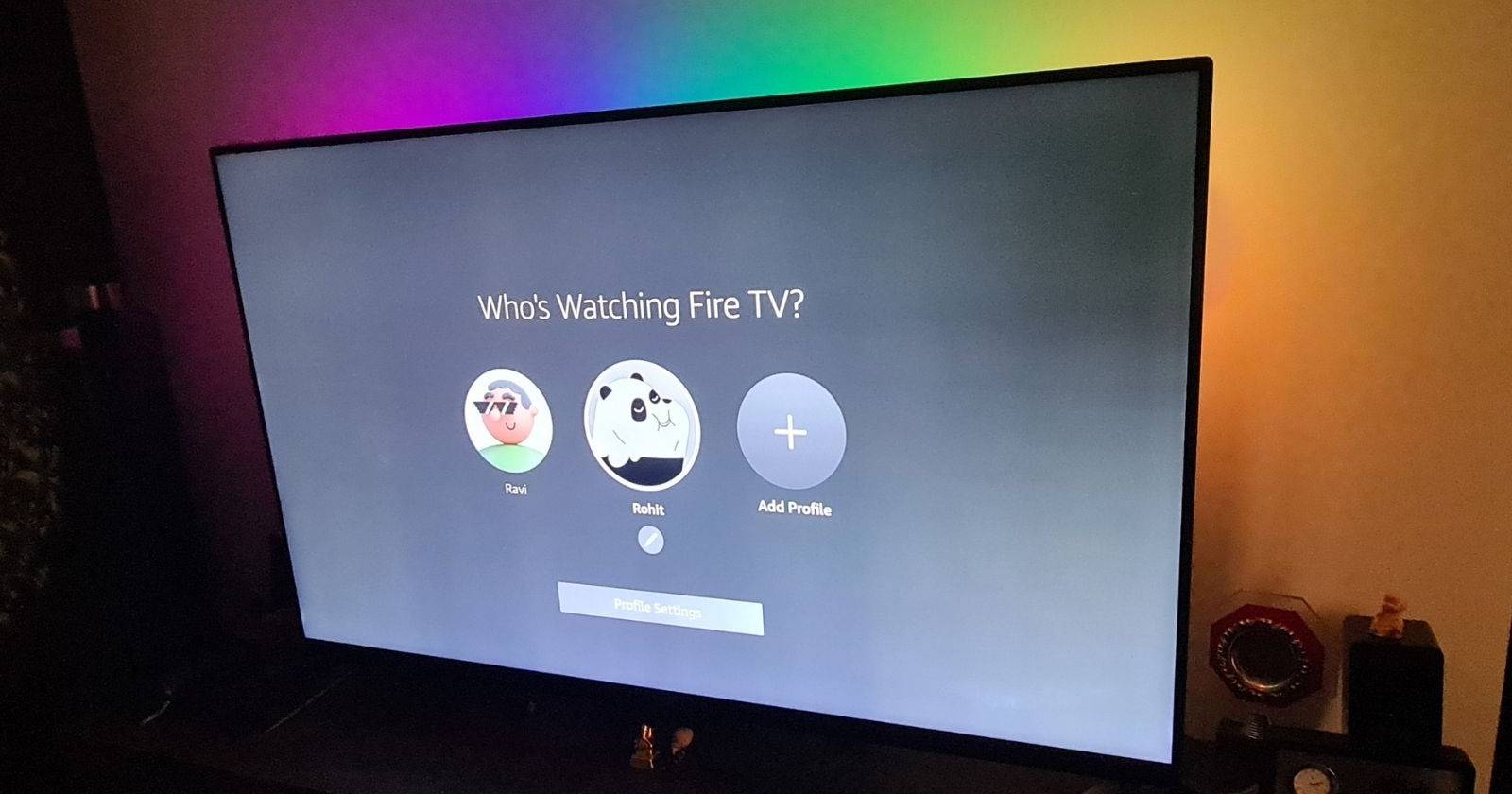
Hyperion — это открытое ПО для создания амбиентной подсветки. Оно захватывает цвета видео или изображения, анализирует их и управляет адресными RGB-ленточными светодиодами (WS2812B / NeoPixel), располагаемыми по периметру экрана. Эффект — цвета «выходят» за пределы экрана, создавая более впечатляющее восприятие контента.
В этом руководстве подробно: список комплектующих, электрические и сигнальные подключения, подготовка SD-карты, прошивка HyperBian, настройка Hyperion, калибровка, тесты, возможные проблемы и их решения, альтернативы и лучшие практики.
Важное: мы сохраняем оригинальные пути к изображениям. В статье есть схемы и скриншоты с примерами настроек.

Что нужно (комплектующие и инструменты)
- Raspberry Pi 3 или 4. Можно использовать Raspberry Pi Zero W, но производительность будет ниже.
- microSD-карта 8 ГБ или больше (рекомендуется 16–32 ГБ, класс 10).
- WS2812B (NeoPixel) адресная RGB-лента, 5 м (обычно 60 светодиодов/м), или эквивалент по длине и плотности.
- Блок питания 5 В 5 A для питания ленты и Raspberry Pi. При длине 5 м с 60 LED/m потребление может достигать пиковых значений — см. расчёт ниже.
- USB HDMI-capture карта с поддержкой пасс-сквозного 4K и HDCP (или HDMI-сплиттер, который может снять HDCP).
- Два HDMI-кабеля (вход и выход для захвата с пасс-стримом).
- Провода для соединений (GND, +5V, Data). Срочный набор: провода Dupont, паяльник, термоусадка, изолента.
- Лента двухсторонняя или клей для монтажа, на выбор: Velcro/липучки для быстрой установки/снятия.
- (Опция) D1 Mini / NodeMCU для звуковой реакции (если хотите отдельный звукорежим).
Примечание: для звуковой реакции проще использовать отдельный контроллер (ESP8266/ESP32), а не захват HDMI.
Быстрый подсчёт мощности (факт-бокс)
- Пиковое потребление одного WS2812B LED при полной белой яркости: ≈ 60 мА.
- Для 300 LED: 300 × 0.06 A = 18 A при пике (не рекомендуется подавать пик напрямую).
- Практическая рекомендация: ограничивайте яркость в конфигурации Hyperion, используйте блок питания с запасом и распределяйте питание по концам ленты.
Важно: на больших лентах питать ленту нужно с нескольких точек (например, с двух или трёх), чтобы избежать падения напряжения и изменения цвета.
Альтернативы и когда этот метод не подойдёт
- Если вам нужна «официальная» интеграция под телевизор с гарантией производителя — покупайте Philips Ambilight. DIY-решение требует навыков сборки и базовой электрики.
- Если HDMI-источник жёстко защищён HDCP и у вас нет корректного сплиттера/карты — возможны сложности с захватом. Тогда рассмотрите звукореактивную подсветку (реагирует на аудио), но она не будет точно соответствовать картинке.
План монтажа (мини-методология)
- Подготовить список деталей и проверить совместимость (Raspberry Pi, capture-карта, длина ленты).
- Подготовить и прошить SD-карту (HyperBian) и задать сетевые настройки.
- Смонтировать ленту и проложить провода по задней панели ТВ.
- Подключить питание и USB-capture к Raspberry Pi.
- Настроить Hyperion через веб-интерфейс, задать LED Layout и захват.
- Калибровать и оптимизировать настройки (яркость, FPS, разрешение).
- Провести тесты и зафиксировать элементы липучками/креплениями.
Шаблон проверок перед началом (чек-лист)
- Наличие совместимой capture-карты и HDMI-кабелей.
- Проверен блок питания 5 В/5 A и запас по току.
- Подготовлена microSD-карта и скачан образ HyperBian.
- Есть доступ к Wi‑Fi SSID и паролю (для беспроводной настройки).
- Набор инструментов: паяльник/отвертки/клей/термоусадка.
Подготовка SD-карты и установка HyperBian
- Скачайте образ HyperBian с официального репозитория (GitHub) и установите Raspberry Pi Imager или balenaEtcher на свой ПК.
- Подключите microSD к ПК.
- В Raspberry Pi Imager: Choose OS → Use custom → выберите скачанный файл HyperBian.
- Choose Storage → выберите microSD, нажмите Write.
- Проверьте, что на карте нет важных данных. Подтвердите запись.
- После записи извлеките карту и вставьте снова. Откройте раздел boot.
- Создайте пустой файл ssh (без расширения) — это включит SSH на первом старте.
- Создайте файл wpa_supplicant.conf для автоматического подключения по Wi‑Fi. Пример содержимого (локализовано для России):
ctrl_interface=DIR=/var/run/wpa_supplicant GROUP=netdev
update_config=1
country=RU

network={
  ssid="YOUR_SSID"
  psk="YOUR_PASSWORD"
  key_mgmt=WPA-PSK
}- Сохраните изменения, извлеките карту и вставьте её в Raspberry Pi. Подключите питание. Первый запуск может занять 1–2 минуты.
Примечание: если вы используете Ethernet, файл wpa_supplicant.conf не обязателен.
Подключение ленты WS2812B и оборудования
- Перед приклеиванием ленты удалите защитную плёнку и временно выложите ленту по периметру телевизора. Отметьте места углов и длины каждого сегмента.
- Подсчитайте количество LED на каждой стороне. Запишите числа: Top, Bottom, Left, Right.
- Подключите провода к ленте: GND, +5V, Data. На Raspberry Pi Data подключается к GPIO18 (PCM pin) — это рекомендуемый пин для PWM работы с NeoPixel.
- Соедините GND ленты с GND Raspberry Pi (обязательно общий провод!).
- Подключите +5V ленты непосредственно к блоку питания 5 В 5 A. Не питать ленту от 5 В пина Raspberry Pi.
- Подключите USB HDMI-capture карту к Raspberry Pi и к HDMI-источнику (вход) и к телевизору (выход). Если у capture-карты есть пасс-сквозной выход, используйте его.
- Подключите второй HDMI кабель между выходом capture-карты и телевизором.
- Включите источник (консоль, медиаплеер) и телевизор.
Совет по безопасности: перед пайкой или соединением питания отключите блок питания. Используйте предохранитель или выключатель, если добавляете питание от внешнего источника.
Первоначальная настройка Hyperion (веб-интерфейс)
- Найдите IP Raspberry Pi в списке DHCP вашего роутера или через мобильное приложение Fing. Наиболее простой способ — посмотреть подключённые устройства в веб-интерфейсе роутера.
- Откройте браузер и перейдите по адресу: http://
:8090 (пример: http://192.168.0.136:8090).
- Перейдите в LED Interfaces → LED Output. В поле Hardware LED Count введите общее количество светодиодов (например, 300 для 5 м × 60 LED/m). Нажмите Save Settings.
- Перейдите в LED Layout и введите количество светодиодов для каждой стороны: Top, Bottom, Left, Right. Тщательно проверьте правильность. Нажмите Save Layout.
- В Capturing Hardware отметьте Activate для USB Capture. В списке Devices discovered выберите вашу USB-capture карту.
- Выберите Device Resolution и Frames per second. Рекомендуемые настройки: до 720p и 10 FPS. Hyperion не нуждается в высоком разрешении — важна точность цветов, а не детализация. Низкая разрешение уменьшит задержку.
- Нажмите на иконку монитора в правом верхнем углу интерфейса, чтобы увидеть предпросмотр видео и соответствующие цвета на ленте.
- Закрепите Raspberry Pi и capture-карту с помощью двухстороннего скотча или липучек. Мы использовали двусторонний скотч+Velcro для съёма и чистоты установки.
Калибровка и дополнительные настройки
- Калибровка цветов: используйте встроенный мастер калибровки, если цвета ленты отличаются от изображения. Подправьте яркость и баланс RGB.
- Задержка и латентность: если заметна задержка, снизьте разрешение или FPS захвата. Также проверьте скорость USB-порта (используйте USB 2.0 для совместимости или USB 3.0 при поддержке устройства).
- Ограничение яркости: уменьшите глобальную яркость в Hyperion, чтобы не перегружать блок питания.
- Эффекты загрузки и анимации: их можно настраивать в интерфейсе, но они не влияют на базовую работу захвата цветов.
Тесты, критерии приёмки и сценарии тестирования
Критерии приёмки:
- LED-лента показывает соответствующие цвета при включённом видео (визуальная проверка).
- Латентность не превышает заметной для глаза (обычно <200–300 мс; ориентир субъективный).
- Захват не теряет сигнала при смене источника.
- Питание стабильно, лента не мерцает при стандартной яркости.
Тест-кейсы:
- Воспроизведение тестовой утилиты с полосами RGB — все цвета должны показываться корректно.
- Переключение между 720p и 1080p: при 1080p задержка может увеличиться; ожидаемая рекомендация — вернуть 720p.
- Максимальная яркость белого кадра — проверить нагрев ленты и блок питания.
- Отсоединение GND — убедиться, что система работает корректно только при наличии общего GND.
Устранение неполадок (edge-case gallery)
Проблема: LED не загораются
- Проверка питания: есть ли +5V на ленте? Проверьте мультиметром.
- Общий провод: соединён ли GND платы и ленты?
- Неправильный пин данных: Data должен идти на GPIO18.
- В Hyperion неверно введено количество светодиодов.
Проблема: цвета смещены или неверные
- Пересчитайте светодиоды по сегментам «Top/Bottom/Left/Right».
- Проверьте ориентацию Data (вход-выход ленты).
- Используйте калибровщик в Hyperion.
Проблема: сильная задержка
- Снизьте разрешение и FPS в настройках захвата.
- Переключите USB порт или используйте другую capture-карту.
Проблема: HDCP мешает захвату
- Используйте HDCP-совместимую capture-карту или HDMI-сплиттер, который может удалить HDCP (проверьте легальность в вашей юрисдикции).
Роль‑ориентированные чек-листы
Для сборщика:
- Проверить маркировку каждого куска ленты.
- Смонтировать ленту и закрепить провода термоусадкой.
- Убедиться в удобном доступе к MicroSD и портам USB.
Для администратора сети/настройщика:
- Найти IP Raspberry Pi в DHCP.
- Включить SSH и сменить пароль по умолчанию.
- Ограничить доступ по файрволу при необходимости.
Для пользователя/владельца телевизора:
- Обучение: как отключать/включать подсветку.
- Хранить запасные петли Velcro/двухсторонний скотч для демонтажа.
Безопасность и приватность
- Hyperion работает локально на Raspberry Pi. Данные захвата не передаются в облако по умолчанию.
- Из соображений безопасности смените пароль по умолчанию для SSH и отключите доступ снаружи сети.
- При использовании внешних spолитров/устройств проверьте их происхождение и безопасность.
Совместимость и советы по миграции
- Raspberry Pi 3 — подходит для базовой работы. Pi 4 даёт лучшую производительность при многознаковом захвате.
- Raspberry Pi Zero W — уменьшенная производительность; годится для простых конфигураций, но может испытывать проблемы при высоком FPS.
- Некоторые USB-capture карты лучше работают на Linux; проверяйте совместимость с драйверами.
- HDMI-сплиттеры от дешёвых китайских поставщиков могут вести себя непредсказуемо: тестируйте заранее.
Альтернативные подходы
- Звуковая реакция: использовать микрофон/линейный вход или ESP-контроллер для анализа звука. Преимущество — отсутствие HDCP/HDMI. Недостаток — нет соответствия картинке.
- Коммерческие коробочные решения: более просты в установке, но дороже и менее гибки.
- Готовые комплектные контроллеры и материнские платы для адресной подсветки — быстрее по монтажу, но требуют синхронизации с источником.
Финальная фиксация и уход
- Используйте липучки или двусторонний скотч для съёма компонентов без повреждений.
- Периодически проверяйте контакты питания и качество пайки.
- Храните резервную копию конфигурации Hyperion (экспорт настроек) перед изменениями.
Сводка и рекомендации
- Hyperion — гибкое локальное решение для амбиентной подсветки. Оно работает с WS2812B и NeoPixel «из коробки» и не требует постоянного интернета.
- Планируйте питание с запасом и распределяйте питание по ленте.
- Низкое разрешение захвата и 10 FPS обычно достаточно для точной цветопередачи без заметной задержки.
- Если HDCP мешает — попробуйте сплиттер, совместимую capture-карту или звукореактивный подход.
Краткие выводы и практические шаги:
- Подготовьте все детали и проверьте питание и совместимость capture-карты.
- Прошейте HyperBian, включите SSH и Wi‑Fi через boot-партицию.
- Закрепите ленту, подключите питание, Data к GPIO18, общий GND.
- Настройте Hyperion через веб-интерфейс, введите LED-Layout, включите USB Capture, выставьте 720p и 10 FPS.
- Откалибруйте цвета, ограничьте яркость и протестируйте сценарии воспроизведения.
Спасибо за чтение. Удачной сборки и безопасной установки!

Похожие материалы

Несколько аккаунтов Skype: Multi Skype Launcher

Журнал для работы: повысить продуктивность

Персональные звуки уведомлений на Android

Скачивание шоу Hulu для офлайн‑просмотра

Microsoft Start: персонализированная новостная лента
