
Умный Wi‑Fi выключатель своими руками: полное руководство
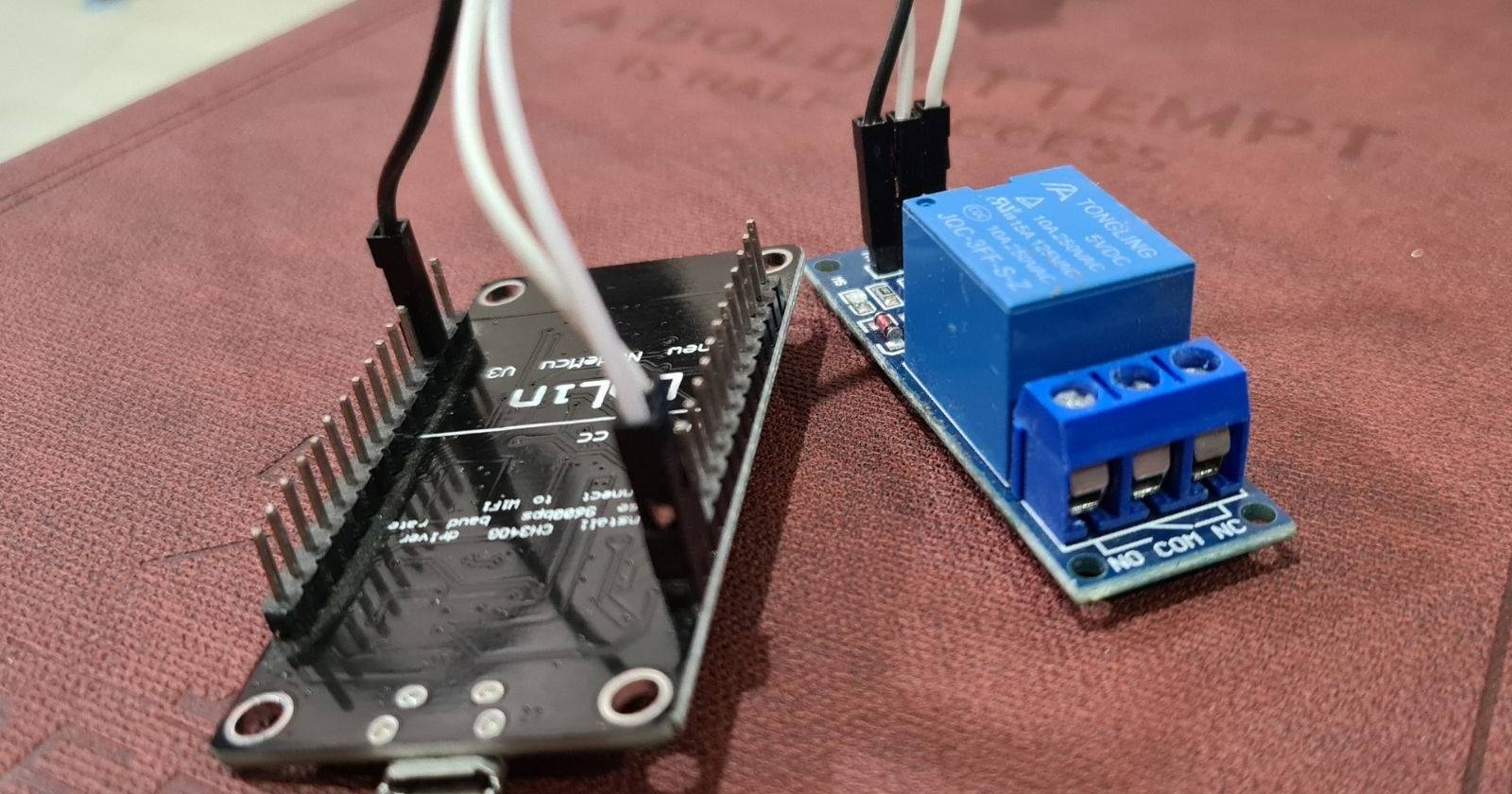

Данное руководство научит вас собирать умные выключатели, которыми можно управлять через приложение, веб‑браузер или голосом через Alexa (например, Echo Dot). Также показано, как добавить пароль и другие базовые меры безопасности, чтобы нежелательные пользователи не могли управлять устройствами в локальной сети.
Вы сможете интегрировать такие выключатели с Home Assistant или Apple HomeKit, чтобы включать их по расписанию или по данным с других датчиков в доме.
Почему стоит собрать умный выключатель своими руками
Готовые умные выключатели часто удобны, но у многих моделей отсутствует надёжный ручной переключатель или локальное управление — они полностью завязаны на облако производителя. Это означает: регистрация, передача данных на серверы и зависимость от интернета.
DIY‑вариант даёт три ключевых преимущества:
- Приватность: данные остаются в вашей сети, пока вы не подключите внешние сервисы.
- Надёжность: локальное управление быстрее и работает без интернета.
- Экономия и гибкость: можно выбрать плату, количество каналов реле и корпус по потребностям.
Важно: интеграция с Alexa или HomeKit даст удалённый доступ через облако, поэтому выбор зависит от баланса удобства и приватности.
Необходимые компоненты
- Плата: NodeMCU, D1 Mini или ESP‑01.
- Релейный модуль: одно-, двух-, четырёхканальный или более.
- Блок питания 220→5 В Hi‑Link или эквивалент; для ESP‑01 нужен 5→3.3 В регулятор.
- Кабель Micro‑USB для питания (если плата поддерживает USB).
- Корпус: 3D‑печатный корпус или подходящая пластиковая коробка.
Для ESP‑01 дополнительно:
- Модуль Micro‑USB (плата‑переходник).
- Стабилизатор 5 В → 3.3 В.
- USB‑TTL программатор (CH340/CH301 или аналог).
- Общая печатная плата (PCB) или макетная плата для пайки.
Краткое определение: Tasmota — прошивка с открытым кодом для ESP8266, даёт веб‑интерфейс, HTTP/MQTT и эмуляцию популярных устройств для интеграции в экосистемы голосовых помощников.
Шаг 1: Прошивка платы Tasmota
Используем Tasmota для надёжной локальной работы и совместимости с Alexa через эмуляцию. Tasmota стабильно работает на платах ESP8266.
- Скачайте утилиту Tasmotizer и файл прошивки Tasmota.bin.
- Подключите плату NodeMCU / D1 Mini к ПК через Micro‑USB.
- Запустите Tasmotizer.
- Выберите COM‑порт и укажите файл Tasmota.bin.
- Нажмите «Tasmotize» и дождитесь завершения прошивки.
- После записи нажмите «Send Config». Введите SSID и пароль вашей Wi‑Fi сети и отправьте конфигурацию.
- Устройство подключится к сети. Нажмите «Get IP» и скопируйте IP‑адрес устройства.
Теперь можно переходить к настройке веб‑интерфейса Tasmota.
Шаг 2: Настройка устройства через веб‑интерфейс
Откройте браузер и введите IP‑адрес устройства. Откроется страница Tasmota.
- Перейдите в Configuration → Configure Module.
- Выберите Generic (0) и сохраните.
- Откроется форма назначения GPIO. Назначьте Relay 1 на GPIO4 и Switch 1 на GPIO5 (пример для одно‑канального реле). Сохраните.
- После перезагрузки вы увидите переключатель ON/OFF на веб‑странице.
Для многоканальных модулей присвойте Relay 2/3/4 и Switch 2/3/4 соответствующим GPIO.
Совет: если используете ESP‑01, у него ограниченное количество GPIO — убедитесь, что используете совместимую схему реле.
Шаг 3: Подключение реле к плате
Подключите выводы реле к назначенным GPIO, питание реле — к 5 В (если модуль реле рассчитан на 5 В). Для питания платы используйте источник 5 В через Micro‑USB или модуль питания 220→5 В.
Если используете 220→5 В блок питания Hi‑Link — подключите его к сети и выдайте 5 В на питание релейного модуля и платы.
Важно по безопасности: любые соединения с сетью 220 В выполняйте с обесточенным модулем и соблюдайте изоляцию. При сомнениях обращайтесь к сертификованным электрикам.
Шаг 4: Проверка и запуск
- Подайте питание.
- Откройте веб‑интерфейс по IP и переключите реле через кнопку на странице.
- Убедитесь, что реле физически переключается.
Рекомендация: закрепите IP‑адрес за устройством через DHCP‑резервацию в настройках роутера, чтобы адрес не менялся.
Если тест прошёл — можно поместить плату и релейный модуль в корпус.
Источники корпусов: Thingiverse и другие репозитории 3D‑моделей с вариантами под распространённые модули реле.
Шаг 5: Эмуляция WeMo или Philips Hue для Alexa
Чтобы Alexa нашла ваш DIY‑выключатель без облачных навыков, включите эмуляцию Belkin WeMo или Philips Hue в Tasmota.
- Перейдите Configuration → Configure Other.
- Отметьте Belkin WeMo single device для одно‑канального реле и сохраните.
- Для нескольких каналов включите Philips Hue multi‑device.
После сохранения устройство станет видимым для Alexa как обычный переключатель.
Шаг 6: Добавление устройства в Alexa
- Откройте приложение Alexa.
- Перейдите в Устройства и нажмите «+» → Добавить устройство.
- Выберите Switch → Other и нажмите «Обнаружить устройства».
- Ожидайте до 2 минут: Alexa найдёт эмулируемое устройство.
Также можно сказать: «Alexa, обнаружь устройства». Убедитесь, что плата и Echo подключены к одной сети.
Если вы предпочитаете не делиться локальной активностью, вместо облачных интеграций настройте Home Assistant локально и подключите его к вашим выключателям.
Безопасность и приватность
DIY‑устройства по умолчанию открыты в локальной сети. Чтобы минимизировать риски:
- Задайте безопасный пароль в веб‑интерфейсе Tasmota.
- Включите TLS/HTTPS‑термин на обратном прокси (если вы даёте доступ извне).
- Отключите UPnP на роутере, если не требуется.
- Ограничьте доступ по IP‑белому списку, если роутер поддерживает такие правила.
- Делайте резервные копии конфигурации Tasmota и храните их локально.
Приватность: если вы не подключаете устройство к Alexa/облаку, данные остаются в локальной сети и не передаются внешним сервисам.
Критический момент: при интеграции с Alexa или HomeKit вы передаёте часть данных облачным сервисам — учитывайте это при выборе конфигурации.
Советы по безопасности монтажа (работа с 220 В)
- Всегда отключайте питание перед подключением к сети 220 В.
- Используйте клеммники и изолированные провода подходящего сечения.
- Размещайте высоковольтную часть отдельно от низковольтной (платы ESP).
- Применяйте предохранители и УЗО при необходимости.
- По электромонтажным вопросам консультируйтесь с профессионалом.
Отказоустойчивость и обновления
- Регулярно обновляйте Tasmota через безопасный канал (OTA или через Tasmotizer).
- Настройте резервную копию конфигурации до обновления.
- Для критичных устройств используйте двойное питание или мониторинг состояния реле.
Критерии приёмки:
- Устройство отвечает на веб‑запросы и переключает реле.
- Устройство стабильно держит соединение с Wi‑Fi не менее 24 часов.
- Alexa обнаруживает устройство и управляет им (если включена эмуляция).
- Физический переключатель (при наличии) работает и отменяет команду из приложения.
Тест‑кейсы и примеры приёмки
- Физическое включение света: нажать физическую кнопку, свет включается мгновенно.
- Управление через веб‑интерфейс: зайти по IP и переключить — реле срабатывает.
- Управление голосом: сказать «Alexa, включи свет» — проверка задержки.
- Падение интернета: отключить интернет, сохранить локальное управление через веб.
- Переход питания: симуляция перебоя питания и автоматическое восстановление состояния после питания.
Отладка: пошаговый план при проблемах
- Проверьте питание платы и реле — индикаторы питания горят.
- Убедитесь, что устройство подключилось к Wi‑Fi (индикатор, IP в Tasmotizer).
- Зайдите на веб‑интерфейс по IP — если не открывается, попробуйте пинг.
- Проверьте назначение GPIO в Configure Module.
- Если реле не срабатывает, измерьте напряжения и проверьте транзисторы/оптроны на модуле.
- Для проблем с Alexa — заново запустите обнаружение, перезагрузите Echo.
Инцидент‑рутин (rollback): если обновление прошивки нарушило работу — перешейте предыдущую версию через Tasmotizer и восстановите конфигурацию из бекапа.
Альтернативы и расширения
Альтернативы сборке на ESP8266:
- ESP32: больше GPIO и возможностей, встроенный Bluetooth.
- Готовые прошивки типа ESPHome: удобнее для Home Assistant.
- Коммерческие выключатели с локальным режимом (если приоритет — сертификация и безопасность).
Расширения:
- MQTT‑интеграция для централизованного управления и мониторинга.
- Подключение датчиков (температуры, влажности) для сложных автоматизаций.
- Использование обратного прокси и HTTPS для удалённого безопасного доступа.
Сравнительная таблица: ESP8266 vs ESP32 (кратко)
- ESP8266: дешевле, поддерживается Tasmota, меньше GPIO.
- ESP32: мощнее, больше памяти, Bluetooth, лучше для проектов с большим количеством входов/выходов.
Выбор зависит от количества каналов, необходимых интерфейсов и требований к производительности.
Чек‑лист для сборки (роль: мастер установки)
- Куплены плата и релейный модуль.
- Имеется источник питания 5 В / 3.3 В (для ESP‑01).
- Скачан Tasmotizer и Tasmota.bin.
- Выполнена прошивка и настроен Wi‑Fi.
- Назначены GPIO в веб‑интерфейсе Tasmota.
- Протестировано переключение реле через веб и физически.
- Настроена DHCP‑резервация для постоянного IP.
- Установлены пароли и базовые меры безопасности.
- Устройство помещено в защитный корпус и маркировано.
Чек‑лист для пользователя (роль: бытовой пользователь)
- Знаю, где физически отключить питание устройства.
- Имею доступ к приложению Alexa (если интеграция есть).
- Понимаю, что локальный доступ остаётся при отключённом интернете.
Мини‑методология развертывания для нескольких устройств
- Подготовьте одну тестовую плату и отработайте прошивку и назначение GPIO.
- Создайте шаблон конфигурации Tasmota и сохраните его локально.
- Для каждой следующей платы используйте тот же шаблон и изменяйте только уникальные параметры (IP, имена устройств).
- Документируйте местоположение устройства, назначение реле и схему подключения.
Это ускоряет масштабирование и упрощает поддержку.
Глоссарий (1‑строчные определения)
- Tasmota: прошивка для ESP‑устройств с веб‑интерфейсом и поддержкой эмуляции устройств.
- ESP8266: недорогая Wi‑Fi плата для DIY‑проектов.
- WeMo: протокол эмуляции от Belkin, совместимый с Alexa.
- Philips Hue: платформа для умного освещения; Tasmota может эмулировать её устройства.
- MQTT: лёгкий протокол обмена сообщениями для IoT.
Когда DIY‑проект не подходит
- Если требуется сертифицированное устройство с гарантией безопасности и электробезопасности.
- Если вы не готовы работать с 220 В или иметь навыки пайки.
- Если нужна поддержка производителя и централизованная гарантия.
Советы по совместимости и миграции
- Проверьте, что реле и плата имеют совместимые уровни логики (5 В vs 3.3 В).
- Для работы с HomeKit используйте Home Assistant вместе с HomeKit‑bridge.
- При переходе с ESP8266 на ESP32 перепроверьте GPIO‑маппинг и доступность библиотек.
Социальный превью и краткое объявление
Предпросмотр для соцсетей (OG):
- Заголовок: Умный Wi‑Fi выключатель своими руками
- Описание: Соберите локальный умный выключатель на ESP8266 с Tasmota и управляйте им через веб, Alexa или Home Assistant без облака.
Краткое объявление (100–200 слов): Соберите локальный умный выключатель на базе ESP8266, прошейте Tasmota и подключите реле. Управляйте устройством через веб‑интерфейс, интегрируйте с Alexa с помощью эмуляции WeMo / Philips Hue или добавьте в Home Assistant для полной приватности и автоматизаций. Руководство описывает список компонентов, процедуру прошивки, настройку GPIO, подключение реле, базовую безопасность и советы по монтажу с 220 В. Подходит для управления освещением, вентиляторами и бытовыми приборами без передачи данных в облако.
Итог
Сборка DIY умного выключателя даёт контроль, приватность и гибкость. Вы получите локальное устройство, которое можно интегрировать с Alexa или Home Assistant на своих условиях. Следуйте чек‑листу и рекомендациям по безопасности при работе с напряжением. При надлежащем тестировании и резервном копировании конфигураций такие устройства надёжно работают в домашних автоматизациях.
Важное: всегда соблюдайте правила электробезопасности и при необходимости привлекайте профессионалов для работ с сетью 220 В.

Похожие материалы

Несколько аккаунтов Skype: Multi Skype Launcher

Журнал для работы: повысить продуктивность

Персональные звуки уведомлений на Android

Скачивание шоу Hulu для офлайн‑просмотра

Microsoft Start: персонализированная новостная лента
