
Установка Android TV на Raspberry Pi 4 и 400

Быстрые ссылки
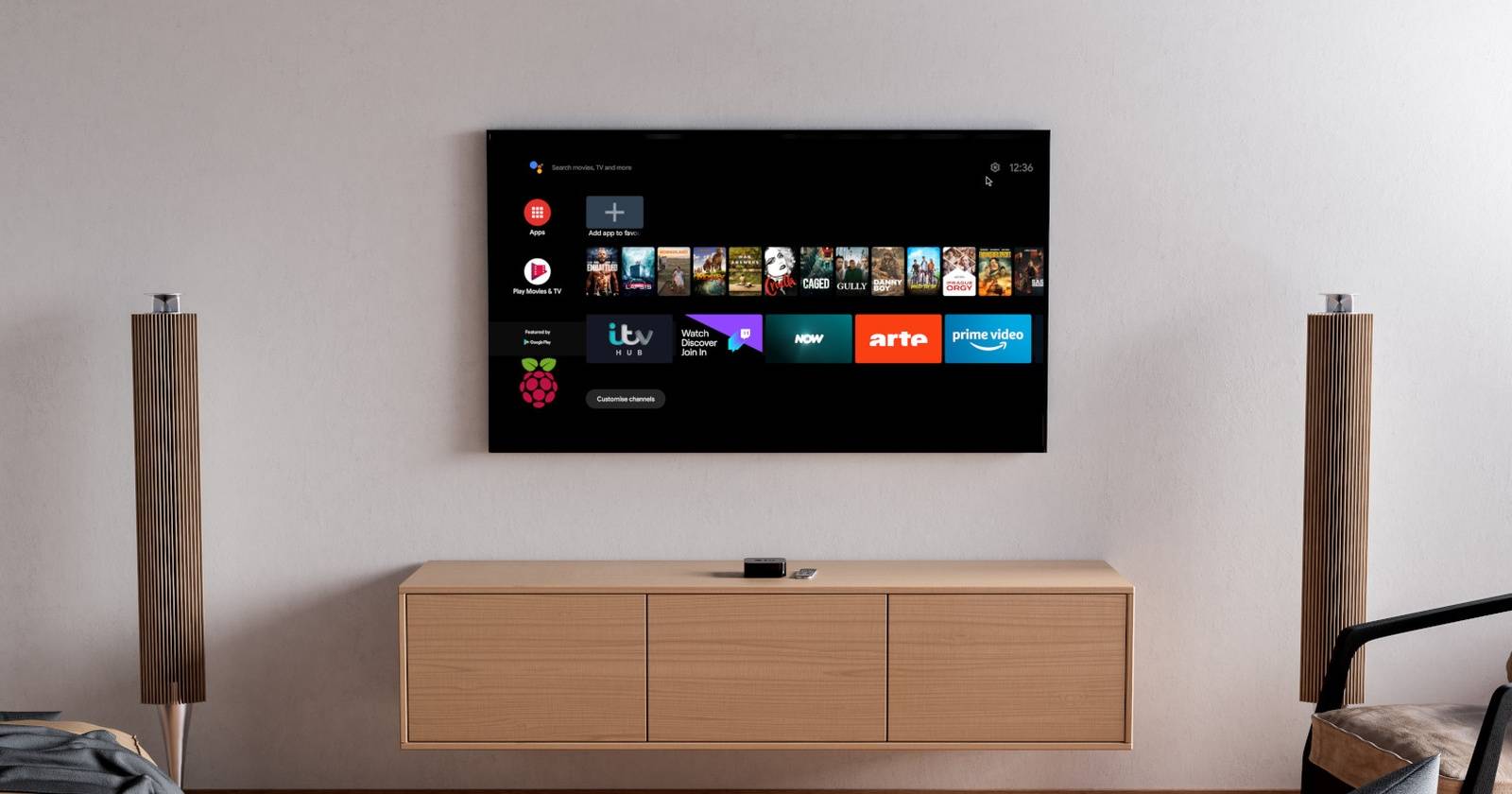
Android TV на Raspberry Pi
Установка Android TV на Raspberry Pi 4 или 400
Наслаждайтесь медиаконтентом с Android TV на Raspberry Pi!
Вы не обязаны тратить сотни долларов на новый телевизор, чтобы получить Android TV. Всё, что нужно — компактный компьютер по цене от примерно $50 и microSD-карта. Такой DIY-приставке вы можете задать любую конфигурацию и сэкономить значительные суммы.
Ниже — понятное руководство по установке Android TV на Raspberry Pi 4 и Raspberry Pi 400, советы по совместимости, отладке и безопасности, а также чек-листы и критерии приёмки.
Что важно знать перед началом
Перед началом работ важно понимать: сборки Android и Android TV в этом проекте находятся в бета-стадии. Это значит, что некоторые функции и стабильность могут отличаться от заводской Android TV-приставки.
Подходят две модели Raspberry Pi:
Raspberry Pi 4
Raspberry Pi 400
Для наилучших результатов рекомендуется Raspberry Pi 4 с 8 ГБ оперативной памяти. Для моделей Pi 3 и 3B+ установка возможна, но производительность и интерфейс будут ограничены: запуск приложений заторможен, а полноценный Android TV-опыт получить труднее.
Что потребуется
- Raspberry Pi 4 (лучше 4GB или 8GB)
- Хорошая microSD-карта — класс минимум A1/A2, объём 16 ГБ и выше (рекомендация: 32–128 ГБ, UHS-I)
- Официальный блок питания Raspberry Pi 4
- USB-клавиатура и мышь (или комбинированный пульт / игровой контроллер)
- USB-накопитель (для APK)
- HDMI-кабель
- Ethernet-кабель (опционально, но рекомендуется для стриминга)
Когда всё готово, можно переходить к установке.
Шаг 1: Скачать и записать Android TV
Для установки используйте сборку LineageOS 20 Android TV от KonstaKANG.
Скачать: LineageOS 20 Android TV — сборка KonstaKANG
Запишите образ на microSD с помощью Etcher (или аналогичного инструмента для записи образов). Если не знакомы с Etcher, используйте инструкцию по установке Raspberry Pi OS — шаги по записи образа аналогичны.
После завершения безопасно извлеките карту, вставьте её в Raspberry Pi 4/400 и выполните первый запуск.
Шаг 2: Подключение Bluetooth-контроллера
Если у вас есть Bluetooth-пульт или игровой контроллер, поставьте устройство в режим сопряжения перед первой загрузкой. В процессе начальной настройки система предложит выполнить сопряжение — следуйте подсказкам на экране.
Также поддерживаются проводные USB-контроллеры, клавиатуры и мыши. После сопряжения нажмите «Start», примите лицензионное соглашение (EULA), выберите местоположение и подключитесь к сети Wi‑Fi (или нажмите “Пропустить” для Ethernet).
На этапе настройки отключите опцию телеметрии (LineageOS Features), если вы предпочитаете минимизировать отправку данных.
Шаг 3: Управление и базовые клавиши
Если вы используете клавиатуру, полезно запомнить горячие клавиши:
- F1 — Домой
- F2 — Назад
- F3 — Просмотр открытых приложений
- F4 — Меню
- F5 — Переход в спящий режим (короткое нажатие);
- удержание F5 — полное выключение
- F11 — Громкость —
- F12 — Громкость +
Чтобы полностью выключить устройство, удерживайте F5 или используйте меню «Настройки > Система».
Шаг 4: Обновления системы
Проверьте доступные обновления в «Настройки > Система > Updater». При наличии новой сборки нажмите «Обновить» и дождитесь завершения загрузки и установки. В «Preferences» можно задать частоту проверки обновлений.
Шаг 5: Установка приложений (sideload APK)
Сборки Android TV для Raspberry Pi часто не включают Google Apps (GApps). Это означает, что придётся устанавливать APK-файлы вручную (sideload).
APKs — это установочные файлы Android (аналог .exe в Windows). Рекомендуется загружать APK с проверенных сайтов и использовать только доверенные версии.
Рекомендованные приложения:
- Веб-браузер (например, браузер для Android TV)
- VLC или другой медиаплеер
- Ваши потоковые сервисы (при совместимости)
- VPN-клиент
Процедура установки APK:
- Скопируйте выбранные APK на USB-накопитель.
- Подключите USB к Raspberry Pi и откройте File Manager в Android TV.
- Найдите APK в файловом менеджере и выберите его для установки.
- Подтвердите предупреждение безопасности («Продолжить»), затем нажмите «Установить».
- По завершении нажмите «Открыть» или «Готово».
Если новая версия приложения не работает, попробуйте более старую сборку — часто это вопрос проб и ошибок.
Шаг 6: Перезагрузка и базовая настройка
После установки необходимых приложений перезагрузите Raspberry Pi через меню или удержанием F5. Войдите в приложения, настройте аккаунты и профили, подключите ваши стриминговые сервисы.
Дополнительные настройки доступны в «Настройки > Система > Raspberry Pi settings», где есть параметры аппаратной интеграции: включение IR-пульта, настройка аппаратной кнопки питания, вывод звука через 3.5 мм разъём и другие.
Твики и инструкции по устранению неполадок доступны на странице загрузки KonstaKANG и в разделе /boot/ на SD-карте.
Практические советы по оборудованию
- Питание: используйте официальный блок питания Raspberry Pi 4. Нестабильное питание вызывает ошибки записи на microSD и падения производительности.
- microSD: выбирайте карты классов A1/A2 или UHS-I с высокой скоростью записи. Медленные карты приводят к заметному замедлению.
- Сеть: для стабильного стриминга предпочтительнее Ethernet; Wi‑Fi на некоторых конфигурациях может давать буферизацию.
- Охлаждение: при длительной нагрузке Raspberry Pi 4 лучше с радиатором или корпусом с вентилятором — это снижает троттлинг.
Советы по производительности и ограничениях
Когда сборка нестабильна, полезно знать, где возникают узкие места:
- Декодирование видео высокого разрешения может не поддерживаться аппаратно для всех форматов.
- Некоторые DRM-зависимые приложения (Netflix с Widevine L1) могут не работать или будут ограничены по качеству.
- Аппаратное ускорение кодеков HEVC/AV1 зависит от сборки ядра и драйверов — ожидайте вариативности.
Если производительность неудовлетворительна, попробуйте:
- Перенести ключевые приложения на USB SSD (если сборка и конфигурация позволяют)
- Использовать более старую, стабильную версию APK
- Обновить прошивку Raspberry Pi и загрузчик
Альтернативные подходы
- Использовать Kodi на Raspberry Pi OS: проще и стабильно для локального медиа-плея, но не даёт Android TV UI.
- Android TV Box на базе готовой прошивки: дороже, но обеспечивает фирменную поддержку Google и DRM.
- Использовать Chromecast/Chromecast built-in: если важен доступ к мобильным приложениям и экосистема Google.
Мини-методология установки (короткая схема)
- Подготовить оборудование и microSD.
- Скачать LineageOS 20 Android TV (KonstaKANG).
- Записать образ Etcher.
- Первоначальная настройка: сопряжение контроллера, сеть, отключение телеметрии.
- Sideload необходимых APK и проверить работу.
- Настроить параметры Raspberry Pi в системе и обновления.
Контрольный список перед запуском (чек-лист)
- Raspberry Pi 4/400 с достаточным объёмом ОЗУ
- Официальный блок питания
- MicroSD 16 ГБ+ (рекомендовано 32–128 ГБ), класс A1/A2
- HDMI-кабель и телевизор с поддержкой входа
- USB-контроллер или клавиатура для первичной настройки
- Набор APK на USB-флешке
- Подключение к сети (Ethernet/Wi‑Fi)
Критерии приёмки
- Устройство загружается до рабочего стола Android TV и отвечает на пульт/клавиатуру.
- Можно установить и открыть минимум три приложения (например, браузер, VLC, VPN).
- Видео 720p проигрывается без существенной буферизации по Ethernet.
- Система корректно перезагружается и принимает обновления через Updater.
Рулбук при проблемах (Runbook)
- Проблема: Raspberry Pi не загружается.
- Действие: проверить индикаторы питания, заменить microSD на свежую запись образа, попробовать другой источник питания.
- Проблема: приложения не устанавливаются.
- Действие: убедиться, что разрешена установка из неизвестных источников, проверить целостность APK и совместимость архитектуры (ARM64 vs ARMv7).
- Проблема: плохая производительность видео.
- Действие: подключиться по Ethernet, уменьшить качество потока в приложении, проверить температуру и режим троттлинга.
Безопасность и приватность
- Отключите телеметрию, если хотите минимизировать отправку данных.
- Устанавливайте APK только из проверенных источников.
- Используйте VPN для защиты сетевого трафика при доступе к общественным сетям.
- Учитывайте, что отсутствие официальных Google-сервисов может ограничить проверяемость приложений.
Совместимость и миграция
- Версии LineageOS и сборок KonstaKANG отличаются по поддержке кодеков и DRM. Перед обновлением сохраните резервную копию важной конфигурации.
- При переходе с Raspberry Pi 3 на Pi 4 возможны улучшения производительности, но потребуется новая запись образа и, возможно, настройка драйверов.
Частые ошибки и способы их решения
- Симптом: Звук идет только через HDMI, а не через 3.5 мм.
- Решение: в Raspberry Pi settings поменяйте вывод звука или измените параметры в /boot/config.txt.
- Симптом: Не удаётся войти в приложение с DRM.
- Решение: проверьте наличие Widevine и совместимость приложения с версией DRM на вашей сборке.
- Симптом: Система теряет настройки после перезагрузки.
- Решение: возможно, microSD повреждена — протестируйте на другом устройстве и используйте качественную карту.
Короткий словарь терминов
- APK — файл установки приложения Android
- Sideload — ручная установка APK вне магазина
- Widevine — механизм DRM, используемый потоковыми сервисами
- LineageOS — кастомная прошивка на базе Android
Модель принятия решений (Mermaid)
flowchart TD
  A[Выбор модели Raspberry Pi] --> B{Нужна ли максимальная производительность?}
  B -- Да --> C[Raspberry Pi 4 8GB]
  B -- Нет --> D[Raspberry Pi 4 4GB или Raspberry Pi 400]
  C --> E[Записать LineageOS 20]
  D --> E
  E --> F[Первичная настройка и подключение]
  F --> G[Установить APK или использовать альтернативы]
Решение: когда это не подходит
- Если вам важна официальная поддержка Google, Widevine L1 и гарантированные обновления — лучше выбрать фирменную Android TV-приставку.
- Если ключевым является простота (plug-and-play) и отсутствие ручной установки APK — готовый стриминговый девайс будет лучшим выбором.
Короткая инструкция для объявлений (100–200 слов)
Соберите свою Android TV-приставку на базе Raspberry Pi 4 или Raspberry Pi 400 с помощью сборки LineageOS 20 от KonstaKANG. Всё, что требуется — Raspberry Pi 4 (рекомендуется 8 ГБ), качественная microSD-карта, официальный блок питания и USB-накопитель для sideload APK. Процесс включает запись образа на SD, начальную настройку (включая сопряжение Bluetooth-контроллера), установку необходимых приложений вручную и минимальную настройку параметров Raspberry Pi. Это недорогой способ получить Android TV-интерфейс и гибкую конфигурацию, однако учтите ограничения: отсутствие официальных Google Apps и возможные проблемы с DRM и аппаратным декодированием видео. Подходит для энтузиастов и тех, кто готов к экспериментам и ручной доработке.
Итог
Android TV на Raspberry Pi — это экономичный и гибкий путь получить Android-платформу на телевизоре. Для лучшего результата используйте Raspberry Pi 4 (8 ГБ), качественную карту microSD и официальный блок питания. Ожидайте некоторой ручной работы при установке приложений и настройке, но при аккуратной подготовке вы получите мощную и настраиваемую медиаплатформу.

Похожие материалы

Несколько аккаунтов Skype: Multi Skype Launcher

Журнал для работы: повысить продуктивность

Персональные звуки уведомлений на Android

Скачивание шоу Hulu для офлайн‑просмотра

Microsoft Start: персонализированная новостная лента
