
Android TV на Raspberry Pi: установка и настройка
TL;DR
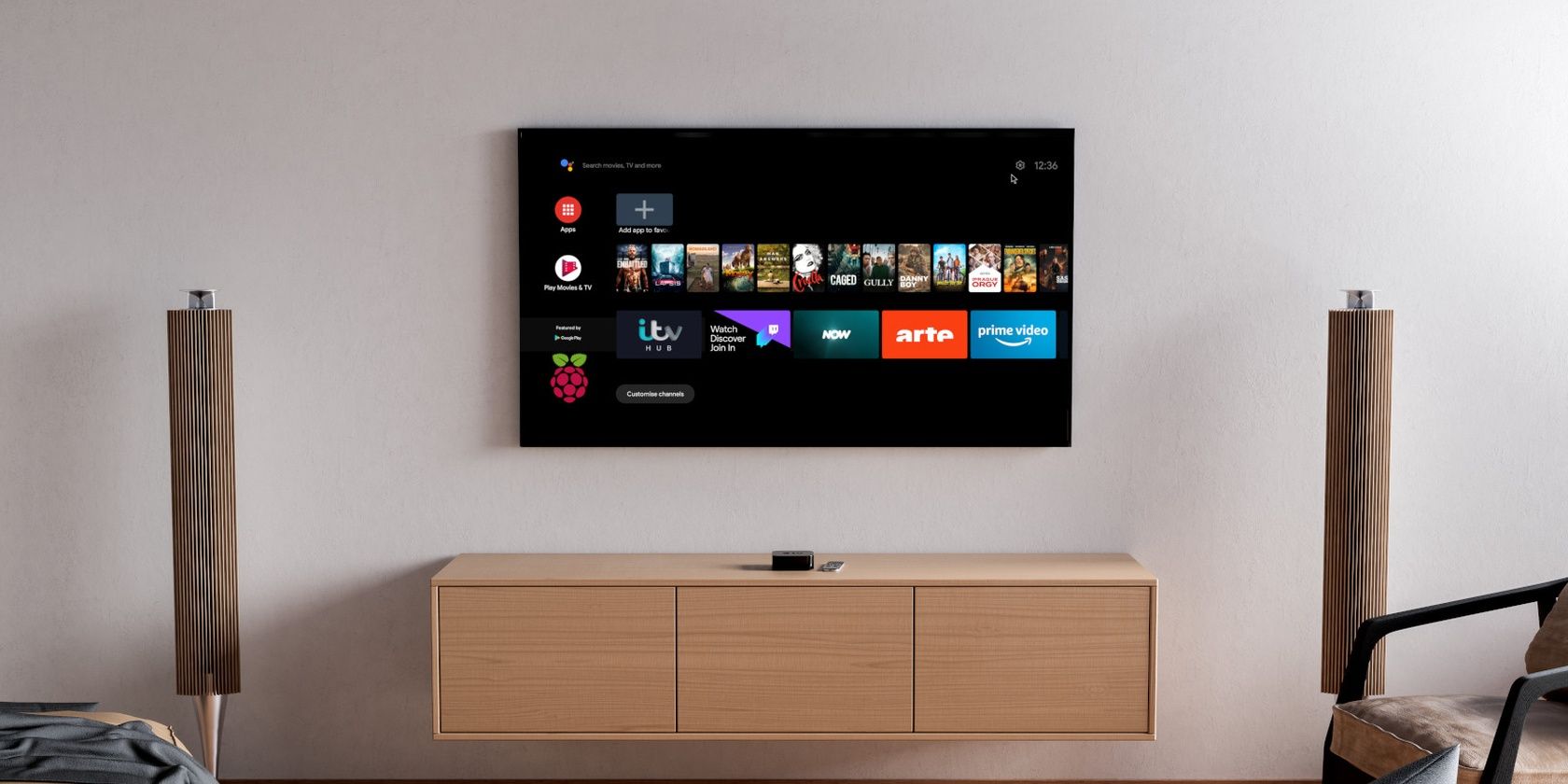
Если у вас есть Raspberry Pi 4 или 400 и microSD-карта, вы можете превратить устройство в Android TV-приставку с помощью сборки LineageOS 20 для Android TV. Это бюджетный способ получить интерфейс Android TV, но учтите: сборка бета‑статуса, возможны ограничения по совместимости приложений и производительности. В руководстве — необходимые компоненты, пошаговая установка, советы по sideload APK, отладка и набор проверок для запуска устойчивой системы.
Важно: сборка Android/Android TV для Raspberry Pi в этой инструкции — экспериментальная. Ожидайте ручной настройки, ограниченной поддержки Google-сервисов и возможных проблем с производительностью на моделях ниже Raspberry Pi 4.
Быстрое содержание
- Что нужно для проекта
- Поддерживаемые модели Raspberry Pi
- Пошаговая установка и конфигурация
- Как устанавливать приложения (sideload APK)
- Настройка контроллера и управление
- Обновления и безопасность
- Тонкости, отказоустойчивость и отладка
- Контрольный список, критерии приёмки и runbook на случай проблем
- Короткая памятка и дополнительные ресурсы
Что такое этот проект и для кого он
Этот материал объясняет, как на базе LineageOS 20 сделать из Raspberry Pi 4 или Raspberry Pi 400 Android TV-приставку. Кратко: вы получите интерфейс Android TV и возможность запускать потоковые приложения, но не рассчитывайте на полноценную, поддерживаемую Google-версию с предустановленными Play Services — их здесь нет.
Кто выиграет от этого подхода:
- Любители DIY, которым важно гибко настроить приставку.
- Те, кто хочет сэкономить и получить Android TV-интерфейс без покупки нового телевизора.
- Разработчики и тестировщики приложений для Android TV, которым нужен недорогой стенд.
Кому не рекомендуется:
- Пользователям, ожидающим «просто работает» опыт с гарантированной поддержкой Netflix/DRM и Google Play.
- Владельцам Raspberry Pi 3/3B+ — на них производительность и интерфейс будут ограничены.
Поддерживаемые модели Raspberry Pi
Поддерживаются две модели:
- Raspberry Pi 4
- Raspberry Pi 400
Оптимальный выбор — Raspberry Pi 4 с 8 ГБ оперативной памяти: он даёт наилучшее сочетание производительности и совместимости с современными приложениями. Raspberry Pi 3/3B+ теоретически способны запускать Android, но пользовательский интерфейс и установка приложений будут медленными и нестабильными.
Необходимые компоненты
- Raspberry Pi 4 (предпочтительнее 4GB или 8GB)
- Качественная microSD-карта, минимум 16 GB (рекомендуется класс не ниже UHS-1)
- Оригинальный блок питания Raspberry Pi 4
- USB-клавиатура и мышь (или универсальный комбо-пульт)
- USB‑накопитель (флешка) для APK
- HDMI-кабель
- Ethernet-кабель (опционально, для стабильной сети)
Совет по надежности: используйте быструю и качественную microSD-карту — от её скорости и стабильности во многом зависит удобство работы и устойчивость файловой системы.
Шаг 1 — Загрузка и запись сборки Android TV
Официального Android TV-образа для Raspberry Pi нет; используем пользовательскую сборку LineageOS 20 для Android TV от KonstaKANG.
Шаги:
- Перейдите на страницу загрузки LineageOS 20 Android TV by KonstaKANG и скачайте актуальный образ для вашей модели.
- Запишите образ на microSD-карту через Etcher (или аналогичный инструмент для записи изображений). Следуйте инструкции по записи образа для Raspberry Pi.
- По окончании извлеките карту, вставьте её в Raspberry Pi и выполните загрузку.
Примечание: на странице загрузки часто есть разделы с советами и «tweaks» (правками). Их стоит просмотреть до первой загрузки.
Шаг 2 — Подключение и сопряжение контроллера
Если у вас есть Bluetooth‑пульт или игровой контроллер, после первой загрузки система предложит сопряжение. Для этого:
- Включите режим сопряжения на контроллере.
- Следуйте подсказкам на экране для поиска и привязки.
Можно также использовать USB‑клавиатуру, мышь или проводной USB-контроллер.
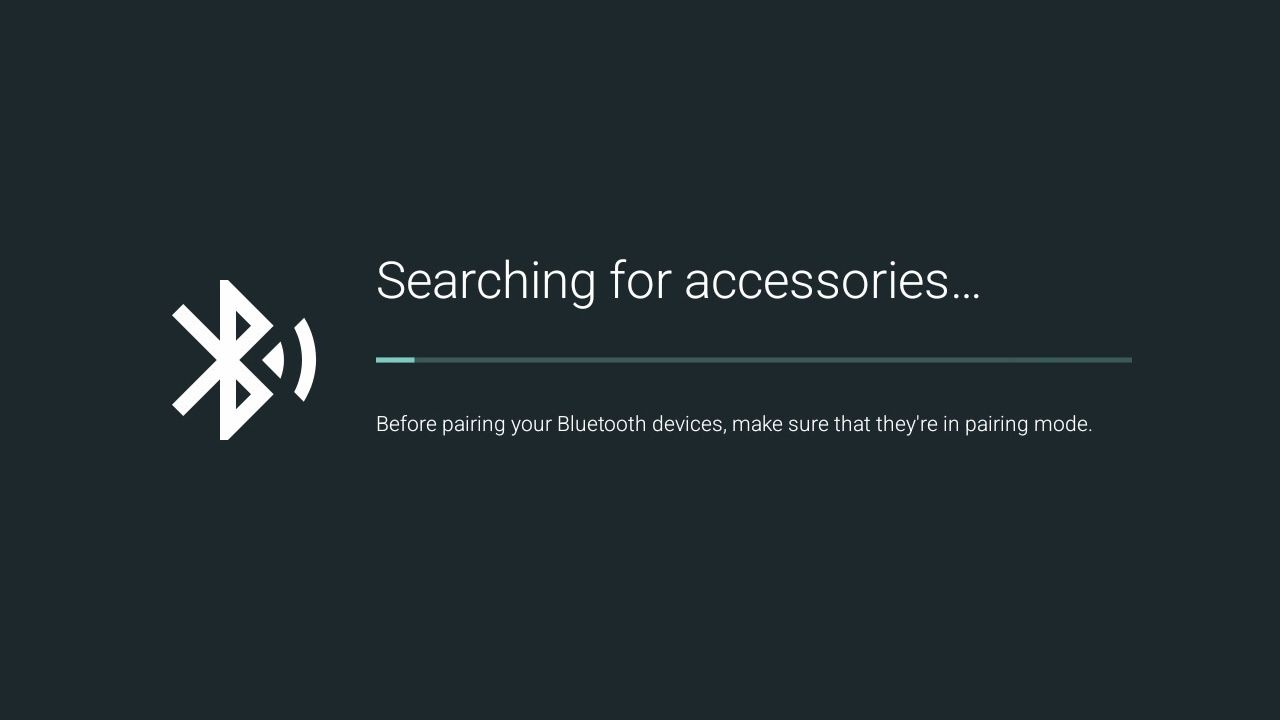
После успешного сопряжения примите лицензионное соглашение (EULA), выберите местоположение и подключение к сети (Wi‑Fi или Ethernet). На этапе конфигурации снимите/отключите опцию телеметрии (LineageOS Features) при желании повысить приватность.
Управление: сочетания клавиш (если используете клавиатуру)
Короткая таблица наиболее полезных клавиш:
- F1 — Home (главный экран)
- F2 — Назад
- F3 — Просмотр открытых приложений
- F4 — Меню
- F5 — Переход в режим ожидания (короткое нажатие), удержание F5 — полное выключение
- F11 — Уменьшить громкость
- F12 — Увеличить громкость
Важно: полное выключение через удержание F5 безопаснее для данных, чем простое отключение питания.
Шаг 3 — Обновление системы
Для проверки и установки обновлений: откройте Settings > System > Updater и проверьте наличие пакета. Если обновление найдено — загрузите и установите его. В Preferences можно настроить частоту проверки обновлений.
Совет: перед установкой глобальных обновлений сделайте резервную копию важных данных с microSD или сохраните образ карты.
Шаг 4 — Установка приложений (sideload APK)
Эта сборка не содержит Google Apps и Google Play, поэтому необходимо устанавливать APK вручную — так называемый sideload.
Краткие шаги:
- Скачайте APK-файлы с надежного источника на свой компьютер.
- Скопируйте APK на USB-флешку.
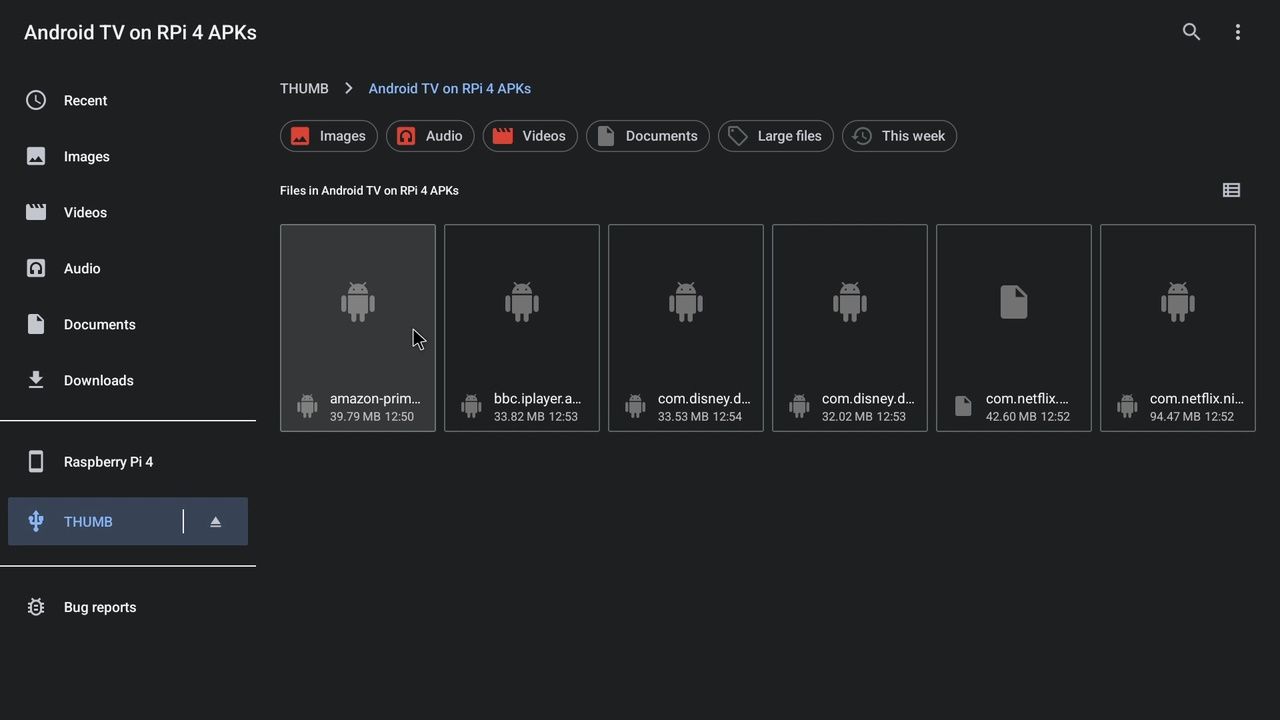
- Подключите флешку к Raspberry Pi и откройте встроенный File Manager в Android TV.
- Перейдите к APK и выберите файл для установки.
- Подтвердите предупреждение и нажмите Install.
- После установки нажмите Open или Done для возврата.
Рекомендации по выбору приложений:
- Браузер (для доступа к веб-контенту и загрузки APK)
- Плеер вроде VLC (локальные медиа)
- Потоковые приложения, которые вы используете обычно
- VPN-клиент для шифрования трафика при использовании публичных сетей
Совет: если новая версия приложения не запускается, попробуйте предыдущую ревизию — иногда старые релизы работают стабильнее на кастомных сборках.
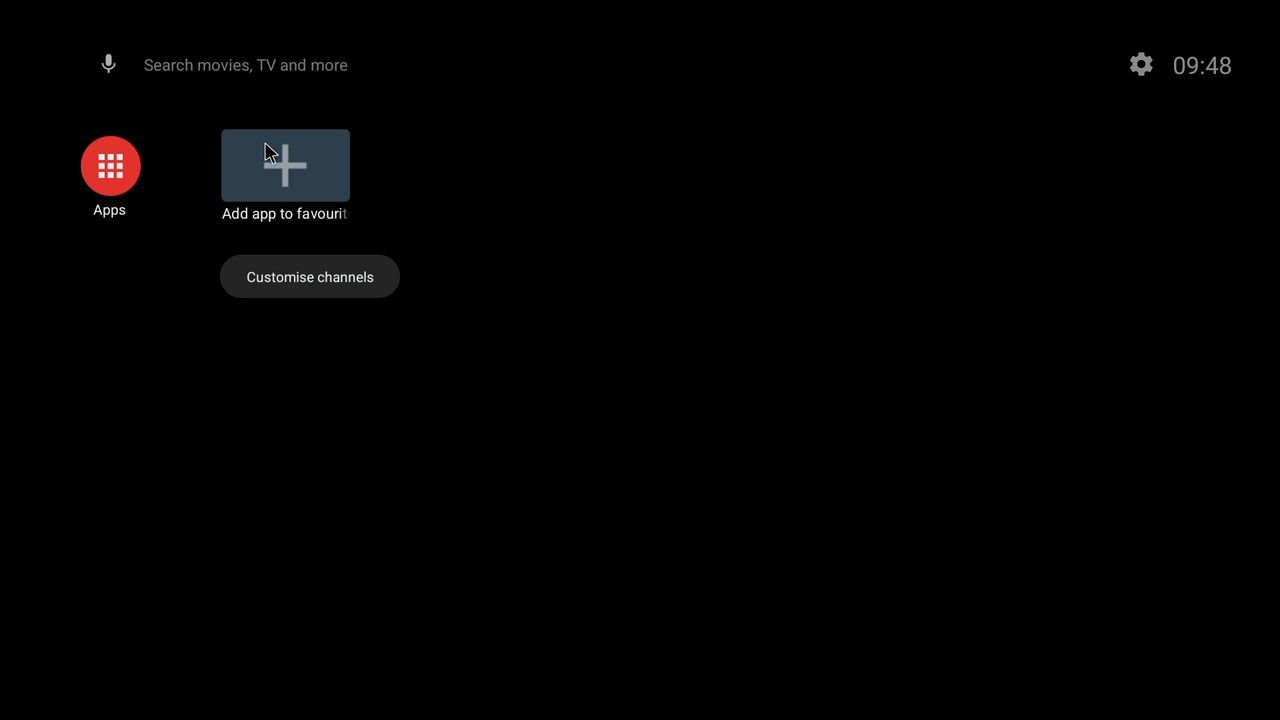
Шаг 5 — Финальные настройки и Raspberry Pi‑специфичные опции
После установки приложений можно пройти дополнительную конфигурацию:
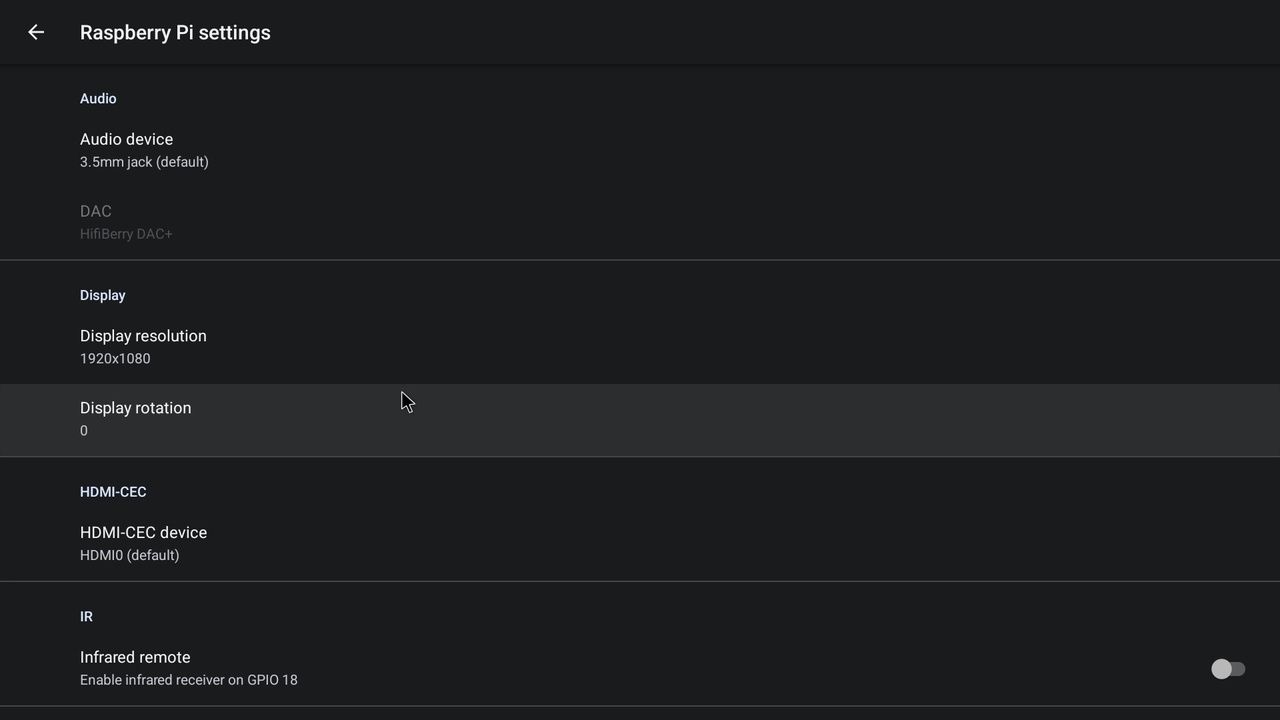
- Settings > System > Raspberry Pi settings — доступные аппаратные тюнинги (например, включение IR, аудио через 3.5 мм вместо HDMI и прочее).
- Настройка аппаратной кнопки питания или безопасного завершения работы.
- Включение SSH (если планируете администрировать удалённо).
Отладка, типичные проблемы и как их решать (Runbook)
Ниже — последовательность действий при распространённых проблемах.
Проблема: устройство не загружается / зависает на загрузочном экране
- Перезагрузите питание; дождитесь реакции в течение 2 минут.
- Попробуйте другую microSD-карту с записью образа заново.
- Проверьте блок питания на соответствие спецификациям Raspberry Pi.
- Если есть доступ к логам через serial/SSH, соберите логи и проверьте сообщения о ошибках.
Проблема: приложения не запускаются или падают
- Попробуйте установить предыдущую версию APK.
- Убедитесь, что приложение не требует Google Play Services/DRM, которые отсутствуют.
- Проверяйте журналы в Settings > About или с помощью ADB (если включён).
Проблема: плохая производительность / тормоза
- Используйте microSD‑карты более высокой скорости (UHS‑I или лучше).
- Отключите фоновые сервисы и приложения.
- При возможности подключитесь по Ethernet для снижения сетевой нагрузки.
Проблема: потеря аудио при переключении HDMI
- Проверьте настройки вывода звука в System.
- При необходимости включите передачу через 3.5 мм в Raspberry Pi settings.
Критерии приёмки
- Устройство загружается на главный экран Android TV
- Контроллер или клавиатура корректно работают для навигации
- Не менее двух требуемых приложений запускаются и воспроизводят контент
- Система корректно завершает работу через удержание F5 или через меню
Контрольный список перед использованием
- microSD-карта записана и проверена
- Используется оригинальный/сертифицированный блок питания
- Сопряжён контроллер или подключена клавиатура/мышь
- Скачаны и проверены APK с безопасного источника
- Включено резервное копирование важных данных
Когда этот подход не подойдёт (контрпример)
- Если вам жизненно необходимы официальные DRM‑решения (Widevine на уровне L1) для потокового видео в высоком качестве — эта сборка может не удовлетворить ваши требования.
- Если вам нужен гарантированный доступ к Google Play и Google Play Services — придётся выбирать коммерческую Android TV‑приставку.
Альтернативные подходы
- Использовать официальную Android TV‑приставку или Smart TV с предустановленным Android TV для полной поддержки DRM и сервисов Google.
- На Raspberry Pi установить LibreELEC / OSMC + Kodi — если важна локальная медиатека и плагины, но нужен другой интерфейс.
- Использовать Chromecast with Google TV или другие недорогие приставки, если нужна простота установки и официальная поддержка стриминговых сервисов.
Ментальные модели и рекомендации по выбору
- «Если цель — гибкость и эксперименты» — Raspberry Pi + LineageOS подходит.
- «Если цель — беспроблемное воспроизведение коммерческого контента» — выбирайте официальное устройство с поддержкой DRM.
- Оцените «Impact × Effort»: настройка Pi требует среднего усилия и даёт высокий эффект кастомизации, но низкую гарантию совместимости.
Таблица совместимости (упрощённая)
| Компонент | Рекомендуется | Примечания |
|---|---|---|
| Raspberry Pi 4 (8GB) | Да | Лучшая производительность |
| Raspberry Pi 4 (4GB) | Да | Работает, но меньше резерва |
| Raspberry Pi 3/3B+ | Нет | Интерфейс медленный, опыт ограничен |
| Google Play / Play Services | Нет | Нужно sideload и обходы |
| DRM (Widevine L1) | Частично | Часто не поддерживается |
Decision flow: стоит ли вам использовать Raspberry Pi + Android TV?
flowchart TD
  A[Хотите Android TV интерфейс недорого?] --> B{Имеется Raspberry Pi 4/400?}
  B -- Да --> C{Нужна официальная поддержка DRM и Google Play?}
  B -- Нет --> D[Рекомендуется купить официальную приставку]
  C -- Да --> D
  C -- Нет --> E[Можно пробовать LineageOS 20 на Pi]
  E --> F[Готовы к ручной настройке и sideload?]
  F -- Да --> G[Действуйте по инструкции]
  F -- Нет --> D
Безопасность и приватность
- Выключите телеметрию LineageOS в настройках, если не хотите отправлять данные.
- Устанавливайте APK только с проверенных источников и проверяйте подписи.
- Если используете публичный Wi‑Fi, подключайте VPN.
Примечание по GDPR/личным данным: при использовании сторонних приложений следите за правами приложений и тем, какие данные они запрашивают.
Короткая методология тестирования (мини‑план)
- Установить образ на пустую microSD и загрузиться.
- Проверить навигацию и основные сочетания клавиш.
- Сопрячьть контроллер; установить 2–3 приоритетных приложения и запустить воспроизведение.
- Смоделировать перезагрузку и отключение питания, проверить целостность данных.
- Провести тесты сети (Wi‑Fi и Ethernet) и проверить стабильность потоков.
Шаблон отчёта о проблеме (чтобы быстрее получить помощь)
- Модель Raspberry Pi:
- Версия LineageOS/сборки (название и дата):
- Наличие Google Play: нет/да (уточните как установлены сервисы):
- Описание проблемы:
- Шаги для воспроизведения:
- Логи/скриншоты:
Глоссарий (1‑строчный)
- LineageOS: кастомная прошивка Android, часто используемая для неофициальной поддержки устройств.
- Sideload APK: ручная установка Android‑приложения из APK‑файла.
- DRM: технологии защиты контента, необходимые для воспроизведения некоторых стриминговых сервисов в полном качестве.
Короткая анонс‑версия (100–200 слов)
Соберите собственную Android TV‑приставку на базе Raspberry Pi 4 или 400 с помощью LineageOS 20. Это бюджетный путь получить Android TV‑интерфейс: нужна только Raspberry Pi, microSD‑карта и базовые периферийные устройства. В руководстве объясняются этапы записи образа, первоначальная настройка, сопряжение контроллера, sideload APK для установки приложений и проверочные процедуры. Учтите, что сборка экспериментальная: нет официальных Google‑сервисов и возможны ограничения с DRM и некоторыми приложениями. Мы даём чек-листы, runbook для отладки, рекомендации по безопасности и альтернативы, если вам важна полная поддержка коммерческих стриминговых сервисов.
Заключение
Проект превращения Raspberry Pi 4/400 в Android TV — практичный и экономичный способ получить знакомый интерфейс и гибкую систему. Приготовьтесь к ручной настройке, тестированию APK и корректировкам из «/boot» раздела при необходимости. Если ваша цель — простота и гарантия работы коммерческого контента, лучше рассмотреть официальные устройства. В остальных случаях этот путь даёт широкие возможности кастомизации и обучения.
Дополнительные ресурсы
- Страница скачивания LineageOS 20 для Android TV by KonstaKANG (поиск через браузер)
- Документация Raspberry Pi по питанию и рекомендованным блокам питания
- Руководства по безопасному скачиванию APK и проверке подписей

Похожие материалы

Несколько аккаунтов Skype: Multi Skype Launcher

Журнал для работы: повысить продуктивность

Персональные звуки уведомлений на Android

Скачивание шоу Hulu для офлайн‑просмотра

Microsoft Start: персонализированная новостная лента
