
Как создать Wi‑Fi PC‑радио на базе Subsonic

Введение
Скачивание и прослушивание музыки — частое занятие в свободное время. Когда музыка хранится на одном ПК, удобно сделать её доступной для всех устройств в доме по Wi‑Fi. Subsonic — популярный стриминг‑сервер для музыки (и видео), который превращает компьютер в «музыкальный джукбокс». В этой статье я подробно опишу, как собрать Wi‑Fi PC‑радио на Subsonic, как настроить доступ с других устройств и как обеспечить безопасность и надёжность системы.
Важно: Subsonic — проприетарное ПО с бесплатной и платной функциональностью; много пользователей выбирают форки (Airsonic) или альтернативы (Jellyfin, Plex). В разделе «Альтернативы» описаны варианты миграции.
Краткая схема работы
- На одном ПК («сервере») ставим Subsonic.
- Subsonic просматривает указанные локальные папки с музыкой/видео и индексирует файлы.
- Пользователи в вашей сети заходят через браузер или мобильное приложение и слушают поток (stream). Трансляция идёт с сервера на клиентские устройства, файлы по умолчанию не скачиваются.
Что понадобится
- ПК с Windows/Linux/macOS, постоянно включённый, с достаточным дисковым пространством. Рекомендация: HDD/SSD объёмом от 500 ГБ для большой коллекции.
- Подключение к домашнему роутеру (Ethernet предпочтительнее Wi‑Fi для стабильности).
- Доступ к административному интерфейсу роутера (для проброса портов при удалённом доступе).
- Подключение к интернету, если хотите слушать музыку извне сети.
- Приложения: Subsonic (сервер), мобильные клиенты Subsonic/Airsonic/Jukebox.
Установка Subsonic — пошагово
- Скачайте Subsonic с официального сайта или установочный пакет для вашей ОС.
- Запустите установщик и следуйте инструкциям. На Windows после установки появится значок Subsonic в трее.
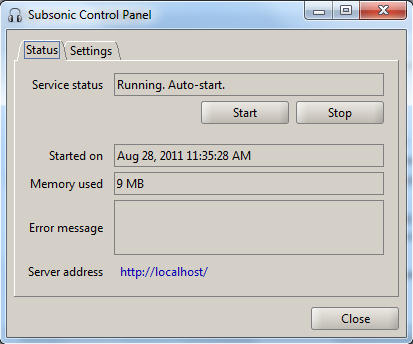
- Откройте «Subsonic Control Panel» (панель управления Subsonic). Здесь можно запускать и останавливать сервис и задавать порт.
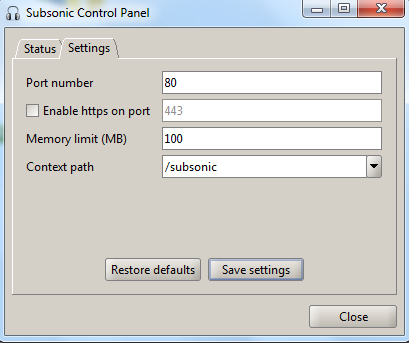
Зайдите в браузере на http://localhost:4040 или на http://
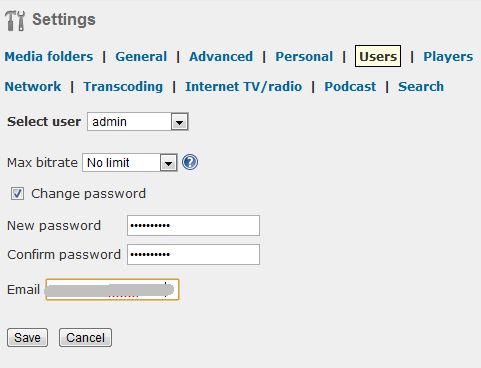
:<порт> (значение порта по умолчанию можно менять). Если сервер установлен на веб‑сервере, Subsonic может работать в подпапке public html. При первом запуске настройте аккаунт администратора: укажите логин и пароль.
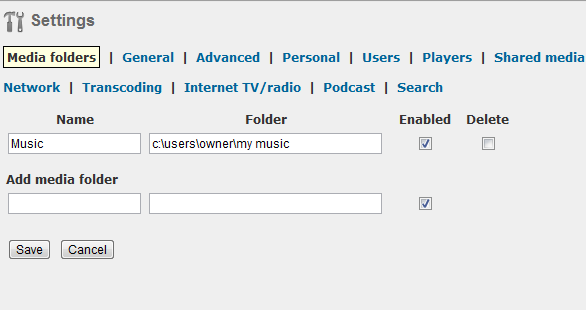
- В меню перейдите в «Media Folders» (Медиа папки) и добавьте папки с музыкой. Назовите каждую папку, укажите локальный путь и включите её.
- Подождите, пока Subsonic просканирует и индексирует файлы. После этого музыка появится в левом меню для всех авторизованных пользователей.
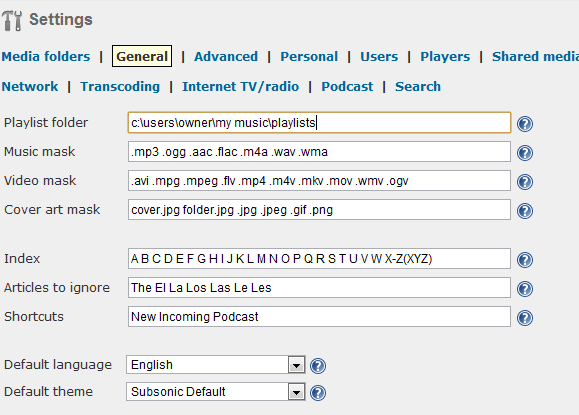
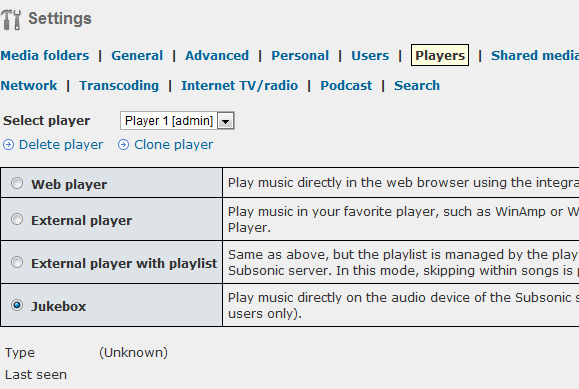
- Выберите, как пользователи будут слушать: через встроенный Jukebox (веб‑плеер) или своё локальное приложение. Встроенный плеер удобен — ничего не нужно устанавливать на клиенте.
Пользовательский опыт
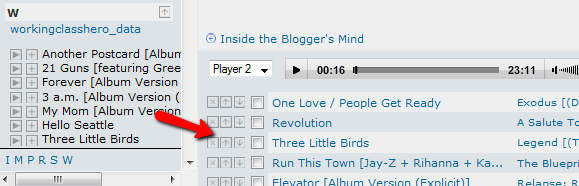
После входа в систему пользователи видят дерево папок и могут добавлять треки в личный плейлист нажатием на «+». Плеер транслирует файл в потоковом режиме на устройство.
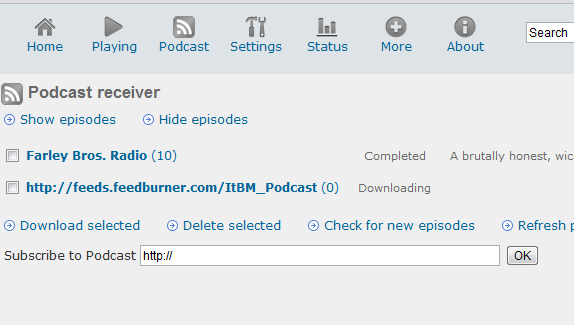
Гости могут получить отдельный Guest‑аккаунт с ограниченными правами.
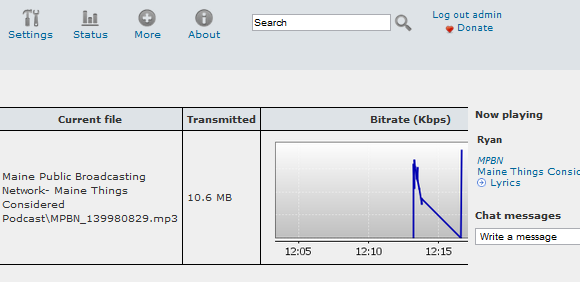
Преимущество: нет возможности скачать файл через стандартную настройку — только стриминг, то есть вы сохраняете библиотеку от несанкционированного распространения.
Мини‑методология: план установки за 5 шагов
- План: определите сервер, объём хранилища, используемые форматы и список устройств‑клиентов.
- Установка: установите Subsonic, настройте порт и системный сервис.
- Индексация: добавьте медиа‑папки, дождитесь сканирования.
- Доступ: создайте учётные записи, настройте мобильные клиенты.
- Поддержка: настройте резервное копирование и мониторинг использования.
Безопасность и hardening
- Используйте отдельную учётную запись администратора с сильным паролем.
- Если нужен удалённый доступ извне домашней сети — используйте обратный прокси (nginx) и TLS (Let’s Encrypt) вместо проброса порта 4040 напрямую.
- Отключите неиспользуемые сетевые сервисы и проброс портов, оставив доступ только по HTTPS на нужном домене.
- Регулярно обновляйте Subsonic или переходите на актуальный форк (Airsonic), чтобы получать патчи безопасности.
- Включите логирование и периодически просматривайте логи доступа.
Важно: если вы включаете трансляцию видео или подкастов, убедитесь, что правила лицензионной чистоты соблюдены для вашего региона.
Проброс портов и доступ из интернета
Если хотите слушать музыку вне дома:
- В роутере пробросьте внешний порт (например, 443) на IP сервера и порт Subsonic (например, 4040) — либо используйте обратный прокси, чтобы терминировать TLS.
- Настройте статический локальный IP для сервера или DHCP Reservation в роутере.
- Для удобства можно привязать динамический DNS (DynDNS/No‑IP) к вашему публичному IP.
Риск: открытие сервера в интернет увеличивает риск брутфорса и уязвимостей. Применяйте двухфакторную аутентификацию, если доступна, или ограничьте доступ по IP.
Альтернативные подходы (когда Subsonic не подходит)
- Airsonic — бесплатный форк Subsonic с активным развитием.
- Jellyfin — полноценный медиа‑сервер с поддержкой музыки и видео, активное OSS‑сообщество.
- Plex/Emby — более «медиацентровые» решения, удобны для видео и транскодирования, имеют мобильные клиенты.
- Ampache — веб‑ориентированный музыкальный стример, лёгок в настройке.
Когда Subsonic может не подойти:
- Если вам нужен централизованный медиа‑сервер для видео с транскодированием под слабые устройства — лучше Plex/Jellyfin.
- Если вам нужен полностью бесплатный и поддерживаемый проект — выбирайте Airsonic/Jellyfin.
Модель принятия решений (эвристика)
- Нужен лёгкий аудио‑стриминг и знакомый Subsonic‑экосистемой → Subsonic/Airsonic.
- Приоритет — видео и централизованное управление мультимедиа → Plex/Jellyfin.
- Ограниченный бюджет и открытый код → Airsonic/Jellyfin.
Ролевые чек‑листы
Администратор:
- Установить Subsonic/форк и сервис автозапуска.
- Назначить статический IP/DHCP reservation.
- Добавить и проверить медиа‑папки.
- Создать учётные записи и группы (Admin, User, Guest).
- Настроить резервное копирование каталога и базы Subsonic.
- Настроить TLS/обратный прокси при внешнем доступе.
Пользователь (домашний):
- Получить логин/пароль.
- Подключиться через браузер или мобильное приложение.
- Создать собственный плейлист и проверить потоковую передачу.
Гость:
- Получить гостевой логин с ограничениями.
- Подключиться к гостевой сети Wi‑Fi, если нужно.
Тестовые сценарии и критерии приёмки
Критерии приёмки:
- Сервер доступен в локальной сети по IP и порту.
- Индексация медиа завершена и минимум 10 треков доступны для воспроизведения.
- Два клиента одновременно воспроизводят разные треки без заметных задержек.
- Доступ гостя ограничен и не позволяет изменять медиатеку.
- При включённом обратном прокси соединение идёт по HTTPS.
Тесты:
- Тест воспроизведения из веб‑интерфейса.
- Тест воспроизведения из мобильного приложения (iOS/Android).
- Тест одновременной нагрузки (2–5 клиентов).
- Проверка логов на ошибки и предупреждения.
Отладка и типичные проблемы
Проблема: «Ничего не играет»
- Проверьте, что Subsonic запущен (служба/демон). Проверьте порт и доступность http://localhost.
- Убедитесь, что медиа‑папки правильно указаны и включены.
- Посмотрите логи Subsonic на ошибки кодирования или доступа.
Проблема: «Долгая индексация»
- Индексация больших библиотек занимает время. Запустите сканирование в нерабочее время.
- Убедитесь, что диск не перегружен другими задачами.
Проблема: «Проблемы с трансляцией на мобильных»
- Проверьте пропускную способность Wi‑Fi и помехи. Переключитесь на 5 ГГц или Ethernet.
- Попробуйте изменить формат/битрейт транскодирования в настройках Subsonic.
Проблема: «Пользователь жалуется на отсутствие доступа из интернета»
- Проверьте проброс портов и публичный IP/динамический DNS.
- Убедитесь, что провайдер не блокирует выбранный порт.
Советы по производительности
- Для большого количества одновременных пользователей используйте проводное подключение сервера и 1 Гбит‑сеть.
- SSD ускорит обращение к базе и метаданным, но сами музыкальные файлы можно хранить на HDD.
- При высокой нагрузке рассмотрите отдельный NAS с поддержкой потоковой передачи.
Миграция и совместимость
- При переходе на Airsonic большинство конфигураций Subsonic совместимо с форком — проверьте инструкции миграции базы.
- Jellyfin/Plex требуют отдельного импорта медиа и метаданных; учтите необходимость повторного сканирования и возможной корректировки метаданных.
Когда это не сработает (контрпримеры)
- У вас нестабильный интернет и вы ожидаете качественный стриминг извне — поток может прерываться.
- Вы хотите разрешить скачивание музыки посетителям — Subsonic ориентирован на стриминг; для распространения нужно организовать файловый сервер.
Рекомендации по приложениям и устройствам
- Android: клиент Subsonic/Airsonic, доступен в Google Play.
- iOS: доступны клиенты Subsonic/Jukebox в App Store.
- Windows/Mac: веб‑интерфейс достаточно удобен, есть десктоп‑клиенты у сторонних разработчиков.
Сценарий эксплуатации и обслуживание
- Еженедельно: проверка резервных копий, обновление ПО.
- Ежемесячно: анализ логов и статистики использования, чистка неактуальных плейлистов.
- При изменении каталога (новая папка, перенос файлов): запустить ручной рескан.
Заключение
Subsonic превращает обычный ПК в удобный музыкальный сервер, доступный по Wi‑Fi и через мобильные приложения. При правильной настройке вы получите централизованную библиотеку, управляемую и защищённую. Обязательно продумайте безопасность при открытии доступа извне и подумайте о форке (Airsonic) или альтернативе (Jellyfin/Plex), если ваши требования меняются.
Важно: регулярно делайте резервные копии музыкальной коллекции и базы Subsonic.
Краткое резюме:
- Подготовьте сервер и папки с музыкой.
- Установите Subsonic и добавьте медиа‑папки.
- Настройте учётные записи, проброс портов/обратный прокси при необходимости.
- Следите за безопасностью и обновлениями.
Примечание: расскажите в комментариях, как вы настроили свой сервер, какие клиенты используете и какие проблемы решили — опыт других пользователей ценен.

Похожие материалы

Несколько аккаунтов Skype: Multi Skype Launcher

Журнал для работы: повысить продуктивность

Персональные звуки уведомлений на Android

Скачивание шоу Hulu для офлайн‑просмотра

Microsoft Start: персонализированная новостная лента
