
Как собрать Wi‑Fi систему видеонаблюдения для дома
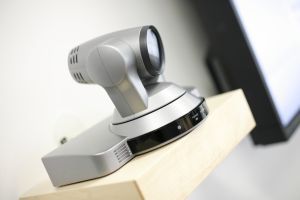
Введение
Каждый раз, когда моя семья уезжает в отпуск или мы надолго оставляем дом пустым, закрывая входную дверь, мне приходит в голову мысль: как было бы хорошо сразу получать оповещение, если кто‑то вошёл в дом в наше отсутствие.
Раньше я избегал такой затеи из‑за страха высоких затрат. Но как инженер‑автоматизатор я привык думать нестандартно: распределить «датчики» — то есть веб‑камеры, подключённые по сети, а затем выбрать центральное ПО, которое умеет работать с множеством видеопотоков и отправлять тревожные уведомления.
Оказалось, что приложение Active Webcam умеет именно это. Ниже — перевод и расширенное руководство по настройке доступной домашней Wi‑Fi системы видеонаблюдения на его основе, включая альтернативы, рекомендации по безопасности и проверочные списки.
Что нужно знать в двух словах
Active Webcam предлагает мастер установки, поддержку локальных и сетевых IP‑камер, детекцию движения и действия при срабатывании (email, SMS, FTP). Пробная версия содержит маленькое уведомление на изображении, но полностью работоспособна.
Инструменты и требования
- Веб‑камеры: USB‑камеры, сетевые IP‑камеры (Wi‑Fi) или камеры с доступом по RTSP/HTTP.
- Компьютер с Windows (для работы Active Webcam) или удалённые ПК с установленной программой.
- Стабильный интернет для удалённых уведомлений.
- Учётная запись SMTP или почтовый сервис, поддерживающий отправку через SMTP. Для SMS можно использовать шлюз провайдера, если приложение поддерживает.
Определение: детекция движения — алгоритм, который сравнивает кадры и решает, произошло ли значимое изменение сцены.
Установка и первая настройка
- Скачайте и установите Active Webcam (пробная версия). Пробная версия включает все функции, но показывает небольшой «nag window» на каждом видеопотоке.
- При первом запуске используйте мастер установки, чтобы добавить первую камеру.
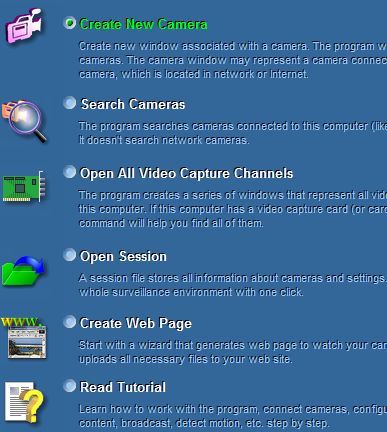
Мастер даёт понятный интерфейс и выводит, какие устройства доступны для захвата: локальные USB‑камеры, сетевые IP‑камеры, потоки с интернета.
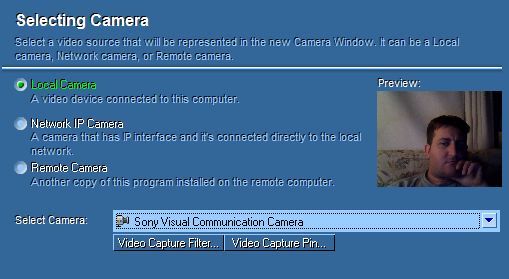
Выбор типа камеры
Если у вас есть удалённая Wi‑Fi камера с собственным IP в сети, выбирайте «Network IP Camera» и укажите адрес и поток (RTSP/HTTP).
Способы вещания
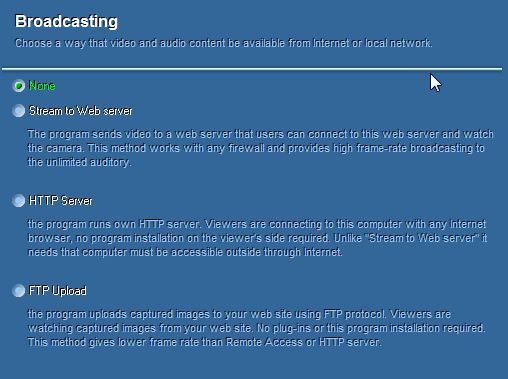
Active Webcam позволяет:
- Транслировать на внешний веб‑сервер.
- Превратить ПК в веб‑сервер.
- Загружать кадры по FTP.
Если цель — мгновенное оповещение с набором снимков для полиции, достаточно отключить постоянный стрим и настроить отправку email при срабатывании. В мастере выберите «None» для трансляции и продолжите в настройки.
Настройка детекции движения и уведомлений
Войдите в настройки устройства и выберите раздел Motion Detection. Именно здесь происходит «магия».
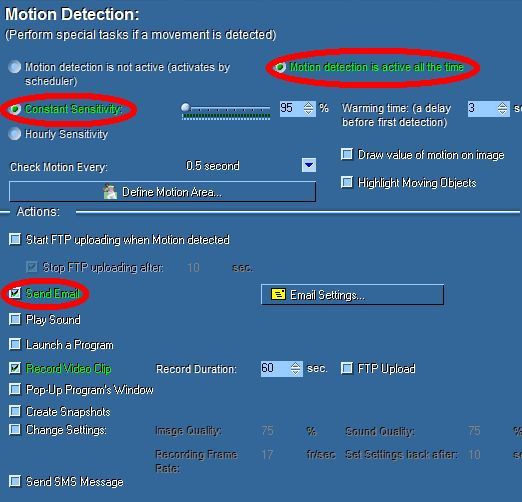
Рекомендации по параметрам:
- Чувствительность (sensitivity): для пустого дома можно ставить 90–95% — это зафиксирует малейшее движение. Для жилого помещения с питомцем — 75–80%.
- Игнорирование мелких зон: если в кадре постоянно мелькают шторы, дорога или ветки — используйте маски зон, чтобы исключить их из анализа.
- Интервал отправки (interval): задаёт паузу между повторными оповещениями, чтобы не заспамить почту.
- Число снимков: 1–5 снимков при срабатывании обычно достаточно.
Список действий при срабатывании включает проигрывание звука, загрузку кадра по FTP, отправку email и SMS. Выберите «Send Email» и настройте SMTP.
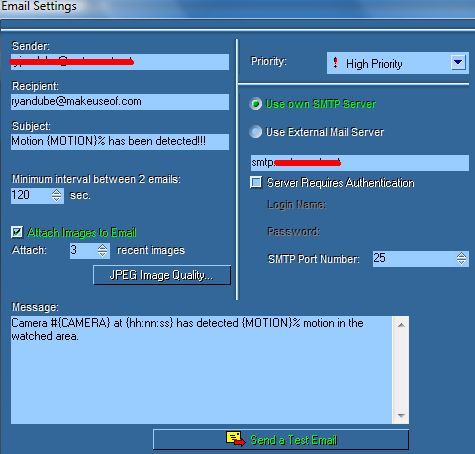
Настройка email
- Введите параметры SMTP вашего провайдера (сервер, порт, TLS/SSL, учётные данные).
- В поле получателей можно указать несколько адресов через запятую.
- Задайте формат и подпись письма, если нужно.
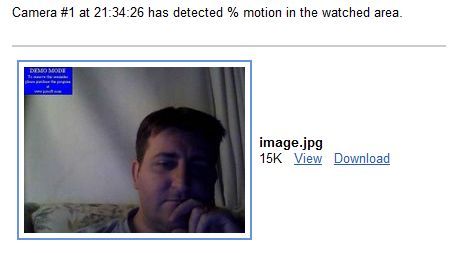
Вот пример, что вы получите: несколько снимков, приложенных к письму, с краткой информацией о времени срабатывания.
Пример: распределённая сеть на удалённых камерах
Идея — установить камеры в нескольких удалённых точках (дача, дом престарелых, офис) и централизованно получать уведомления.
Для теста я выбрал три публичные камеры с Opentopia: две показывали спокойные места, а третья — мастерскую, где студенты постоянно входили и выходили. Я настроил детектор и через несколько минут получил сумку уведомлений.
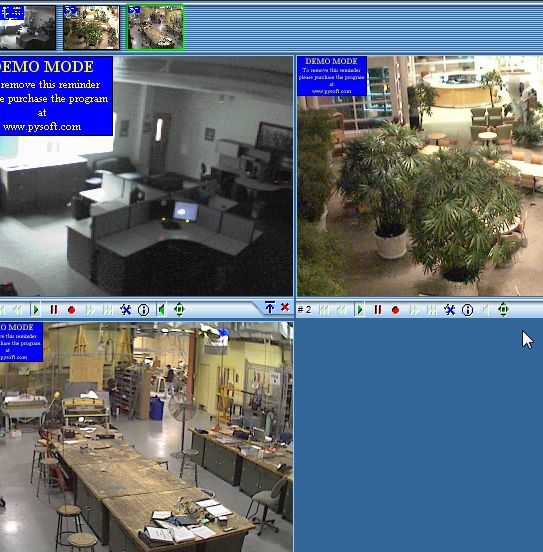
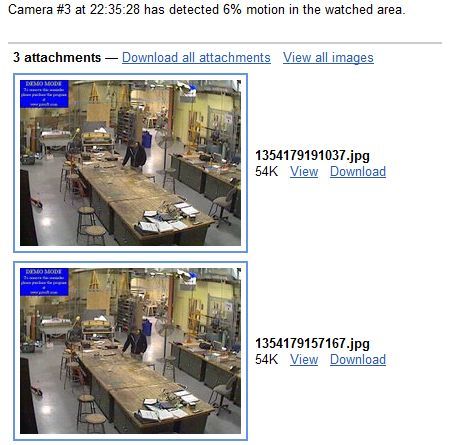
Система присылает снимки тех, кто вошёл в кадр — удобно для получения «портретов» нарушителей без необходимости просматривать часы записи.
Мини‑методология развёртывания
- Перечислите зоны, которые нужно контролировать (вход, коридор, двор, гараж).
- Для каждой зоны выберите тип камеры (IP или USB). Отдавайте предпочтение камерам с поддержкой RTSP для гибкости.
- Установите камеру над уровнем головы, под углом 10–25°, обеспечьте равномерное освещение.
- На ПК с Active Webcam настройте детекцию, маски зон и интервалы оповещений.
- Протестируйте систему при разном освещении и с малыми/большими объектами в кадре.
- Подключите резервное хранение снимков (локально или на FTP) и настройте ротацию логов.
Контроль качества и тесты приёмки
Критерии приёмки:
- Система отправляет корректное письмо с прикреплёнными снимками при наличии человека в кадре.
- Ложных срабатываний не более одной на 24 часа в стабильных условиях (без движения).
- При наличии движения интервал между срабатываниями соответствует настройке.
- Камера и ПО восстанавливаются после перезагрузки ПК без ручного вмешательства.
Тестовые сценарии:
- Медленное прохождение человека через кадр.
- Быстрый мах руки рядом с камерой.
- Появление животного размером кота и собаки.
- Изменение освещения (включение/выключение света).
Рекомендации по минимизации ложных срабатываний
- Настройте маски зон, чтобы исключать ветки деревьев, окна с прохожими, зеркала.
- Уменьшайте чувствительность, если в кадр попадают домашние животные.
- Используйте объединённую логику: срабатывание только при движении и затем при обнаружении лица (если доступно).
- Применяйте фильтрацию по площади изменённого региона: маленькие пятна игнорируются.
Альтернативные подходы
- Home Assistant + интеграции: более гибко, позволяет строить сценарии, но требует времени на настройку.
- Облачные DIY‑сервисы: предлагают хранение и push‑уведомления, но обычно платные.
- Коммерческие комплекты видеонаблюдения: просты в развёртывании, но привязаны к облаку вендора.
Каждый подход имеет свои преимущества: Active Webcam — быстро и дешёво; Home Assistant — расширяемость; коммерческие комплекты — простота для непрофессионалов.
Ментальные модели и эвристики для проектирования
- Принцип 3‑2‑1 для критичных данных: три копии, на двух типах носителей, одна копия вне площадки.
- Мини‑атакующая поверхность: меньше внешних интерфейсов — меньше потенциальных уязвимостей.
- Слой уведомлений: сначала email, затем SMS или push при эскалации.
Жизненный цикл и уровни зрелости системы
- Уровень 1 — базовая конфигурация одной камеры с email‑оповещениями.
- Уровень 2 — несколько камер, маски зон, интервалы и FTP‑архив.
- Уровень 3 — централизованный мониторинг, автоматические сценарии и интеграция с системами автоматизации (умный дом, сигнализация).
Список задач по ролям
Для владельца дома:
- Установить камеры и проверить угол обзора.
- Настроить почту для получения оповещений.
- Тестировать систему раз в неделю.
Для путешественника:
- Настроить резервный доступ к имени пользователя и паролю.
- Включить двухфакторную аутентификацию на почте.
- Настроить SOS‑контакт с соседями.
Для малого бизнеса:
- Добавить FTP‑архив и ретеншн логики.
- Настроить уведомления на несколько адресов.
- Интегрировать с журналами доступа и охраны.
Безопасность и приватность
- Изменяйте пароли по умолчанию на всех камерах.
- Если камера доступна извне, используйте VPN или защищённый канал (TLS/SSH), чтобы избежать прямого открытия портов в интернете.
- Ограничьте доступ к почтовому аккаунту, который используется для отправки оповещений.
- Минимизируйте хранение персональных данных: сохраняйте снимки только сколько нужно.
Примечание о приватности: если камеры охватывают общественные зоны или места, где могут появляться посторонние, проверьте местные законы о видеонаблюдении и информируйте людей, если это требуется.
Сценарии отказа и рекомендации по восстановлению
- При падении ПК с Active Webcam перезапустите службу и проверьте логи.
- Если камера перестала отвечать — проверьте питание, сеть и доступ к RTSP/HTTP.
- Для критичных мест имейте резервную камеру или мобильное приложение, которое отправляет push‑уведомления.
Когда такая система не подойдёт
- Если вам нужна гарантия 24/7 с профессиональной охраной: коммерческие сервисы с мониторингом лучше справятся.
- Если вы обязаны соответствовать строгим нормативам хранения видеоданных — придётся использовать сертифицированные решения.
Шаблон простого плана развёртывания (пример на 5 шагов)
- Инвентаризация зон и выбор типа камер.
- Установка камер и базовая проверка углов обзора.
- Установка Active Webcam на центральный ПК в одной из локаций.
- Настройка детекции и уведомлений (email/SMS), тестирование.
- Настройка резервного копирования снимков и периодический аудит.
Проверочные тесты и критерии приёмки
- Время между фактом появления человека и получением email не превышает выбранного интервала.
- Письмо содержит минимум один чёткий снимок лица/силуэта.
- Количество ложных срабатываний в тестовой неделе соответствует ожиданиям.
Глоссарий
- IP‑камера — камера с собственным сетевым адресом.
- RTSP — протокол для передачи видеопотоков в режиме реального времени.
- Маска зон — область кадра, исключённая из анализа детекцией движения.
Заключение
Собрать доступную Wi‑Fi систему видеонаблюдения реально без больших затрат. Active Webcam даёт быстрое решение для отправки снимков при срабатывании детектора движения и подходит для распределённых сценариев. Главное — правильно настроить чувствительность, маски зон и обеспечить базовую безопасность сетевого доступа.
Важно: протестируйте систему в разных условиях и подумайте о правовой стороне видеонаблюдения в вашей юрисдикции.
Важно: если вы хотите минимизировать риски взлома, используйте VPN, сильные пароли и обновляйте прошивку камер.
Спасибо за внимание. Поделитесь в комментариях, какие стратегии наблюдения вы применяете и какие альтернативы пробовали.
Краткое резюме
- Active Webcam позволяет создать недорогую систему оповещения на базе веб‑камер.
- Настройте детекцию движения, маски зон и SMTP‑уведомления.
- Проведите тесты, обеспечьте безопасность доступа и уважайте приватность.

Похожие материалы

Несколько аккаунтов Skype: Multi Skype Launcher

Журнал для работы: повысить продуктивность

Персональные звуки уведомлений на Android

Скачивание шоу Hulu для офлайн‑просмотра

Microsoft Start: персонализированная новостная лента
