
Как создать сайт без кода на Wix
Если вы ведёте любой бизнес или строите профессиональную карьеру, сайт сегодня — обязательный минимум. Даже если продажи проходят офлайн, сайт повышает доверие клиентов и помогает их найти. Персональный сайт делает резюме живым и выделяет вас на фоне конкурентов; он дополняет LinkedIn, а не заменяет его.
Коротко о терминах:
- Wix — визуальная платформа для создания сайтов без кода.
- Шаблон — готовый макет страницы с элементами и стилем.
- Редактор — интерфейс Wix, где вы меняете содержимое и оформление.
Важно: сайт на Wix хранится на серверах Wix. При серьёзном росте трафика возможно придётся мигрировать на другую платформу.
Преимущества и ограничения Wix
Преимущества
- Большая коллекция шаблонов высокого качества. Более 500 вариантов для разных ниш ускоряют запуск.
- Мощный drag-and-drop редактор, который позволяет менять элементы без кода. Можно добавлять фоны, слайдеры, анимации.
- Интуитивный интерфейс: базовые операции понятны новичку, управление сайтом простое.
- Магазин приложений (App Market) расширяет функциональность: чат, подписки по e-mail, корзина для продаж и т.д.
Ограничения
- Реклама Wix на бесплатном и самых дешёвых планах. Безрекламные планы дороже многих конкурентных хостингов.
- Сменив шаблон, часто придётся восстанавливать или перерабатывать контент вручную.
- Адаптивность у некоторых шаблонов оставляет желать лучшего: мобильная версия может отличаться от десктопной и требовать доработки.
- Wix подходит для персональных и малых бизнес-сайтов. При росте проекта и высоких нагрузках может понадобиться переход на другую платформу.
- Данные хранятся на серверах Wix; это стандартный риск при использовании сервисов SaaS.
Когда Wix хорош: если вам нужно быстро и недорого запустить сайт с минимальной поддержкой и без разработчика. Когда задуматься о другом решении: если вы планируете масштабируемый интернет-магазин, сложную интеграцию с бэкендом или специфику, недоступную в экосистеме Wix.
С чего начать: обзор процесса
- Создать аккаунт Wix.
- Выбрать тип сайта и шаблон.
- Отредактировать страницы в визуальном редакторе.
- Опубликовать сайт и при желании подключить домен.
- Настроить базовое SEO, аналитику и резервные копии.
Далее — подробные шаги и практические советы.
Шаг 1: Создайте аккаунт Wix
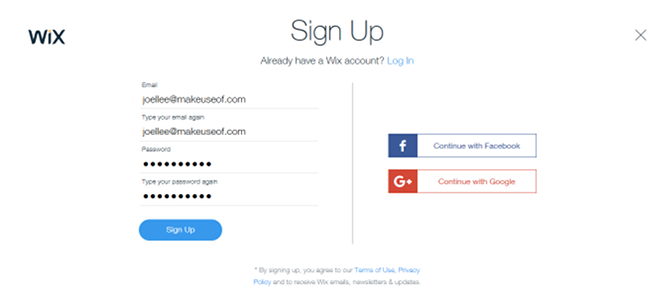
- Перейдите на сайт Wix. Нажмите Sign In в правом верхнем углу.
- На странице входа выберите Sign Up под разделом “Log In”.
- Зарегистрируйтесь по электронной почте и паролю или используйте вход через Google/Facebook для удобства и возможных преимуществ в безопасности.
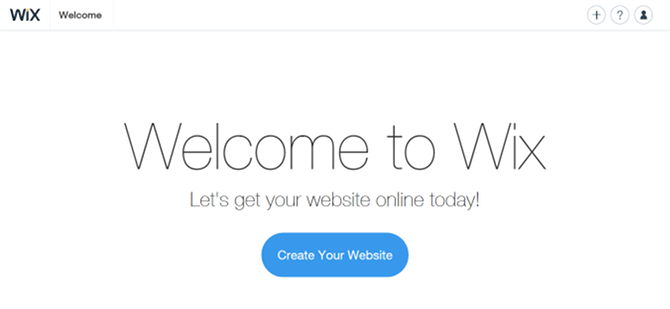
После входа откройте панель управления аккаунтом и нажмите Create Your Website.
Совет: используйте рабочую почту, которую вы контролируете. Привяжите двухфакторную аутентификацию к аккаунту, если доступна.
Шаг 2: Выберите тип сайта и шаблон
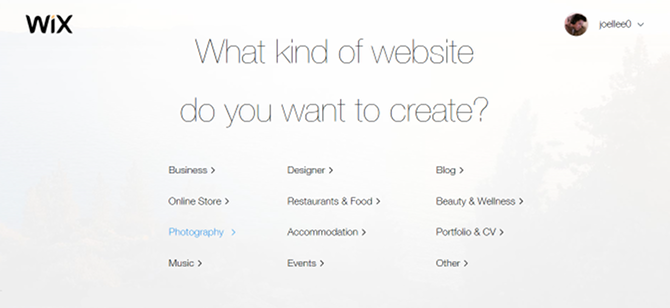
При создании укажите тип сайта (например: бизнес, портфолио, блог, онлайн-курс). Это сузит список релевантных шаблонов.
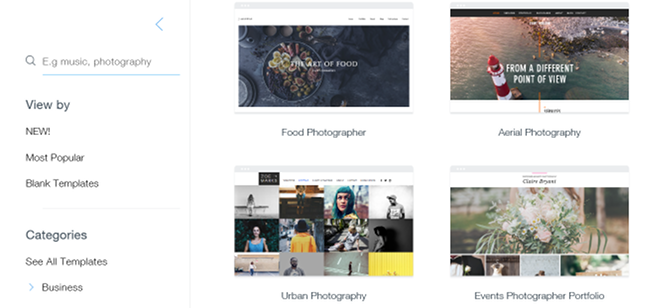
Советы по выбору шаблона:
- Сначала ориентируйтесь на структуру страниц: нужна ли страница услуг, прайс-лист, блог, форма записи?
- Посмотрите живую демо-версию: кнопка View показывает пример поведения шаблона.
- Если шаблон кажется близким — выберите Edit, затем подгоните контент под ваш бренд.
Важно: не выбирайте шаблон только ради визуала. Убедитесь, что шаблон имеет адаптивные блоки и нужные вам функциональные элементы.
Шаг 3: Заполните сайт контентом
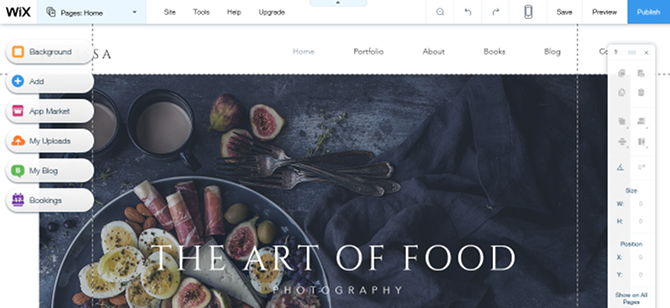
После нажатия Edit откроется Wix Website Editor. Сначала всё может выглядеть громоздко — дайте себе 5–15 минут на знакомство.
Основные панели редактора:
- Верхняя панель: Pages, Site, Tools, Help, Hide Controls, Zoom, Undo/Redo, переключение между просмотром на десктопе и мобильных устройствах.
- Левая боковая панель быстрых действий: Background, Add, App Market, My Uploads, My Blog, Bookings.
- Правая панель: параметры выбранного элемента (позиция, размеры, отступы, поведение).
Краткое объяснение кнопок:
- Pages — список страниц сайта. Для добавления нажмите +Add Page.
- Site — Save, Preview, Publish и Connect Domain.
- Add — добавляет текст, изображения, кнопки, формы, галереи и т.д.
- App Market — устанавливайте приложения для чатов, аналитики, магазинов.
- My Uploads — загружайте свои шрифты, изображения, видео.
Практика: начните с фонового блока и базовой структуры. Затем добавляйте текстовые блоки и изображения. Нажимайте Save регулярно.
Советы по контенту:
- Заголовки должны быть короткими и содержать ключевые слова (без переспама).
- Короткие абзацы — удобнее для чтения на мобильных.
- Используйте качественные изображения и оптимизируйте их размер (WebP/JPEG, 100–300 KB для большинства блоков).
Важно: перед публикацией проверьте мобильную версию с помощью переключателя в верхней панели.
Шаг 4: Публикация и проверка
Когда вы готовы, нажмите Preview, чтобы посмотреть сайт как посетитель. Переключайтесь между десктопным и мобильным предпросмотрами.
Нажмите Publish для выхода в сеть. Wix выдаст URL вашего сайта; сохраните его и распространите.
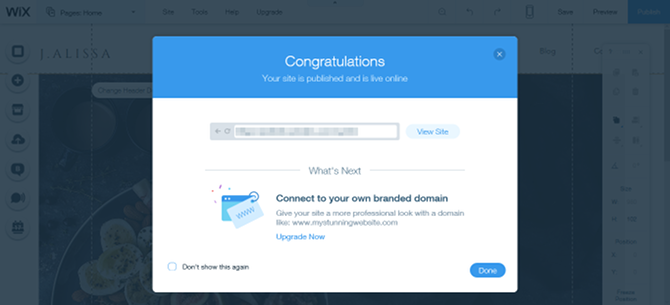
После публикации можно вносить изменения и нажимать Publish повторно, чтобы обновления стали видны всем.
Важно: частое отключение сайта (Unpublish) ухудшает индексацию в поисковых системах и недружественно к посетителям.
Шаг 5: Подключение домена
Если у вас нет домена, Wix даёт его бесплатно при переходе на тариф Combo ($10/мес) или выше. Для подключения домена со стороннего регистратора нужен минимум план Basic ($5/мес).
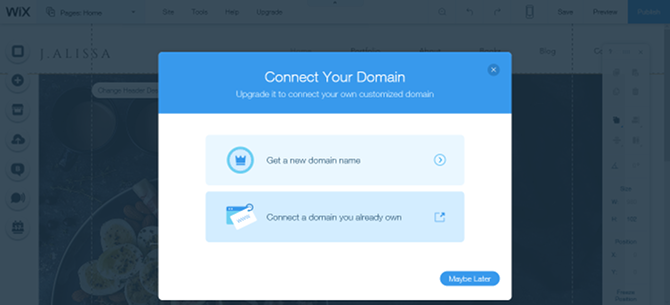
Шаги для подключения домена, зарегистрированного у другого регистратора:
- В редакторе выберите Site > Connect Domain.
- Нажмите Connect a domain you already own.
- Введите ваш домен и данные регистратора.
- Выполните инструкции по изменению DNS у регистратора (обычно A-запись и CNAME).
- Ждите 24–72 часа для обновления DNS.
Совет: если не уверены в DNS-записях, поддержка регистратора обычно даёт инструкции или шаблоны записей для Wix.
Чек-лист перед публикацией
- Заголовки H1/H2 настроены и отражают тему.
- Метатеги Title и Description заполнены для основных страниц.
- Контактные данные видны и проверены.
- Формы работают и проходят тестовые отправки.
- Мобильная версия корректна на основных устройствах.
- Скорость страниц адекватна (изображения оптимизированы).
- SSL включён (Wix включает HTTPS автоматически).
Критерии приёмки
- Страница главной загружает ключевой контент менее чем за 3–5 секунд при хорошем соединении.
- Все ссылки ведут на существующие страницы.
- Формы сохраняют или пересылают данные туда, куда нужно.
SEO и аналитика: базовая настройка
Минимум, что стоит сделать:
- Заполнить Title и Description для каждой важной страницы.
- Настроить человекопонятные URL-адреса (пример: /uslugi вместо /page123).
- Добавить ключевые слова естественно в H1 и первых 100–150 слов на странице.
- Подключить Google Search Console и Google Analytics (или альтернативу).
- Создать файл robots.txt и карту сайта (Wix генерирует sitemap.xml автоматически).
Важно: не злоупотребляйте ключевыми словами; ставьте читателя на первое место.
Безопасность, резервное копирование и приватность
- Wix управляет бэкендом и автоматически поддерживает SSL.
- Данные сайтов хранятся у Wix; сделайте экспорт важного контента вручную (текстовые файлы, медиа) для своего архива.
- Если вы собираете персональные данные пользователей, настройте политику конфиденциальности и формы согласия в соответствии с GDPR/локальным законодательством.
Примечание о GDPR: Wix предлагает инструменты для соблюдения требований по обработке данных, но ответственность за заполнение и публикацию политики лежит на владельце сайта.
Когда Wix не подойдёт: примеры и альтернативы
Примеры, когда Wix ограничит вас:
- Большие интернет-магазины с сотнями товарных позиций и кастомной логикой заказов.
- Продукты с высокой нагрузкой и требованием к масштабируемости на уровне серверов.
- Проекты с уникальным бэкендом или сложными интеграциями (ERP, CRM на уровне API).
Альтернативы:
- WordPress (самостоятельный хостинг) — гибкость, тысячи плагинов, требует обслуживания.
- Shopify — лучший выбор для масштабируемых интернет-магазинов.
- Webflow — визуальный редактор с большей кастомизацией и экспортом кода.
- Статические генераторы (Hugo, Jekyll) + хостинг на Netlify — высокая скорость и контроль, но нужны девопс-навыки.
Пособие по миграции с Wix на другую платформу
Если вы решите уйти с Wix:
- Экспортируйте медиаконтент через My Uploads.
- Скопируйте текст вручную или используйте RSS/экспорт блога, если доступно.
- Подготовьте новую CMS и скрипты миграции или наймите специалиста.
- Подключите прежний домен к новой платформе после проверки контента.
Важно: тема и структура не экспортируются из Wix в виде шаблона. Чаще всего придётся воссоздавать внешний вид и структуру на новой платформе.
Дизайн и доступность: практические советы
- Используйте контрастные цвета для текста и фона.
- Проверяйте размеры шрифтов — минимум 16px для основного текста.
- Добавляйте альтернативные тексты к изображениям (ALT) — важный фактор доступности и SEO.
- Дайте пользователям возможность навигации с клавиатуры.
Короткая галерея типичных ошибок
- Перегруженная главная страница с лишними анимациями.
- Текст в картинках без дублирующего текста в HTML.
- Формы без обработки ошибок или подтверждений отправки.
Роли и обязанности: быстрые чек-листы
Владелец бизнеса
- Определить цель сайта и целевую аудиторию.
- Подготовить тексты, цены и контактную информацию.
- Утвердить дизайн и запустить сайт.
Фрилансер/автор контента
- Написать тексты и метатеги, подготовить изображения.
- Проверить орфографию и читабельность.
Маркетолог
- Настроить аналитику и цели конверсий.
- Составить семантику для ключевых страниц и план публикаций.
Разработчик/агентство
- Настроить интеграции с внешними сервисами (CRM, платежи).
- Спланировать миграцию при росте трафика.
Мини-методология запуска сайта за 1 день
- Час 1: регистрация и выбор шаблона.
- Час 2: настройка структуры страниц и загрузка логотипа/цветов бренда.
- Час 3: базовое заполнение контента (главная, контакты, услуги).
- Час 4: проверка мобильной версии, SEO мета, тест форм.
- Час 5: публикация, распространение ссылки и проверка аналитики.
Decision flowchart: какую платформу выбрать
flowchart TD
  A[Нужен простой сайт или лендинг?] -->|Да| B[Wix или Webflow]
  A -->|Нет| C[Нужна масштабируемость]
  C --> D{Интернет-магазин?}
  D -->|Да| E[Shopify]
  D -->|Нет| F[WordPress на своём хостинге]
  B --> G{Требуется экспорт кода?}
  G -->|Да| H[Webflow]
  G -->|Нет| I[Wix]
Часто задаваемые вопросы
Нужно ли мне платить сразу?
Нет. Вы можете начать с бесплатного аккаунта, но он будет с рекламой и на поддомене Wix. Для подключения собственного домена и удаления рекламы потребуется платный тариф.
Могу ли я принять оплату на сайте Wix?
Да. Wix поддерживает встроенные решения для приёма платежей через Bookings и магазины, а также сторонние платежные шлюзы.
Как экспортировать сайт из Wix?
Экспорт самих шаблонов невозможен. Вы можете выгрузить медиа и посты блога, но макет и система работают в экосистеме Wix.
Короткое объявление для соцсетей
Хотите сайт без кода? Создайте профессиональный сайт на Wix за часы, а не дни. Шаблоны, редактор drag-and-drop и встроенные приложения помогут вам запустить сайт и начать привлекать клиентов.
Социальный превью (рекомендация):
- OG заголовок: Создайте сайт без кода на Wix
- OG описание: Быстрый старт: шаблоны, визуальный редактор и подключение домена за пару кликов.
Краткая справка терминов
- H1 — основной заголовок страницы.
- ALT — альтернативный текст изображения для доступности.
- DNS — система доменных имён.
Итог и рекомендации
Wix — хороший выбор для старта: быстрый, удобный и не требует навыков программирования. Он экономит время на запуске и управлении сайтом. Если в будущем вам потребуется высокая масштабируемость или особенные интеграции, планируйте миграцию заранее: храните контент и медиа в доступном архиве.
Ключевые шаги прямо сейчас:
- Зарегистрируйтесь, выберите шаблон и заполните главную страницу.
- Проверьте мобильную версию и метатеги.
- Подключите домен и настройте аналитику.
Спасибо — если хотите, я помогу составить структуру страниц или готовый чек-лист по контенту для вашей ниши.

Похожие материалы

Несколько аккаунтов Skype: Multi Skype Launcher

Журнал для работы: повысить продуктивность

Персональные звуки уведомлений на Android

Скачивание шоу Hulu для офлайн‑просмотра

Microsoft Start: персонализированная новостная лента
