
Как я использую кастомные GPT для повышения продуктивности

Коротко: Кастомные GPT помогают объединить планирование, исследования, работу с таблицами, составление отчётов и написание писем в одном рабочем процессе. В статье — практические примеры, шаблоны подсказок и чек-листы для быстрого старта.

Быстрые ссылки
Что такое кастомные GPT и почему ими стоит пользоваться
Планирование дня с помощью StratGPT
Исследования с Research Assistant GPT
Работа с таблицами и формулами с AI Excel Formula Generator GPT
Создание отчётов с Report Writer GPT
Написание писем с Email and Mail Writer GPT
Представьте, что у вас есть виртуальная команда, доступная 24/7, которая решает рутинные задачи, поддерживает клиентов и генерирует контент — и всё это настроено под ваши нужды. Кастомные GPT позволяют собрать такую команду и встроить её в ваш рабочий процесс.
Что такое кастомные GPT и почему ими стоит пользоваться
Кастомные GPT — это специализированные версии ChatGPT, адаптированные под конкретные задачи или процессы. Они обучены или настроены с набором подсказок, инструкций и примеров, чтобы выполнять узкие функции быстрее и предсказуемее, чем «общая» модель.
Преимущества:
- Снижение переключений между приложениями. Один бот — несколько ролей.
- Повторяемость результатов. Подсказки и настройки сохраняются.
- Экономия времени на рутинных задачах.
Важно: кастомные GPT не заменяют экспертов. Они ускоряют рутинную работу и помогают с первичной обработкой данных.
Как получить доступ
- С подпиской ChatGPT Plus вы можете быстро вызывать кастомные GPT, используя символ “@”.
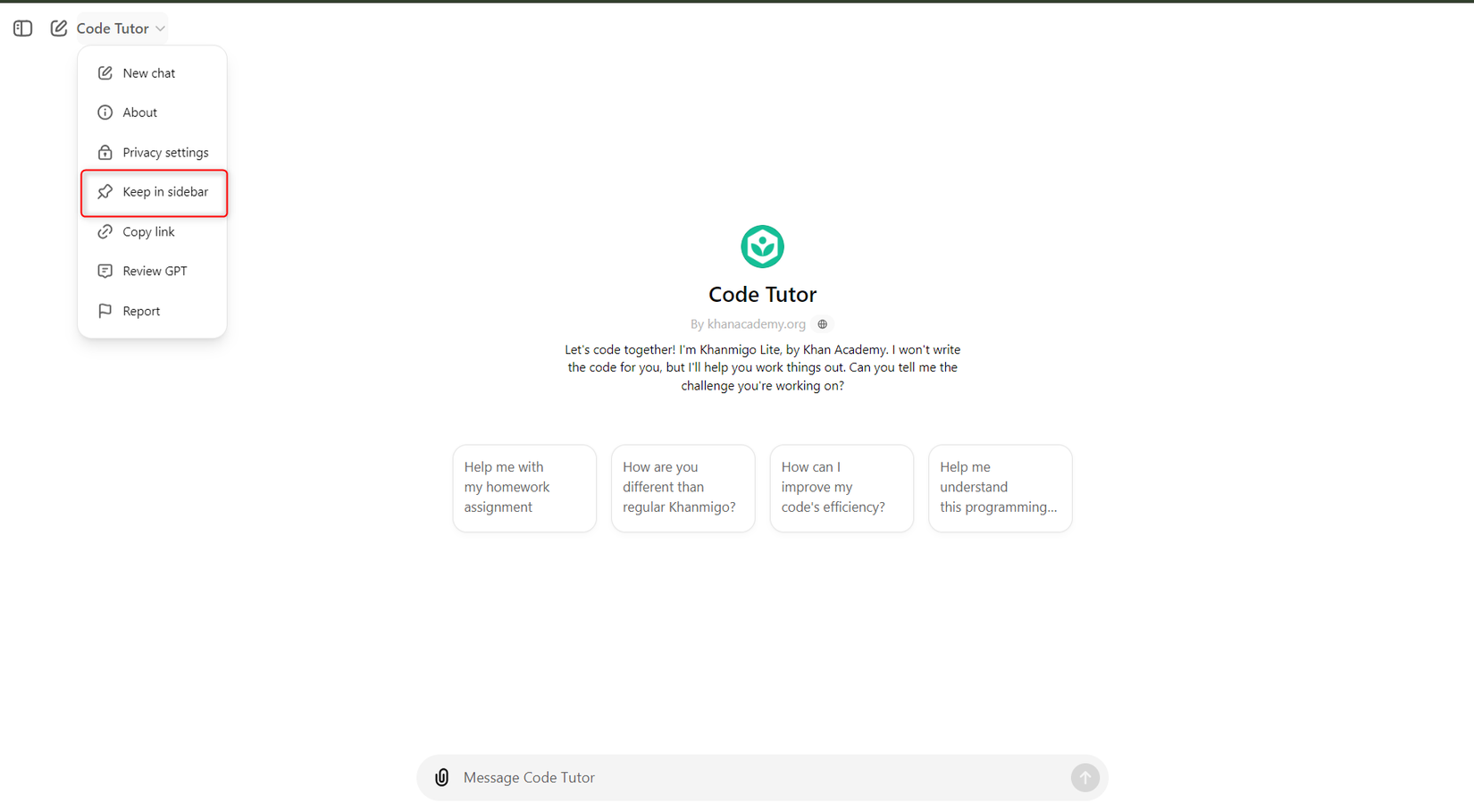
- Сохраните нужный GPT в боковой панели — тогда он всегда будет под рукой.
Планирование дня с StratGPT
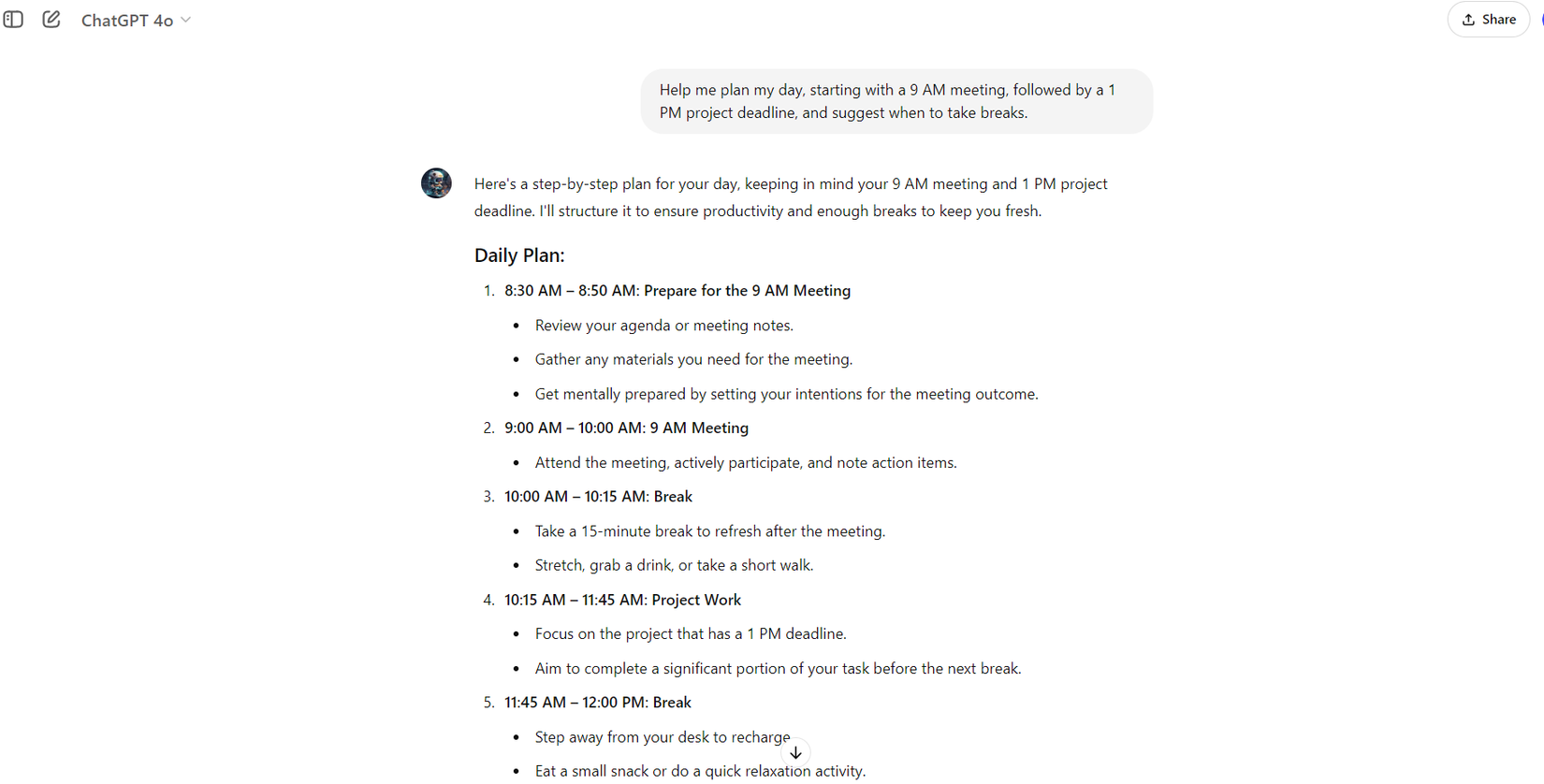
Для меня планирование дня — ключ к продуктивности. StratGPT помогает разбить день на блоки: встречи, дедлайны, задачи и перерывы. Я даю ему базовые входные данные, и он формирует реалистичный план.
Пример простой подсказки, которую я часто использую:
Помоги мне распланировать день: встреча в 9:00, дедлайн проекта в 13:00, предложи разумные перерывы.
Советы по использованию:
- Указывайте реальные приоритеты: что «важно» vs «срочно».
- Добавляйте ограничения: «не работать после 18:00» или «не более двух встреч подряд».
- Попросите GPT разбить крупные задачи на шаги.
Исследования с Research Assistant GPT
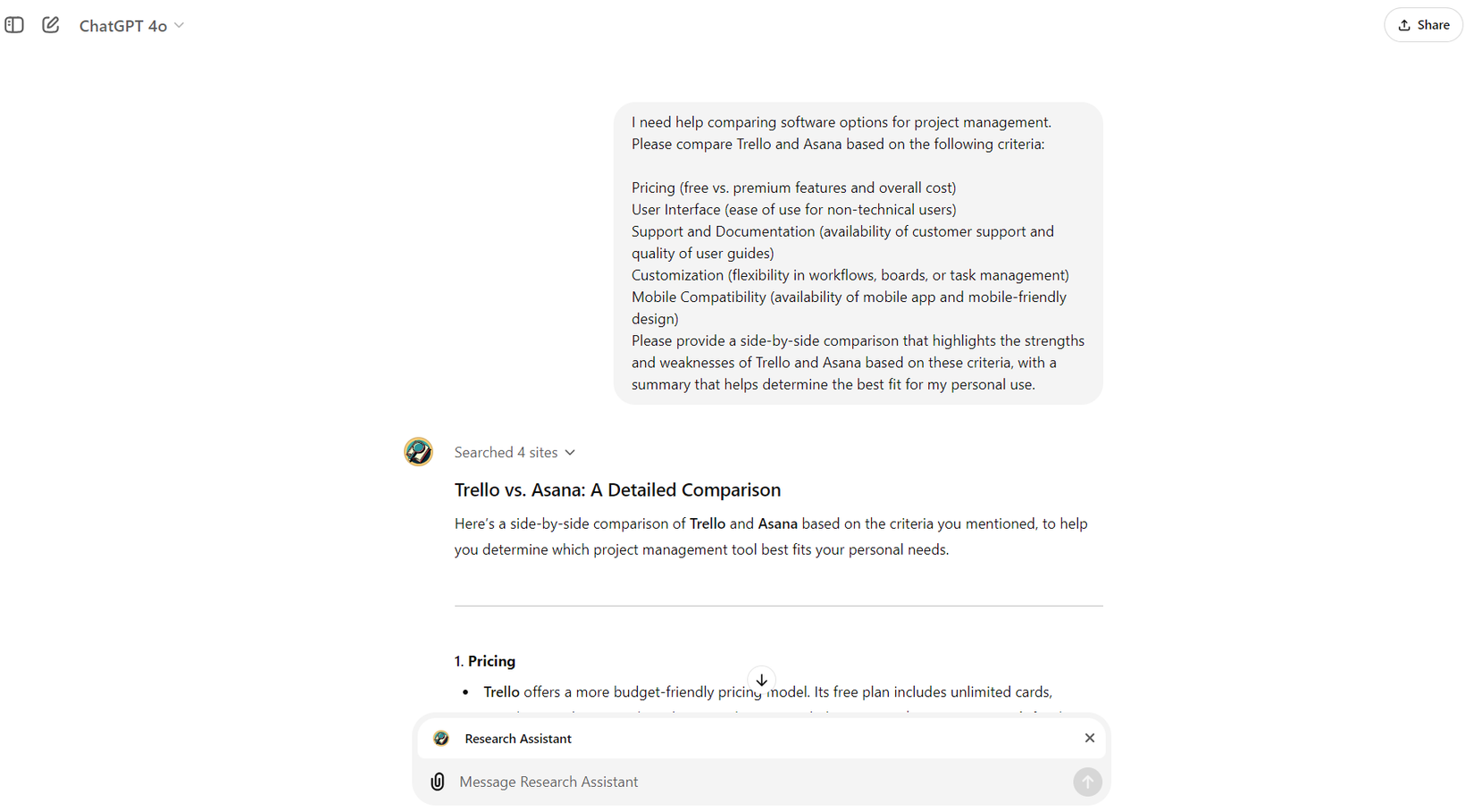
Когда нужны быстрые и аккуратные сводки, Research Assistant GPT — мой выбор. Он собирает источники, сравнивает инструменты и выдаёт короткие конспекты по теме.
Как использовать эффективно:
- Дайте критерии оценки (функции, цена, поддержка, совместимость).
- Попросите структуру: краткое резюме, сильные и слабые стороны, вывод.
- Запрашивайте список первичных источников или ссылок для проверки.
Пример задачи: «Сравни три инструмента для управления задачами по возможностям автоматизации и интеграциям.»
Работа с таблицами и формулами с AI Excel Formula Generator GPT
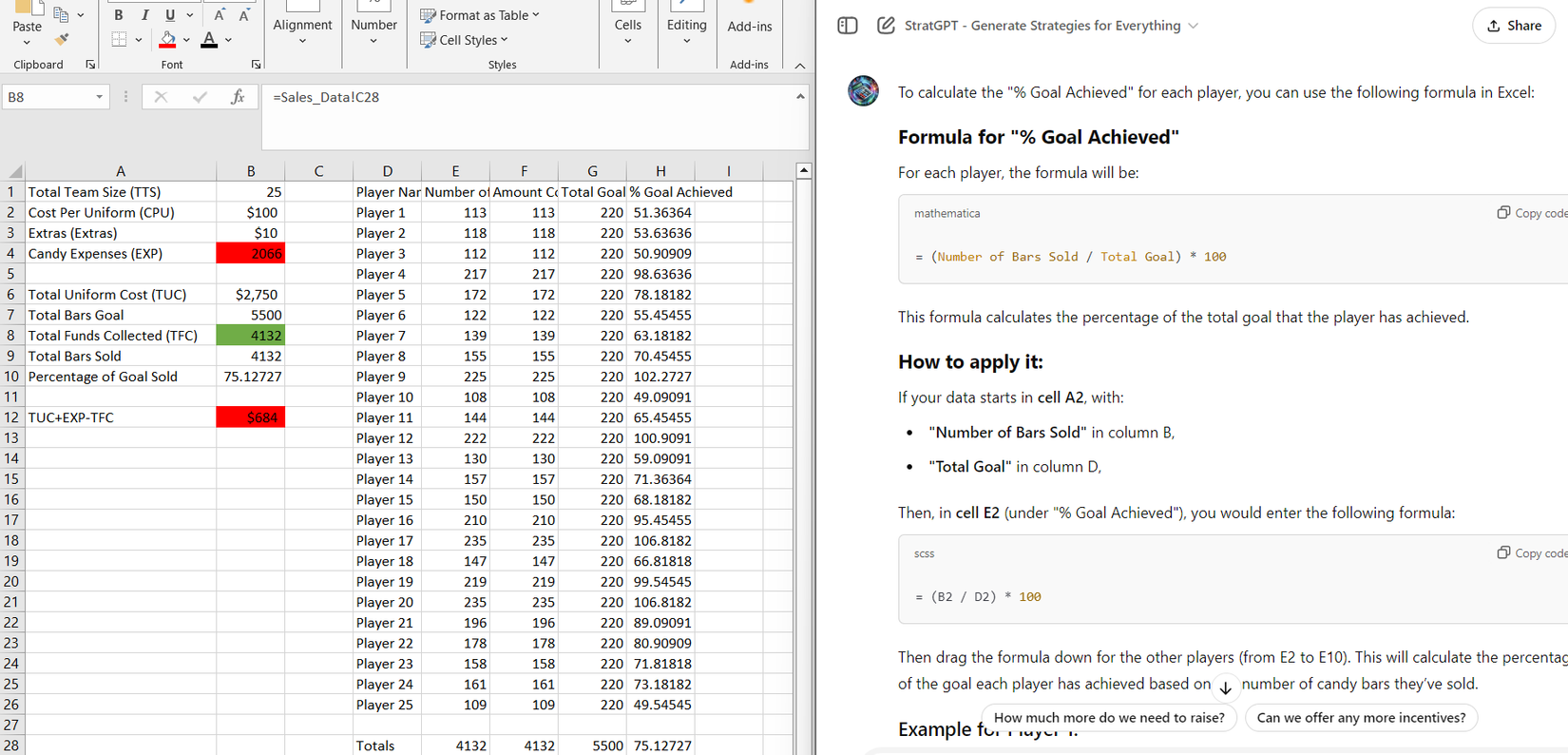
Если вы не любите запоминать формулы Excel, этот GPT снимет головную боль. Я загружаю примерные строки и прошу сгенерировать формулы для расчётов, процентов и ссылок на другие ячейки.
Порядок работы:
- Загрузите небольшой пример данных (несколько строк) — это ускоряет понимание структуры.
- Опишите желаемый результат (проценты, сводные значения, условия).
- Попросите несколько вариантов формулы (простая и более устойчивая к ошибкам).
Почему это экономит время:
- Нет необходимости вспоминать синтаксис.
- GPT может предложить проверку ошибок и пояснения.
Примеры подсказок:
- «Напиши формулу для столбца %: продажи / план, округлить до 2 знаков.»
- «Сделай формулу, которая игнорирует пустые строки и делит сумму по группам.»
Создание отчётов с Report Writer GPT
Когда проект завершён, часто нужно быстро подготовить отчёт для разных аудиторий: для менеджера, для команды или для клиента. Report Writer GPT преобразует CSV или вставленные данные в структурированный отчёт.
Как я использую:
- Загружаю CSV с данными.
- Даю понятную инструкцию: целевая аудитория, желаемая длина, ключевые метрики.
- Получаю черновик, который могу отредактировать и отправить.
Для небольших проектов я просто вставляю данные в чат и прошу краткий отчёт.
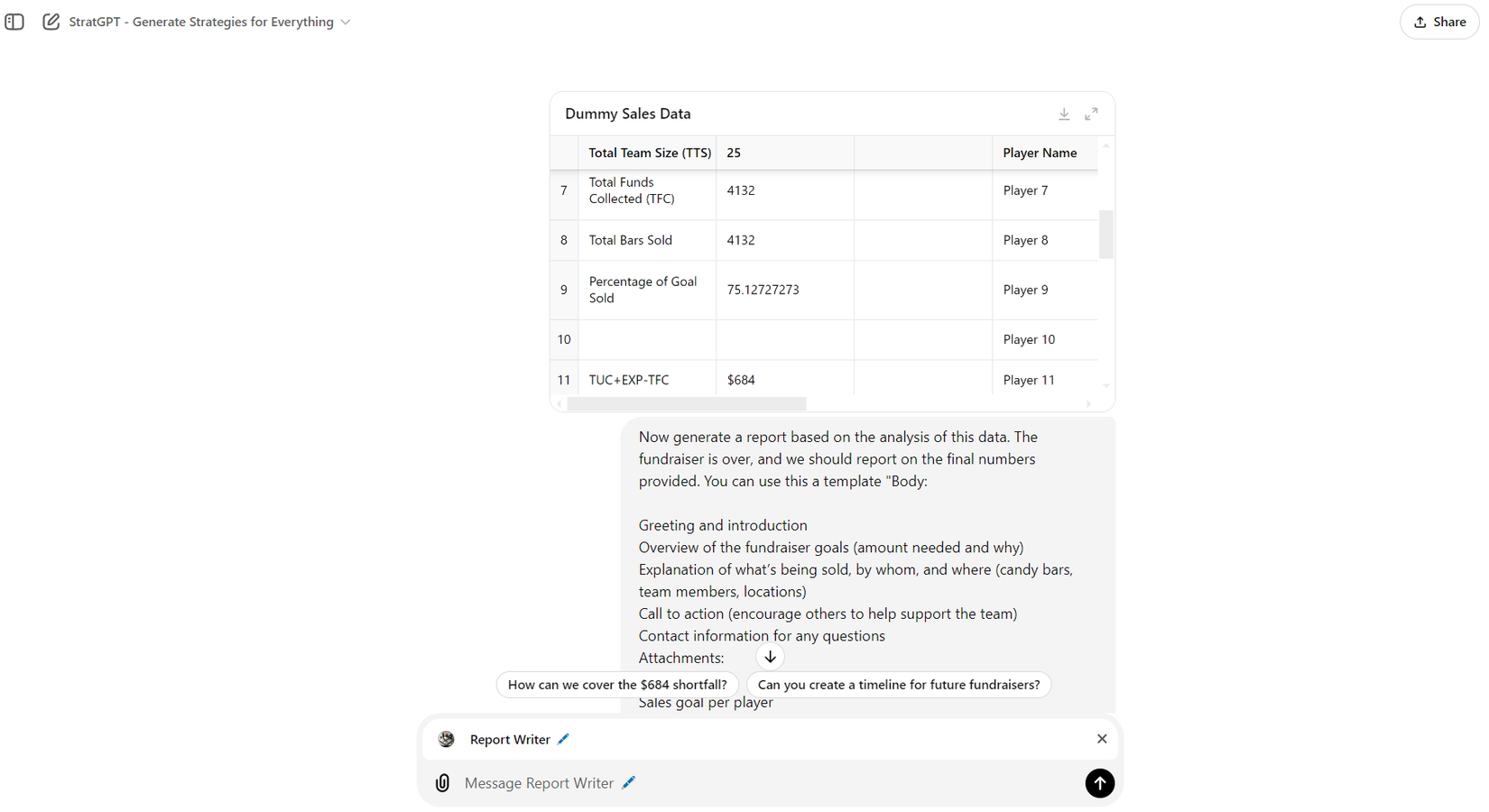
Совет: указывайте формат вывода — заголовки, таблицы, список действий.
Написание писем с Email and Mail Writer GPT
После анализа данных я часто отправляю результаты коллегам. Email and Mail Writer помогает с черновиком, тоном и структурой письма.
Простой запрос для начала:
Подготовь письмо менеджеру: кратко перечисли ключевые выводы отчёта и предложи следующие шаги.
Как улучшить результат:
- Уточните тон (формальный/дружелюбный).
- Дайте целевую аудиторию и ожидаемую длину.
- Попросите варианты — краткий и подробный.
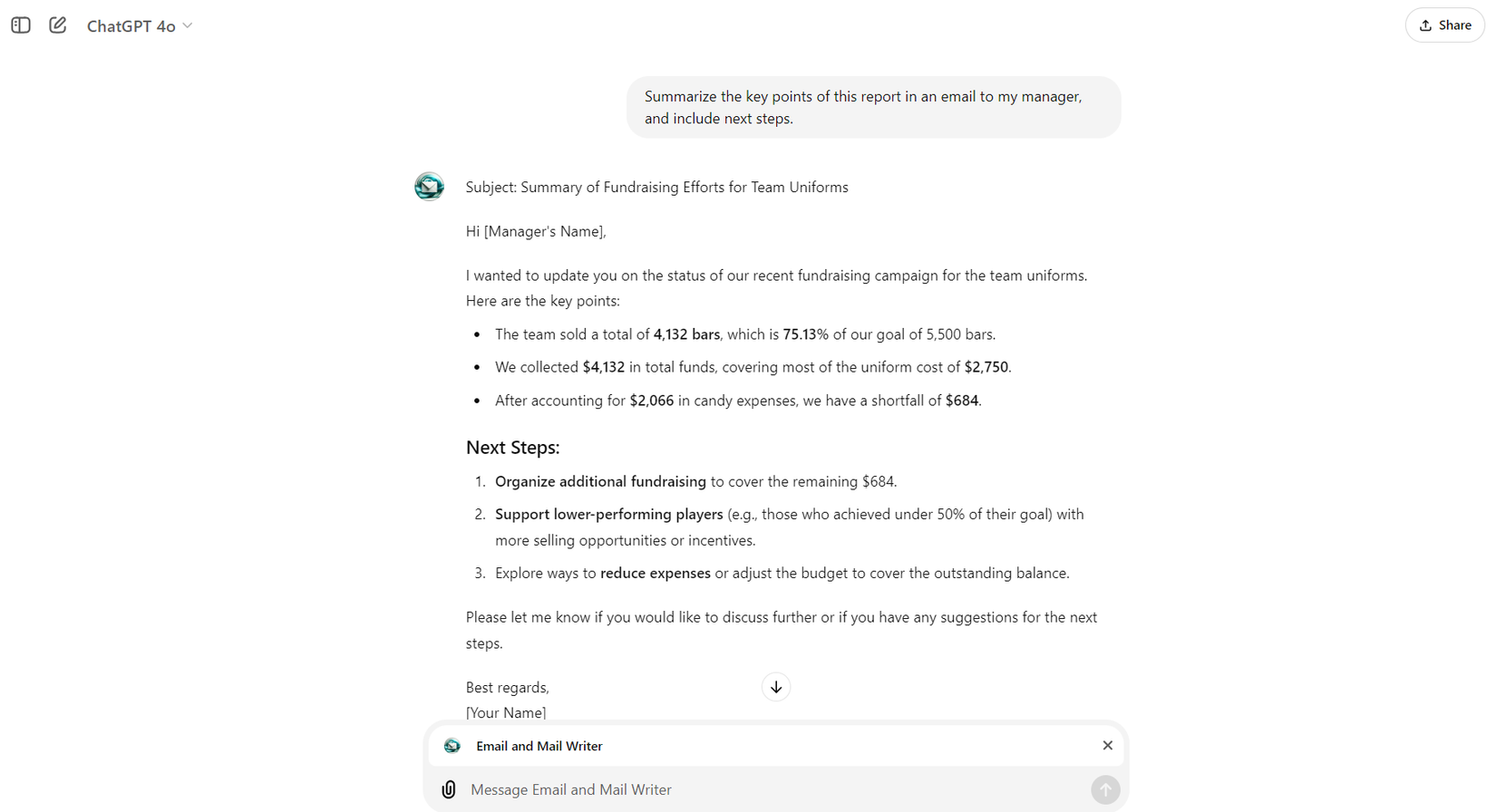
Как связать инструменты в поток работы
Моя стандартная последовательность:
- Планирование дня в StratGPT.
- Сбор информации и сравнения в Research Assistant GPT.
- Обработка данных и формулы в AI Excel Formula Generator GPT.
- Генерация отчёта в Report Writer GPT.
- Составление письма и отправка через Email and Mail Writer GPT.
Такой поток сокращает ручную рутину и помогает сохранить фокус на решениях.
Когда кастомные GPT не подойдут
- Если требуется глубокая экспертная оценка с узкой специализацией — лучше привлечь человека-специалиста.
- При необходимости точных юридических или медицинских заключений используйте профи.
- Если конфиденциальность данных критична и политика компании запрещает загрузку данных в облако.
Важно: всегда проверяйте критичную информацию перед отправкой или публикацией.
Альтернативные подходы
- Скрипты и автоматизация через RPA — для задач с чёткой структурой и интеграциями.
- Встроенные инструменты BI (Power BI, Tableau) для визуализации и отчётности.
- Собственные модели или fine-tuning — когда нужна повышенная конфиденциальность и контроль.
Ментальные модели и правила принятия решений
- Модель 80/20: автоматизируйте 80% рутинных задач, оставляя 20% критических на проверку человеком.
- Правило «маленьких итераций»: начните с простых задач и постепенно расширяйте набор возможностей GPT.
- Принцип «проверки вывода»: если шаг влияет на решения — всегда проверяйте результат вручную.
Роль‑ориентированные чек‑листы для внедрения
Руководитель проекта:
- Определить ключевые сценарии использования.
- Утвердить политику безопасности данных.
- Назначить ответственного за проверку качества.
Аналитик:
- Подготовить примеры данных.
- Настроить шаблоны подсказок и верификацию формул.
- Сверить выводы GPT с исходными расчётами.
Контент‑менеджер:
- Настроить шаблоны писем и отчётов.
- Утвердить тон голосовой коммуникации.
- Проверять готовые тексты перед рассылкой.
Шаблоны подсказок и шпаргалка
Шаблон для планирования дня:
- «Помоги распланировать мой день: [время начала], ключевые события: [список], предпочтения по перерывам: [опции].»
Шаблон для сравнения инструментов:
- «Сравни инструменты A, B и C по этим критериям: [список]. Выведи короткий вывод и рекомендации.»
Шаблон для генерации формул:
- «У меня столбцы: [названия]. Нужно вычислить [цель]. Приведи формулу для Excel/Google Sheets и краткое пояснение.»
Шаблон для отчёта:
- «Сгенерируй отчёт по файлу: [описание данных]. Аудитория: [менеджер/клиент]. Ключевые метрики: [список]. Вывод и следующие шаги.»
Шаблон для письма:
- «Напиши письмо [тон], получатель: [роль], цель: [кратко]. Включи 3 основных пункта и предлагаемые действия.»
Критерии приёмки для кастомного GPT
- Точность: ответы соответствуют исходным данным в 95% случаев (проверка выборки).
- Повторяемость: при одинаковых входных данных выдаёт сопоставимые результаты.
- Безопасность: не сохраняет конфиденциальные данные вне политики компании.
- Удобство: время отклика и интеграция в рабочую панель удовлетворяют требованиям команды.
Глоссарий — 1‑строчные определения
- Кастомный GPT: модель ChatGPT с набором настроек и подсказок под конкретную задачу.
- Подсказка (prompt): текст, который вы даёте модели для генерации ответа.
- CSV: формат табличных данных для обмена и загрузки в отчёты.
Контроль рисков и приватность
- Не загружайте персональные данные клиентов без согласия.
- Включите этап ручной проверки для чувствительных выводов.
- Уточните у юридического отдела политику использования облачных сервисов.
Краткая методология внедрения (по шагам)
- Определите три первичных сценария использования.
- Создайте и протестируйте базовые подсказки для каждого сценария.
- Проведите пилот с выборочной проверкой результатов.
- Обучите команду и опишите процессы проверки.
- Масштабируйте и регулярно пересматривайте шаблоны.
Когда стоит пересмотреть стратегию
- Частые ошибки в ключевых расчётах.
- Утечка конфиденциальной информации.
- Снижение эффективности по сравнению с ручной работой.
Резюме
- Кастомные GPT упрощают рутинные процессы и экономят время.
- Лучший результат достигается при комбинировании GPT и ручной проверки.
- Начните с малого, тестируйте и постепенно расширяйте сценарии использования.
Важно: используйте GPT как ускоритель процессов, а не как окончательную инстанцию в критичных решениях.
Дополнительные ресурсы и быстрые шаблоны вы можете интегрировать в боковую панель для мгновенного доступа.

Похожие материалы

Несколько аккаунтов Skype: Multi Skype Launcher

Журнал для работы: повысить продуктивность

Персональные звуки уведомлений на Android

Скачивание шоу Hulu для офлайн‑просмотра

Microsoft Start: персонализированная новостная лента
