
Как создать оглавление в InDesign
TL;DR
Если нужно быстро и правильно сделать оглавление в InDesign — используйте автоматические инструменты: назначьте абзацные стили для заголовков, откройте Layout > Table of Contents, добавьте нужные стили, настройте Entry Style и лидеры, затем сохраните стиль для повторного использования. Это экономит время и гарантирует единое оформление.

Создание оглавления вручную в многостраничном документе — утомительная и ошибкоопасная задача. InDesign умеет автоматически генерировать оглавление на основе применённых абзацных стилей: заголовков глав, подзаголовков и любых других структурных элементов. В этом руководстве подробно разбираем подготовку документа, создание и тонкую настройку оглавления, добавление табуляций с лидерами (точками), сохранение стилей и типовые приёмы для повторного использования.
Что нужно сделать заранее
- Пройти по всему документу и выделить те элементы, которые хотите видеть в оглавлении (номера глав, названия глав, разделы) — у каждого должен быть собственный абзацный стиль.
- Решить, куда поместить страницу оглавления (в нашем примере — страница 3).
- Подготовить мастер‑страницы с нужными блоками и нумерацией, чтобы оглавление появлялось в ожидаемом месте и выглядело корректно.
Термин: абзацный стиль — сохранённые параметры форматирования, которые применяются к абзацам и позволяют InDesign распознавать элементы для оглавления.
Подготовка документа для оглавления
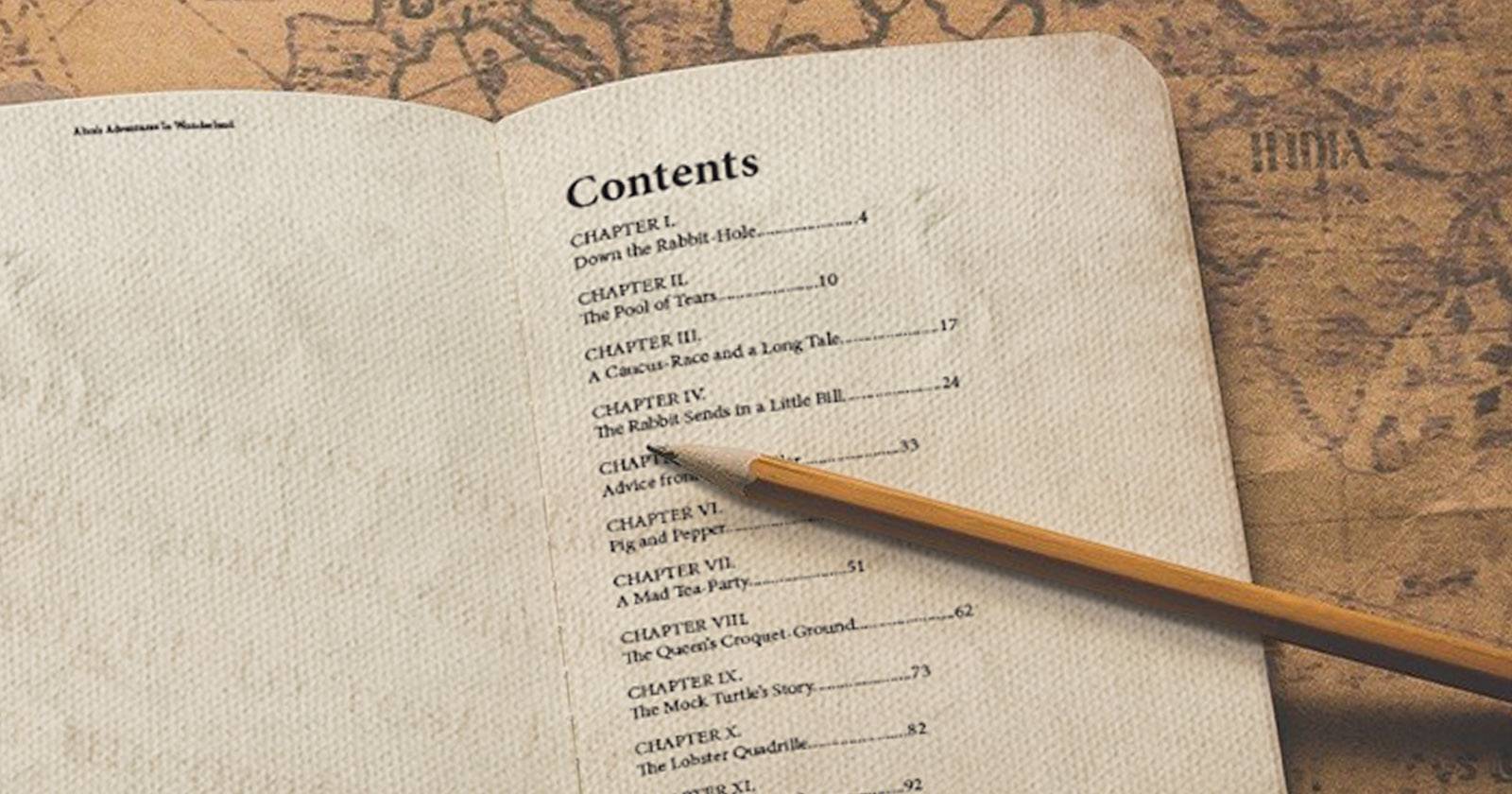
Мы будем строить оглавление на примере текста «Алиса в Стране чудес», скопированного в один документ. В реальных проектах главы могут храниться в отдельных документах и собираться в Book (.indb) — InDesign может формировать оглавление из всех документов книги.
Пример структуры стилей в документе:
- Chapter — стиль для номера главы (например, “Глава I”).
- Chapter Title — стиль для названия главы (например, “Вниз по кроличьей норе”).
Примените эти стили ко всем соответствующим блокам по всему документу — только тогда InDesign сможет их обнаружить.
Важно: InDesign использует именно абзацные стили (Paragraph Styles) для сборки оглавления. Символьные стили (Character Styles) и локальные изменения форматирования будут проигнорированы при формировании структуры, если не связаны с абзацными стилями.
Первые шаги: создание оглавления
- Убедитесь, что документ сохранён и что вы находитесь на странице, куда хотите поместить оглавление.
- В меню выберите Layout > Table of Contents. Откроется панель Table of Contents.
- В поле Title можно задать заголовок оглавления (по умолчанию “Contents” — переведите или оставьте пустым).
- В разделе Styles in Table of Contents перенесите из списка Other Styles в Include Paragraph Styles те абзацные стили, которые вы хотите видеть в оглавлении (в нашем примере — Chapter и Chapter Title). Можно использовать кнопки Add/Remove или перетаскивание.
- После настройки нажмите OK и поместите сгенерированную таблицу оглавления в кадр на странице.
Если вы вставляете оглавление в документ книги (.indb), убедитесь, что в настройках книги включено “Include Book Documents” и что порядок документов в книге соответствует желаемому порядку в оглавлении.
Настройка форматирования оглавления
После вставки оглавления вы заметите, что InDesign использует форматирование самих абзацных стилей, которые вы добавили. Часто это неудобно: в оглавлении нужна унифицированная типографика, отличная от оформления заголовков в тексте.
- Откройте снова Layout > Table of Contents.
- Выберите добавленный стиль в списке Include Paragraph Styles (например, Chapter).
- В блоке Style: Chapter найдите выпадающее меню Entry Style — по умолчанию стоит Same Style. Поменяйте на другой абзацный стиль (например, [Basic Paragraph]) или создайте новый стиль специально для записей оглавления.
- Повторите для Chapter Title и других уровней.
Удаление лишних номеров страниц
Если у вас дублируются номера страниц (например, рядом и с номером главы и с названием), можно отключить показ номера для одного из уровней:
- В панели Table of Contents нажмите More Options.
- В списке Include Paragraph Styles выберите стиль (например, Chapter).
- В разделе Style: Chapter у поля Page Number выберите No Page Number.
- Нажмите OK — номера рядом с номерами глав исчезнут.
Добавление отступов между записями
Чтобы визуально разделить записи (например, добавить пространство над каждой главой), создайте новый абзацный стиль и примените его как Entry Style для соответствующего уровня:
- В Table of Contents выберите Chapter и в Entry Style нажмите New Paragraph Style.
- Назовите стиль, например, “Chapter with space above” и в Based On выберите [Basic Paragraph].
- В Basic Character Formats или Indents and Spacing установите нужный Leading (интерлиньяж) или Space Before.
После применения такого стиля вы получите пространство между записями, повышающее читаемость.
Табуляции и лидеры (точки между заголовком и номером)
Чаще всего требуется, чтобы номера страниц были выровнены по правому краю, а между названием и номером стояли точки («……..»). Панель Table of Contents позволяет задать простой текст между записью и номером, но для автоматического заполнения лидерами нужно настроить табуляцию в абзацном стиле, который вы используете для Entry Style.
- В Table of Contents выберите уровень (например, Chapter Title) и в Style: Chapter Title нажмите стрелку рядом с Between Entry and Number — можно ввести символы вручную, но это статично.
- Чтобы получить динамические лидеры, создайте или измените абзацный стиль, используемый как Entry Style для Chapter Title.
- Откройте вкладку Tabs в настройках стиля.
- Установите правый табулятор (на линейке в нужной позиции относительно ширины колонки) и в поле Leader введите точку (.) или любой другой символ, который хотите использовать для заполнения.
- Сохраните стиль и обновите оглавление — номера выравниваются по правому краю, а промежуток заполняется лидерами.
Подсказка: используйте правую табуляцию, а не ручные пробелы. Это обеспечивает устойчивое выравнивание при изменении длины названий и при переносах.
Сохранение и повторное использование стилей оглавления
Если у вас несколько проектов с одинаковой структурой, имеет смысл сохранить настройки оглавления как стиль.
- В диалоге Table of Contents нажмите Save Style.
- Дайте стилю понятное имя.
- В других документах выберите Layout > Table of Contents Styles, найдите сохранённый стиль и примените его.
Это особенно полезно для издательств и типовых изданий: вы настраиваете once — используете много раз.
Когда автоматическое оглавление не сработает — типичные кейсы и решения
- Проблема: заголовок не попал в оглавление. Причина: к абзацу не применён соответствующий абзацный стиль. Решение: примените стиль и обновите оглавление (Layout > Update Table of Contents или перегенерируйте вручную).
- Проблема: неверный номер страницы. Причина: используются секции или разные номера в мастере. Решение: проверьте нумерацию разделов (Numbering & Section Options) и мастера.
- Проблема: лишние переносы строк в записях оглавления. Причина: жесткие разрывы абзаца или переносы внутри заголовка. Решение: удалите ручные разрывы, замените их на условные переносы или настройте переносы в абзацном стиле.
- Проблема: пункты из скрытых слоёв не должны быть в оглавлении. Решение: в настройках Table of Contents включите/отключите опцию Include Text on Hidden Layers в зависимости от задачи.
Практическая методика (мини‑SOP) — быстрое создание рабочего оглавления
- Пройдите и пометьте абзацные стили для всех заголовков и подразделов.
- На странице оглавления создайте текстовый фрейм нужной ширины.
- Layout > Table of Contents: задайте Title и перенесите стили в Include Paragraph Styles.
- Настройте Entry Style для каждого уровня (используйте базовый стиль для записей и отдельные стили для лидеров и интервалов).
- Включите More Options и скорректируйте показ номера страниц для каждого уровня.
- Нажмите OK и вставьте оглавление.
- Проверьте переносы, выравнивание и лидеры. При необходимости измените абзацные стили и обновите оглавление.
- Save Style, если планируете повторно использовать.
Чек‑лист: перед финальной вёрсткой
- Все заголовки имеют корректные абзацные стили.
- Номера страниц установлены и синхронизированы между документами в Book (если есть).
- Табуляция и лидеры выровнены по цетру/правому краю фрейма.
- Нету ручных пробелов между заголовком и номером.
- Оглавление обновлено после последних правок.
- Сохранён стиль оглавления для будущих документов.
Роль‑ориентированные списки задач
Дизайнер:
- Настроить мастер‑страницы и визуальную сетку.
- Создать и протестировать абзацные стили для оглавления.
- Настроить табуляции и лидеры.
Редактор / Автор:
- Убедиться, что все заголовки помечены верными стилями.
- Проверить корректность заголовков и отсутствие лишних переносов.
Менеджер локализации:
- Проверить, что заголовки и метки (например, “Содержание”) корректно локализованы.
- Убедиться, что сохранённый стиль не содержит региональных шрифтов или символов, недоступных в целевых языках.
Тесты приёмки (критерии приёмки)
- Все уровни оглавления отображаются в правильном порядке.
- Номера страниц совпадают с действительными страницами документа.
- Лидеры (точки) заполняют промежуток до правой табуляции без разрывов.
- При изменении длины заголовка выравнивание и лидеры остаются корректными.
- Оглавление обновляется при добавлении/удалении страниц.
Отладка: быстрые решения для частых багов
- Оглавление не обновляется: откройте Layout > Update Table of Contents или пересоздайте таблицу.
- Номера не совпадают: проверьте секции и Numbering & Section Options на вкладке Pages.
- Неправильные символы лидера: убедитесь, что в поле Leader введён желаемый символ и что шрифт стиля поддерживает этот символ.
Альтернативные подходы
- Генерировать оглавление в тексте (например, в Word) и только затем встраивать результат в InDesign — подходит, если структура создаётся вне InDesign, но это лишает вас автоматического обновления.
- Использовать скрипты (ExtendScript/JavaScript) для тонкой генерации оглавления и дополнительных обработок (например, добавление внутренних ссылок). Скрипты дают гибкость, но требуют знаний программирования.
- В больших издательских пайплайнах использовать XML‑workflow и импортировать контент в InDesign с уже размеченными заголовками — подходит для многократных изданий и локализаций.
Ментальные модели и эвристики
- «Стиль → Данные» — думайте о абзацном стиле как о метке данных: он сообщает InDesign, что включать в оглавление.
- «Entry Style = представление» — используйте Entry Style для управления тем, как будет выглядеть запись в оглавлении, а не тот стиль, который использован внутри текста.
- «Right tab with leader» — лидер + правая табуляция — надёжный паттерн для выравнивания номеров.
Шаблон таблицы стилей для оглавления (пример)
| Уровень в тексте | Абзацный стиль в тексте | Entry Style в оглавлении | Page Number |
|---|---|---|---|
| Номер главы | Chapter | Chapter with space above | No Page Number |
| Название главы | Chapter Title | Chapter title with dots | Default (Right) |
Вы можете сохранить такой шаблон отдельно в документации команды.
Примеры нестандартных задач и решения
- Нужно оглавление только по списку иллюстраций: создайте абзацный стиль «Illustration Caption» и добавьте его в Table of Contents; при необходимости примените фильтрацию по слоям.
- Алфавитный список: после генерации оглавления экспортируйте данные в текст, отсортируйте и верните в InDesign (ручной путь) или напишите скрипт для сортировки полей.
Mermaid: быстрое дерево решений — какой метод выбирать
flowchart TD
  A[Нужно оглавление?] --> B{Где хранится контент}
  B -->|Один документ| C[Использовать Table of Contents напрямую]
  B -->|Несколько документов 'Book'| D[Создать Book и включить все документы]
  B -->|Контент генерируется из CMS| E[Рассмотреть XML workflow или скрипты]
  C --> F{Нужны ли лидеры}
  D --> F
  E --> F
  F -->|Да| G[Настроить абзацный стиль с правой табуляцией и leader]
  F -->|Нет| H[Использовать Between Entry and Number для простых символов]
Безопасность и локализация
- Имейте в виду: некоторые шрифты не содержат нужных символов лидеров или специальных тире. При локализации на другие алфавиты проверьте отображение лидеров и ширину табуляций.
- Если документ публикуется онлайн, подумайте о добавлении внутренних ссылок (hyperlinks) в экспортируемый PDF: InDesign позволяет создавать кликабельные оглавления при экспорте в интерактивный PDF.
Edge‑case gallery (неочевидные ситуации)
- Длинные заголовки, переносящиеся на несколько строк: лидер должен начинаться от следующей строки; используйте Hanging Indent (висячий отступ) в абзацном стиле.
- Многоуровневое оглавление (1., 1.1, 1.1.1): для каждого уровня создайте свой Entry Style с разным отступом и, при необходимости, разными лидерами.
- Смешение языков в заголовках: проверьте шрифты и кернинг для каждого языка; может потребоваться отдельный стиль Entry Style для заголовков на другом языке.
Глоссарий (одна строка)
- Абзацный стиль — набор форматов, применяемых к абзацу; служит меткой для оглавления.
- Entry Style — абзацный стиль, который будет отображаться в самой записи оглавления.
- Leader — символ, заполняющий промежуток между заголовком и номером страницы.
- Tab stop (табуляция) — позиция на линейке абзацного стиля для выравнивания текста.
Заключение
Овладение механизмом создания оглавления в InDesign даёт большой выигрыш во времени и консистентности верстки. В основе всё сводится к дисциплине в использовании абзацных стилей: правильно размеченный документ — полдела. Настройте Entry Style, табуляции и лидеры один раз, сохраните стиль и используйте его повторно.
Важно: перед финальным экспортом всегда обновляйте оглавление и проверяйте номера страниц — это экономит время и снижает количество ошибок при печати.
Краткое резюме — обновите стили, настройте лидеры и сохраните шаблон для повторного использования.
Примечания
- Если экспортируете в интерактивный PDF, проверьте опцию создания закладок и ссылок при экспорте.
- Для очень больших проектов рассмотрите автоматизацию через скрипты или XML‑pipeline.

Похожие материалы

Несколько аккаунтов Skype: Multi Skype Launcher

Журнал для работы: повысить продуктивность

Персональные звуки уведомлений на Android

Скачивание шоу Hulu для офлайн‑просмотра

Microsoft Start: персонализированная новостная лента
