
Как сделать содержание в InDesign — подробное руководство

Создание оглавления вручную в длинном документе утомительно и опасно: номера страниц меняются, добавляются главы, меняется верстка. InDesign может автоматически собирать оглавление по стилям абзацев, объединять документы в составе книги и сохранять настройки для повторного применения.
Подготовка документа к созданию оглавления
Перед тем как генерировать оглавление, убедитесь, что в документе последовательно применены параграфные стили к элементам, которые вы хотите видеть в списке. InDesign собирает оглавление по параграфным стилям: если заголовок главы не имеет стиля — он не попадёт в оглавление.
Пример: мы подготовим оглавление для текста «Алиса в Стране чудес» из Project Gutenberg, весь текст — в одном документе. В простом случае главы находятся в одном файле, но InDesign может собрать оглавление по всем документам, включённым в Book (.indb).
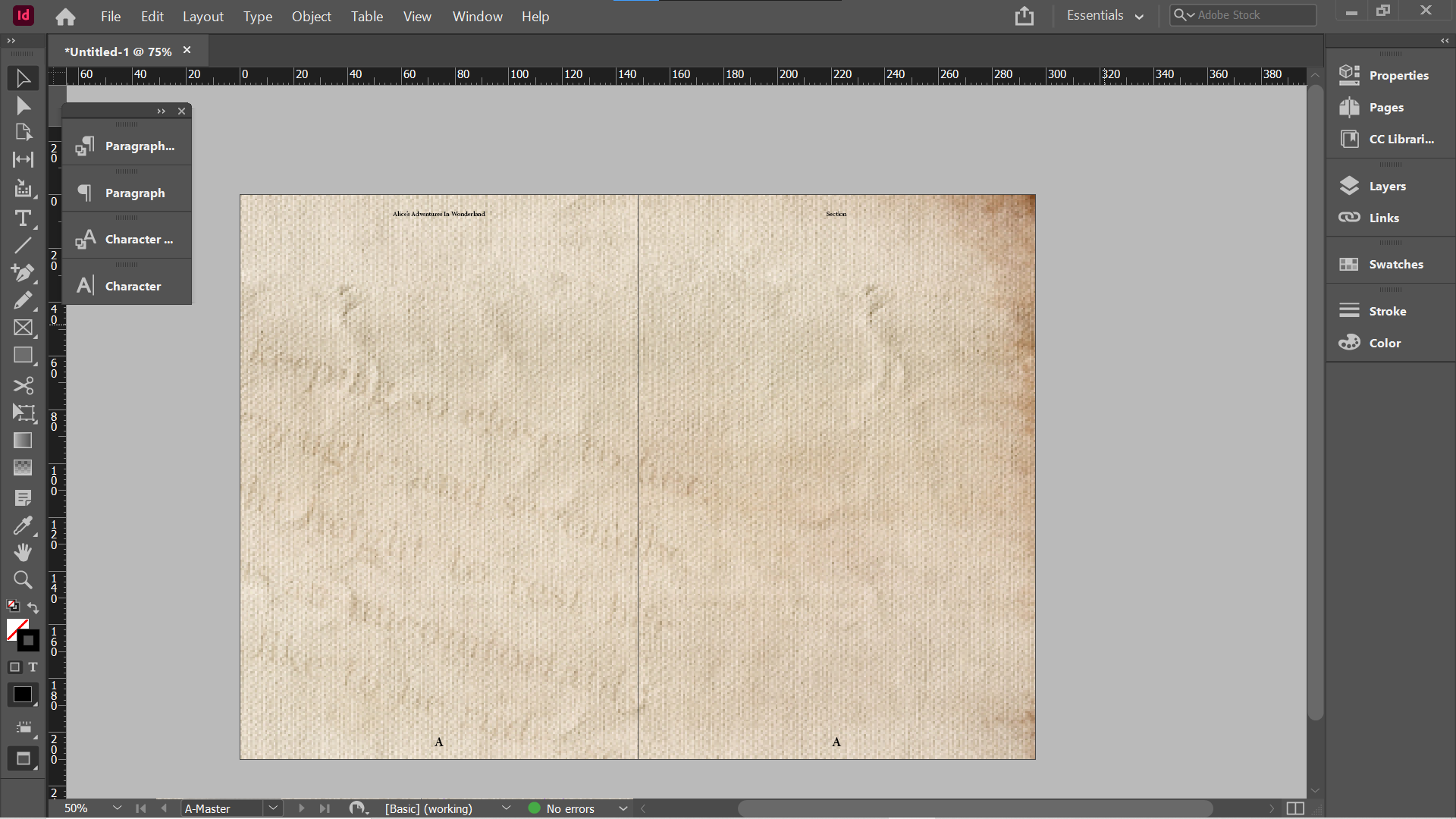
Наша мастер-страница содержит номера страниц, на левой странице — название книги, на правой — маркер секции. После размещения всего текста документ занимает 102 страницы (включая обложку). Важно: это пример — ваши размеры и количество страниц будут другими.
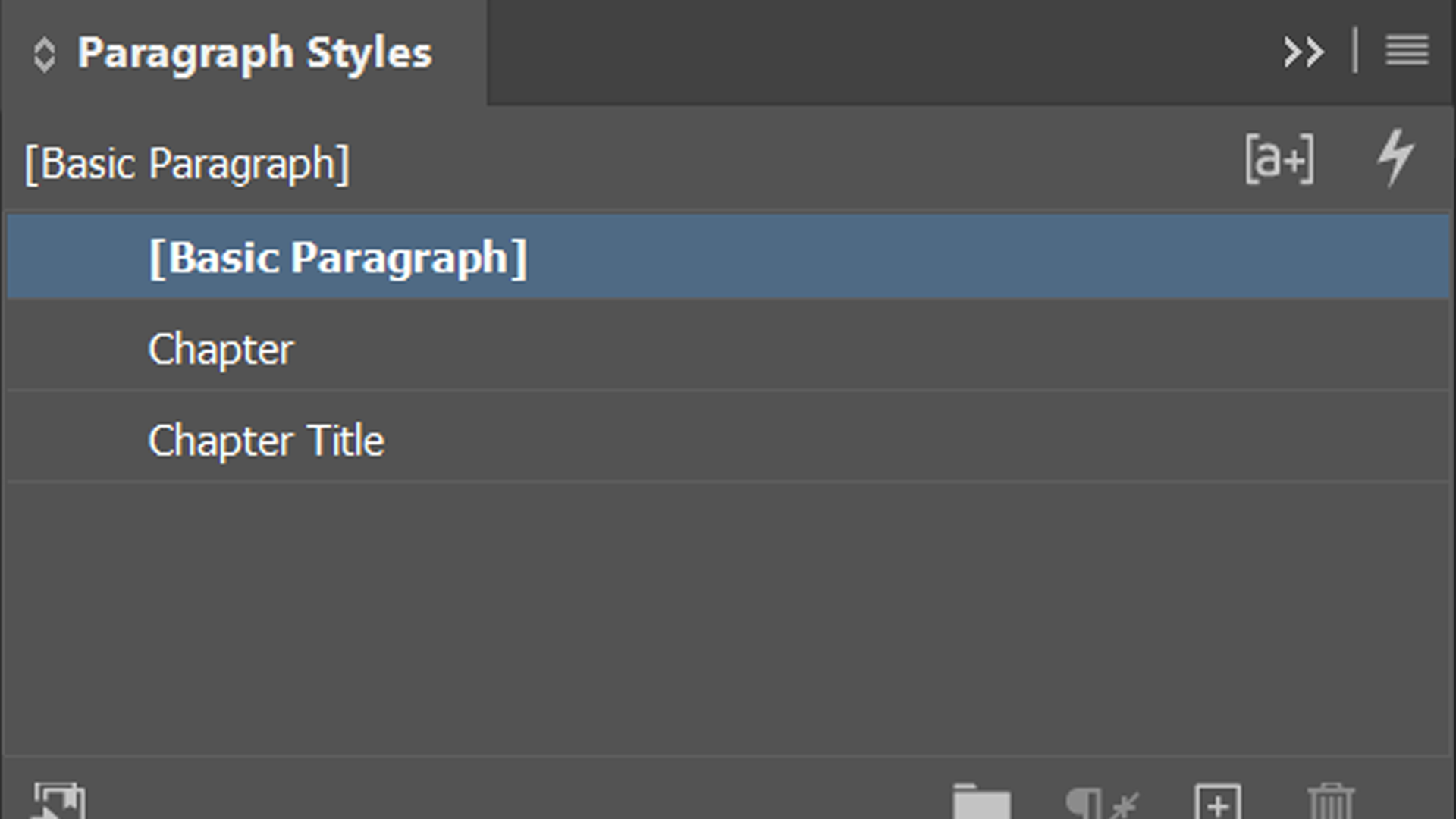
Мы применили два ключевых параграфных стиля по всему документу:
- Chapter paragraph — для номера главы (например, «Глава I»).
- Chapter Title — для названия главы (например, «Вниз по кроличьей норе»).
Пройдитесь по всему документу и убедитесь, что каждый заголовок использует соответствующий стиль.
Как начать: создание оглавления в InDesign
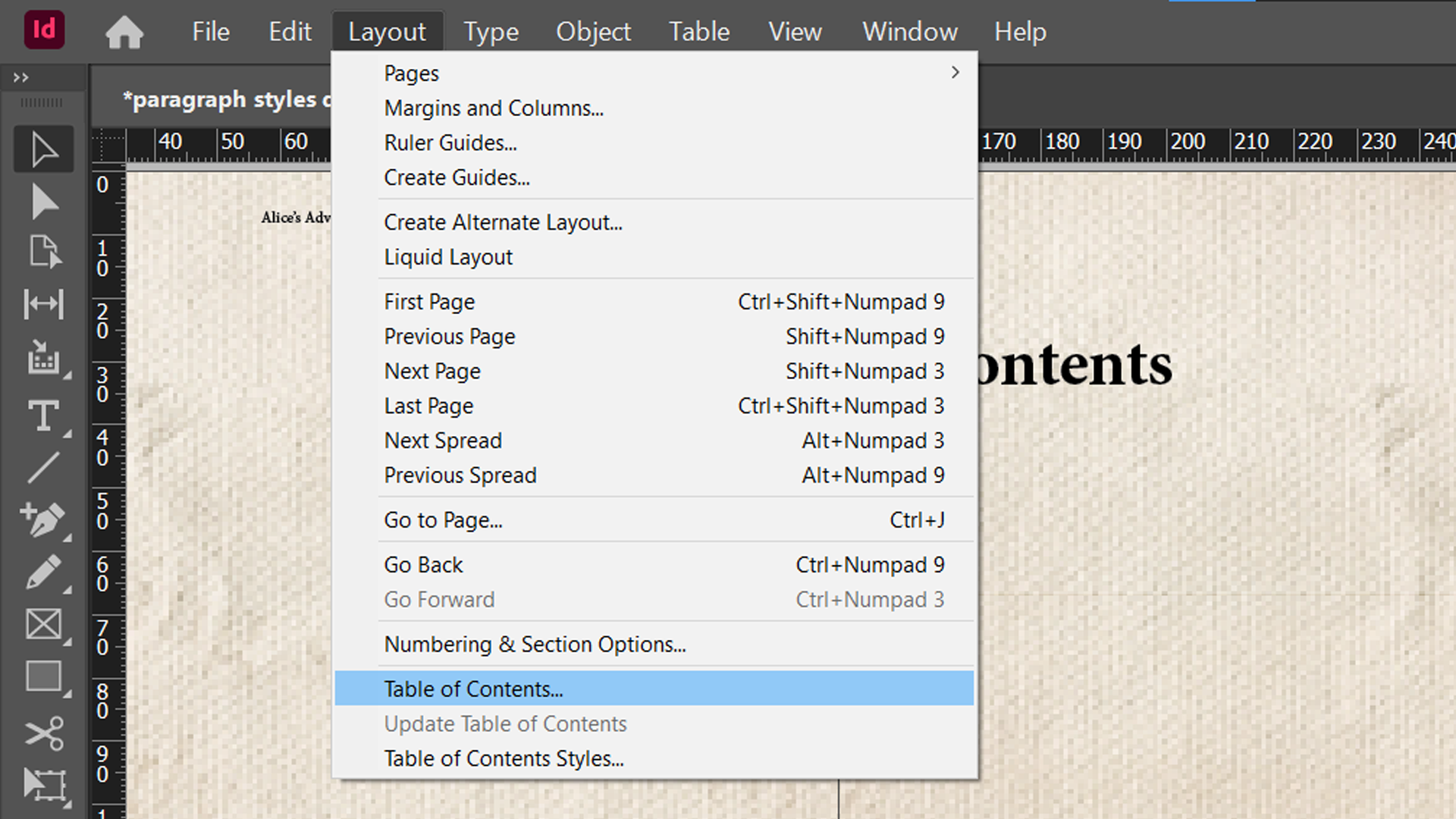
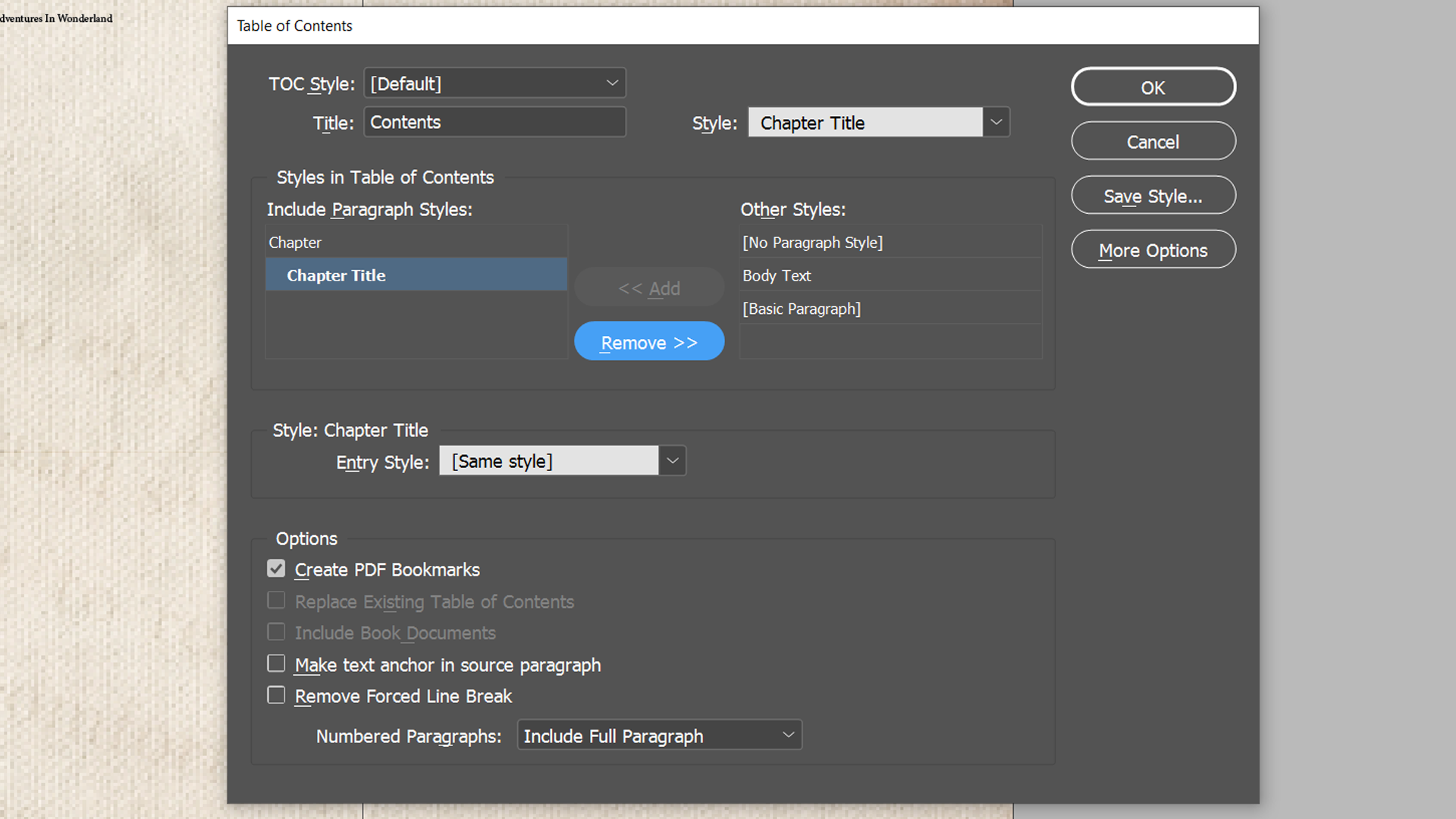
Когда стили применены, откройте Layout → Table of Contents. Появится панель настроек оглавления.
Основные шаги:
- Дайте оглавлению заголовок (по умолчанию «Contents») или оставьте поле пустым, если не хотите заголовка.
- Задайте стиль для заголовка оглавления (мы использовали Chapter Title, но можно создать отдельный стиль).
- В секции Styles in Table of Contents перенесите нужные параграфные стили из списка Other Styles в Include Paragraph Styles. В нашем примере переносим Chapter и Chapter Title.
- Отрегулируйте порядок и уровни (Level) — это определяет иерархию списка.
- Нажмите OK и разместите сгенерированную таблицу оглавления на нужной странице.
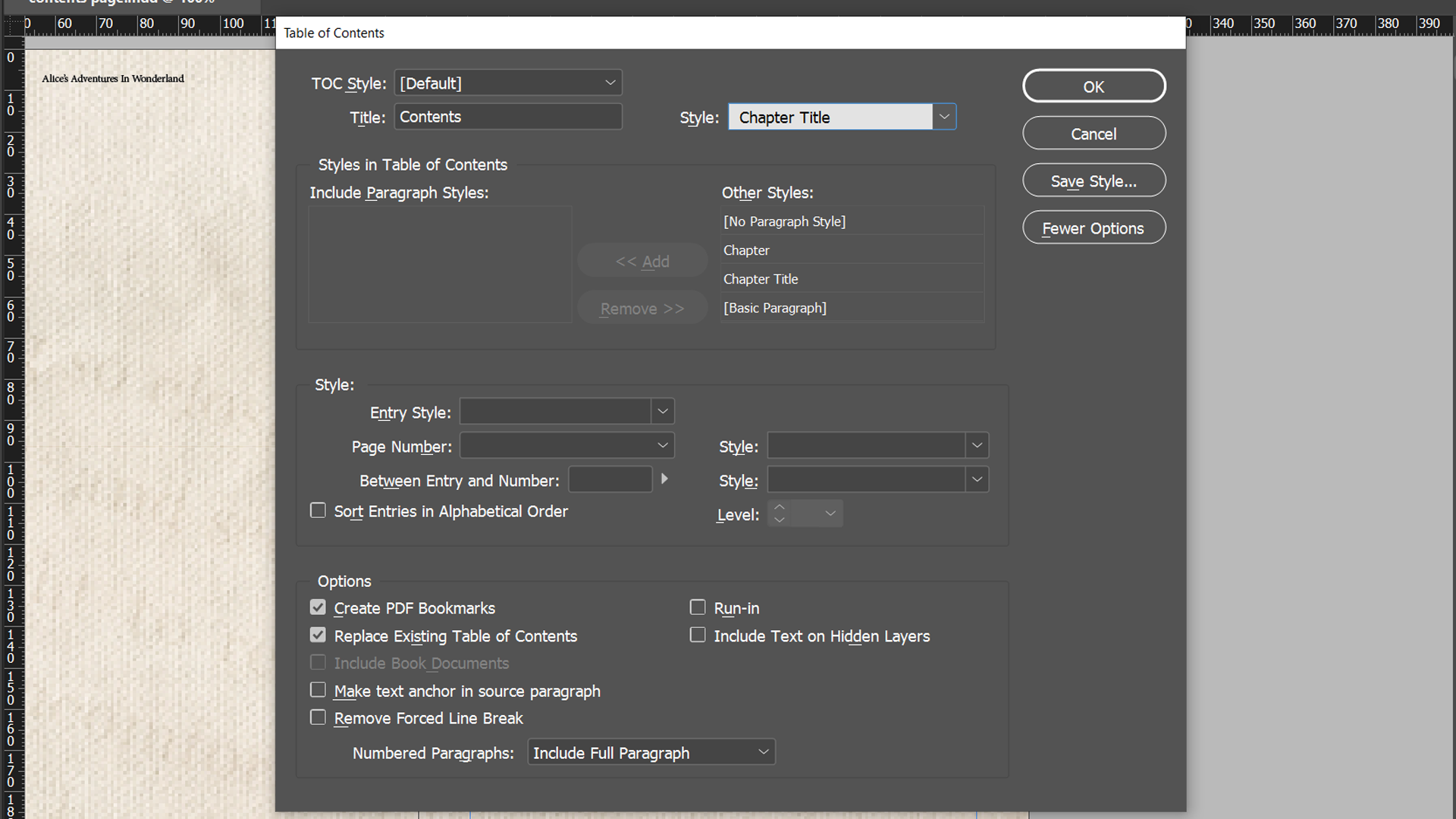
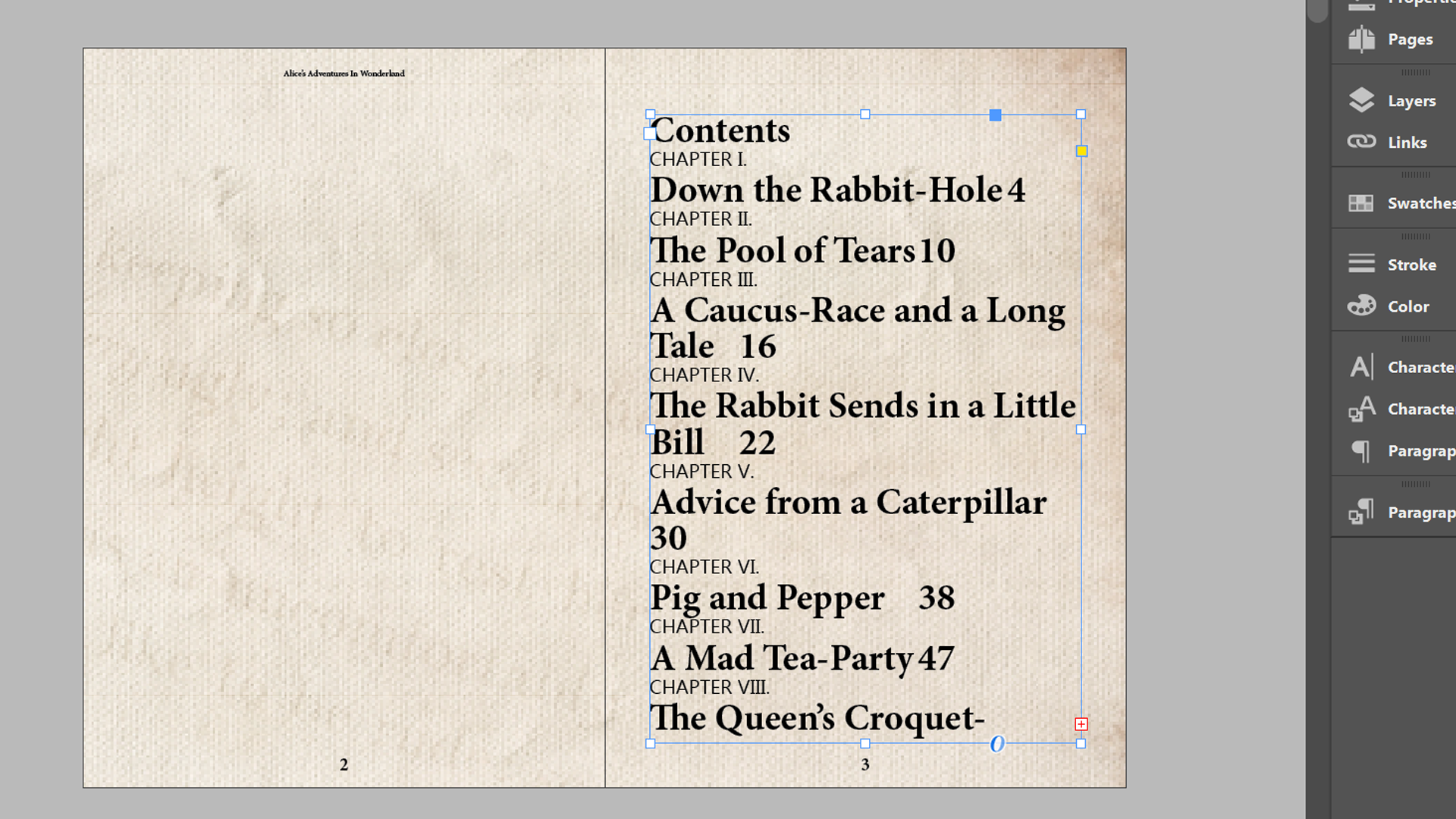
После вставки вы получите базовое оглавление — но обычно его нужно доработать: изменить оформление записей, убрать лишние номера, выставить табуляцию с заполнителями и так далее.
Форматирование оглавления в InDesign
Проблема: InDesign вставляет в оглавление текст с форматированием исходных стилей, а не в нейтральном виде. Чтобы контролировать визуальную часть оглавления, используйте параметр Entry Style для каждой строки стиля в панели Table of Contents.
Шаги для согласованного оформления:
- Откройте Layout → Table of Contents.
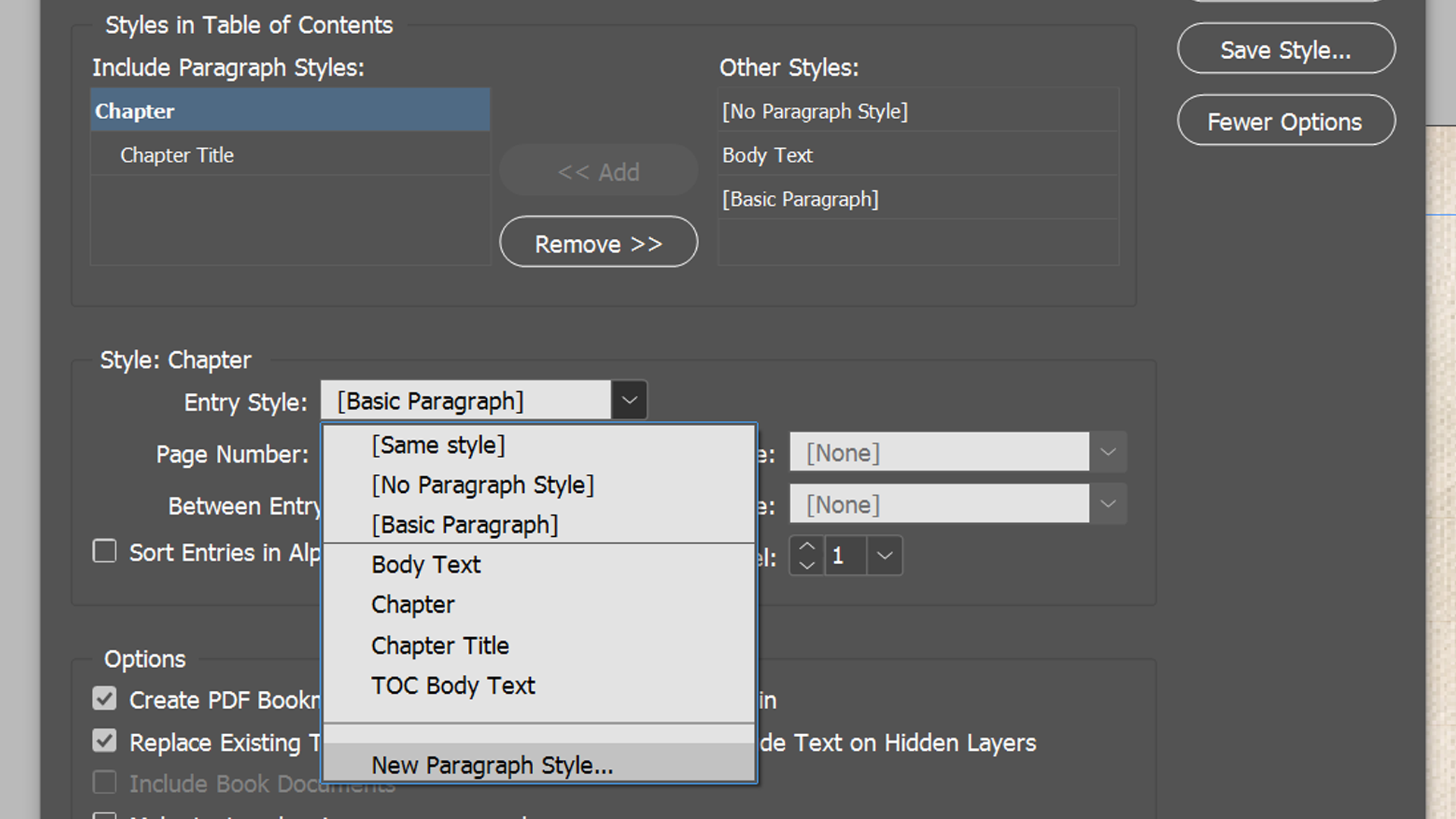
- Выберите стиль Chapter в списке Include Paragraph Styles. В поле Style: Chapter найдите Entry Style (выпадающий список).
- По умолчанию стоит Same Style — это значит, что в оглавление попадут и формат, и текст. Замените Entry Style на нейтральный [Basic Paragraph] или на специально созданный стиль оглавления.
- Повторите для Chapter Title и других стилей, которые вы добавляли.
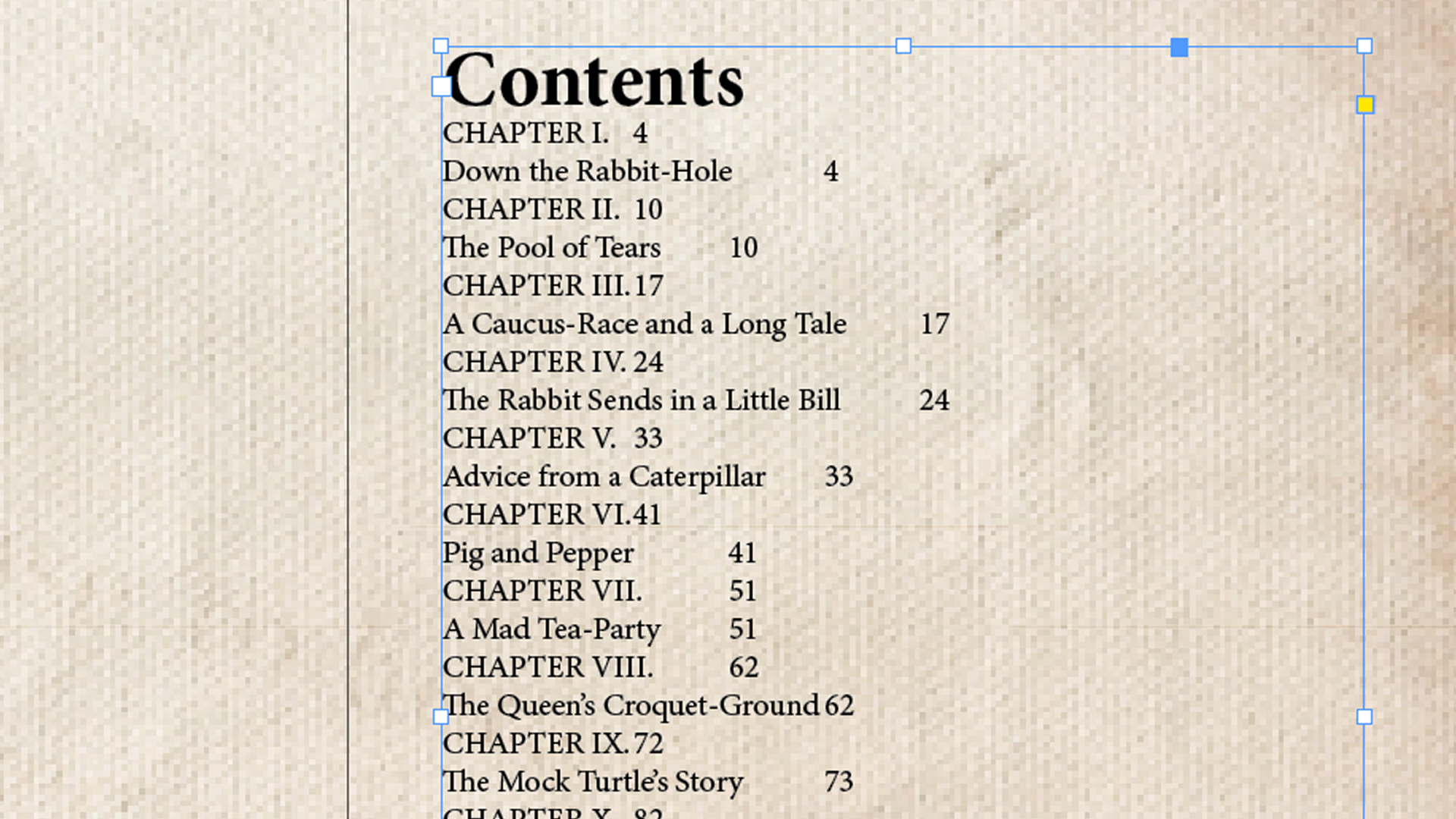
После этого текст оглавления будет отформатирован одинаково и независимо от внешнего оформления заголовков в основном тексте.
Удаление дублирующихся номеров страниц
Частая проблема: номера страниц дублируются — например, рядом с номером главы и рядом с названием главы. Это происходит если оба параграфных стиля настроены на добавление номера страницы.
Как убрать номера у одного уровня:
- Откройте Table of Contents и нажмите More Options.
- Выберите Chapter в Include Paragraph Styles.
- В секции Style: Chapter найдите опцию Page Number и установите No Page Number.
- Нажмите OK.
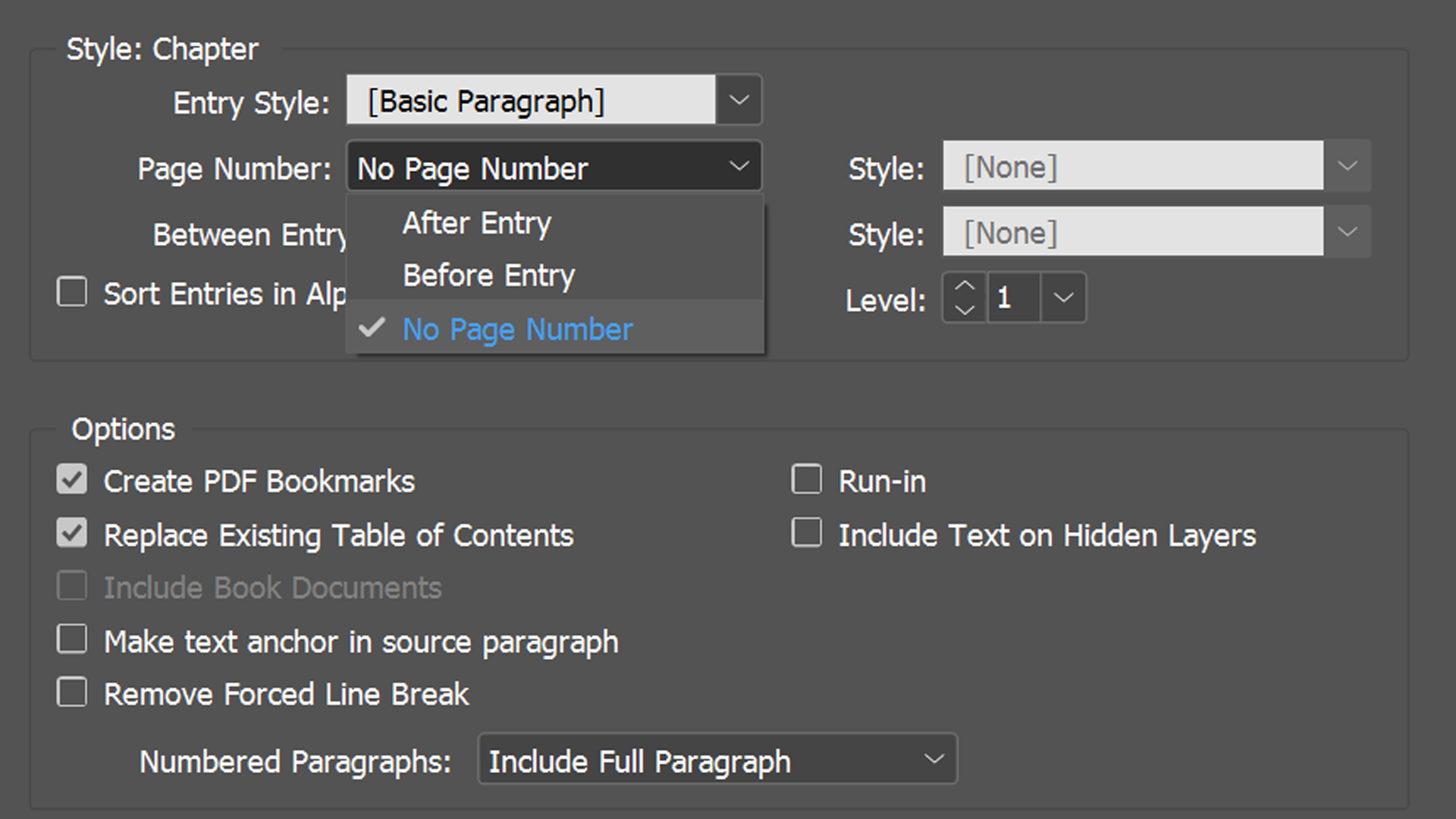
Теперь номера будут выводиться только на уровне заголовков, где это необходимо.
Добавление пространства между записями (leading/интервал)
Чтобы визуально отделить блоки (например, поставить отступ перед каждой главой), создайте новый параграфный стиль и назначьте его как Entry Style для соответствующего уровня.
Пример:
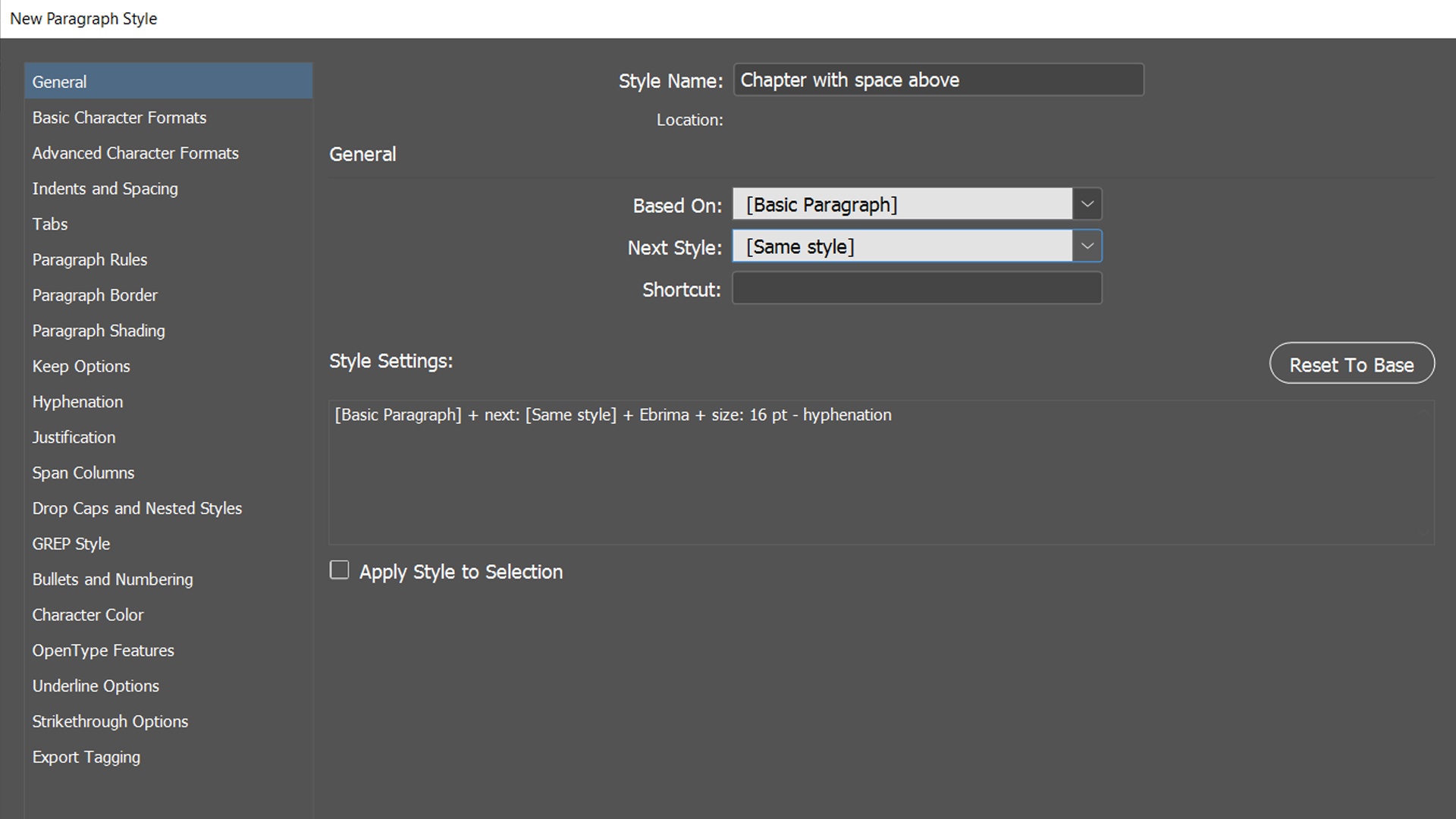
- В Table of Contents выберите Chapter и в Entry Style выберите New Paragraph Style.
- Назовите стиль “Chapter with space above” и задайте Based On = [Basic paragraph].
- В Basic Character Formats установите Leading = 25 (или другое значение по макету).
- Сохраните и примените.
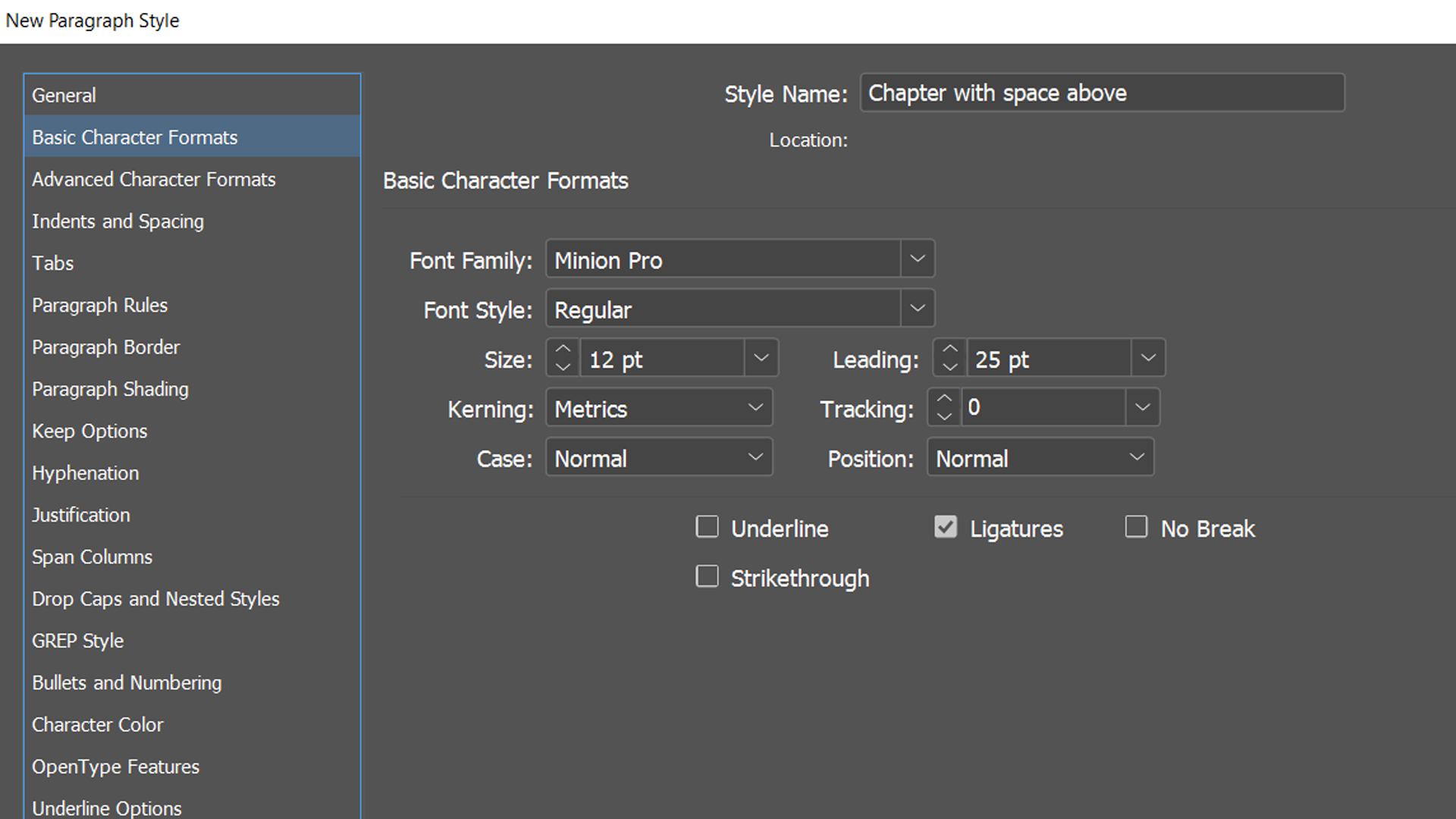
Применение такого стиля добавит визуальный отступ над номерами глав, улучшая читаемость.
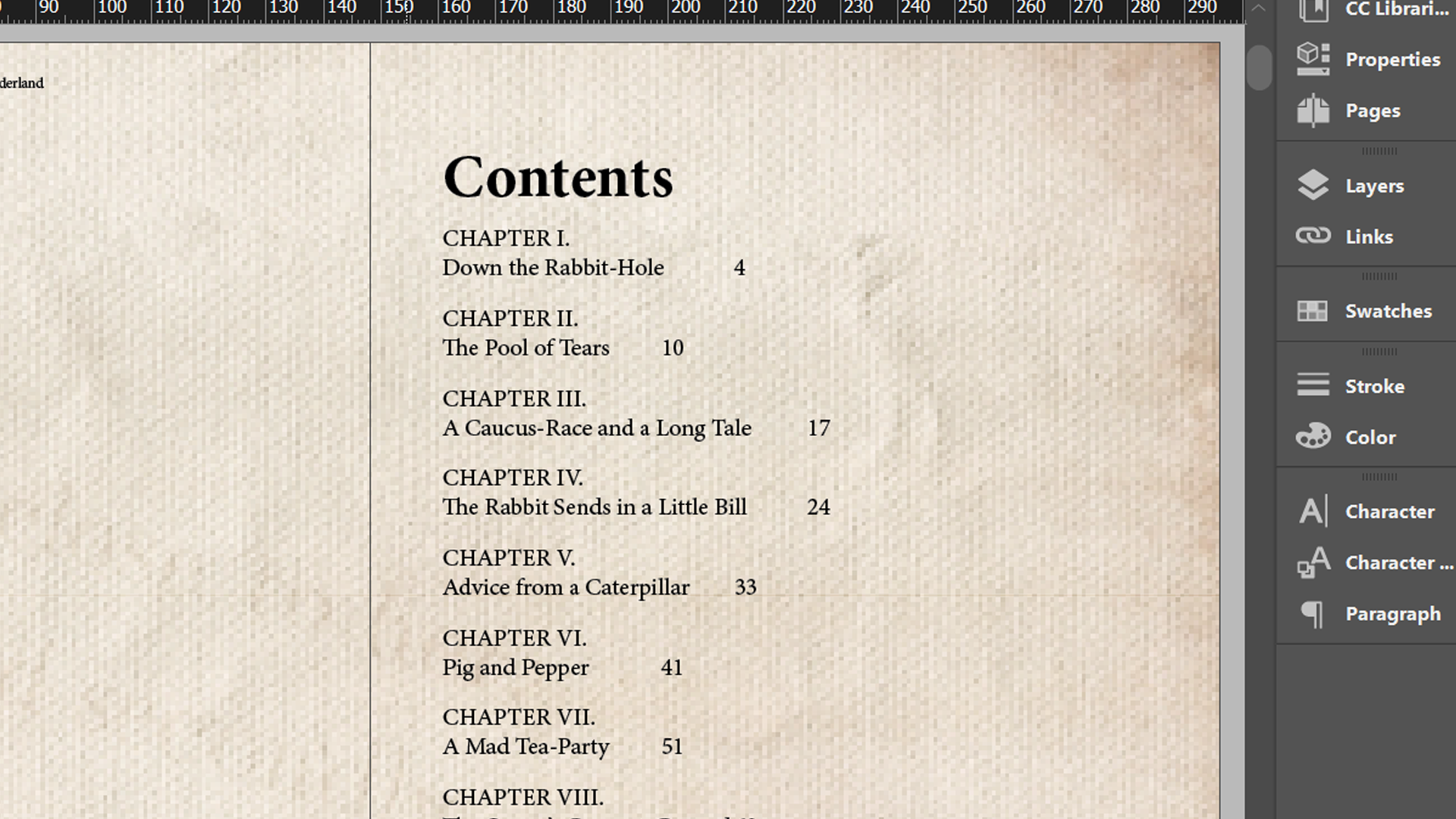
Добавление пробелов и заполнителей табуляции
По умолчанию между названием и номером страницы вставляется символ табуляции. Чтобы выровнять номера по правому краю и заполнить промежуток точками (или любым другим символом), нужно настроить табуляцию в параграфном стиле Entry Style.
- В Table of Contents выберите Chapter Title.
- В блоке Style: Chapter Title нажмите стрелку рядом с Between Entry and Number.
- Можно вставить конкретные символы, но лучше управлять табуляцией через стиль абзаца.
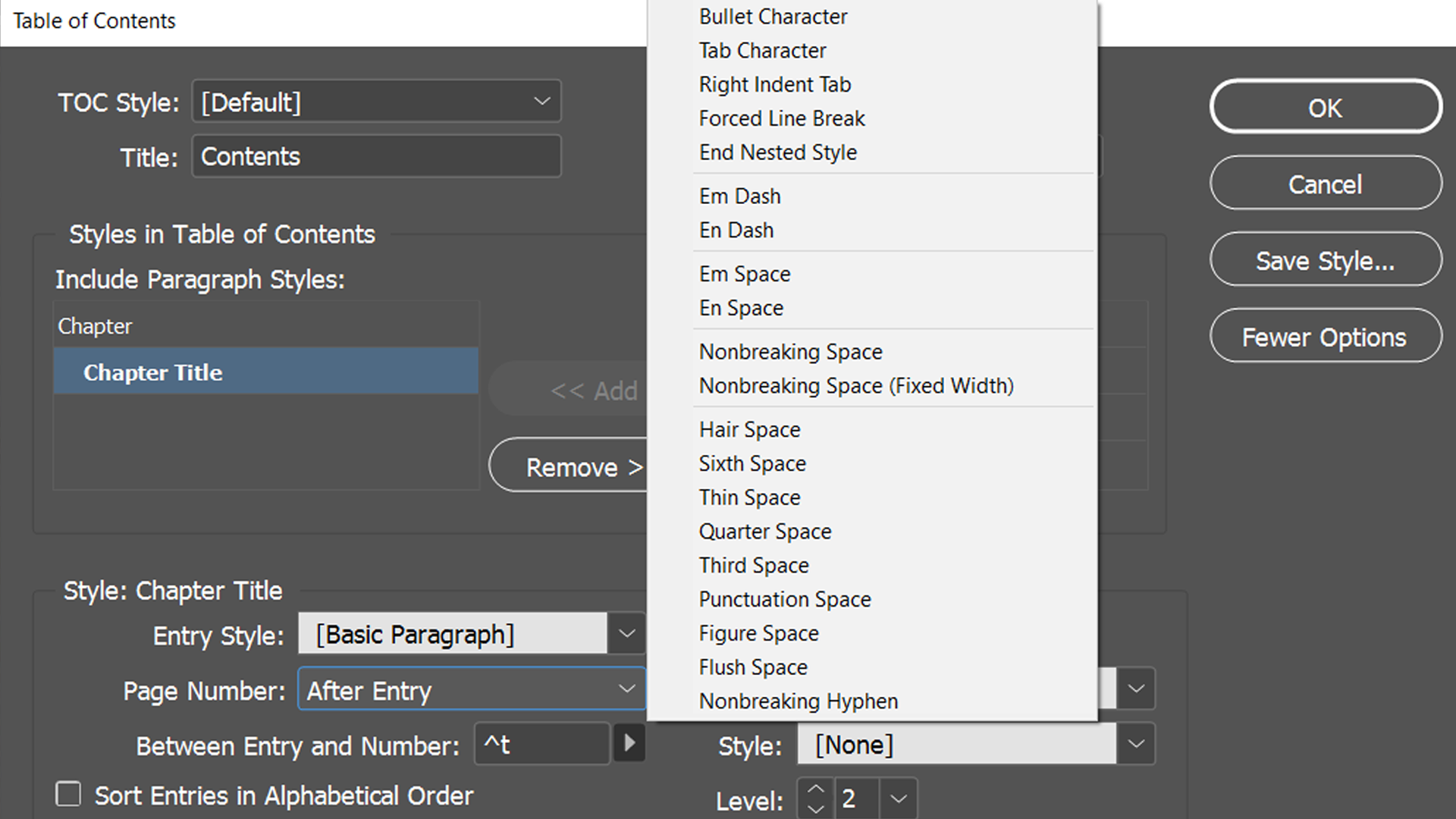
Если вы просто набрали ряд точек вручную, то длина линий будет жёстко зафиксирована. Чтобы InDesign автоматически подставлял столько точек, сколько нужно, сделайте следующее:
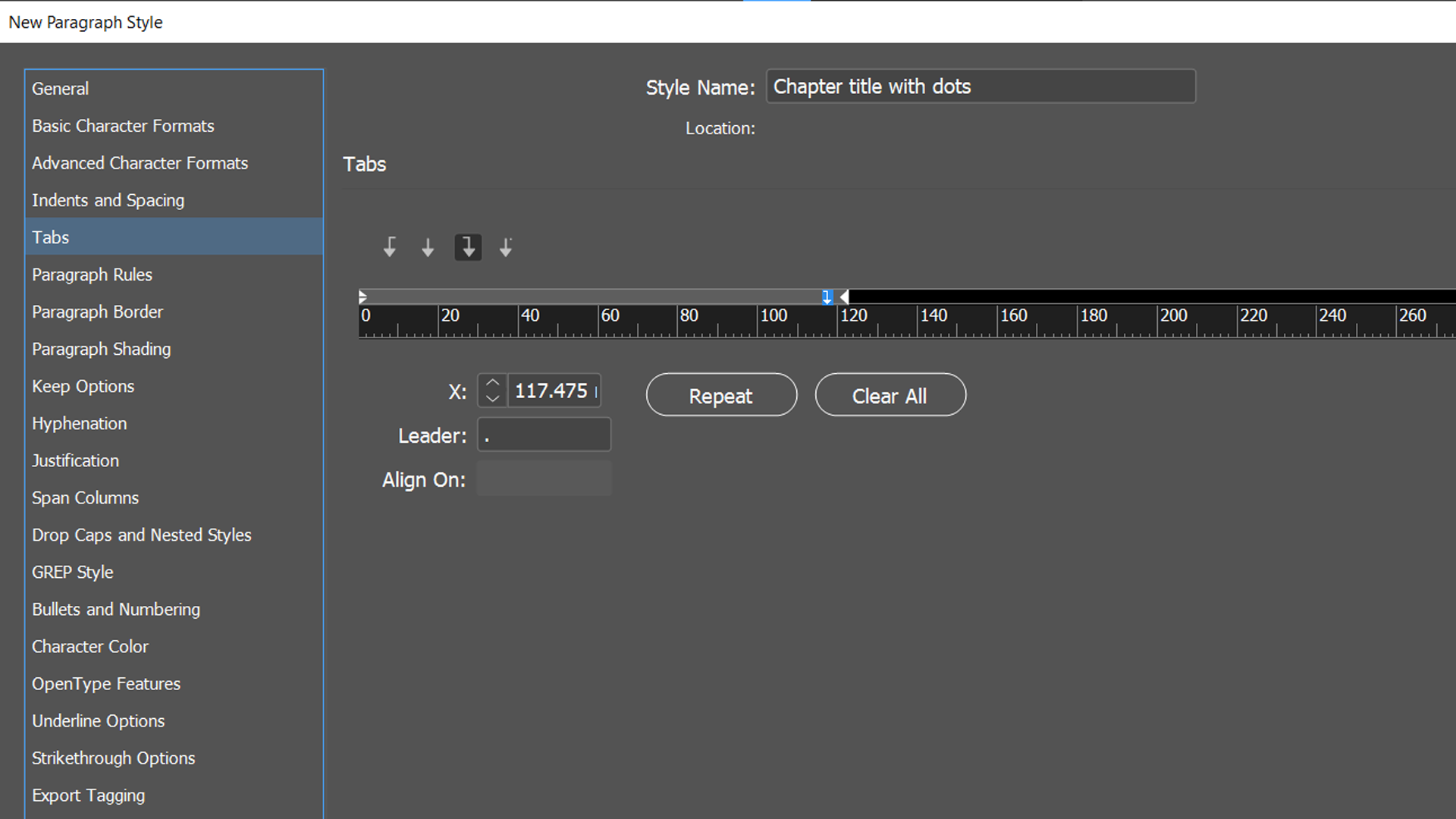
- Создайте новый параграфный стиль для Chapter Title; назовите его “Chapter title with dots” и базируйте на [Basic Paragraph].
- В настройках стиля откройте вкладку Tabs.
- Выберите правосторонний таб (Right tab) в панели и в поле Leader введите точку (.).
- Установите позицию табуляции на правило правого поля списка оглавления (например, ширина текстового блока минус отступы).
- Сохраните стиль и назначьте его как Entry Style для Chapter Title в панели Table of Contents.
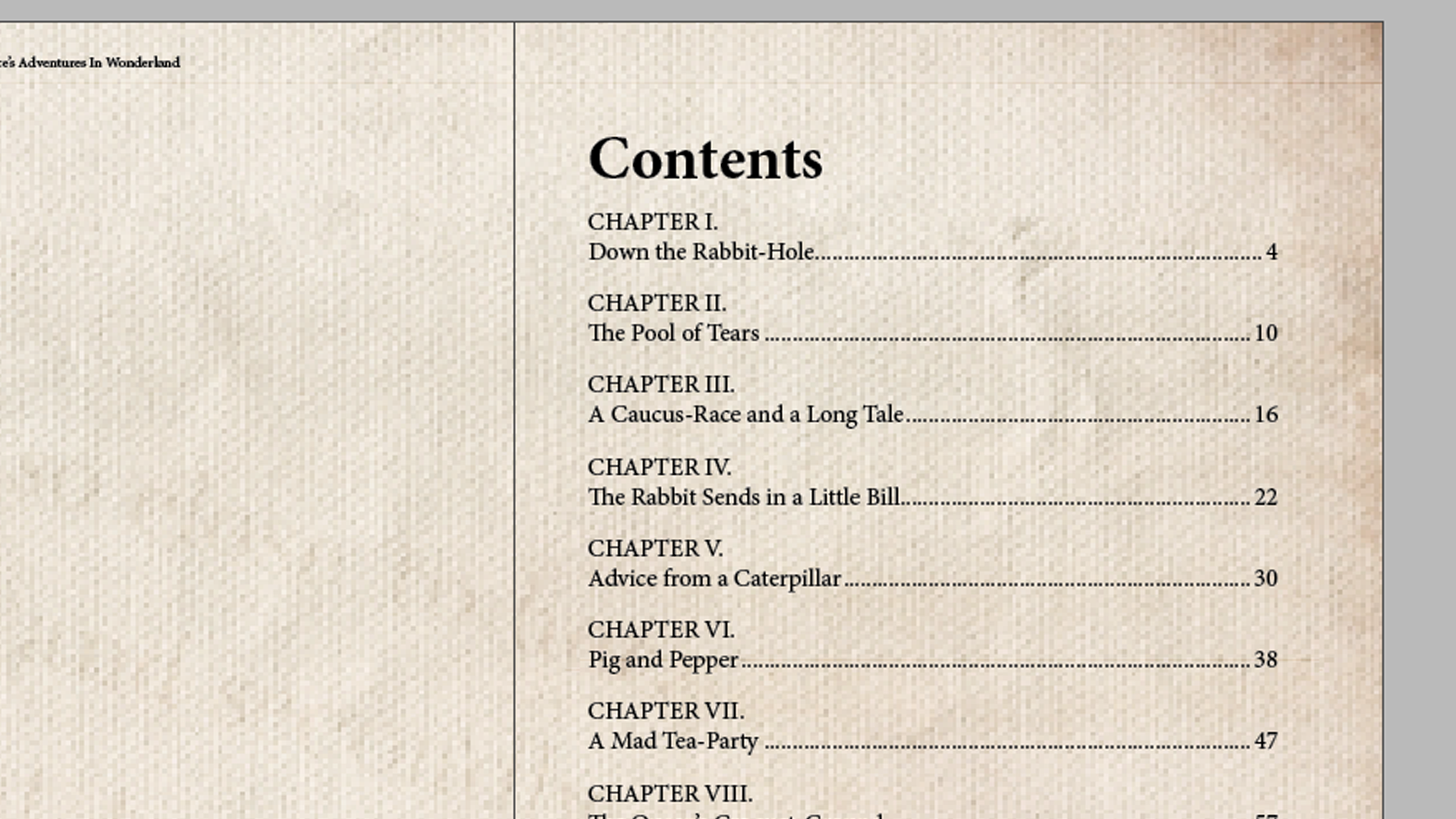
В результате вы получите ровные, правосторонние номера страниц, а между текстом и номером автоматически появится заполнитель из точек или любого другого символа.
Повторное использование стилей оглавления
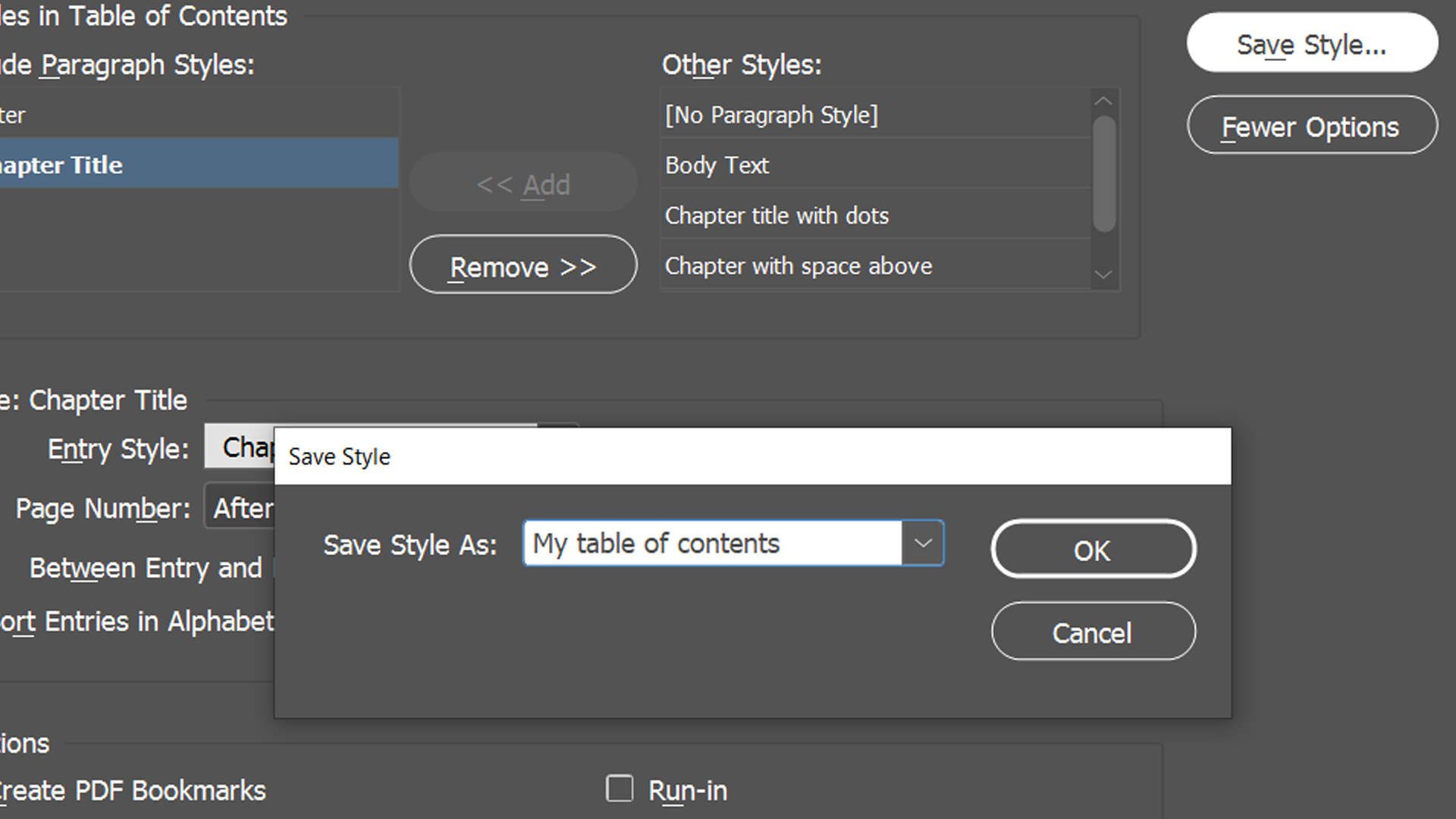
Чтобы сохранить потраченные усилия, экспортируйте стиль оглавления для использования в других документах:
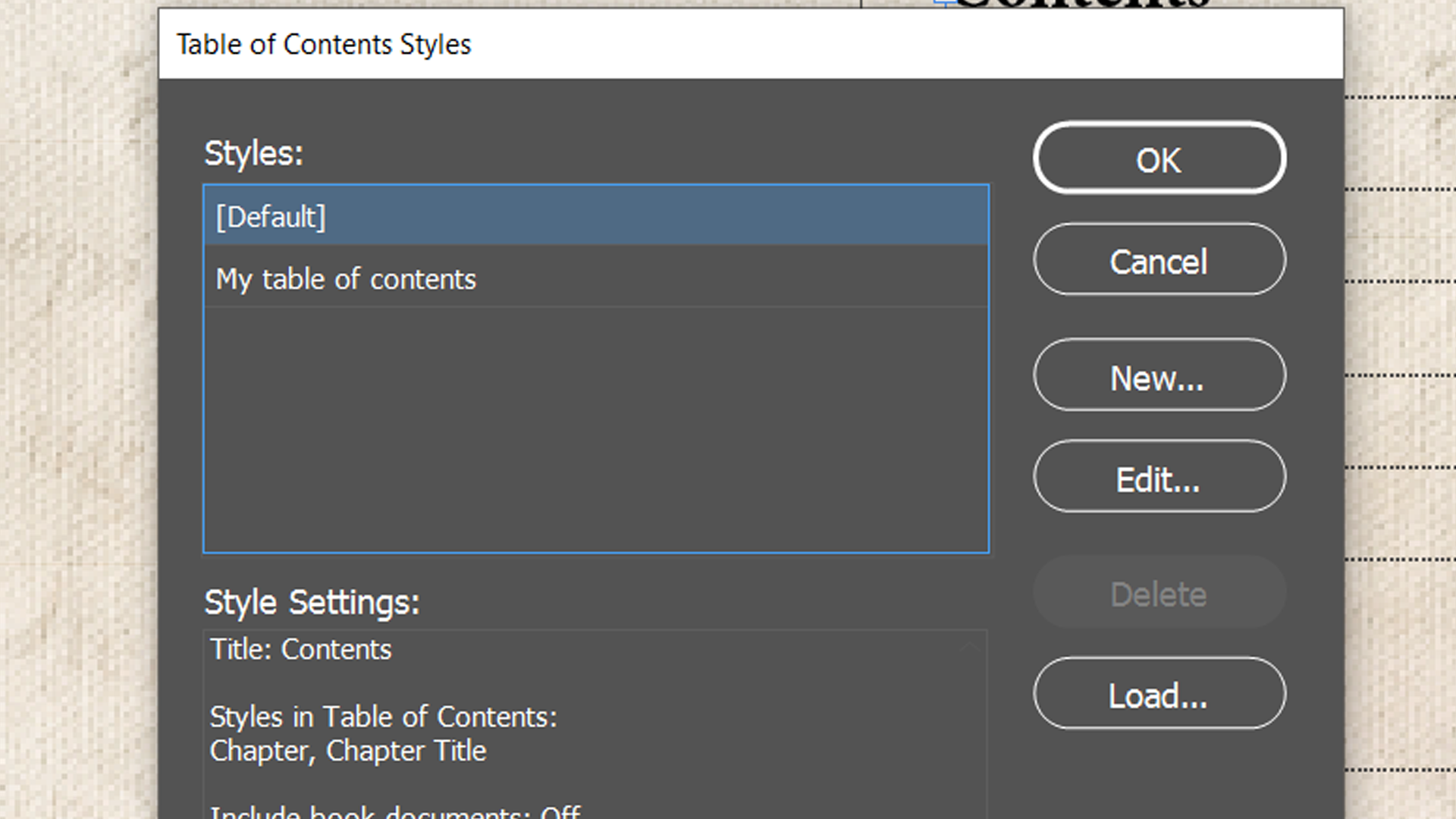
- В панели Table of Contents нажмите Save Style.
- В другом документе выберите Layout → Table of Contents Styles и импортируйте или примените сохранённый стиль.
Частые ошибки и способы их устранения
Important: ниже — практические решения для типичных ситуаций.
«Оглавление не обновляется»
- Причина: вы изменили текст/страницы, но не пересоздали или не обновили оглавление.
- Решение: удалите старую таблицу и заново вызовите Layout → Update Table of Contents (или вставьте новую через Layout → Table of Contents).
«Некоторые главы не включены»
- Причина: отсутствует нужный параграфный стиль у заголовка.
- Решение: проверьте применение стилей по всем документам (включая документы в Book), исправьте вручную или с помощью поиска и замены стиля.
«Дублируются номера страниц»
- Причина: два уровня добавляют номера.
- Решение: в Table of Contents установите Page Number = No Page Number для менее значимого уровня.
«Заполнители не выравниваются»
- Причина: табуляции настроены неправильно; текстовый фрейм имеет разную ширину.
- Решение: проверьте Tabs в Entry Style, установите правую табуляцию по фактической ширине текстового блока и используйте Leader.
«Стили оглавления портятся при переносе в другой документ»
- Причина: в целевом документе отсутствуют базовые стили, от которых зависит сохранённый стиль оглавления.
- Решение: при импорте стилей переносите и связанные параграфные/символьные стили или создавайте независимые стили на основе [Basic Paragraph].
Альтернативные подходы и автоматизация
Если стандартная панель оглавления не покрывает все требования, рассмотрите альтернативы:
- Скрипты: существуют JavaScript/ExtendScript-скрипты, которые собирают оглавление с дополнительными правилами (например, поддержка сложных вложенных уровней, условное включение элементов).
- Плагины: коммерческие плагины расширяют возможности TOC — особенно полезно при сложных каталогах.
- Excel/CSV → Data Merge: для больших каталогов можно генерировать список в таблице и импортировать как готовую таблицу оглавления.
Когда автоматизация полезна: при многотомных изданиях, частых обновлениях или необходимости генерировать оглавления в разных форматах (PDF, EPUB).
Методология быстрого создания качественного оглавления (mini-SOP)
- План: определите, какие уровни документа будут в оглавлении (главы, разделы, подразделы).
- Стандартизация: создайте или проверьте параграфные стили для всех уровней.
- Применение стилей: массово примените стили через Find/Change by Style.
- Создание TOC: Layout → Table of Contents, добавьте стили, настройте уровни.
- Форматирование Entry Style: создайте нейтральные Entry Styles с нужной табуляцией и Leader.
- Проверка: обновите макет, исправьте ошибки, проверьте переносы и выравнивание.
- Сохранение: Save Style и экспорт резервной копии документа с пресетами стилей.
Роль‑ориентированные чек-листы
Дизайнер:
- Проверить мастер-страницы и области полей.
- Убедиться в согласованности шрифтов и отступов.
- Задать позиции правой табуляции для заполнителя.
Верстальщик/производство:
- Проверить, что все заголовки имеют нужные стили.
- Запустить обновление оглавления после финальной верстки.
- Проверить переносы текста и корректность номеров страниц.
Технический редактор:
- Сверить названия глав с исходным текстом.
- Проверить орфографию в элементах оглавления.
- Удостовериться, что не включены служебные заголовки.
Критерии приёмки
- Все требуемые заголовки присутствуют в оглавлении и соответствуют параграфным стилям.
- Номера страниц совпадают с финальной вёрсткой.
- Заполнители (dots/leaders) выровнены и не ломают переносы строк.
- Оглавление визуально соответствует гайду стилей (шрифты, размер, отступы).
- Сохранён стиль оглавления и протестирован при импорте в другой документ.
Тестовые случаи и приёмочные проверки
- Добавить новую главу в середине документа → обновить оглавление → номер и заголовок появились.
- Изменить название главы → обновить оглавление → в оглавлении отображается новое название.
- Изменить ширину текстового фрейма оглавления → проверить, не слетели табуляции.
- Экспортировать в PDF → проверить интерактивность (если нужен) и корректность ссылок/номерной привязки.
Короткая инструкция для сверки (чеклист-польза)
- Убедиться, что в документе применены стили для всех уровней.
- Создать TOC, используя только нужные стили.
- Назначить Entry Styles и настроить Tabs + Leader.
- Сохранить стиль оглавления для повторного использования.
Региональные и локализационные замечания
- Названия стилей и метки (например, «Contents») локализуйте — в русском макете чаще используют «Оглавление».
- Следите за длиной названий глав: в русской локализации строки часто длиннее и требуют другого размещения табуляции.
- При переводе оглавления для EPUB/PDF проверьте переносы и неразрывные пробелы в названиях (вставьте неразрывные пробелы там, где нужно).
Безопасность, права и совместимость
- Стили и шаблоны не содержат конфиденциальной информации.
- При переносе стилей между версиями InDesign проверяйте совместимость: старые версии могут не поддерживать новые функции табуляций или GREP-стилей.
Быстрый шаблон параметров стиля (чек‑шит)
Стиль: Chapter with space above
- Based On: [Basic Paragraph]
- Leading: 25 pt
- Space Before: 8 pt
Стиль: Chapter title with dots
- Based On: [Basic Paragraph]
- Tabs: Right tab at 170 mm (пример), Leader: ‘.’
- Alignment: Left for text, Right for page number
Эти значения — стартовая точка. Настройте числовые параметры под ваш макет (ширина колонки, поля страницы).
Decision tree для выбора подхода к оглавлению
flowchart TD
  A[У вас один документ?] -->|Да| B[Использовать Table of Contents в документе]
  A -->|Нет| C[Вы используете книгу '.indb'?]
  C -->|Да| D[Создать TOC, включив все документы книги]
  C -->|Нет| E[Склеить содержимое в один документ или использовать скрипт]
  B --> F{Нужна сложная логика включения?}
  F -->|Да| G[Рассмотреть скрипты или плагины]
  F -->|Нет| H[Нормальная панель TOC + Entry Styles]
  G --> I[Разработать или купить скрипт]
Короткое объявление для команды (100–200 слов)
Создаём стандартный процесс создания оглавлений в InDesign. Прежде всего — внимательно применять параграфные стили к заголовкам. Используем Layout → Table of Contents, настраиваем Entry Styles, правые табуляции и заполнители (dots). Сохраняем стиль оглавления и кладём в общий репозиторий стилей. Это ускорит выпуск книг и каталогов, уменьшит количество ручных правок и обеспечит единообразие. При необходимости подключаем скрипты для сложной логики отбора элементов.
1‑строчный глоссарий
- Параграфный стиль: набор форматирования, применяемый к абзацу.
- Entry Style: стиль, который применяется к записям в сгенерированном оглавлении.
- Leader: символ, заполняющий пространство между текстом и номером страницы (точки, дефисы и т. п.).
Заключение
Автоматическое оглавление в InDesign — мощный инструмент, который экономит время и делает выходные файлы предсказуемыми. Ключ к успеху — дисциплина в применении параграфных стилей, настройка Entry Styles и табуляций с Leader, а также сохранение стилей для повторного использования. Внедрите мини‑SOP в рабочий процесс и проводите простую проверку приёмки перед финальной версткой.
Полезные ссылки и дальнейшие шаги
- Ознакомьтесь с внутренней справкой InDesign по Table of Contents.
- Если вы работаете с мультиязычными изданиями, протестируйте оглавление на нескольких языках и размерах шрифтов.

Похожие материалы

Несколько аккаунтов Skype: Multi Skype Launcher

Журнал для работы: повысить продуктивность

Персональные звуки уведомлений на Android

Скачивание шоу Hulu для офлайн‑просмотра

Microsoft Start: персонализированная новостная лента
