
Как сделать симулятор восхода солнца из стартового набора умных ламп
Быстрые ссылки
Почему это нужно
Что понадобится
Настройка Philips Hue
Настройка Belkin WeMo
Настройка GE Link/Wink
Симуляторы рассвета помогают просыпаться мягко: свет постепенно заполняет комнату, имитируя восход. Коммерческие устройства с такой функцией иногда дороги и ограничены по функционалу. В этой статье показано, как сделать полноценный симулятор рассвета на базе стартового набора умных ламп, а также как учесть ограничения разных систем и варианты обхода проблем.
Почему это полезно
Просыпаться от естественного света приятнее и физиологичнее, чем от пронзительного звукового сигнала. Постепенное увеличение освещённости стимулирует снижение выработки мелатонина и подготовку организма к пробуждению. Однако в зимние месяцы солнце может поднимать поздно, и тогда стоит использовать искусственный рассвет в спальне.
Коммерческие настольные симуляторы рассвета часто стоят от ~70 до 200 долларов и дают ограничённую функциональность: один источник света, фиксированная яркость и простое управление. Стартовый набор умных ламп нередко стоит сопоставимо или даже дешевле и даёт гибкость: несколько ламп, удалённый контроль, сцены, интеграции с домом и настройку времени и интенсивности.
Важно: если вы уже вложились в умную экосистему (мост, хаб, приложение), обычно имеет смысл настроить рассвет внутри этой системы, а не покупать отдельный прибор.
Что понадобится
Один из стартовых наборов умных ламп (поддерживаемые в этой статье):
- Belkin WeMo Lighting Starter Kit (≈ $50)
- Philips Hue Starter Kit (≈ $70)
- GE Link Starter Kit (≈ $50)
Мост/хаб и мобильное устройство с официальным приложением или совместимым ПО
Базовые навыки работы с приложением: добавление ламп, создание правил/расписаний
Определение: стартовый набор — комплект из 2–3 умных ламп и промежуточного устройства (моста/хаба), который обеспечивает подключение ламп к домашней сети и позволяет управлять ими через приложение.
Примечание: по световой отдаче перечисленные лампы примерно сравнимы; основные различия — в контроле и софте.
Как выбрать набор — быстрый алгоритм
Важно: выбор зависит не только от цены, но и от удобства управления, совместимости с вашим хабом и требуемых функций (например, автоматическое затухание, интеграция с будильником, сценарии). Если планируете использовать Wink — читайте раздел о GE Link/Wink.
Mermaid-диаграмма для выбора (вставьте в рендерер поддерживающий mermaid):
flowchart TD
  A[Нужен симулятор рассвета?] --> B{Уже есть умная система?}
  B -- Да, Philips Hue --> C[Выберите Philips Hue]
  B -- Да, WeMo --> D[Выберите Belkin WeMo]
  B -- Да, Wink/GE Link --> E[Выберите GE Link и читайте обходы]
  B -- Нет --> F{Бюджет важен?}
  F -- Да --> D
  F -- Нет --> C
  C --> G[Настройка завершить]
  D --> G
  E --> G
Настройка Philips Hue
Philips Hue — наиболее полнофункциональная система в нашем списке. Качество ламп, мост и мобильное приложение дают простой и надёжный путь к симулятору рассвета.
Шаги в приложении Hue (iOS/Android):
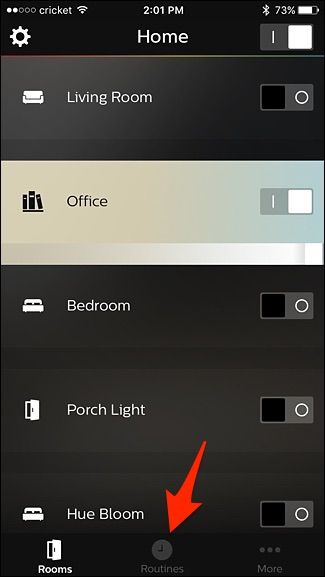
Откройте приложение Hue и в нижней панели нажмите Routines (Рутины). Это стандартный раздел для автоматизаций и расписаний.
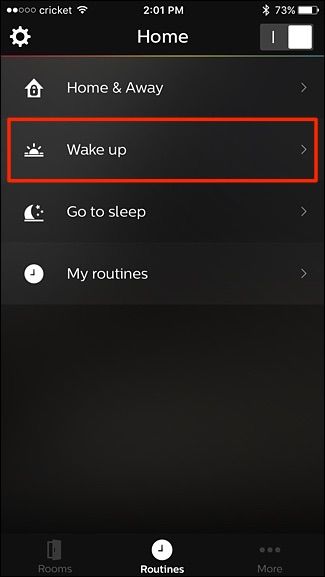
Выберите Wake up (Пробуждение).
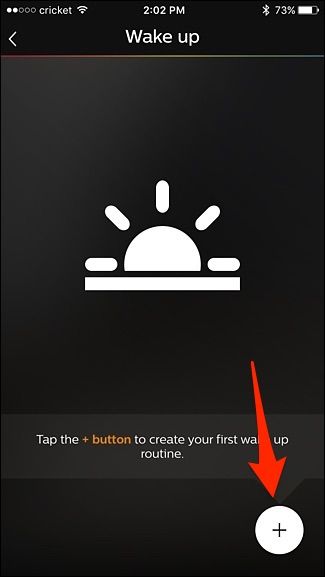
- Нажмите на круглый плюс в правом нижнем углу для создания нового будильника.
- Дайте будильнику название, чтобы было удобно выбирать (например, «Рабочие дни» или «Выходные»).
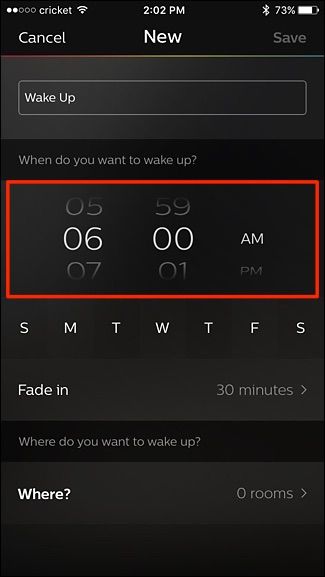
- Выберите время. Учтите: выбранное время — это время достижения полной яркости. Если указать 6:00 и эффект «Fade in» 20 минут, свет начнёт подниматься с 5:40.
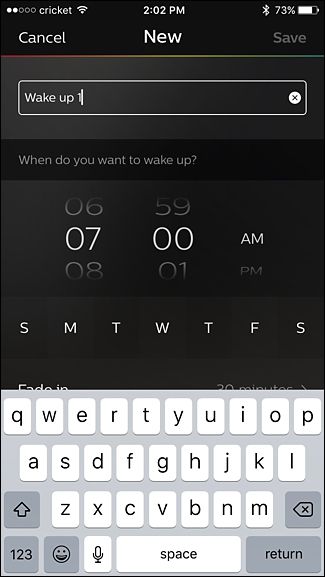
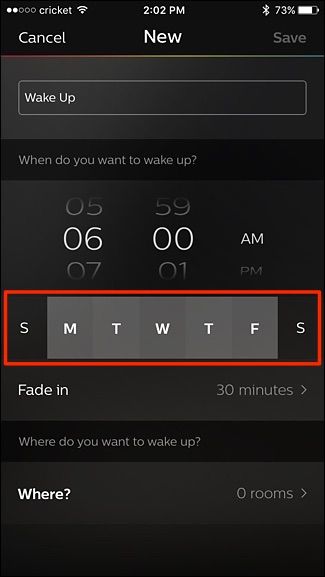
- Выберите дни недели, когда сработает расписание.
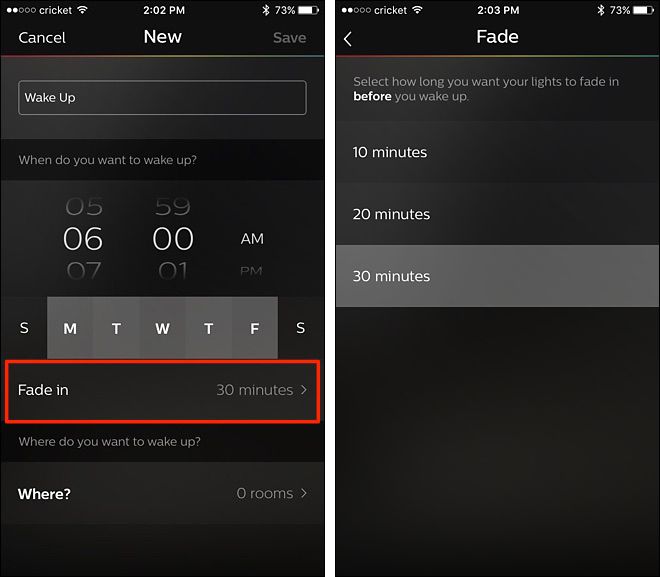
- Нажмите Fade in (Плавное включение). Вы можете выбрать 10, 20 или 30 минут. Это длительность, за которую лампы перейдут от минимальной яркости к полной.
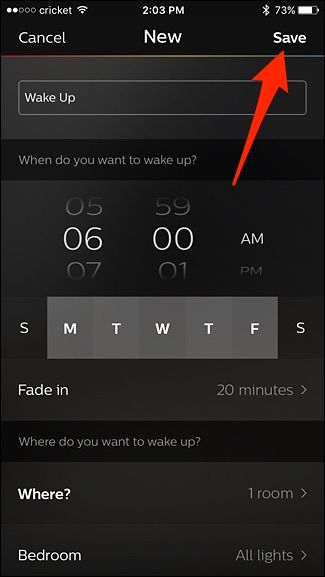
- Выберите комнату через Where? (Где?) и отметьте конкретные лампы, если нужно (All lights → выбор отдельных ламп).
- Сохраните расписание. Оно появится в списке, а переключатель справа позволит включать/отключать его вручную.
Полезные советы для Hue:
- Минимальная яркость в начале — не ноль: обычно есть порог, при котором лампа видима. Попробуйте разные стартовые уровни если приложение это поддерживает.
- Если у вас цветные лампы, можно задать тёплый оттенок (≈ 2000–3000 K) для имитации настоящего рассвета.
- Используйте несколько сценариев: один для рабочих дней, другой — для выходных.
Настройка Belkin WeMo
Belkin WeMo стоит недорого и даёт простую настройку рассвета через встроенные правила. Для многих пользователей это оптимальное соотношение цена/возможности.
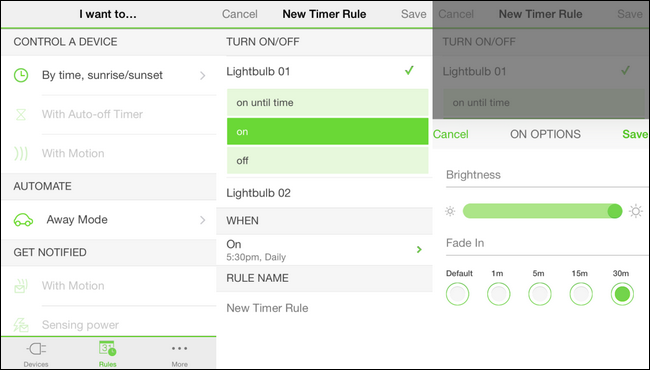
Шаги в приложении WeMo:
- Откройте приложение WeMo и перейдите в раздел Rules (Правила) в нижней навигации.
- Выберите By time, sunrise/sunset (По времени, рассвет/закат).
- Отметьте лампы, которые хотите задействовать утром.
- Установите время достижения полной яркости и выставьте Fade in на 30 минут (если доступно). Если приложение не предоставляет явного параметра Fade in, создайте серию правил с пошаговым увеличением яркости (см. раздел о обходах для Wink).
- Сохраните правило.
Преимущества WeMo:
- Простота интерфейса и быстрый доступ к расписаниям.
- Хорошая цена за набор ламп для использования как будильник с рассветом.
Ограничения:
- Менее гибкие сцены по сравнению с Hue.
- Возможно, придётся создавать отдельные правила для разных дней.
Настройка GE Link/Wink
Wink (и связанный GE Link) — экономичный вариант, но официальный клиент не поддерживает плавное затухание/нарастание яркости как одну встроенную функцию. Для симуляции рассвета приходится использовать обходные приёмы.
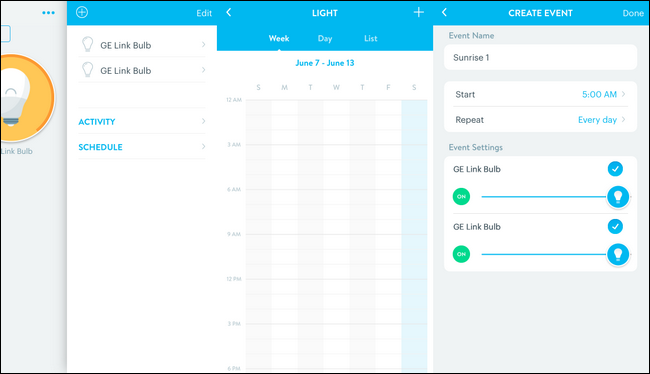
Проблема: приложение не умеет задать «включить и плавно увеличить яркость за N минут». Оно может установить яркость в заданный момент, но без плавного перехода.
Рабочий обход — пошаговое расписание:
- Решите суммарную длительность рассвета, например 30 минут.
- Разбейте её на несколько шагов: 5–10 минут между шагами обеспечат заметный, хотя и ступенчатый эффект.
- Создайте несколько расписаний:
- В 5:00 — установка яркости 10%
- В 5:10 — 30%
- В 5:20 — 60%
- В 5:30 — 100%
Такой подход имитирует постепенное повышение яркости. Он не так плавен, как встроенный Fade in в Hue, но работает без дополнительного оборудования.
Советы по настройке Wink/GE Link:
- Используйте меньшие интервалы (2–5 минут) для более гладкого эффекта, если приложение позволяет создать много правил.
- Документируйте правила, чтобы потом было проще редактировать или удалять их.
- Рассмотрите сторонние интеграции (IFTTT, Home Assistant) для более точного управления, если вы готовы погружаться в самостоятельную автоматизацию.
Когда это не сработает
- Низкая сетевая стабильность: если мост/хаб теряет связь с лампами, расписание может не сработать. Решение: проверить Wi‑Fi/zigbee-сеть и питание хаба.
- Ограничения приложения: некоторые приложения не позволяют задать стартовую яркость или слишком грубо управляют интервалами. Решение: использовать сторонние интеграторы или создавать пошаговые правила.
- Физические ограничения ламп: лампа может иметь минимальную видимую яркость или особенности цветопередачи. Решение: тестировать и выбирать подходящий стартовый уровень яркости и цвет.
Альтернативные подходы
- Комбинировать свет и звук: многие просыпаются лучше, если к свету добавлен мягкий звуковой сигнал (птицы, белый шум, мелодия на низкой громкости).
- Использовать умные ленты или панельные светильники: разрешают более равномерное заполнение комнаты светом.
- Интеграция с будильником в телефоне или смарт-часах: ставьте приложение пробуждения, которое активирует сценарий умного света.
- Домашний автоматизационный контроллер (Home Assistant, OpenHAB): даёт самую гибкую автоматизацию и сценарии затухания по секундам.
Пошаговая методика (мини-методология)
- Выберите лампы и установите их в местах, где свет сможет равномерно освещать спальную зону.
- Настройте мост/хаб и убедитесь, что лампы правильно добавлены и доступны в приложении.
- В приложении создайте правило/расписание: укажите время достижения полной яркости и длительность плавного увеличения (Fade in) или соберите серию шагов.
- Проведите ночной тест: установите время через несколько минут и проверьте, как лампы ведут себя в реальном времени.
- Сохраните оптимальные параметры яркости, цветовой температуры и дни недели.
- Документируйте конфигурацию: где какие лампы, названия правил, заметки о поведении.
Критерии приёмки
- Лампы включаются до или в указанное время и достигают запланированной яркости.
- Переход яркости происходит плавно (в пределах возможностей системы) и без резких вспышек.
- Правила срабатывают стабильно не менее 7 дней подряд.
- Возможность быстро отключить/включить расписание вручную.
Контрольный список для ролей
Для владельца (пользователь):
- Установлены лампы в нужных местах.
- Приложение настроено и привязано к учётной записи.
- Выполнен тестовый запуск в рабочее время.
Для установщика/администратора сети:
- Убедиться, что хаб имеет стабильное питание и подключение к сети.
- Проверить уровень сигнала между хабом и лампами (Zigbee/Z‑wave/Wi‑Fi).
- Настроить резервные процедуры при потере связи (перезагрузка хаба, резервное расписание).
Для продвинутого интегратора (если используется Home Assistant/IFTTT):
- Создать сценарий с требуемой логикой перехода по секундам или минутам.
- Логировать срабатывания автоматизаций для отладки.
План действий при сбое и откате (runbook)
- Если расписание не сработало — проверьте статус моста/хаба в приложении.
- Перезапустите мост/хаб: отключите от питания на 10 секунд, затем включите.
- Проверьте обновления прошивки ламп и моста и примените их в «тихий период» (когда свет не нужен).
- Если лампа не отвечает — удалите и заново добавьте её в сеть (после документирования текущей конфигурации).
- Если всё не помогает — временно переключитесь на стандартный будильник устройства и создайте тикет в службе поддержки производителя.
Тестовые сценарии и критерии приёмки
- Тест 1: 10-минутный рассвет, время достижения 7:00 — лампы должны начинать работу в 6:50 и достигнуть 100% в 7:00.
- Тест 2: Выходные — расписание не должно срабатывать в рабочие дни.
- Тест 3: Переключение вручную — пользователь должен иметь возможность отключить расписание за секунды.
Критерий успеха: все тесты выполняются без сбоя три дня подряд.
Безопасность и конфиденциальность
- Обновляйте прошивки мостов и ламп для устранения уязвимостей.
- Используйте надёжные пароли для аккаунтов производителей и двухфакторную аутентификацию, если доступна.
- Если вы интегрируете систему с облаками третьих сторон (IFTTT, голосовые ассистенты), проверьте, какие права вы даёте приложениям.
Многосценарные идеи и улучшения
- Комбинация расцветки и яркости: утром — тёплый жёлтый, вечером — более холодный оттенок для имитации заката.
- Постепенное включение дополнительных зон: сначала свет в спальне, потом в коридоре через 5 минут.
- Интеллектual: привязка к погоде или времени рассвета в вашем регионе (через сторонние сервисы) для синхронизации с натуральным циклом.
Когда стоит купить специализированный будильник с симуляцией рассвета
- Если вам нужен автономный прибор без зависимости от сети и приложений.
- Если нужна очень точная цветовая температура и распределение света прямо над лицом независимо от комнаты.
Итог
Стартер‑набор умных ламп — гибкий и часто экономичный способ получить симулятор рассвета. Philips Hue даёт лучший встроенный функционал плавного включения, Belkin WeMo — оптимальное соотношение цена/функциональность, а GE Link/Wink потребует обходов, но остаётся вариантом для тех, кто уже вложился в эту экосистему.
Выберите систему исходя из удобства управления и готовности погружаться в автоматизации. Протестируйте параметры на практике, задокументируйте правила и подготовьте план отката — тогда утренний свет будет работать надёжно и комфортно.
Краткое резюме и рекомендации:
- Тестируйте рассвет в режиме «через несколько минут», прежде чем назначать реальное утро.
- Используйте 20–30 минут для наиболее естественного эффекта.
- Сохраняйте резервные сценарии на случай потери связи с хабом.

Похожие материалы

Несколько аккаунтов Skype: Multi Skype Launcher

Журнал для работы: повысить продуктивность

Персональные звуки уведомлений на Android

Скачивание шоу Hulu для офлайн‑просмотра

Microsoft Start: персонализированная новостная лента
