
Как создать снеговика в Adobe Illustrator
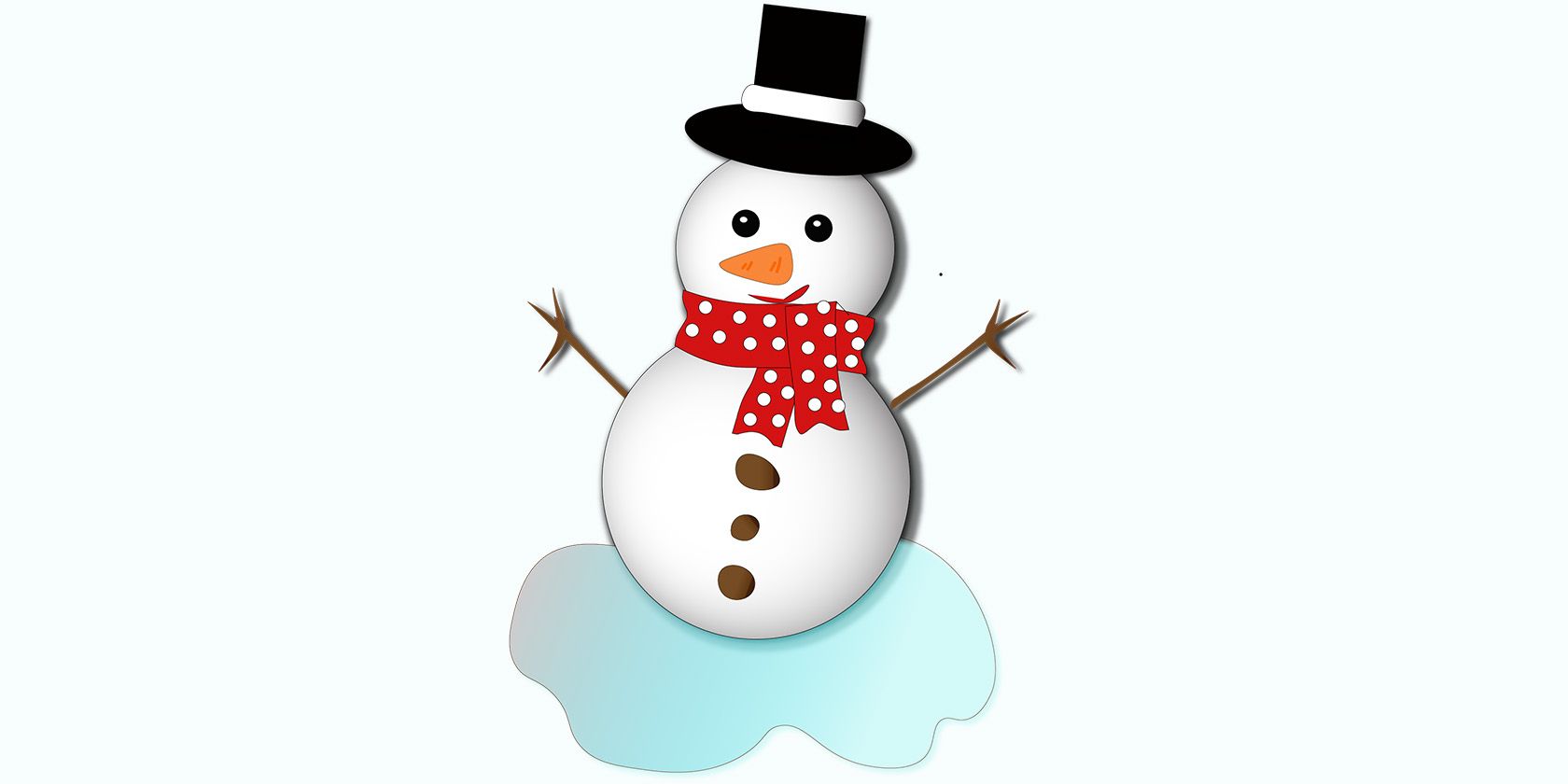
Важно: все примеры сделаны в Illustrator; при желании можно адаптировать приёмы для других векторных редакторов.
Коротко о подходе
Это простой векторный подход: создаём сферы (голова, тело), добавляем радиальные градиенты для объёма, тени, аксессуары (шарф, шляпа, нос-морковка), затем детализируем и экспортируем. Пригодится базовое знание панели инструментов, но шаги описаны подробно.
Шаги: пошаговое руководство
Шаг 1 — Новый документ
Откройте Adobe Illustrator. Перейдите в Файл > Создать. В окне создания выберите категорию Иллюстрация и арт (Art & Illustration) и шаблон Постер. Это задаст удобный рабочий формат для композиции.

Совет: если вы планируете экспортировать под печать, укажите нужное разрешение и цветовую модель CMYK при создании документа.
Шаг 2 — Инструменты и окружение
Ознакомьтесь с панелями: инструменты, свойства, слои. Начнём с головы снеговика — нарисуйте круг.
Используйте инструмент Прямоугольник, зажмите и выберите Эллипс или нажмите L для быстрого доступа.

Важно: удерживайте Shift при создании круга, чтобы сохранить идеальную форму.
Шаг 3 — Объём с помощью градиента
Выберите созданный круг и примените Градиент. Нажмите G.
Для трёхмерного впечатления используйте Радиальный градиент — светлый центр и слегка затемнённый край. Подстройте расположение центра градиента так, чтобы «свет» падал согласованно для всех частей тела.

Добавьте больший круг для туловища и повторите приём: тот же радиальный градиент, но с другим масштабом и тоном.

Шаг 4 — Тень для глубины
Чтобы создать глубину, примените тень: Эффект > Стилизация > Тень (Drop Shadow). Настройте непрозрачность и смещение аккуратно — слишком сильная тень убьёт иллюзию мягкого снега.

Примечание: для печати используйте более тонкие тени; для веб-графики можно поднять контраст.
Шаг 5 — Шарф: форма и деформация
Добавьте прямоугольник между головой и телом для шарфа с помощью инструмента Прямоугольник.
Чтобы придать естественную форму, используйте инструмент Деформация (Warp). Разверните панель инструментов через три точки или нажмите Shift + R.

Шаг 6 — Заливка шарфа
Для закрашивания используйте инструмент «Живая заливка» (Live Paint Bucket). Разверните панель, откройте раздел Заливка и выберите Живая заливка, или нажмите K.

Выберите цвет и закрасьте области шарфа. Комбинируйте два-три цвета для полосок.
Шаг 7 — Слоистость шарфа
Копируйте прямоугольники и помещайте их слоями, затем деформируйте, чтобы получить свисающие концы, узлы и складки.

Совет: используйте разные тона одного цвета для имитации перелива ткани.
Шаг 8 — Глаза и блики
Нарисуйте два круга инструментом Эллипс для глаз. Залейте их чёрным (нажмите K для быстрого доступа к инструменту заливки). Добавьте внутри маленькие белые кружки — это блики (catchlights), они оживляют взгляд.

Шаг 9 — Морковка: нос
Выберите Инструмент Кривизна и нарисуйте форму носа-морковки. Залейте её оранжевым, добавьте тональные штрихи кистью для текстуры.

Дополнительно: используйте Кисть для тонких линий и отметин на морковке.

Шаг 10 — Шляпа
Создайте овал для поля шляпы (Эллипс) и прямоугольник для верхней части (Прямоугольник). Добавьте пояс-шар band для контраста.

Подгоняйте тени шляпы так, чтобы они соответствовали направлению света на теле.
Шаг 11 — Пуговицы и руки
Инструментом Кривизна нарисуйте пуговицы на туловище и веточки-руки. Для веточек можно использовать несколько соединённых кривых, увеличив толщину в середине и уменьшив к концам.

Шаг 12 — Финальные штрихи и экспорт
Добавьте рот, детали на шарфе, лёгкую «лужицу» под снеговиком для сценария оттепели или отражения. Когда всё готово — экспортируйте:
- Для веб: Файл > Экспорт > Экспортировать как… → PNG/SVG.
- Для печати: сохраняйте в PDF или EPS, проверяйте цветовую модель (CMYK).

Совет: сохраняйте исходный AI файл с включёнными слоями — это упростит правки.
Альтернативные подходы
- Анимация снежных эффектов: используйте Adobe After Effects для движения снега и небольших анимированных деталей.
- Быстрые эскизы: смартфон и приложение для рисования (Procreate, Adobe Fresco) подойдут для скетча перед переносом в Illustrator.
- Векторные шаблоны: можно начать с готовых форм (шаблонов) и адаптировать цвета и градиенты.
Когда этот метод не подойдёт
- Нужна фотореалистичная скульптура снега — лучше 3D-программы (Blender, Cinema 4D).
- Если требуется интерактивность в браузере, возможно полезнее сразу рисовать в SVG с кодом или использовать веб-анимации.
Роль-based чеклист перед публикацией
- Для новичка: убедиться, что формы выровнены по центру, слои подписаны, экспорт в PNG работает.
- Для дизайнера: проверить соответствие цветовой палитры, согласовать тени и свет, подготовить версии для ретины (2x).
- Для менеджера проекта: проверить наличие исходника AI, прав на шрифты/элементы и описать требования к экспорту.
Мини-методика: быстрый чек-лист
- Создать 3 круга (голова, туловище, база). 2. Применить радиальный градиент. 3. Добавить тень. 4. Нарисовать аксессуары (шарф, шляпа). 5. Детализировать лицо. 6. Экспортировать в нужном формате.
Критерии приёмки
- Иллюстрация масштабируется без потери качества (вектор).
- Тон и направление света согласованы для всех элементов.
- Наличие исходного AI-файла и экспортных PNG/SVG/PDF.
Короткий глоссарий
- Радиальный градиент — тип заливки, свет исходит из центра.
- Живая заливка — инструмент для простого заполнения областей.
- Инструмент Кривизна — рисование плавных кривых и контуров.
Факт-бокс: что сохранить и экспортировать
- Форматы: AI (исходник), SVG (вектор для веба), PNG (растровый для соцсетей), PDF/EPS (печать).
- Рекомендуемые разрешения для растровых версий: низкое (72 ppi) для веба, высокое (300 ppi) для печати.
Важно: настраивайте DPI и модель цвета в зависимости от окружения использования — экран или печать.
Заключение
Создать снеговика в Adobe Illustrator просто: базовые фигуры, радиальный градиент, тень и несколько аксессуаров — и персонаж готов. Экспериментируйте с формами, цветами и текстурами, чтобы получить уникальный стиль. Сохраните AI-файл для правок и экспортируйте версии под нужные каналы.
Итог: начните с простого, повторите шаги 1–12 и через 15–30 минут у вас будет аккуратный векторный снеговик, готовый для открытки, постера или мерча.

Похожие материалы

Несколько аккаунтов Skype: Multi Skype Launcher

Журнал для работы: повысить продуктивность

Персональные звуки уведомлений на Android

Скачивание шоу Hulu для офлайн‑просмотра

Microsoft Start: персонализированная новостная лента
