
Звукореактивная подсветка для телевизора на WLED
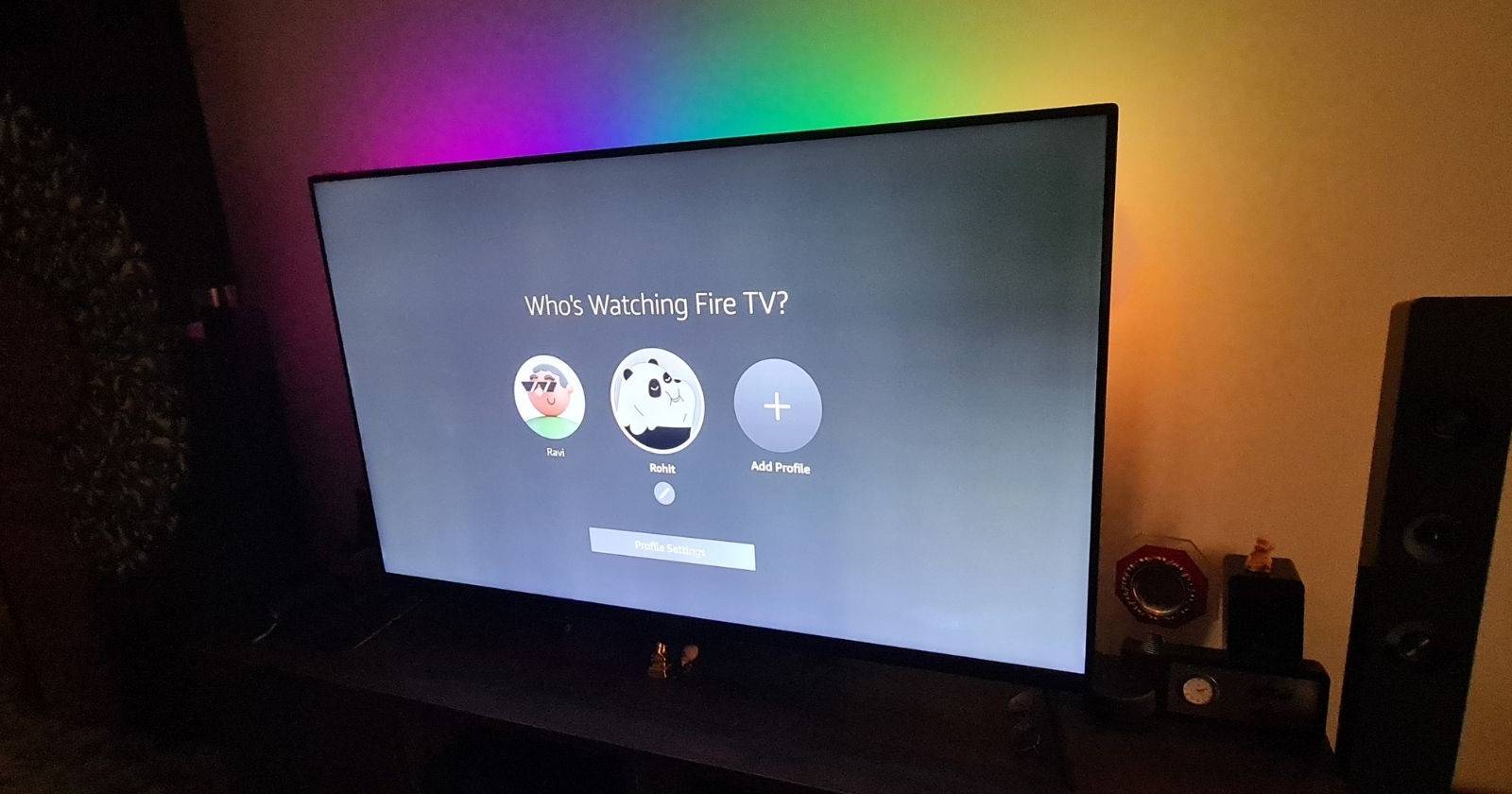
О чём эта инструкция
Это пошаговое руководство по созданию звукореактивной RGB‑подсветки (WS2812B) для телевизора, монитора или игрового ПК с использованием прошивки WLED. Подойдёт для тех, кто хочет добавить окружное освещение, синхронизировать несколько лент и управлять подсветкой удалённо через приложение, Home Assistant или голосового помощника.
Кратко: вы прошиваете ESP8266/ESP32, подключаете микрофон и ленту, настраиваете параметры звука (Squelch и Gain) и получаете реакцию светодиодов на музыку или звук с телевизора.
Необходимые компоненты и опции
- WS2812 (адресуемая) RGB LED лента, 5 м, не влагозащищённая — стандартный вариант для ТВ.
- Модуль MCU на базе ESP8266 (NodeMCU, D1 Mini) или ESP32 (если уже есть).
- Модуль микрофона. Можно выбрать любой из перечисленных — различаются уровнем усиления и типом датчика:
- INMP401 (MEMS‑микрофон)
- MAX4466 (электретный с усилителем)
- MAX9814 (электретный с автоматическим усилением)
- Блок питания 5 V, 3 A или мощнее (в зависимости от количества светодиодов; 5 V — обязательно).
- Приборы: паяльник, припой, мультиметр, изоляционная лента/термоусадка.
Важно: для длинных лент и высокой яркости рекомендуется отдельный источник питания для ленты с общим проводом GND с MCU.
Требуемые навыки
Потребуются базовые навыки пайки и работы с электроникой. Если вы не паяли раньше — пройдите короткое обучение по пайке перед началом. Знания сетевой настройки Wi‑Fi также полезны.
Фактбокс — ключевые параметры
- Рабочее напряжение: 5 V
- Рекомендуемый блок питания: 3 A для 5 м ленты (зависит от плотности LED)
- Микрофоны: MEMS или электретные с усилителем
- Поддерживаемые эффекты: 118+ (в WLED)
Шаг 1: Загрузка и прошивка прошивки WLED
Мы используем проект WLED Sound Reactive из репозитория GitHub.
- Скачайте последний стабильный релиз WLED Sound Reactive для вашей платы (ESP8266 или ESP32).
- Скачайте и запустите ESPHome Flasher или другой flasher для прошивки.
- Подключите плату к компьютеру и выберите соответствующий COM‑порт.
- Нажмите «Browse» и укажите файл прошивки WLED.
- Нажмите «Flash» и дождитесь завершения. После прошивки плата запустит режим точка доступа WLED-AP.
Важно: используйте релиз, совместимый с вашей MCU (ESP8266 vs ESP32). Если прошить неподходящую сборку, устройство может не загрузиться.
Шаг 2: Подключение WS2812 к плате ESP8266/ESP32
Подключите ленту и микрофон к плате. Вы можете питать ленту от VIN платы (если ток небольшой), но для 5 м ленты рекомендуется внешний 5 V блок питания с общим GND.
Оригинальная таблица соответствий:
| | NodeMCU (ESP8266) | | ESP32 | | WS2812B | | Mic | |
| | VIN | | VIN | | 5V | | | |
| | G | | GND | | GND | | G | |
| | D4 | | D4 | | DI or Din (Data in) | | | |
| | 3V3 | | 3V3 | | | | VCC | |
| | A0 | | GPIO36 | | | | Out | |
Примечание: пин для данных ленты (DI/Din) можно переназначать в настройках WLED, но выбирайте аппаратно поддерживаемые GPIO, особенно на ESP8266.
Советы по питанию:
- Если лента потребляет много тока, подайте 5 V напрямую на ленту и оставьте VIN/5 V платы только для питания MCU. Обязательно объедините GND.
- Не запитывайте ленту через USB‑порт платы для длинных лент — это может повредить плату.
Шаг 3: Первичная настройка WLED и подключение к Wi‑Fi
- Подайте питание на собранное устройство.
- На смартфоне/ПК подключитесь к точке доступа WLED-AP.
- Отключите мобильные данные (на телефоне), откройте браузер и перейдите по адресу 4.3.2.1.
- Нажмите Wi‑Fi Settings.
- Введите SSID и пароль вашей сети и нажмите Save & Connect — модуль перезапустится и подключится к вашей Wi‑Fi сети.
Установка приложения WLED (рекомендуется):
- Скачайте приложение WLED из Google Play.
- Откройте приложение, нажмите + и выберите Discover Lights… — приложение автоматически найдёт устройство в сети.
- Отметьте устройство галочкой и нажмите на WLED‑SoundReactive, чтобы открыть панель управления.
Шаг 4: Конфигурация LED и микрофона в WLED
- В приложении или веб‑интерфейсе откройте Config → LED Preferences.
- В поле Total LED Count укажите общее количество светодиодов ленты (посчитайте после установки за телевизором).
- В Hardware setup задайте Pin = 2, Start = 0 и Count = (количество LED для этой ленты). Нажмите Save.
Настройка звука:
- Перейдите в Config → Sound Settings.
- Параметры:
- Squelch — порог, ниже которого реакции нет. Чем выше — тем громче звук нужен для триггера.
- Gain — усиление/чувствительность микрофона. Чем выше — тем чувствительнее.
Если используете INMP401, попробуйте Squelch = 35 и Gain = 12 в качестве отправной точки.
Эффекты:
- В разделе Effects есть ~15 звукореактивных эффектов (отмечены *). Рекомендуемый режим для начала — Noisemeter.
- Меняйте палитры, скорость, интенсивность и яркость для подбора визуала.
Шаг 5: Интеграция с Home Assistant и голосовыми ассистентами (опционально)
- Включите в WLED Sync Interfaces → MQTT или Hue Emulation, чтобы интегрировать устройство в Home Assistant или управлять через Alexa.
- В Home Assistant можно добавить несколько WLED устройств и объединять их в группы, настраивать автоматизации и сценарии для фильмов или игр.
Установка за телевизором и рекомендации по развёртыванию
- Закрепите ленту по периметру задней стороны телевизора или монитора клеящей основой.
- Проложите кабели аккуратно, используйте термоусадку и изоляцию на местах пайки.
- Для лучшего эффекта поместите ленту симметрично по сторонам экрана.
Дополнительные варианты и альтернативные подходы
- Альтернативы микрофонам:
- Используйте внешний микрофон с линейным выходом (если есть) для меньших искажений.
- Для высокой точности — подключите микрофон к аудиовыходу телевизора через микрофонный предусилитель.
- Альтернативы прошивке:
- Если вы хотите глубокую интеграцию с Home Assistant и YAML‑управление, рассмотрите использование ESPHome с кастомными звуковыми фильтрами.
- Если вы не хотите пайки — используйте адресуемые ленты с разъёмами и готовые блоки питания, но крепление всё равно потребует аккуратности.
Когда это не сработает — возможные причины и что делать
- Лента не светится:
- Проверьте 5 V и GND между источником питания и лентой; убедитесь, что GND общий с ESP.
- Проверьте правильность пина данных и настройки Count.
- Светодиоды мигают некорректно:
- Неверный уровень питания или падение напряжения. Попробуйте подать питание ближе к середине/концу ленты.
- Звук не реагирует или реагирует с задержкой:
- Неверные настройки Squelch/Gain — уменьшите Squelch и увеличьте Gain по необходимости.
- Плохой контакт микрофона или неправильно выбранный тип микрофона для уровня звука.
- Прошивка не заливается:
- Выбрана сборка не для вашей платы. Проверьте модель MCU.
Руководство по отладке (runbook)
- Проверка питания: измерьте напряжение на ленте при включённой яркости.
- Проверка сигнала данных: убедитесь, что на контакте Din есть изменение при включённом эффекте (осциллограф/логический анализатор — по возможности).
- Проверка микрофона: подключите другой микрофон, временно снизьте Squelch до 0 и увеличьте Gain.
- Сброс настроек WLED: в Config → Factory reset (если проблема в конфигурации).
Критерии приёмки
- Все светодиоды загораются без мерцания.
- Подсветка реагирует на звук телевизора в пределах 200–500 мс.
- Управление через приложение доступно в локальной сети.
Мини‑методология тестирования
- Тест 1 — Статическое: выставьте простую цветовую заливку и проверьте равномерность LED.
- Тест 2 — Звуковая реакция: запустите музыку и проверьте реакцию при разных уровнях громкости.
- Тест 3 — Синхронизация: установите вторую ленту на другой ТВ/угол и проверьте UDP‑синхронизацию.
Чек‑лист перед установкой за телевизором
- Количество LED подсчитано и введено в WLED
- Блок питания 5 V подходит по току
- GND ленты и MCU объединены
- Пины данных и микрофона подключены корректно
- Прошивка WLED успешно загружена и устройство подключается к Wi‑Fi
Шаблон настроек (отправная точка)
- Плата: NodeMCU (ESP8266) или ESP32
- Pin (Hardware setup): 2
- Start: 0
- Count: <ваше_количество_LED>
- Sound → Squelch: 35 (INMP401) / Gain: 12 (INMP401)
Эти значения — базовая рекомендация. Подбирайте опытным путём.
Идеи по развитию проекта
- Синхронизировать несколько лент по UDP в одну группу.
- Автоматизировать включение подсветки при включении телевизора через Home Assistant.
- Добавить датчик освещённости и снижать яркость подсветки в тёмное время суток.
Частые ошибки и как их избежать
- Пайка «наспех» — тщательно обработайте контакты и изолируйте оголённые провода.
- Подача питания 5 V на 3.3 V пин платы — приведёт к повреждению MCU.
- Попытка запитать 5 м ленты через USB платы — не делайте этого.
Риски и меры по снижению
- Перегрев и перегрузка блока питания — используйте блоки с защитой от короткого замыкания.
- Повреждение платы при неправильном питании — всегда проверяйте вольтаж перед подключением.
Краткое резюме
Вы можете собрать эффективную звукореактивную подсветку для телевизора за небольшие деньги и с минимальным набором компонентов: WS2812B, ESP8266/ESP32, микрофон и 5 V блок питания. WLED предоставляет мощный набор эффектов и простую интеграцию с домашней автоматизацией.
Важно: всегда соблюдайте безопасность при пайке и при работе с питанием.
Спасибо — теперь вы готовы собрать и настроить свою звукореактивную подсветку. Удачи!

Похожие материалы

Несколько аккаунтов Skype: Multi Skype Launcher

Журнал для работы: повысить продуктивность

Персональные звуки уведомлений на Android

Скачивание шоу Hulu для офлайн‑просмотра

Microsoft Start: персонализированная новостная лента
