
Как собрать выключатель света с датчиком движения PIR и подключением по Wi‑Fi
Кратко
- Краткое руководство по двум подходам: автономный выключатель на PIR и умный выключатель на ESP8266 с прошивкой Tasmota.
- Подробные схемы подключения, пошаговая настройка, шаблоны тестов и чек-листы для установки и интеграции в Home Assistant.
Для кого эта инструкция
Для домашнего мастера, интегратора умного дома или электрика-любителя, который хочет: экономно и удобно включать свет по движению на лестнице, в санузле или на веранде; добавить MQTT-сообщения и автоматизации через Home Assistant; или просто собрать надёжный автономный датчик света.
Важно
- Работа с сетевым напряжением опасна. Если вы не уверены в своих навыках, поручите подключение к сети квалифицированному электрику.
- Перед монтажом отключите питание на автомате.
- Соблюдайте правила защиты от влаги и пыли в уличных или влажных зонах.
Содержание
- Обзор и выбор типа датчика
- Компоненты и требования
- Автономный выключатель на PIR — от идеи до монтажа
- Умный Wi‑Fi выключатель на ESP8266 с Tasmota — прошивка и интеграция в Home Assistant
- Тесты, критерия приёмки и чек-листы по ролям
- Отказоустойчивость, типичные проблемы и их исправление
- Безопасность, совместимость и заметки по локализации
Обзор и выбор типа датчика
Датчики движения обычно делятся на два основных типа:
- PIR (Passive Infrared) — пассивный инфракрасный датчик. Реагирует на тепловое излучение движущихся объектов. Преимущества: низкое энергопотребление, простота интеграции. Ограничения: поле обзора и чувствительность к направлению и массе объекта (маленькие животные иногда не срабатывают).
- Микроволновые (Doppler/microwave) — активные датчики, которые излучают микроволны и фиксируют их отражение. Преимущество: могут «видеть» через тонкие преграды и иметь большую дальность. Ограничения: сложнее настройка, возможны ложные срабатывания через стекло или тонкие преграды.
Когда использовать PIR
- Закрытые помещения (лестницы, коридоры, санузлы).
- Когда нужно минимальное энергопотребление и простая схема без микроконтроллера.
Когда рассмотреть микроволновый датчик
- Если необходимо обнаруживать движение через тонкую стену или дверцу, либо требуется больший радиус действия.
Ключевая мысль: выбор зависит от местоположения, требований к дальности и склонности к ложным срабатываниям.
Типичные характеристики PIR (кратко)
- Выходной уровень при срабатывании: типично 3.3 В (совместимо с логикой ESP8266).
- Диапазон питания модулей HC-SR501 и аналогичных: часто 4.5–20 В или 5 В в типичных сборках.
- Время удержания (trigger time): обычно от 5 секунд до ~5 минут (порождается переменной настройки на модуле).
- Диапазон обнаружения: типично 3–7 метров в зависимости от модели и направления.
Примечание
Эти значения типичны для распространённых модулей — всегда проверяйте техническое описание конкретной платы.
Материалы и компоненты
Ниже — базовый список для обеих схем. Для автономной схемы микроконтроллер не обязателен.
Общие компоненты
- PIR-модуль (например, HC-SR501 или аналогичный)
- Релейный модуль (подходящий для управления нагрузкой вашей лампы — проверьте номинал тока и напряжения)
- Перемычки (Dupont, female/male в зависимости от плат)
- Блок питания 5 В (для логики и/или ESP)
- Корпус, винты, изоляция, клеммы для подключения к сети
Дополнительно для Wi‑Fi версии
- NodeMCU / Wemos D1 Mini / любой ESP8266-совместимый модуль
- USB-кабель для прошивки
- Компьютер для записи прошивки
Инструменты
- Паяльник и припой
- Отвёртка, плоскогубцы
- Блок питания с индикатором
- Мультиметр
Безопасность при выборе реле
- Работаете с переменным сетевым напряжением — выбирайте реле с запасом по току (не используйте слабые реле для мощных ламп накаливания, особенно при индуктивных нагрузках).
- При установке на место фиксируйте соединения винтовыми клеммами, используйте термоусадку и изоленту.
Схема автономного выключателя на PIR
Описание
Автономная схема очень простая: PIR-модуль выдаёт высокое логическое состояние при обнаружении движения (в типичных модулях 3.3 В), это переключает вход реле, которое замыкает/размыкает цепь питания лампы. На модуле PIR обычно две настройки: чувствительность и время удержания.
Компонентная логика
- Питание PIR — 5 В (или рекомендуемое на вашей плате).
- Выход PIR -> вход управления реле (вход реле должен ожидать логического уровня, соответствующего выходу PIR).
- Реле в разрыве фазы сетевого провода лампы (переключайте фазу, а ноль оставьте непрерывным, если локальные ПУ требуют).
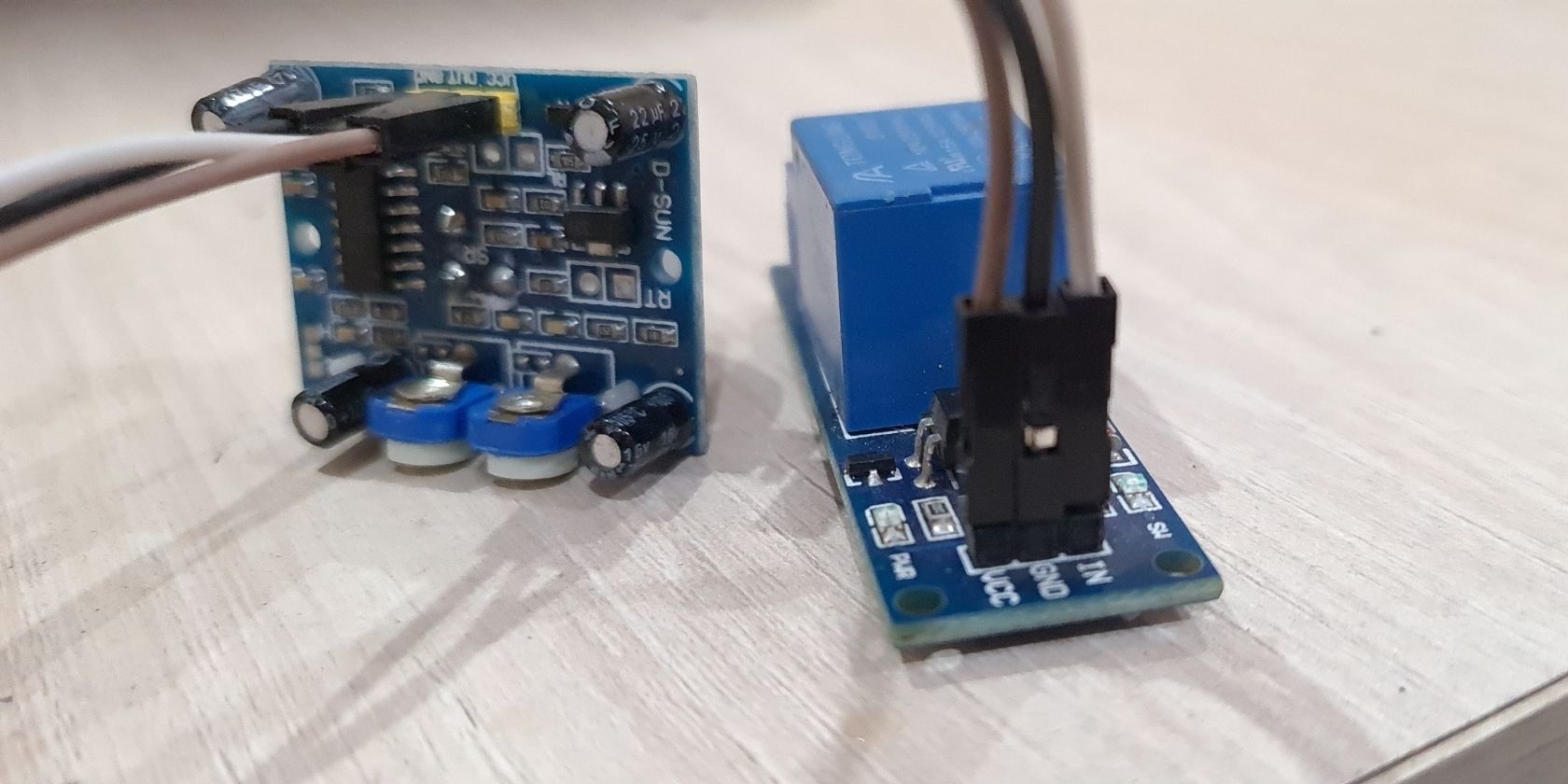
ALT МОЙТЕ: Фотография модулей PIR и реле для сборки выключателя света по движению с видимыми предусловиями и контактами.
Шаг 1 Подключение PIR к реле
- Питание: подключите 5 В и землю PIR к источнику 5 В.
- Соедините выходной сигнал PIR (обычно помечен OUT) с входом управления реле (IN на модуле реле).
- Соедините землю (GND) модулей вместе — общий минус обязателен для корректного считывания уровня сигнала.
Схема проводов (словами)
- 5V (источник) -> VCC (PIR), VCC (модуль реле, если реле рассчитано на 5 В).
- GND -> GND (все устройства).
- OUT (PIR) -> IN (аксессуар реле).
- Реле в разрыве фазы лампы.
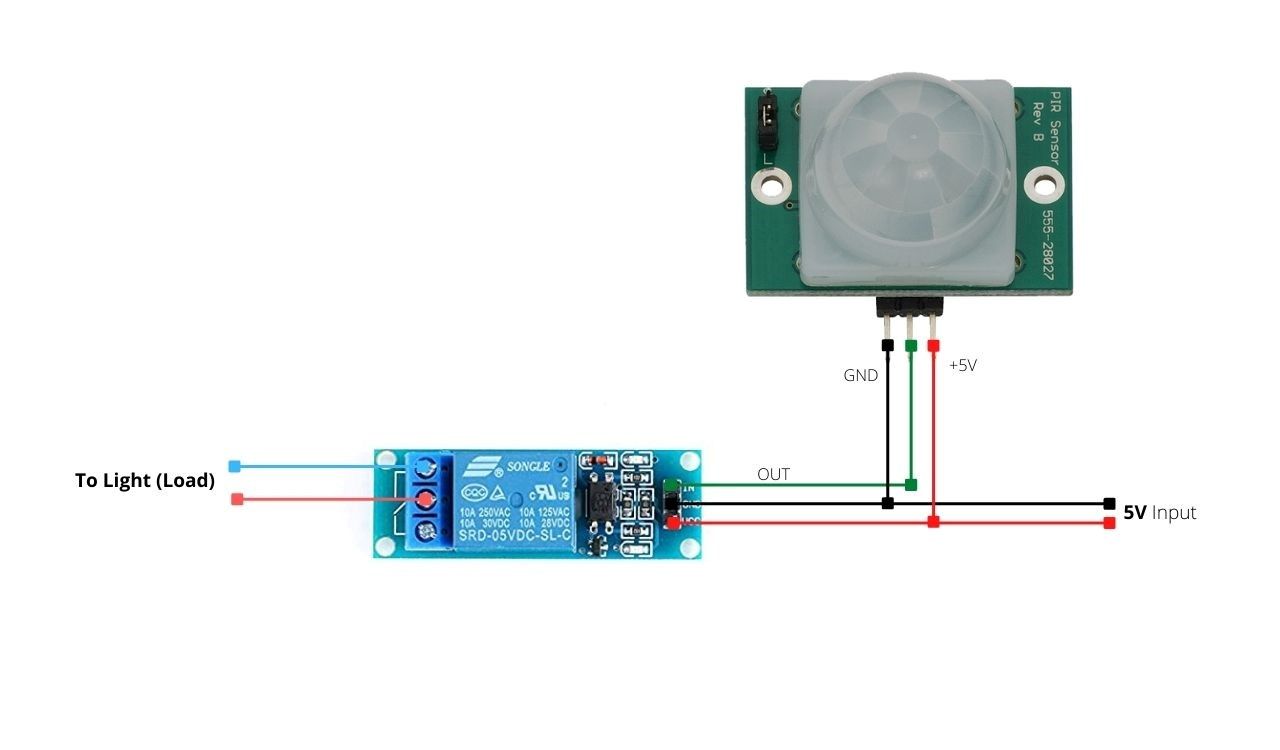
ALT МОЙТЕ: Схематическое фото подключения PIR или микроволнового датчика к модулю реле с подпаянными перемычками.
Шаг 2 Проверка работы
- Включите питание 5 В для логики и подайте сетевое питание на реле (если реле требует отдельного питания сигнальной цепи, соблюдайте инструкцию).
- Подойдите к датчику — при обнаружении движения OUT должен перейти в высокое состояние (в исходном тексте это 3.3 В).
- Реле щёлкнет и подключит лампу.
- Через заданный на модуле PIR интервал (отрегулируйте потенциометром) выход вернётся в низкий уровень и реле откроет цепь.
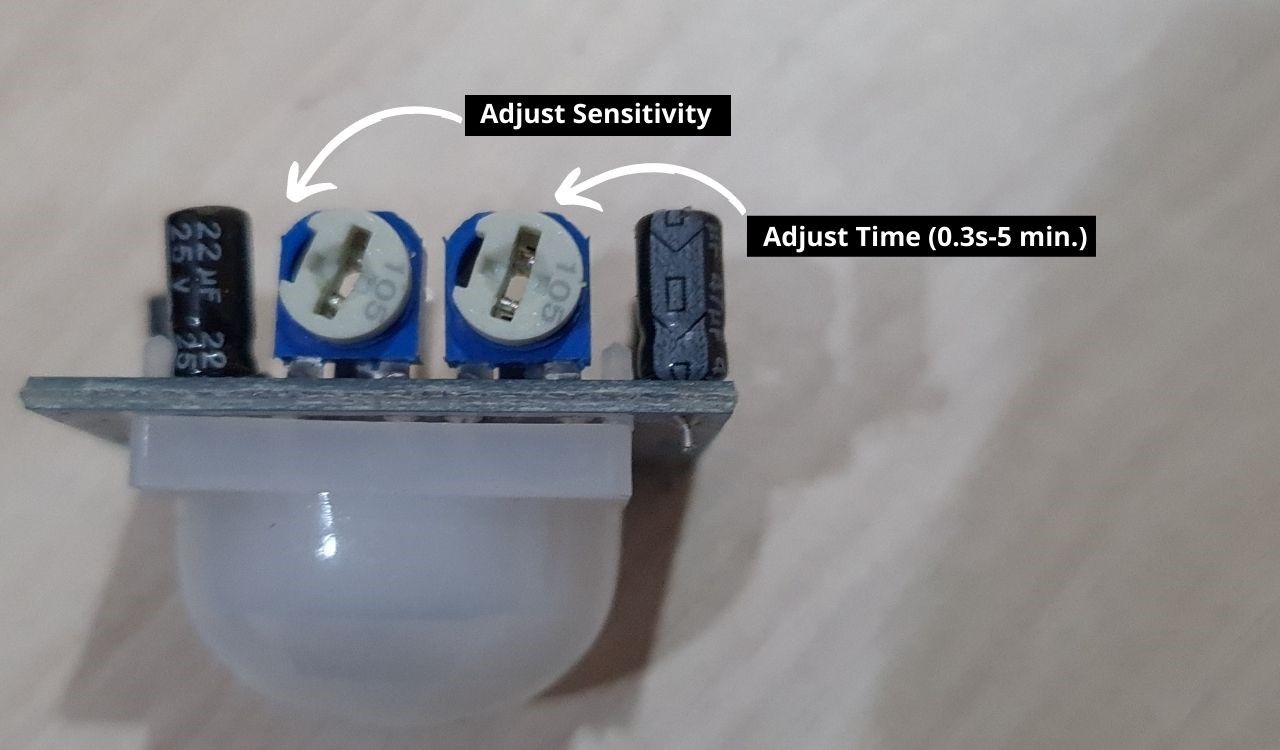
ALT МОЙТЕ: Фотография платы PIR с видимыми подстроечными резисторами для регулировки времени и чувствительности.
Советы по регулировке
- Настройте чувствительность таким образом, чтобы исключить срабатывание от мелких животных или движений уличной растительностью.
- Если необходимо, минимизируйте время удержания, чтобы лампа не горела лишнее время.
Шаг 3 Монтаж и корпус
- После успешного теста спаяйте все соединения на плате или используйте прецизионные клеммы.
- Установите устройство в герметичный корпус для уличной установки, если нужно — с уплотнением кабелей.
- Поместите PIR так, чтобы его поле обзора направляло обнаружение в требуемой зоне, избегая прямого попадания на источники тепла.
Wi‑Fi выключатель на ESP8266 и интеграция с Home Assistant
Этот раздел описывает, как на ESP8266 (NodeMCU или D1 Mini) собрать датчик с прошивкой Tasmota, который будет отправлять MQTT-сообщения и использоваться в Home Assistant.
Что вам понадобится
- ESP8266 (NodeMCU, D1 Mini или аналог)
- PIR-модуль
- Релейный модуль/реле-совместимый модуль
- Кабели, питание 5 В
- Компьютер для прошивки
Шаг 1 Прошивка Tasmota
Мы используем Tasmota-Sensors.bin для простого обнаружения состояния датчика и публикации MQTT. В качестве альтернативы возможна ESPHome.
- Скачайте файл прошивки Tasmota-Sensors.bin и утилиту Tasmotizer.
- Подключите NodeMCU/D1 Mini к компьютеру по USB.
- В Tasmotizer выберите COM-порт и укажите файл Tasmota-Sensors.bin.
- Нажмите Tasmotize и дождитесь завершения прошивки.
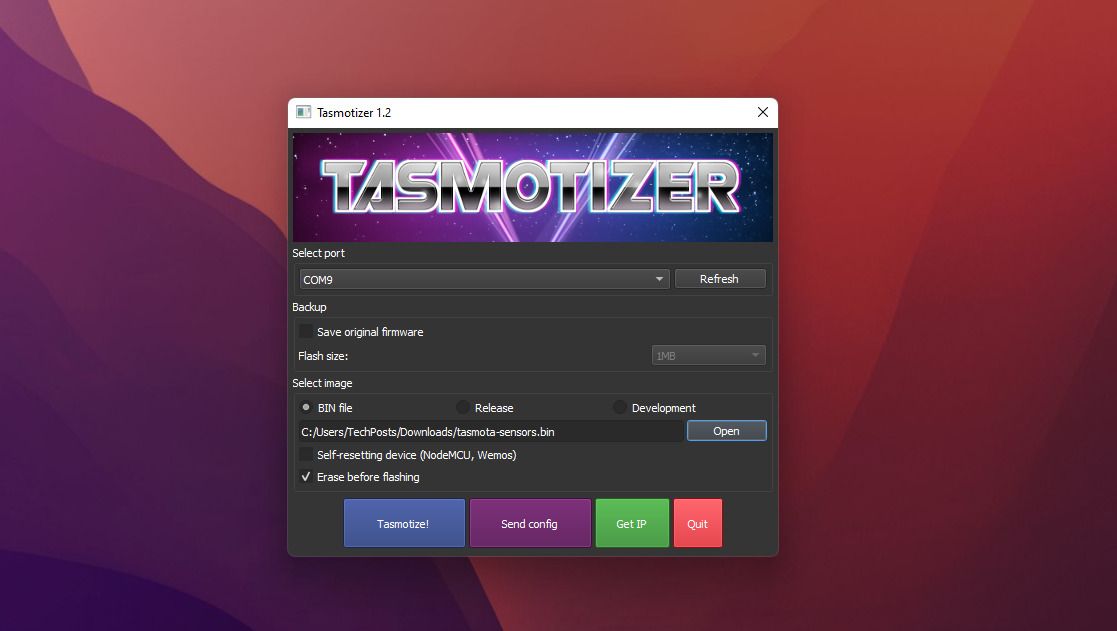
ALT МОЙТЕ: Процесс прошивки платы ESP8266 через утилиту Tasmotizer с выделенным файлом прошивки.
Шаг 2 Первичная конфигурация Tasmota
- После прошивки устройство создаст точку доступа Wi‑Fi с именем примерно tasmota-xxxx. Подключитесь к ней со смартфона или компьютера.
- Откройте браузер и перейдите по адресу 192.168.4.1.
- Выберите свою домашнюю Wi‑Fi сеть и введите пароль.
- После подключения откройте IP-адрес устройства (показан на странице) в браузере.
Конфигурация модуля
- В веб-интерфейсе перейдите Configuration > Configure Module и выберите Generic (0), затем сохраните.
- Настройте соответствие GPIO: назначьте D6 (GPIO12) как Switch_n и D2 как Relay 1 (настройки могут варьироваться в зависимости от платы). Сохраните.
Команды для публикации состояния
Перейдите в Console и введите следующие команды (на каждой строке нажимайте Enter):
SwitchMode1 1

SwitchTopic 0

Rule1 on Switch1#state=1 do publish stat/%topic%/PIR1 ON endon on Switch1#state=0 do Publish stat/%topic%/PIR1 OFF endon

Rule1 1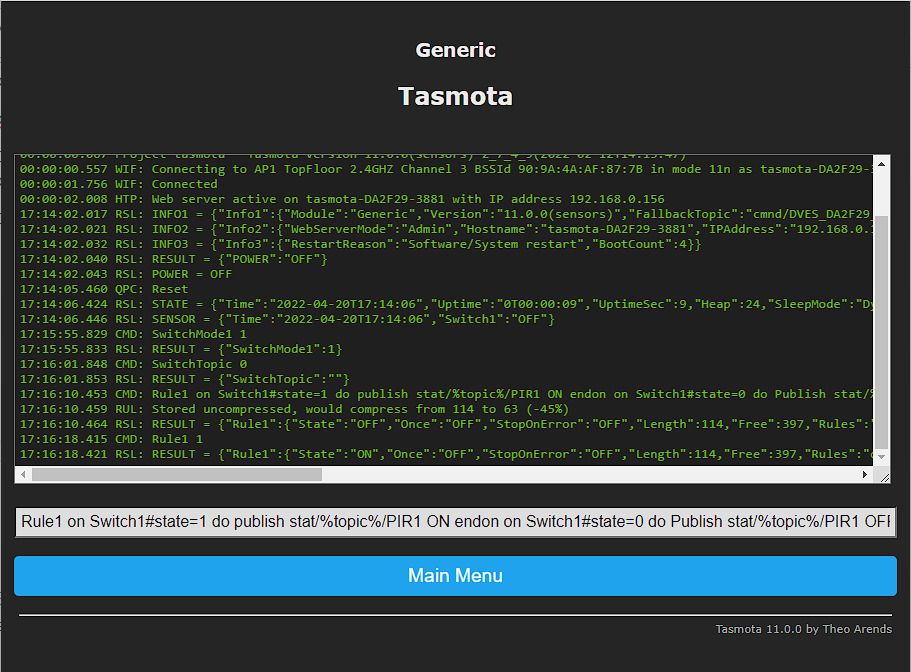
ALT МОЙТЕ: Скриншот веб-интерфейса Tasmota с командами для настройки отправки MQTT-сообщений по изменению состояния переключателя.
Пояснение
- Команды включают режим работы переключателя, задают топик и включают правило, которое публикует сообщения ON/OFF при изменении состояния.
- %topic% — это базовый идентификатор устройства, его можно посмотреть в Configuration > Configure MQTT.
Шаг 3 Подключение PIR к ESP8266
- Подключите питание PIR и ESP к общему 5 В и GND.
- Выход PIR (OUT) — к назначенному входу (в нашем примере D6/GPIO12).
- Если реле управляется непосредственно ESP, внимательно проверьте, что реле принимает 3.3 В логики или используйте транзистор/оптопару/драйвер реле.
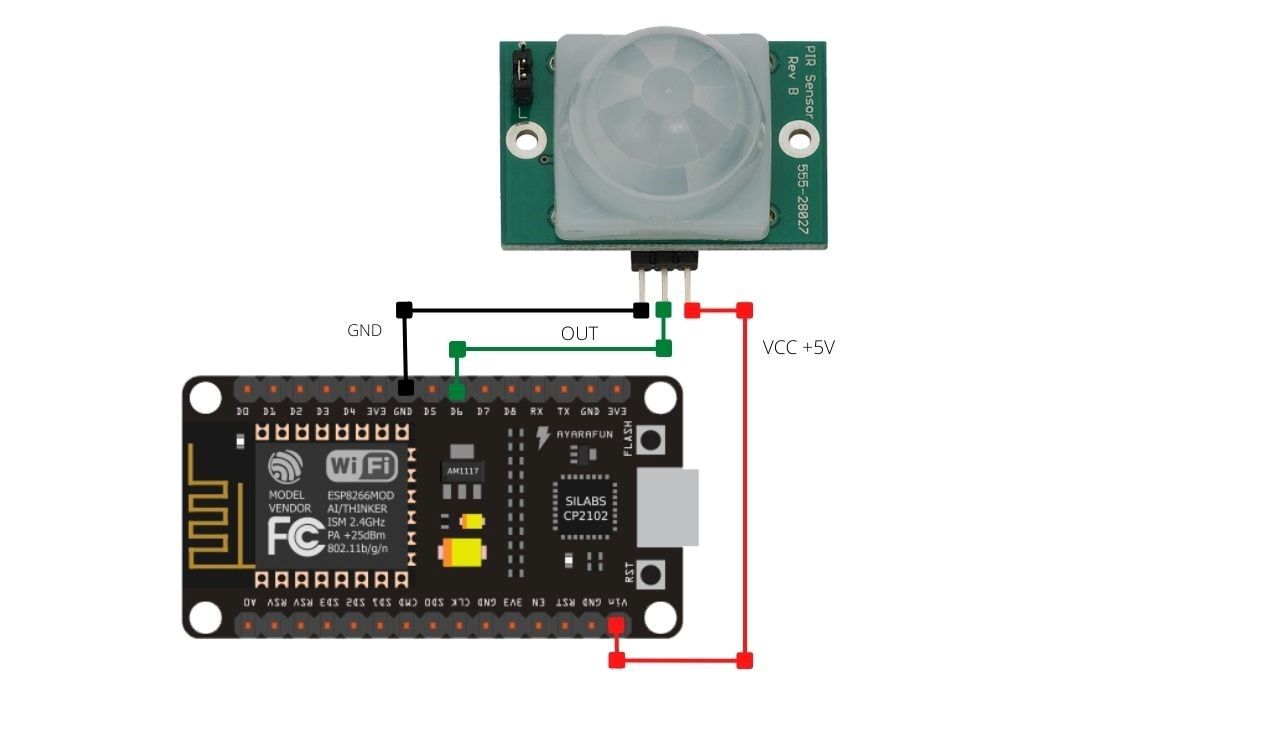
ALT МОЙТЕ: Фото подключения PIR к плате ESP8266 NodeMCU, показаны кабели питания и сигнальные вывода.
Шаг 4 Настройка MQTT и интеграция в Home Assistant
- В Tasmota откройте Configuration > Configure MQTT и введите IP MQTT-брокера, имя пользователя и пароль. Сохраните.
- Вернитесь в Configuration > Configure Other и задайте имя устройства, например MotionSensor.
- В Home Assistant: Configuration > Devices & Services > Add Integration > найдите Tasmota и добавьте её.
- Перезапустите Home Assistant при необходимости и проверьте раздел Devices & Services > Tasmota.
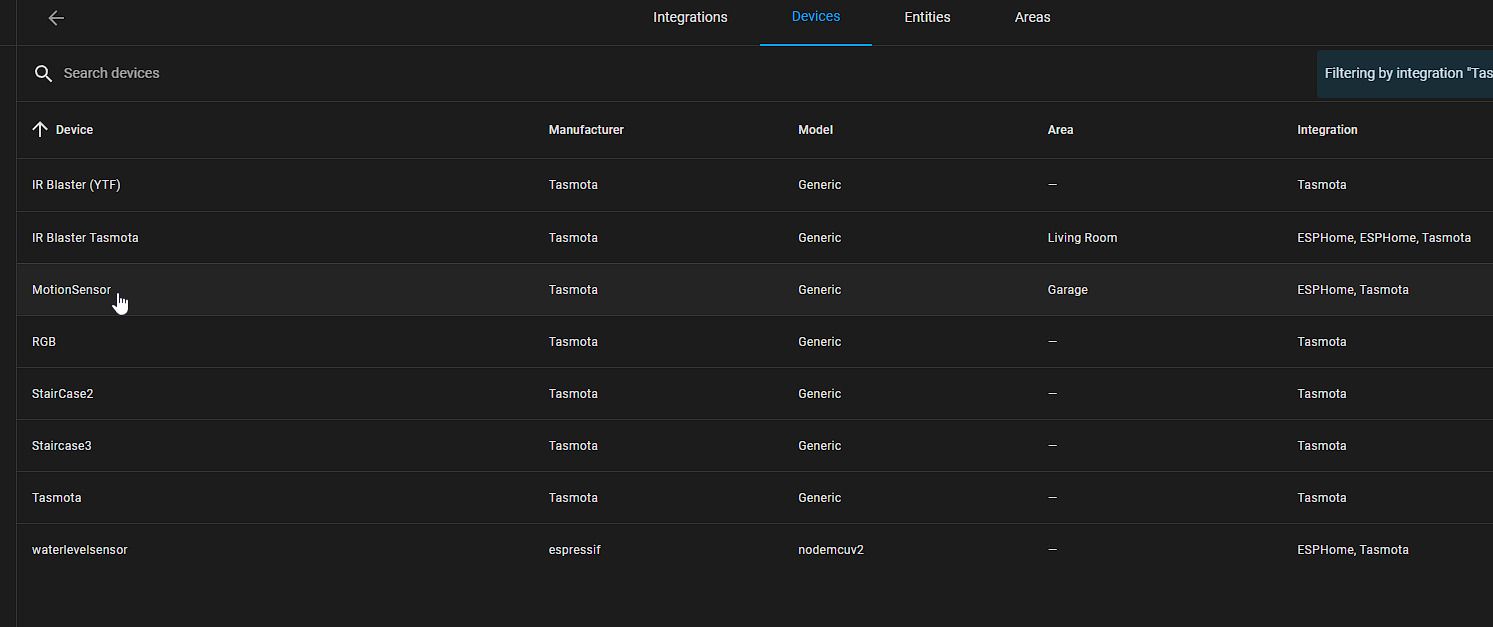
ALT МОЙТЕ: Экран Home Assistant с добавлением устройства Tasmota и видимым новым устройством MotionSensor.
Создание автоматизации
- В карточке MotionSensor нажмите + под Automations.
- Выберите событие «PIR Sensor started detecting motion» или эквивалент состояния ON, затем задайте действие: включить световую группу, отправить уведомление, запустить камеру и т.д.
- Сохраните автоматизацию.
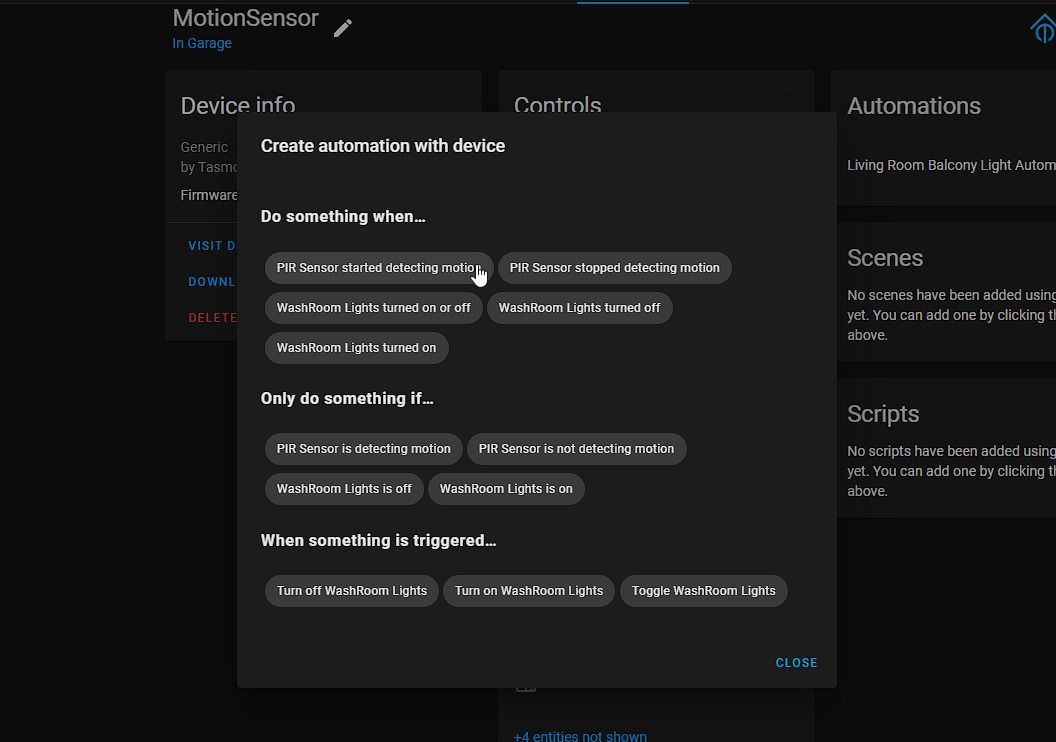
ALT МОЙТЕ: Интерфейс создания автоматизации в Home Assistant, выбор события при срабатывании PIR и назначение действий.
Тесты и критерии приёмки
Критерии приёмки
- Датчик корректно детектирует человека на целевом расстоянии и направленности.
- Лампа включается при обнаружении движения и выключается после заданного времени ожидания.
- Для Wi‑Fi версии: устройство подключается к Wi‑Fi, публикует сообщения MQTT ON/OFF и отображается в Home Assistant.
- Нет ложных срабатываний от вентиляции, нагревательных приборов или мелких животных при стандартной настройке.
Тестовые сценарии
- Базовый сценарий: человек входит в зону — лампа загорается, выходит — лампа гаснет после установленного времени.
- Ложные источники: протестировать рядом с нагревательными приборами, окнами, вентиляторами.
- Сетевые сбои: перезагрузить маршрутизатор и проверить восстановление MQTT-соединения.
- Нагрузка: включить лампу высокой мощности, проверить нагрев реле и надёжность контактов.
Чек-листы по ролям
Для установщика
- Проверить совместимость реле и нагрузки по току и типу (индуктивная/резистивная).
- Надёжно зафиксировать проводку, использовать клеммники и герметичные корпуса.
- Обозначить фазу и ноль, добавить предохранитель или автомат.
Для интегратора умного дома
- Настроить MQTT и убедиться в постоянстве топиков.
- Добавить устройство в Home Assistant и создать минимум одну автоматизацию для теста.
- Настроить уведомления и логи для отладки ложных срабатываний.
Для владельца дома
- Выбрать подходящее место для установки с учетом направления движения.
- Настроить время удержания и чувствительность под свои нужды.
- Проверять устройство после сезона (например, после зимы или дождей).
Отказоустойчивость и типичные проблемы
Типичные проблемы и решения
- Ложные срабатывания от животных: уменьшите чувствительность или измените угол обзора.
- Не срабатывает на коротких шагах: увеличьте чувствительность или переместите датчик ближе к пути движения.
- Выходной уровень PIR не соответствует уровню реле: используйте промежуточный драйвер (транзистор) или оптопару.
- Проблемы с Wi‑Fi: убедитесь в стабильности сигнала, при необходимости используйте стационарный Ethernet-путь для MQTT-брокера и надёжный роутер.
Edge cases когда PIR плохо работает
- Сильные источники тепла в поле зрения (печи, обогреватели) могут заслонять термальные изменения от человека.
- Сквозняки и изменения температуры на большом участке: могут давать странную динамику сигнала и ложные срабатывания.
- Плотная преграда прямо в зоне установки (шторы, сетка) уменьшает эффективность PIR.
Альтернативные подходы
- ESPHome вместо Tasmota если вы предпочитаете тесную интеграцию YAML и прямые сенсоры в Home Assistant.
- Использовать Zigbee/Z‑Wave датчики движения для снижения зависимости от Wi‑Fi.
- Профессиональные датчики присутствия с анте-нами для больших помещений.
Маленькая методология выбора и развёртывания
- Оцените место установки: внутреннее/внешнее, расстояние, препятствия.
- Выберите тип датчика: PIR для большинства внутренних задач, микроволновый для сквозных наблюдений.
- Подберите реле под нагрузку.
- Протестируйте автономную версию перед интеграцией в сеть.
- Если нужна автоматизация — собирайте Wi‑Fi/ESP версию и интегрируйте через MQTT.
flowchart TD
  A[Оценка места установки] --> B{Требуется ли вид через преграду}
  B -- Да --> C[Микроволновый датчик]
  B -- Нет --> D[PIR]
  D --> E{Нужна интеграция в умный дом}
  E -- Да --> F[ESP8266 + Tasmota/ESPHome]
  E -- Нет --> G[Автономный PIR + реле]
  C --> H[Оценить возможность ложных срабатываний]
  F --> I[Настроить MQTT и Home Assistant]
  G --> J[Установить и отрегулировать время/чувствительность]
Совместимость и миграция
- Если вы используете ESPHome на раннем этапе, миграция на Tasmota возможна, но потребует перепрошивки и перенастройки GPIO.
- При смене Wi‑Fi сети не забудьте обновить данные в Configure MQTT и в Home Assistant, иначе устройство перестанет публиковать состояния.
Приватность и безопасность
- Датчики движения сами по себе не передают видео или изображения, поэтому риск утечки персональной информации минимален.
- Если интегрируете с облачными сервисами, проверьте политику хранения данных и используйте локальный MQTT-брокер (например Mosquitto) для приватной автоматизации.
- Ограничьте доступ к Home Assistant и MQTT с помощью надёжных паролей и, при возможности, VPN для внешнего доступа.
Шаблоны и готовые сценарии в Home Assistant
Пример простой автоматизации (логическая схема)
- Триггер: state MotionSensor = ON
- Условие: в пределах времени, например после захода солнца
- Действие: включить свет “Лестница” на 100% на 5 минут
Рекомендуем иметь отдельную автоматизацию для выключения и отдельную для уведомлений и записи логов.
Краткое резюме
- Для большинства задач внутри дома PIR-модуль и реле — простое и надёжное решение.
- Для интеграции в автоматизацию используйте ESP8266 с Tasmota или ESPHome; настройка MQTT и Home Assistant даёт гибкость и расширяемость.
- Тестируйте в реальных условиях и снижайтe чувствительность, чтобы минимизировать ложные срабатывания.
Дополнительные заметки
- Если вам нужно собрать несколько датчиков по дому, стандартизируйте топики MQTT и имена устройств.
- В уличной установке защищайте плату от влаги и прямого солнечного нагрева, используйте IP‑корпуса.
Спасибо за внимание. Удачной сборки и безопасной установки!

Похожие материалы

Несколько аккаунтов Skype: Multi Skype Launcher

Журнал для работы: повысить продуктивность

Персональные звуки уведомлений на Android

Скачивание шоу Hulu для офлайн‑просмотра

Microsoft Start: персонализированная новостная лента
