
Создание портфолио на Wix: полное руководство для начинающих
Что такое Wix?
Wix — это бесплатный облачный конструктор сайтов, что означает: ничего не нужно скачивать и устанавливать — весь редактор работает в браузере. Платформа автоматически хостит ваш сайт на собственных серверах, поэтому вам не нужно отдельно искать хостинг. Wix подходит для создания портфолио, блогов, интернет-магазинов и других типов сайтов.
Определение в одну строку: конструктор сайтов с визуальным редактором и готовыми шаблонами.
Важно: для работы потребуется стабильное интернет-соединение, компьютер или планшет и материалы (тексты и изображения) для наполнения сайта.
Почему выбрать Wix
Wix часто рекомендуют начинающим и творческим профессионалам по нескольким причинам:
- Простота использования: визуальный drag-and-drop редактор и интуитивная панель управления.
- Настраиваемые адаптивные шаблоны: шаблоны автоматически подстраиваются под экран компьютера, планшета и телефона.
- Быстрая сборка: базовый сайт можно запустить за часы, не изучая HTML/CSS.
- Поддержка и документация: справочные статьи, видео и готовые подсказки внутри редактора.
- Встроенный хостинг: сайт будет доступен в интернете без отдельного хостинга.
Примечание: Wix предлагает функцию искусственного дизайна (ADI), которая создаёт сайт на основе ваших ответов — удобно, когда нет времени или навыков дизайна.
Подготовка перед созданием портфолио
Перед тем как начать, подготовьте:
- Набор лучших работ (фотографии, макеты, кейсы) в высоком качестве;
- Краткую биографию/резюме для раздела «О себе»;
- Контактный email и (опционально) номер телефона; делайте контакты рабочими, а не личными;
- Логотип или фавикон, если есть;
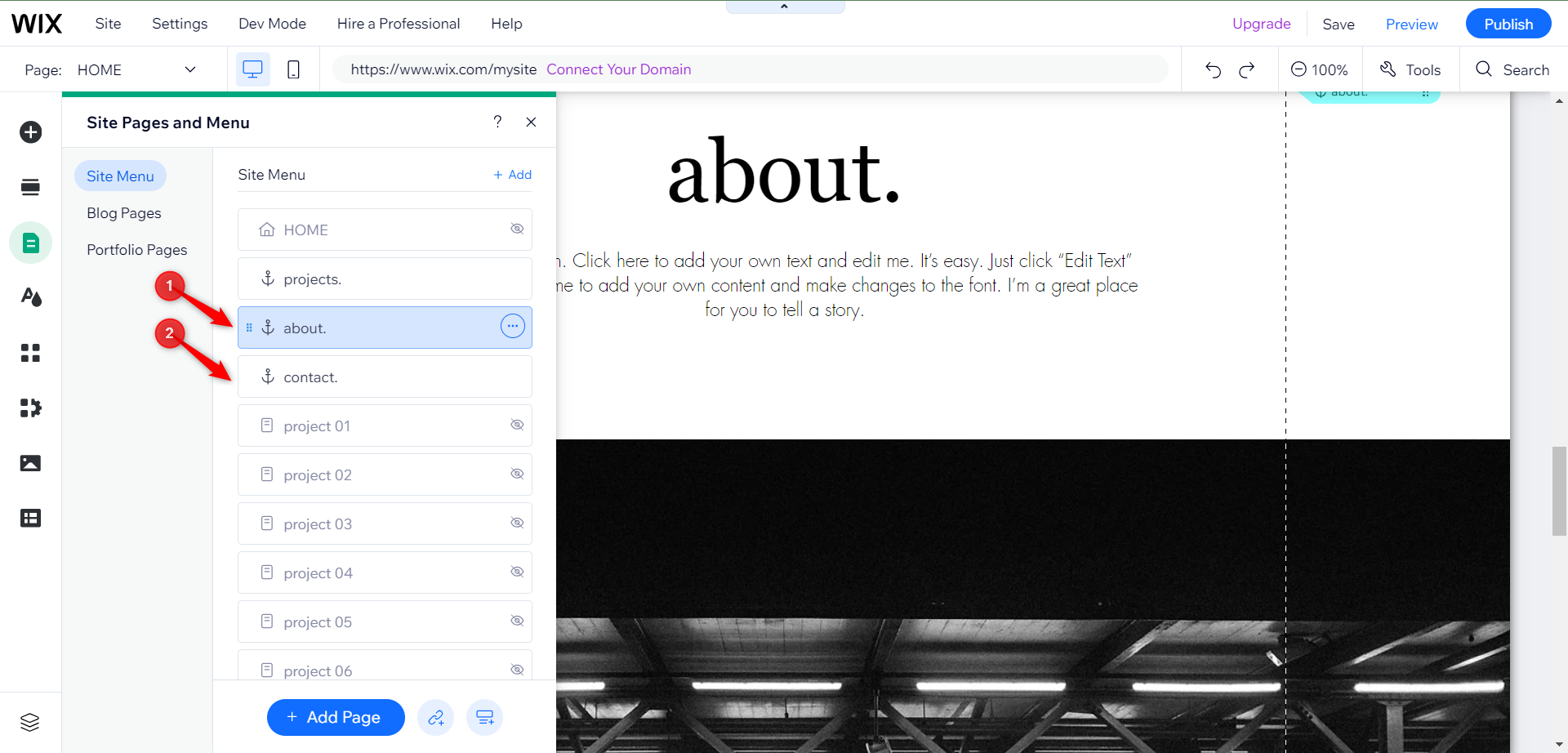
- Список разделов сайта (например: Главная, Портфолио, Услуги, О себе, Контакты);
- Короткие тексты для каждой страницы и структуру навигации.
Совет: подготовьте изображения в веб‑оптимизированном формате (JPEG/WEBP для фото, PNG для графики с прозрачностью) и с размерами, подходящими для веба (чаще 1200–2500 px по длинной стороне для превью в портфолио).
Пошаговая инструкция: создание портфолио на Wix
1. Создание аккаунта на Wix
Перейдите на официальный сайт Wix и нажмите кнопку «Начать». Зарегистрируйтесь через Google, Facebook или по email. Подтвердите email по ссылке, которую пришлёт Wix.
Если у вас уже есть аккаунт — выполните вход.
2. Первичная настройка сайта
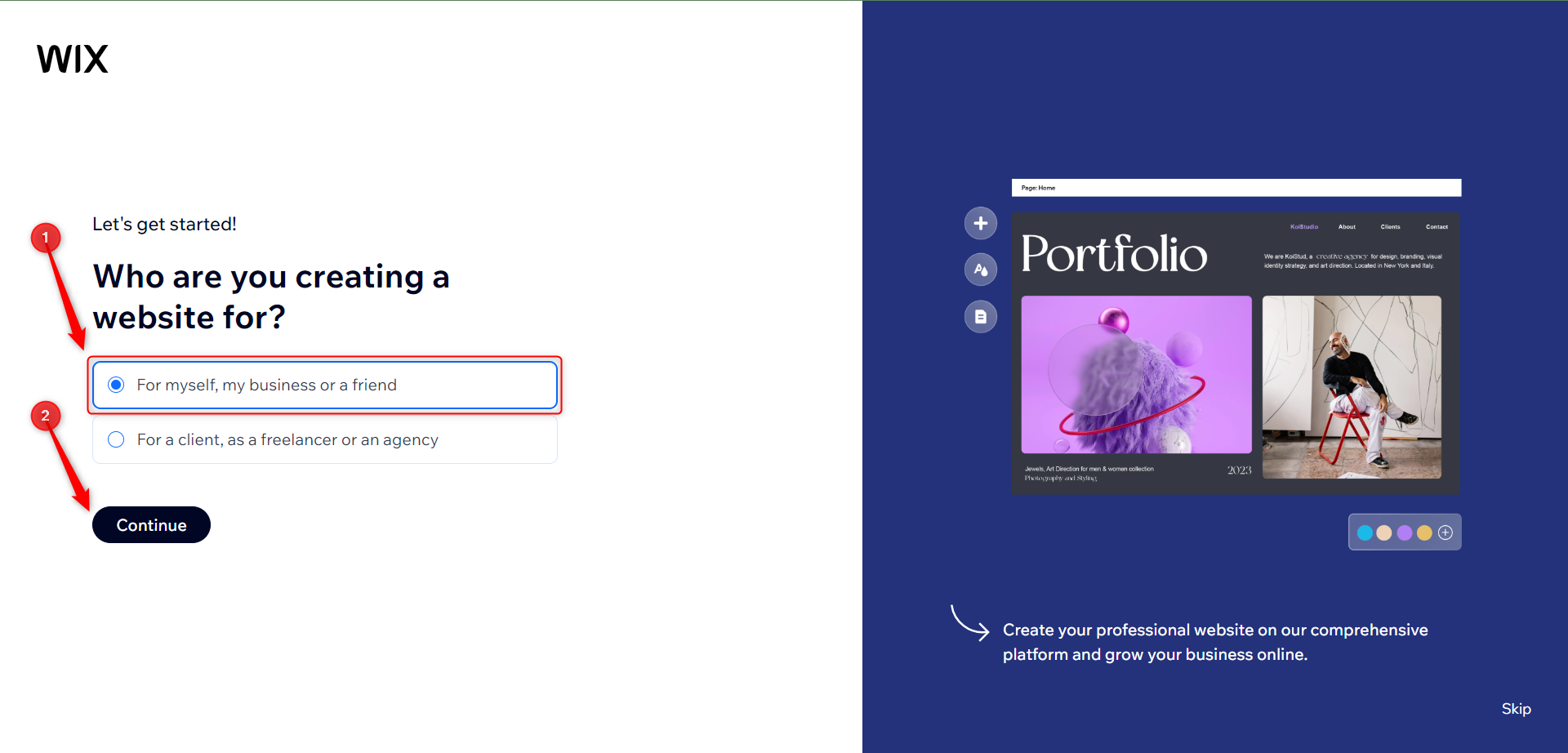
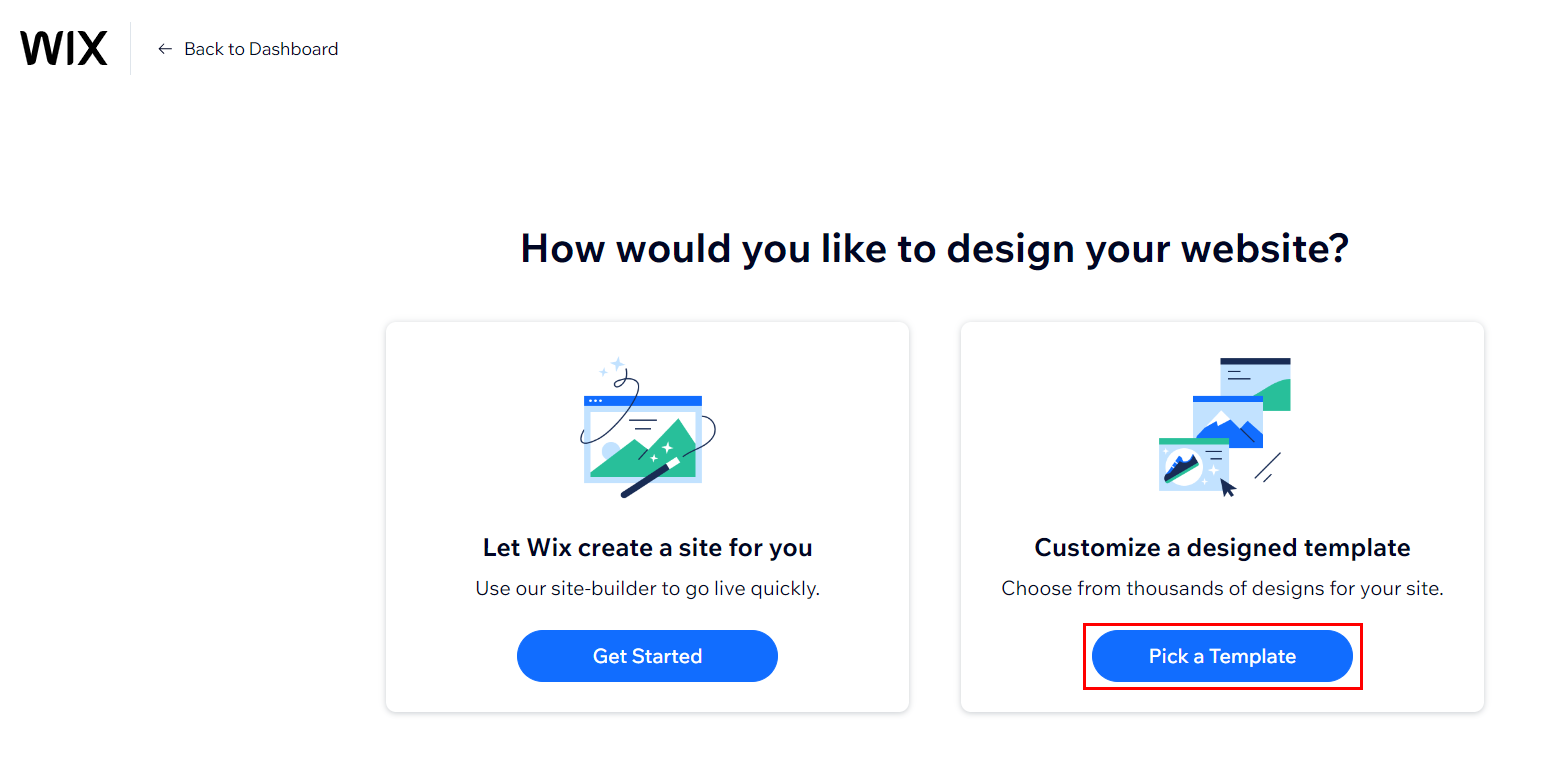
При первом входе редактор спросит, для кого вы создаёте сайт и какие цели преследуете. Вы увидите экран выбора типа сайта; выберите «Портфолио».
Если предложена опция автоматического создания через AI (Artificial Design Intelligence), вы можете:
- выбрать «Создать с помощью AI», чтобы ускорить сборку контента и структуры, либо
- выбрать «Настроить без AI», если хотите полный контроль.
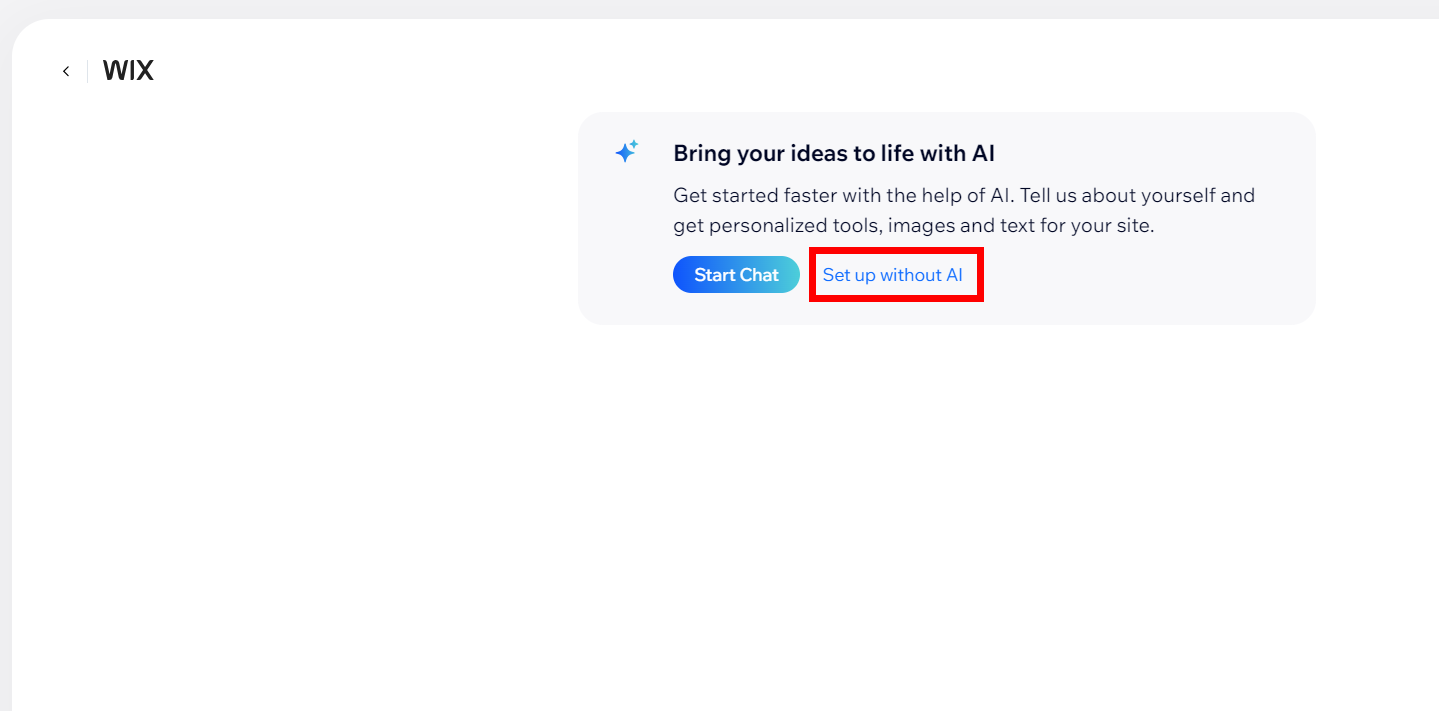
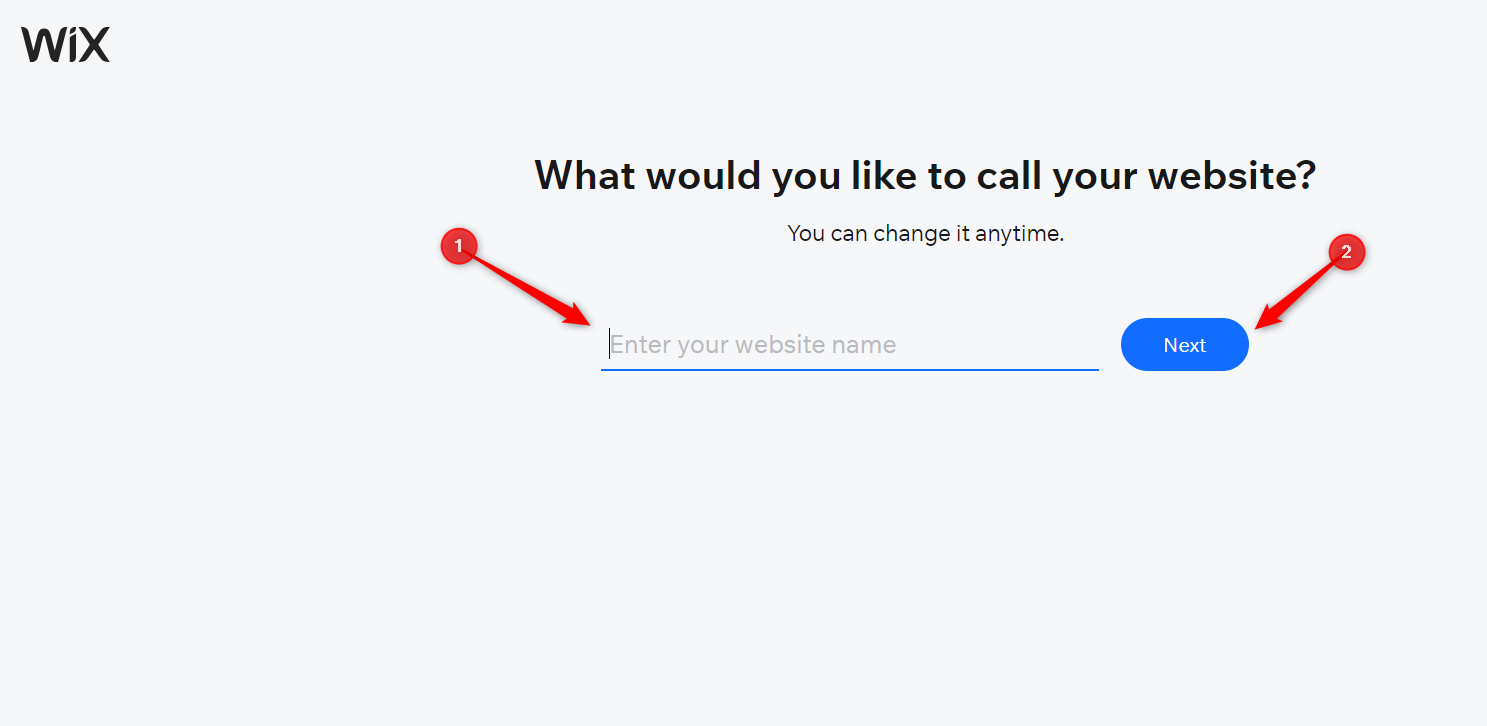
В нашем примере выберем настройку без AI. Далее укажите название сайта и отметьте, какие приложения (блог, видео, Instagram) вы хотите добавить.
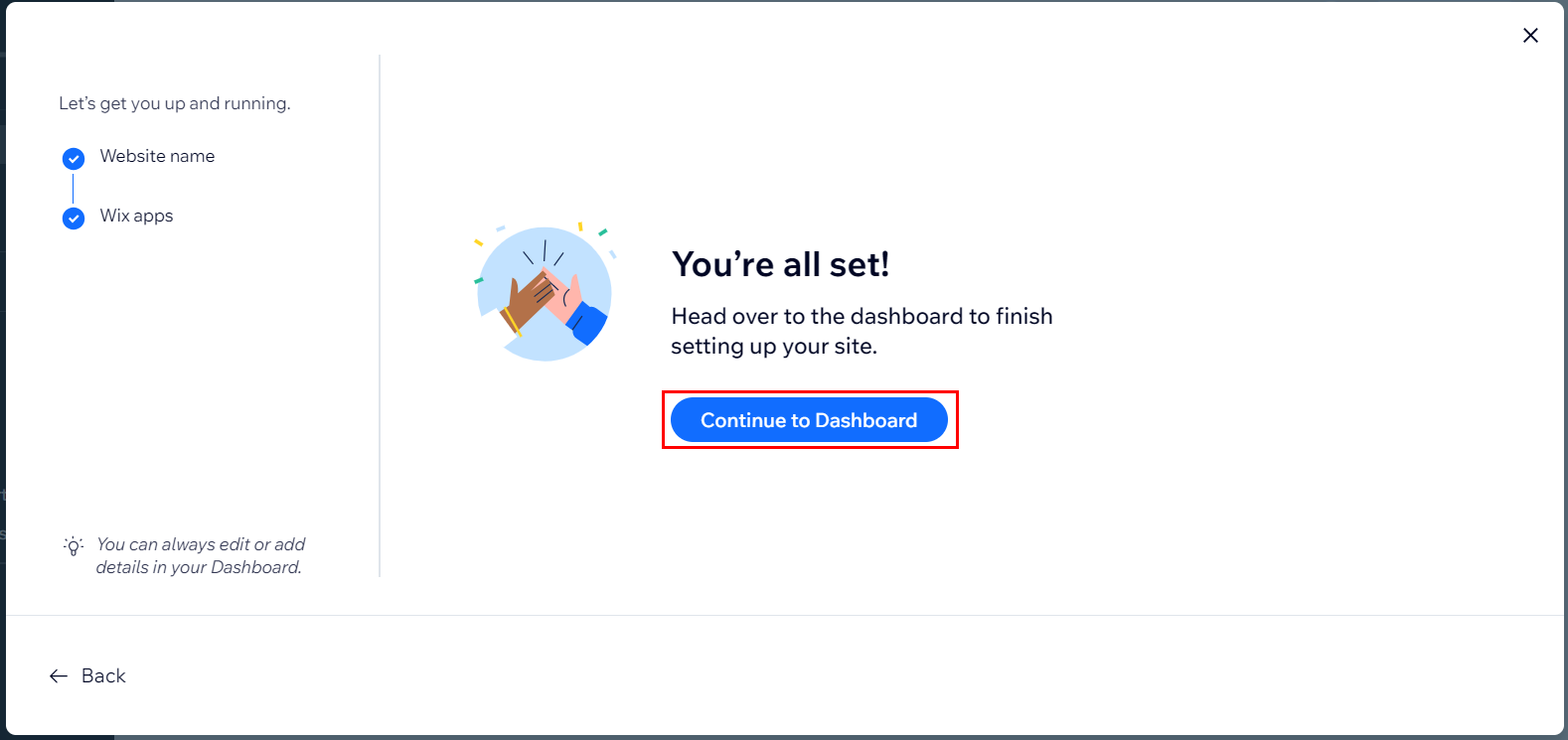
Затем нажмите «Перейти на панель» или аналогичную кнопку, чтобы попасть в дашборд сайта.
3. Выбор шаблона
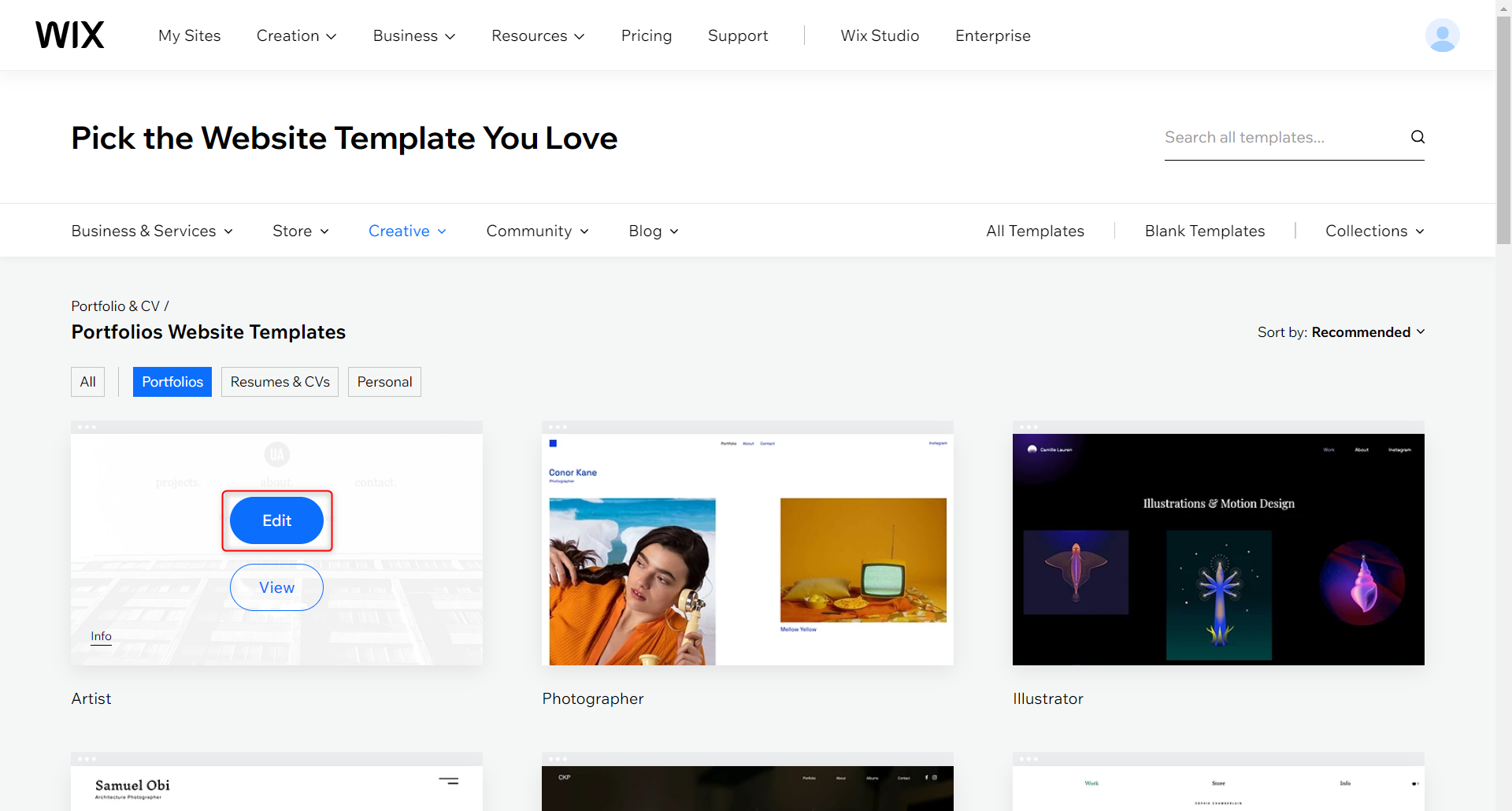
В панели выберите «Дизайн сайта», затем «Выбрать шаблон» и просмотрите доступные варианты портфолио. Для каждого шаблона можно посмотреть полную демо‑версию — это позволит оценить структуру страниц и поведение навигации.
Навигация по шаблонам: наведите курсор → «Просмотреть» → «Полная демонстрация». Когда найдёте подходящий дизайн, нажмите «Редактировать» — откроется визуальный редактор.
4. Персонализация шаблона
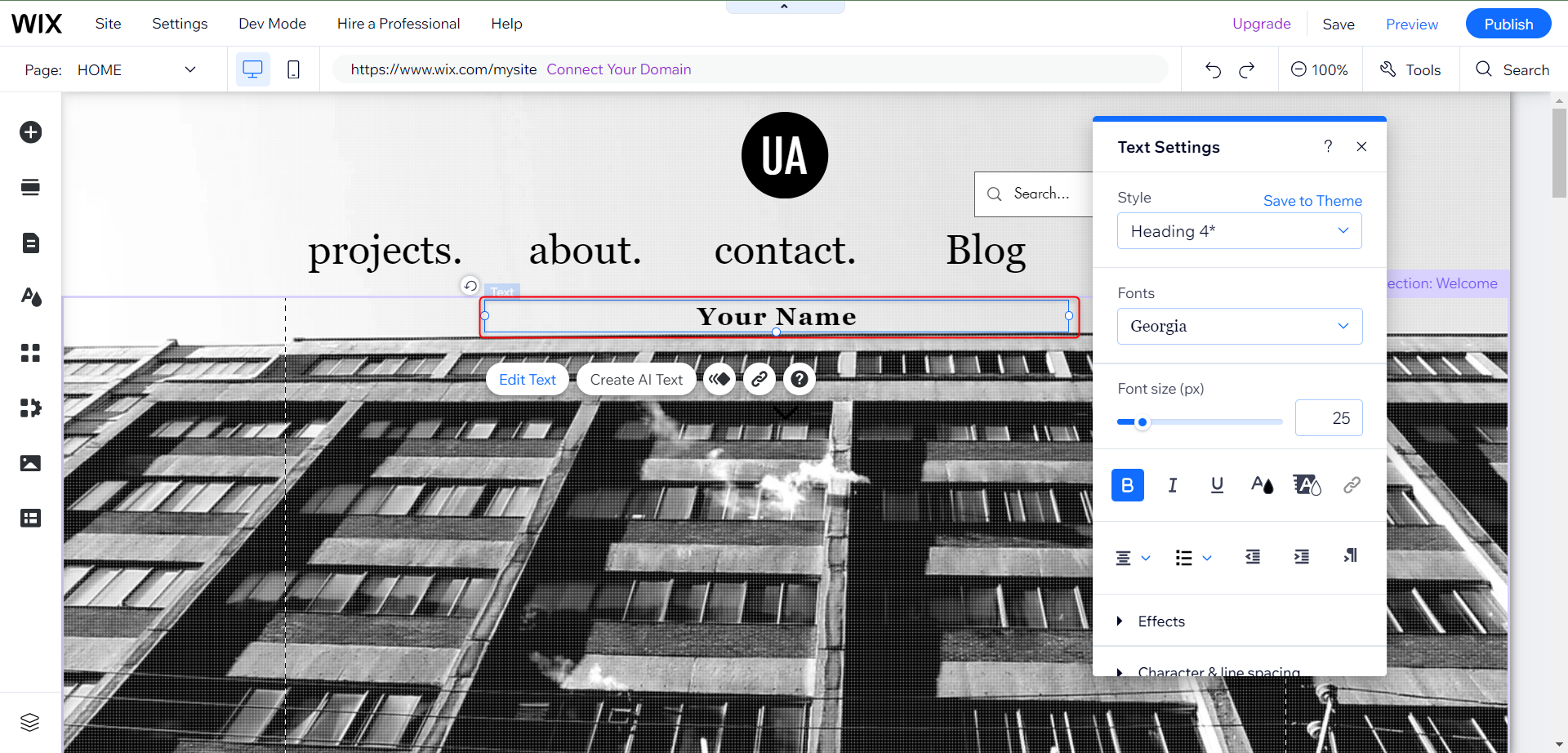
В редакторе замените тексты, изображения и блоки по своему вкусу.
- Изменение текста: двойной клик по текстовому блоку → введите имя, описание, услуги.
- Раздел «О себе»: кратко опишите, чем вы занимаетесь и как работаете — 3–5 предложений достаточно.
- Контакты: добавьте рабочий email, ссылку на профиль в соцсетях и форму обратной связи. Не указывайте излишне личные данные.
Для портфолио важно: выделите 6–12 лучших работ, каждой работе дайте название, краткое описание (задача → подход → результат) и теги.
Советы по визуалу:
- Используйте однотипное кадрирование для превью работ;
- Держите фон нейтральным, чтобы работы выглядели централизовано;
- Сохраняйте баланс текста и изображений — пусть изображения «дышат».
5. Просмотр и адаптивность
Проверьте, как сайт выглядит на разных устройствах: переключитесь в режим предпросмотра для десктопа и мобильного. В Wix есть инструмент предпросмотра, который показывает, как шаблон адаптируется под различные экраны.

Обратите внимание на читаемость шрифтов на телефоне, размеры кликабельных кнопок и расстояния между элементами.
6. Публикация сайта
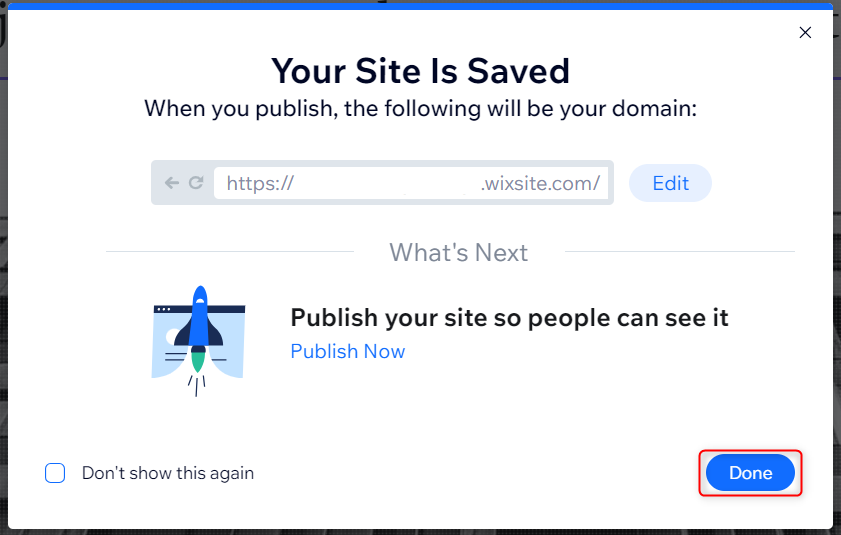
Когда удовлетворены результатом, нажмите «Опубликовать». Перед публикацией система предложит выбрать домен. Для быстрого старта можно использовать бесплатный адрес вида wixsite.com/имя‑пользователя/название.

Чтобы сайт был доступен всем онлайн, подтвердите публикацию — вы увидите сообщение о сохранении и поздравление.
7. Подключение собственного домена
Чтобы сделать сайт более профессиональным, подключите кастомный домен (например, www.vashbrand.com). В дашборде выберите «Подключить домен» и следуйте инструкциям.
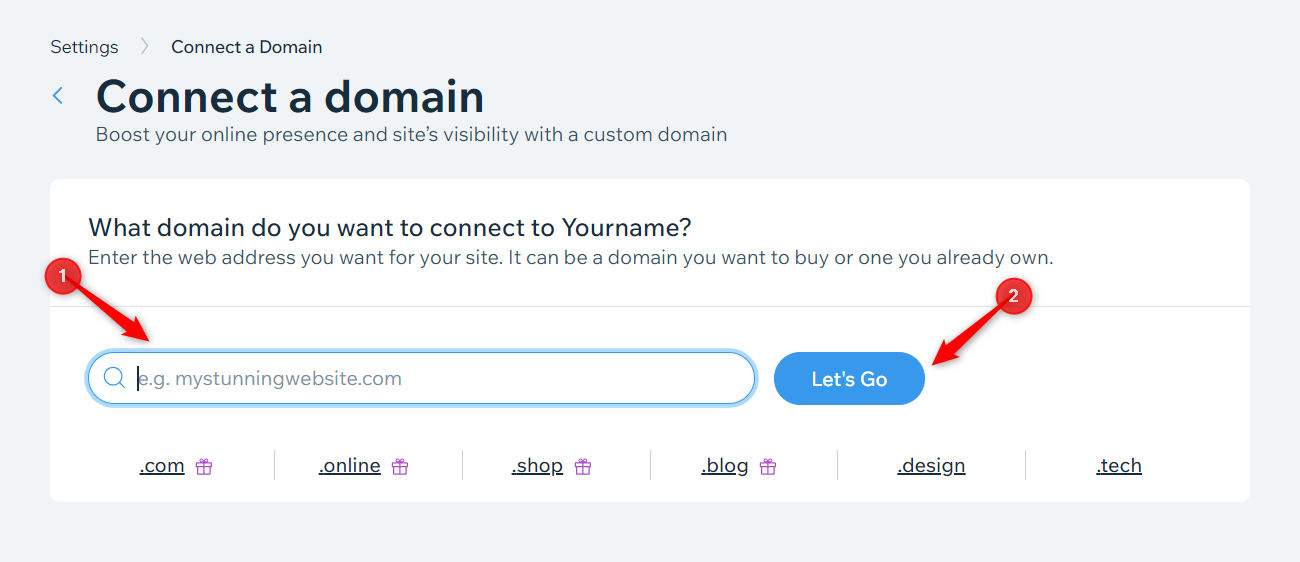
Подключение домена требует платного плана Wix. В рамках базовой информации: тарифы на премиум‑планы у Wix обычно начинаются с нескольких долларов в месяц и растут в зависимости от набора функций. Подключение домена делает сайт более запоминающимся и доверительным.
Критерии приёмки
Перед тем как считать сайт готовым к публичной демонстрации, проверьте:
- Главное изображение и логотип отображаются корректно на десктопе и мобильном;
- Навигация интуитивна и все ссылки работают;
- Контактная форма отправляет сообщения на рабочий email;
- Описания работ краткие и содержательные (задача → решение → результат);
- Быстродействие страницы: изображения оптимизированы, страницы загружаются без заметных задержек;
- Конфиденциальность: нет лишних личных данных, есть способ связаться через рабочие каналы.
Роль‑ориентированные чек‑листы
Чек‑лист для фотографа:
- Отобрать 12 лучших кадров;
- Добавить EXIF, если уместно (камера, объектив, год);
- Подготовить короткие подписи для каждой работы;
- Настроить галерею с возможностью увеличения изображений.
Чек‑лист для графического дизайнера:
- Создать кейсы: задача → ограничение → конечный результат;
- Подготовить файлы превью в RGB с водяным знаком на превью если необходимо;
- Добавить ссылки на портфолио в Behance/Dribbble.
Чек‑лист для копирайтера:
- Подготовить 3–5 примеров текстов с указанием результатов (CTR, конверсия, если разрешено);
- Написать продающее описание услуг;
- Добавить форму заказа/прайс‑лист.
Мини‑методология: как структурировать кейс
- Контекст — одна фраза о клиенте и задаче.
- Ограничения — сроки, бюджет, платформы.
- Подход — ваше решение в 2–3 пунктах.
- Результат — то, что изменилось по факту (описательно, без вымышленных цифр).
- Визуал — 1–2 ключевых изображения до/после.
Эта структура помогает потенциальному клиенту быстро понять ваш профессионализм.
SEO и аналитика для портфолио
Несколько простых шагов, чтобы сайт лучше находили:
- Заполните мета‑теги (title и meta description) для главной страницы и ключевых страниц портфолио;
- Используйте человеко‑читаемые URL (например: /portfolio/project-name);
- Добавьте alt‑теги к изображениям — короткие описательные фразы с ключевыми словами;
- Включите страницу «О себе» с упоминанием услуг и географии работы (город/страна) — это поможет локальному поиску;
- Подключите Google Analytics и Search Console для базовой аналитики и индексации.
Ключевая идея: делайте страницы полезными для людей, а не только для поисковых роботов.
Безопасность и персональные данные
- Не публикуйте лишнюю личную информацию: домашний адрес, паспортные данные, номера паспорта.
- Используйте рабочую почту и номер телефона для контактов.
- При сборе данных через форму укажите, как вы используете данные и добавьте ссылку на политику конфиденциальности.
- Для граждан ЕС и пользователей из ЕЭЗ: при сборе личных данных обеспечьте соответствие базовым требованиям GDPR — явное согласие на обработку данных и возможность отзыва согласия.
Когда Wix может не подойти
Wix — отличный инструмент для быстрого старта, но бывает, когда он не лучший выбор:
- Если нужен сложный кастомный функционал с серверной логикой — лучше использовать фреймворки или CMS с гибкой архитектурой;
- Если вы планируете крупный интернет‑магазин с уникальными платёжными сценариями и миллионами SKU — специализированные e‑commerce платформы могут подойти больше;
- Если важна полная свобода кода и управления сервером — хостинг и CMS типа WordPress или самописные решения дают больше контроля.
Альтернативы Wix
Если хотите сравнить, обратите внимание на другие конструкторы и платформы:
- Squarespace — сильные визуальные шаблоны, подойдёт для дизайнеров и фотографов;
- Webflow — больше контроля над анимацией и версткой, подходит для тех, кто умеет в HTML/CSS, но хочет визуальный редактор;
- WordPress.com / WordPress на хостинге — масштабируемость и огромное количество плагинов;
- Tilda — простота создания лендингов и визуальных страниц.
Выбор зависит от требуемой гибкости, бюджета и уровня навыков.
Советы по доменному имени и брендингу
- Короткое и запоминающееся имя лучше длинного;
- Используйте .com, .studio, .design, .art в зависимости от ниши;
- Пишите домен без специальных знаков и сложных дефисов;
- Если бренд уже зарегистрирован в соцсетях, постарайтесь сохранить единый нейминг.
Примеры шаблонов: yourname.design, yourbrandstudio.com, surnameart.com
Стоимость и планы
Wix позволяет начать бесплатно, но для подключения собственного домена и дополнительных функций потребуется премиум‑подписка. На момент написания статьи базовые тарифы обычно начинаются с нескольких долларов в месяц и выше в зависимости от набора функций (поддержка, хостинг, пропускная способность, подключение приложений). Если нужен профессиональный email и домен, план с оплатой каждый месяц или год ускорит процесс и повысит доверие к вашему бренду.
Простая дорожная карта запуска портфолио (30–90 дней)
- День 1–2: собрать материалы и выбрать шаблон;
- День 3–7: заполнить страницы, написать тексты и загрузить работы;
- День 8–14: подготовить SEO‑метаданные, настроить формы и соцсети;
- День 15–30: тестирование на устройствах, правки, подключение домена;
- День 30–90: продвижение (публикации, рассылки, обновление кейсов).
Краткое резюме
Wix — быстрый и удобный инструмент для создания профессионального портфолио без программирования. Он покрывает большинство потребностей творческих специалистов: шаблоны, адаптивность, хостинг и простая публикация. Для сложных кастомных проектов или высоконагруженных платформ стоит рассмотреть альтернативы.
Важно: создавайте ясные кейсы, оптимизируйте изображения и поддерживайте контактные каналы актуальными.
Часто задаваемые вопросы
Q: Нужны ли знания вёрстки, чтобы работать с Wix?
A: Нет. Визуальный редактор позволяет редактировать сайт без программирования. Но базовые представления о структуре страницы и принципах UX помогут делать сайт лучше.
Q: Могу ли я перенести сайт с Wix на другой хостинг?
A: Перенос полного сайта на другую платформу ограничен: экспорт HTML/CSS возможно, но динамические возможности и структура шаблонов могут потребовать ручной миграции.
Q: Нужно ли платить, чтобы подключить собственный домен?
A: Да, для привязки кастомного домена обычно требуется премиум‑подписка на Wix.
Поздравляем с созданием портфолио! Теперь можно отправлять ссылку потенциальным работодателям и клиентам и отслеживать реакции. Удачи в поиске проектов и развитии карьеры.

Похожие материалы

Несколько аккаунтов Skype: Multi Skype Launcher

Журнал для работы: повысить продуктивность

Персональные звуки уведомлений на Android

Скачивание шоу Hulu для офлайн‑просмотра

Microsoft Start: персонализированная новостная лента
