
Самостоятельная сетевая и серверная инфраструктура для домашней лаборатории и малого бизнеса
Привет! Небольшая личная предыстория: мой путь в ИТ начался в 1999 году, и за годы практики я выработал подход «разумной достаточности» — выбирать решения, которые соответствуют задачам бизнеса, минимизируют затраты времени и денег и остаются управляемыми. Это руководство — попытка зафиксировать базовый путь от идеи до рабочей самохостинговой среды, опираясь на открытые решения (pfSense, Proxmox, Samba, ISPConfig и т.д.), но учитывая и ситуации, когда закрытый софт или внешние сервисы (SaaS/VPS) предпочтительнее.
Важно: цель — практический, воспроизводимый и надежный план. Если что-то вызывает вопросы, оставьте комментарий или откройте тему на форуме HowtoForge.
Кому это подходит
- Домашним администраторам и энтузиастам, которые хотят научиться на практике.
- Малым предприятиям, где бюджет ограничен, но требуется адекватный уровень безопасности и управления.
- Тем, кто хочет хранить данные и сервисы под контролем, но не боится поддерживать инфраструктуру.
Ключевые концепции (в одном предложении):
- VLAN — логический сегмент сети, отделяющий классы устройств;
- DMZ — отдельная зона для публичных сервисов, изолированная от внутренней сети;
- Hypervisor (Proxmox) — позволяет запускать несколько ВМ/контейнеров на одном сервере;
- pfSense — программный маршрутизатор/фаервол для управления маршрутизацией, NAT и правилами безопасности.
- Отправная точка и подход к проекту
Перед началом нужно определить бизнес- и эксплуатационные требования: какие сервисы будут, кто пользователи, резервные копии и SLA, бюджет и допустимые окна обслуживания. Модель «lean» подразумевает минимальную рабочую конфигурацию, которую можно расширять.
Пошаговый шаблон принятия решения перед началом:
- Инвентаризация — какие устройства и сервисы понадобятся;
- Ограничения — бюджет, доступность IPv4/IPv6;
- Требования к доступу из Интернета — нужны ли почта/веб с общим доступом;
- Бэкапы и восстановление — откуда и куда сохраняются копии;
- Безопасность и мониторинг — как будем отслеживать и реагировать.
1.1. Основные архитектурные компоненты
- WAN — интернет-подключение(я), публичный IPv4/IPv6 или VPS для обхода ограничений;
- Firewall/Router — pfSense/OPNsense;
- Core Switch — управляемый коммутатор с поддержкой 802.1Q (VLAN);
- Hypervisor — Proxmox VE (KVM + LXC), на физическом сервере;
- Хранилище — локальные SSD/HDD либо NAS;
- DMZ — виртуальная сеть для публичных сервисов (mail/web);
- LAN — офисные рабочие станции;
- Management VLAN — доступ для сетевого администрирования и hypervisor;
- Отдельные VLAN для IoT, принтеров, гостевой сети.
1.1.1. Сетевой каркас и подключение к Интернету
Сетевой дизайн начинается с понимания подключения к Интернету: есть ли статический IPv4, сколько адресов, возможен ли PTR для почты, есть ли ограничения со стороны провайдера. Если провайдер не предоставляет нужный PTR или статический адрес, возможны обходы через VPS и GRE-туннелирование или через провайдера VPN с статическим адресом.
1.1.2. Маршрутизация и DNS
- Уровни маршрутизации: «router-on-a-stick» (маршрутизация через одно физическое соединение с субинтерфейсами) и layer-3 switch — оба валидны, выбор зависит от нагрузки;
- DNS: split-DNS (внутренние записи, хост-оверрайды) обязательны при self-hosting;
- PTR/SOA/MX/SPF/DKIM/DMARC — критичные записи для почтовых серверов.
1.1.3. Сегментация сети и DMZ
Сегментация — обязательна: разделите управление, серверы, рабочие станции, IoT и гостевую сеть. DMZ для публичных сервисов (web, mail, reverse proxy) чтобы минимизировать риск для внутренней сети.
1.1.4. Сервер: физика vs виртуализация
Используйте гипервизор (Proxmox) для гибкости. Даже небольшой сервер с i3, 24 ГБ ОЗУ и NVMe вполне достаточен для учебной/малой среды. Контейнеры (LXC) — для лёгких сервисов, VMs — для сервисов, требующих изоляции.
1.1.5. Пример скромного оборудования
Пример «Scrappy» из статьи:
- Intel i3-4170; 24GB RAM; 500GB M.2 SSD; 3×500GB SATA SSD — достаточно для лаборатории и мелкого офиса;
- pfSense на PC Engines APU3 (малый роутер) — указывает на гибкость использования компактного оборудования.
2.1. VLANs и подсети
Начните с инвентаризации: серверы, рабочие станции, принтеры, IoT, камеры, точки доступа. Каждому классу назначьте VLAN и подсеть. Пример структуры (как в исходнике):
| VLAN | Описание | Подсеть | Пример назначения |
|---|---|---|---|
| 0001 | Management 1 | 172.21.1.0/24 | коммутаторы, точки доступа |
| 0002 | Management 2 | 172.22.2.0/24 | hypervisor, KVM-over-IP |
| 0016 | Servers | 10.10.16.0/24 | серверные ВМ |
| 0018 | Storage | 10.10.18.0/24 | NAS |
| 0032 | Office LAN | 10.10.32.0/24 | рабочие станции |
| 0036 | Peripherals | 10.10.36.0/24 | принтеры |
| 0251 | IoT | 172.31.251.0/24 | инверторы, датчики |
| 0252 | DMZ | 172.31.252.0/24 | web/mail |
| 0253 | GuestNET | 172.31.253.0/24 | гостевая Wi‑Fi |
2.1.1. Почему VLANы
- Снижают поверхность атаки (межсегментные правила);
- Повышают управляемость: политики QoS, мониторинг;
- Позволяют изолировать критичные сервисы (AD, базу данных) от пользовательских устройств.
2.1.2. Подсети и CIDR — практическая формула
Правило: число адресов в подсети = 2^(32 - CIDR). Из них 2 адреса используются: network и broadcast, поэтому доступных хостов — 2^(32 - CIDR) - 2.
Примеры:
- /24 → 256 адресов → 254 хоста;
- /22 → 1024 адреса → 1022 хоста;
- /29 → 8 адресов → ~5 доступных хоста (после учетных записей сети, broadcast и маршрутизатора).
Совет: используйте IP-калькулятор (например, jodies.de) и таблицу подсетей для планирования.
2.1.3. VLAN tagging и IEEE 802.1Q
- Tagged (802.1Q) — для магистральных портов, которые несут трафик нескольких VLAN;
- Untagged — для портов доступа, привязанных к одному VLAN;
- Trunk — порт, по которому идут помеченные кадры для множества VLAN.
Практика: на свиче назначьте PVID для access-портов и tagged для uplink/downlink к core switch и hypervisor.
2.1.4. Маршрутизация: router-on-a-stick vs L3 switch
- Router-on-a-stick: удобна и дёшева, но может стать узким местом при высокой нагрузке;
- L3 switch: распределённая маршрутизация, лучше масштабируется, но дороже;
- Firewall-centric: все межвлановые соединения проходят через pfSense (иногда разумный компромисс для безопасности).
В этой части мы устанавливаем pfSense, создаём VLANы, настраиваем правила фаервола и DHCP/DNS.
3.1. Загрузка и установка pfSense
Минимальные требования у pfSense скромные, но для высокого throughput смотрите Hardware Sizing Guidance на официальном сайте.
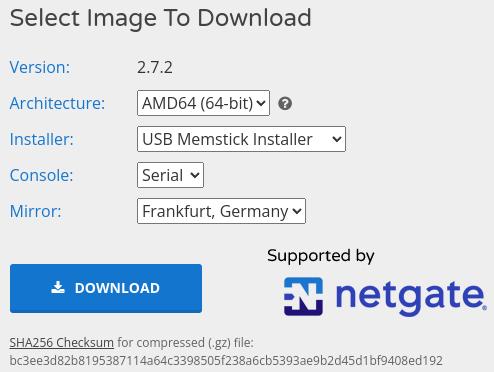
Пример: установка pfSense на APU3 (serial console) — последовательность действий: загрузить образ, распаковать .gz, записать memstick (dd/Win32DiskImager/Etcher), загрузиться с него и пройти инсталлятор. Если устройство без VGA — используйте serial (PuTTY или screen /dev/ttyUSB0 115200).
3.1.1. Подготовка образа
Linux:
gzip -d pfSense-CE-memstick-serial-2.7.2-RELEASE-amd64.img.gz
sudo dd if=pfSense-CE-memstick-serial-2.7.2-RELEASE-amd64.img of=/dev/sdX status=progress; sync
Windows: используйте Win32 Disk Imager или Rufus в режиме DD.
3.1.2. Установка и первичная конфигурация
- При первом запуске pfSense предложит назначить интерфейсы. Типично: WAN и LAN.
- Веб-интерфейс WebConfigurator доступен по https://192.168.1.1 (логин admin/pfsense по умолчанию) — пройдите Setup Wizard и задайте базовые параметры.
Важно: при попадании на страницу с самоподписанным сертификатом — примите исключение.
3.2. Первичная настройка Web UI
- Тема: можно выбрать pfSense-dark;
- Dashboard: добавьте виджеты Gateways, Interface Statistics, Traffic Graphs;
- Время: настройте NTP и Timezone;
- WAN: выберите статический/DHCP/PPPoE в зависимости от провайдера;
- LAN: назначьте адреса управления (Management VLAN).
3.3. Создание VLANов и назначение интерфейсов
Последовательность в WebUI pfSense:
- Interface > Assignments > VLANs — Add: Parent Interface igb1, VLAN Tag 2, Description L1_0002_MNG2;
- Interface > Assignments — выбрать созданный VLAN в Available network ports и Add;
- Включить интерфейс, задать Static IPv4 и адрес шлюза (например, 172.22.2.1/24);
- Переименуйте интерфейсы в понятные описания (L1_0001_MNG1, W1_0001_ISP1 и т.д.).
Таблица интерфейсов (пример):
| Interface | VLAN tag | Description |
|---|---|---|
| igb1 (lan) | 2 | L1_0002_MNG2 |
| igb1 (lan) | 16 | L1_0016_SRVS |
| igb1 (lan) | 18 | L1_0018_STOR |
| igb1 (lan) | 32 | L1_0032_OFF1 |
| igb1 (lan) | 36 | L1_0036_PRNT |
| igb1 (lan) | 251 | L1_0251_IOTD |
| igb1 (lan) | 252 | L1_0252_DMZ1 |
| igb1 (lan) | 253 | L1_0253_GNET |
3.4. Базовая конфигурация фаервола в pfSense
Правила в pfSense по умолчанию: входящий трафик запрещён, поэтому необходимо явно разрешать нужное.
Подход: создать алиасы (IP и Port), затем настроить правила интерфейса для Office LAN и других VLAN.
Примеры алиасов:
- IP_Private_NETs — сети RFC1918: 10.0.0.0/8, 172.16.0.0/12, 192.168.0.0/16;
- Port_Core_Services_TCP — 53 (DNS TCP);
- Ports_Core_Services_UDP — 53 (DNS UDP), 123 (NTP).
Пример правил (для L1_0032_OFF1):
- Pass TCP — source: L1_0032_OFF1 net → destination: This Firewall (self) → Port_Core_Services_TCP (DNS/TCP);
- Pass UDP — source: L1_0032_OFF1 net → destination: This Firewall (self) → Ports_Core_Services_UDP (DNS/NTP);
- Reject any from IP_Private_NETs to IP_Private_NETs (to предотвратить утечку между приватными сетями);
- Pass any outbound (Invert match destination IP_Private_NETs) — разрешить исходящий трафик в Интернет.
Практика: используйте Separator для группировки правил (например, Default Firewall Rules и Exceptions).
3.5. DHCP и DNS в pfSense
DHCP: Services > DHCP Server — включите DHCP на каждом интерфейсе и задайте пул адресов (например, 10.10.32.101–10.10.32.200 для Office LAN), NTP сервер и опции.
DNS: Services > DNS Resolver — добавляйте Host Overrides и Domain Overrides для «split DNS». Пример: mail.example.com в DMZ — локально должен резолвиться как 172.31.252.101.
Замечание: в новых версиях pfSense ISC DHCP будет заменён на Kea — переключитесь через System > Advanced > Networking.
3.6. Конфигурация управляемых свичей (пример HP 1810-24g)
Последовательность:
- Назначьте управляемый IP из Management VLAN (172.21.1.11);
- Создайте VLANы в web UI коммутатора;
- Назначьте порты: access порты с PVID=соответствующим VLAN (порта 1-12 — Office VLAN 32), uplink ports — tagged для всех VLAN;
- Не делайте daisy-chain без планирования — определите core switch и access switch архитектуру.
Пример конфигурации портов (выдержка):
Порт 24 — uplink к pfSense (tagged: 1,2,16,18,32,36,251,252,253), Порты 1-12 — untagged VLAN 32.
4.1. Proxmox VE — подготовка и установка
Скачайте ISO c официального сайта Proxmox, подготовьте установочный USB (dd/ventoy/Rufus DD mode).
4.2. Минимальные требования и пример установки
Для лаборатории достаточны: 64-bit CPU (VT-x), 1–2 GB RAM (для теста), один NIC. В продакшене — больше памяти и дисков.
Процесс установки: выбрать диск, настроить hostname (FQDN), management IP (например, 172.21.1.101), gateway 172.21.1.1, DNS 172.21.1.1.
4.3. Настройка репозитория и обновление
Для тестовой среды используйте pve-no-subscription репо. Восстановите /etc/apt/sources.list, отключите enterprise репозитории и выполните apt update && apt -y upgrade.
4.4. Хранилище и ZFS
Для VM/CT используйте ZFS RAIDZ (если есть несколько SSD) либо LVM на одном диске. Добавьте ZFS пул через GUI: Datacenter > Storage > ZFS.
4.5. Создание VLANов в Proxmox
Proxmox: Datacenter > Node > System > Network > Create > Linux VLAN — укажите vmbr0.
Важно: не вводите IP/CIDR на vlan-интерфейсах внутри Proxmox, если хотите избежать конфликтов маршрутизации между хостом и гостями; управлять маршрутизацией через VM или firewall.
4.6. Образы ISO и шаблоны CT
Загрузите ISO для установки ВМ в local storage (ISO Images). Для контейнеров скачайте CT Templates (debian-12-standard и т.д.).
4.7. Резервное копирование Proxmox
Добавьте удалённое хранилище (SMB/NFS) и настройте задания резервного копирования (Datacenter > Backup). Настройте ротацию и уведомления по почте (relayhost).
Решение о хостинге собственных почтовых/веб-сервисов должно учитывать:
- ответственность за обновления и безопасность;
- необходимость корректного PTR, SPF/DKIM/DMARC для доставки почты;
- возможные ограничения провайдера (отсутствие статического IPv4 или PTR).
Если провайдер не позволяет настроить PTR/фиксированный IPv4, используйте: VPS с публичным IP + GRE-туннель к вашей сети (маршрутизация публичного IP на локальный VM), либо используйте хостинг/облачные сервисы для публичных сервисов.
5.1. Маршрутизация через VPS + GRE (пример)
Идея: VPS с публичным IPv4 и возможностью задать PTR. На VPS настраивается GRE-туннель к pfSense. Входящий трафик на VPS перенаправляется через GRE в DMZ вашего pfSense, далее NAT или DNAT к внутреннему VM (ISPConfig) в DMZ.
Требуемые шаги:
- Выбрать VPS-провайдера, который даёт статический IPv4 и PTR (в примере Strato);
- Настроить GRE на VPS (netplan) и на pfSense;
- На VPS установить iptables гибкие правила, чтобы маршрутизировать и фильтровать трафик;
- В pfSense создать GRE интерфейс, добавить NAT правила и firewall правила, чтобы перенаправлять порты на 172.31.252.X VM.
Пример конфигурации туннеля (VPS, netplan):
network:
  ethernets:
    all:
      dhcp4: true
      match:
        name: en*
  tunnels:
    gre1:
      mode: gre
      local:
      remote:
      addresses: [172.30.250.2/29]
version: 2
На pfSense: Interfaces > Assignments > GREs — добавьте туннель, укажите remote и local, добавьте как интерфейс, назначьте MTU 1476 и настройте NAT.
5.2. Установка ISPConfig в CT (пример)
ISPConfig — панель управления хостингом (web/mail/dns). Рекомендуется ставить в LXC контейнер (Debian 12). Основные шаги:
- Создать CT из debian-12-standard;
- Настроить сеть: VLAN 252, IP 172.31.252.103/24;
- Обновить систему, запустить автоматический инсталлятор (wget -O - https://get.ispconfig.org | sh -s – –use-nginx –unattended-upgrades –no-quota), следуйте подсказкам;
- В ISPConfig открыть firewall-порты и сервисы (Postfix/Dovecot/Rspamd/ftpd и т.д.).
Замечание про DNS: обычно зоны держатся у регистратора или cloud DNS; внутри сети используйте Host Overrides в pfSense для split-DNS.
5.3. DNS для сайтов и почты — пример записей
A:
example.com. 86400 IN A 93.184.216.34CNAME:
www.example.com. 3600 IN CNAME example.com.MX:
example.com. 300 IN MX 0 mail.example.com.SPF (TXT), DKIM (TXT), DMARC (TXT) — обязательны для корректной доставки почты. ISPConfig генерирует DKIM-подписи и предоставляет текст для публикации в DNS.
6.1. Samba в роли Active Directory Domain Controller
Для небольших сетей Samba AD — экономичная альтернатива Windows AD. Рекомендуется иметь минимум два контроллера домена (репликация). Samba на Debian можно развернуть в привилегированном контейнере либо в VM.
Основные шаги:
- Создать CT (privileged) / VM;
- Установить пакеты samba, krb5, winbind и т.д.;
- Выполнить samba-tool domain provision –use-rfc2307 –interactive;
- Скопировать /usr/local/samba/private/krb5.conf в /etc/krb5.conf;
- Включить и запустить samba-ad-dc;
- В pfSense добавить domain override для домена AD, чтобы локальные запросы шли к DC.
Важно: SysVol репликация (DFS-R) и другие нюансы нужно планировать для production.
6.2. Файловый сервер (Samba как член домена)
Для файлового сервера рекомендуется VM (не контейнер) с Debian. Шаги:
- Установить Debian из ISO в VM;
- Настроить Kerberos (krb5.conf), NSS (nsswitch.conf), smb.conf для AD-членства;
- Join домена: samba-tool domain join … MEMBER -U administrator;
- Создать общий каталог (/srv/samba/data), настроить ACL и VFS (acl_xattr) для соответствия правам Windows;
- В AD создать группы доступа (GRP_FSS_Public) и назначить их в ACL.
Пример smb.conf (фрагмент):
[global]
  security = ADS
  realm = AD.LAN.GIGABITJES.NL
  dedicated keytab file = /etc/krb5.keytab
  kerberos method = secrets and keytab
  idmap config * : backend = tdb
  idmap config ad : backend = rid
  vfs objects = acl_xattr
  map acl inherit = Yes

[Data]
  path = /srv/samba/data
  read only = no
  inherit permissions = Yes
  acl allow execute always = Yes
6.3. Настройка NTP
Контейнеры наследуют часы хоста; важно синхронизировать время везде (pfSense, Proxmox, гипервизор, VPS). Для гипервизора и pfSense настройте одинаковые NTP-серверы.
6.4. Тестирование и отладка AD
Проверки:
- smbclient -L localhost -N — проверка шеров;
- host -t SRV _ldap._tcp.DOMAIN — проверка SRV записей;
- kinit administrator && klist — проверка Kerberos.
7.1. Административная Windows VM (RSAT)
Создайте Windows 11 Pro VM для управления доменом. Установите RSAT компоненты: Active Directory Users and Computers и Group Policy Management через PowerShell:
Add-WindowsCapability -Online -Name "Rsat.ActiveDirectory.DS-LDS.Tools~~~~0.0.1.0"
Add-WindowsCapability -Online -Name "Rsat.GroupPolicy.Management.Tools~~~~0.0.1.0"
7.2. Присоединение рабочего места к домену
- На рабочей станции: System Properties -> Change -> Domain: ad.lan.gigabitjes.nl;
- Укажите учетные данные администратора AD;
- Перезагрузите и войдите под доменным аккаунтом.
7.3. ADUC, GPO, ADSI Edit — базовые операции
- Создавайте OU для Users/Groups/Computers;
- Разрабатывайте GPO по назначению: драйверы принтеров, маппинг сетевых дисков, политики безопасности;
- Используйте Group Policy Objects в контейнере «Group Policy Objects», затем ссылку на OU.
Пример: создайте папку \file1.ad.lan.gigabitjes.nl\data\General, отключите наследование, удалите Everyone и добавьте GRP_FSS_Public с правами: Read & Execute, List folder contents, Read, Write для папки, а Full Control — для подпапок/файлов.
Практический приём: создавайте базовую структуру каталога администратором и предоставляйте доступ через группы, а не пользователям поодиночке.
9.1. Обзор: какие порты нужны
Список критичных портов для Domain Controller и File Server (TCP/UDP):
- DNS: 53 TCP/UDP;
- Kerberos: 88 TCP/UDP;
- LDAP: 389 UDP/TCP;
- LDAPS: 636 TCP;
- SMB: 445 TCP;
- NetBIOS: 137–139 UDP/TCP;
- RPC dynamic: 49152–65535 TCP (для некоторых сервисов Windows);
- NTP: 123 UDP.
Для ISPConfig (mail/web): 25, 80, 443, 465, 587, 993 и т.п.
9.2. Настройка правил pfSense для Office LAN
Создайте Port Aliases (Ports_DC_TCP, Ports_DC_UDP, Ports_FS_TCP, Ports_ISPC_TCP) и IP Aliases (IP_SDCs, IP_FILE1, IP_ISPC_LOCAL). Затем добавьте правила на интерфейсе L1_0032_OFF1:
- Разрешить TCP к контроллеру домена (Ports_DC_TCP) на IP_SDCs;
- Разрешить UDP к контроллеру домена (Ports_DC_UDP) на IP_SDCs;
- Разрешить TCP/UDP к файловому серверу (Ports_FS_TCP/Ports_FS_UDP) к IP_FILE1;
- Разрешить TCP к ISPConfig (Ports_ISPC_TCP) к IP_ISPC_LOCAL;
Сохраните и протестируйте подключение клиентов к DC и файловому шару.
10.1. Политика бэкапов (минимум)
- Конфигурация pfSense, Proxmox, и critical VMs — ежедневный бэкап;
- VM/CT бэкапы — инкрементные ежедневные, полные еженедельно;
- Отдельное хранилище бэкапов (NAS, облако) и тест восстановления раз в квартал.
10.2. Примеры целей бэкапа
- pfSense config.xml;
- Proxmox VM snapshots и vzdump архивация;
- Базы данных и почтовые хранилища (export и offsite copy);
- Конфигурации Samba/AD — samba-tool backup, репликация SysVol.
11.1. Hardening (рекомендации)
- Регулярные обновления (OS и приложений);
- Минимизация открытых портов — только необходимые сервисы;
- Использование fail2ban/парольных политик;
- Ограничение SSH по ключам и белым спискам IP;
- Закрыть доступ к management интерфейсу извне (VPN/Jump Host);
- Мониторинг логов (SNMP/syslog/ELK/Prometheus + Alerting).
11.2. VPN и удалённый доступ
Для удалённого управления используйте VPN (OpenVPN, WireGuard) или jump host с двухфакторной аутентификацией. Не выставляйте Web UI pfSense в Интернет.
11.3. Защита почты
Обязательно:
- PTR совпадает с HELO;
- SPF включает отправителей;
- DKIM подпись и публикация публичного ключа;
- DMARC политика и тестирование (rua/ ruf адреса для отчётов).
12.1. Шаблон добавления нового сервера (SOP)
- Подготовить VM/CT из шаблона;
- Назначить IP и DNS;
- Установить базовые пакеты и обновления;
- Настроить мониторинг (nagios/prometheus/telegraf);
- Добавить в бэкап-план;
- Документировать: IP, учетные записи, задачи обслуживания.
12.2. Инцидентный runbook: отказ почты
- Проверить доступность VPS (ping/ssh);
- На VPS проверить iptables/gre script;
- Проверить GRE туннель на pfSense (status);
- Проверить NAT и firewall rules;
- Проверить логи Postfix (maillog) и очередь (postqueue -p);
- При необходимости переключиться на backup MX (если настроен).
12.3. Обслуживание: еженедельный чек-лист
- Проверить логи обновлений и успешность cron-работ;
- Проверить статус бэкапов и почтовых очередей;
- Проверить диск/SMART;
- Проверить сертификаты и срок их действия;
- Убедиться, что мониторинг не генерирует активных алармов.
Критерии приёмки:
- Все VLANы имеют корректные шлюзы и коммутацию;
- Рабочие станции аутентифицируются в AD;
- Почта отправляется и принимается (POP/IMAP/SMTP TLS);
- Резервные копии создаются и восстановление тестировано на контрольной VM.
- Если требуется высокая доступность и гео‑распределённые кластеры — локальная самохостинговая архитектура станет сложной и дорогостоящей;
- Если нет компетенций по безопасной экспозиции почты — лучше использовать облачные почтовые провайдеры;
- Если нужен SLA 99.99% — лучше смешанная архитектура или коммерческий хостинг.
Роль — Сетевой администратор (сетевой чек-лист):
- Проверить uplink к провайдеру;
- Проверить маршрутизацию GRE/VPN;
- Проверить правила firewall и записи NAT.
Роль — Системный администратор (серверный чек-лист):
- Проверить загрузку CPU/IO/RAM;
- Проверить бэкапы VM;
- Проверить доступ к хранилищу.
Роль — Администратор домена (AD):
- Проверить репликацию DC;
- Проверить политики GPO;
- Проверить права на шары.
- VLAN — виртуальная LAN, логически изолированный сегмент сети;
- DMZ — демилитаризованная зона для публичных сервисов;
- GRE — протокол туннелирования, инкапсулирует пакеты для маршрутизации;
- PTR — pointer запись (обратный DNS) для соответствия IP→FQDN;
- SPF/DKIM/DMARC — механизмы аутентификации и политики для почтовых доменов;
- ZFS — файловая система с поддержкой снапшотов и RAIDZ.
- Потеря публичного IPv4/PTR: тяжёлое влияние (почта); смягчение — VPS с PTR и GRE;
- Взлом DMZ сервера: среднее/высокое влияние на доступность сайтов; смягчение — изолированная DMZ, WAF, регулярные обновления;
- Ошибка резервного копирования: высокий риск потери данных; смягчение — многоуровневые бэкапы и тест восстановления.
- При миграции с Windows Server AD на Samba AD — планируйте тестовую миграцию и проверьте совместимость SYSVOL репликации;
- При переносе почты из внешнего провайдера на ISPConfig — подготовьте SPF/DKIM/DMARC и сделайте staged cutover.
- В Европе и Нидерландах есть бюджетные VPS-провайдеры, которые позволяют задать PTR; обращайте внимание на правила тарификации трафика и ежеквартальную/годовую оплату;
- При выборе оборудования ищите устройства с поддержкой Linux и UEFI для удобства установки.
Ключевые идеи:
- Самохостинг даёт контроль, но требует дисциплины по безопасности и бэкапам;
- Начинайте с простого, документируйте и автоматизируйте рутинные задачи;
- Используйте VLAN и DMZ для изоляции;
- Планируйте бэкапы и тестируйте восстановление.
Заключение
Это руководство — рабочая дорожная карта от начального проектирования до базовой рабочей инфраструктуры. Моя цель — дать практическую основу, которую вы можете адаптировать под свои нужды. Оставляйте отзывы, задавайте вопросы и делитесь улучшениями в сообществе.
Важно: документ будет обновляться, чтобы включать дополнительные примеры для других моделей коммутаторов (TP-Link, ZyXEL), альтернативы OPNsense и расширенные сценарии HA.
Краткое резюме (Takeaways):
- Планируйте сеть с сегментацией и DMZ;
- pfSense + Proxmox + Samba — рабочая «тройка» для малых сред;
- Бэкапы и тест восстановления — обязательны;
- При недостатке публичного IPv4 используйте VPS + GRE как обходной путь.
Приложение: полезные команды и шаблоны
- dd записать образ: dd if=image.img of=/dev/sdX status=progress; sync
- проверить IP-интерфейсы: ip a
- проверить маршрут: ip route show
- проверить DNS: dig +short example.com
- проверить список пакетов и обновления: apt update && apt -y upgrade
Ссылки и ресурсы для чтения
- pfSense официальная документация;
- Proxmox VE Wiki;
- SambaWiki для AD DC;
- ISPConfig Perfect Server tutorial;
- jodies.de — IP/Subnet calculator.
Если нужно, могу подготовить: подробный playbook по развёртыванию шаг за шагом в формате контрольного списка, mermaid-диаграмму процесса «с нуля до рабочей среды», или отдельные SOP для установки и восстановления отдельных сервисов.

Похожие материалы

Несколько аккаунтов Skype: Multi Skype Launcher

Журнал для работы: повысить продуктивность

Персональные звуки уведомлений на Android

Скачивание шоу Hulu для офлайн‑просмотра

Microsoft Start: персонализированная новостная лента
