
Превратите старые смартфоны в беспроводные IP‑камеры для домашнего наблюдения
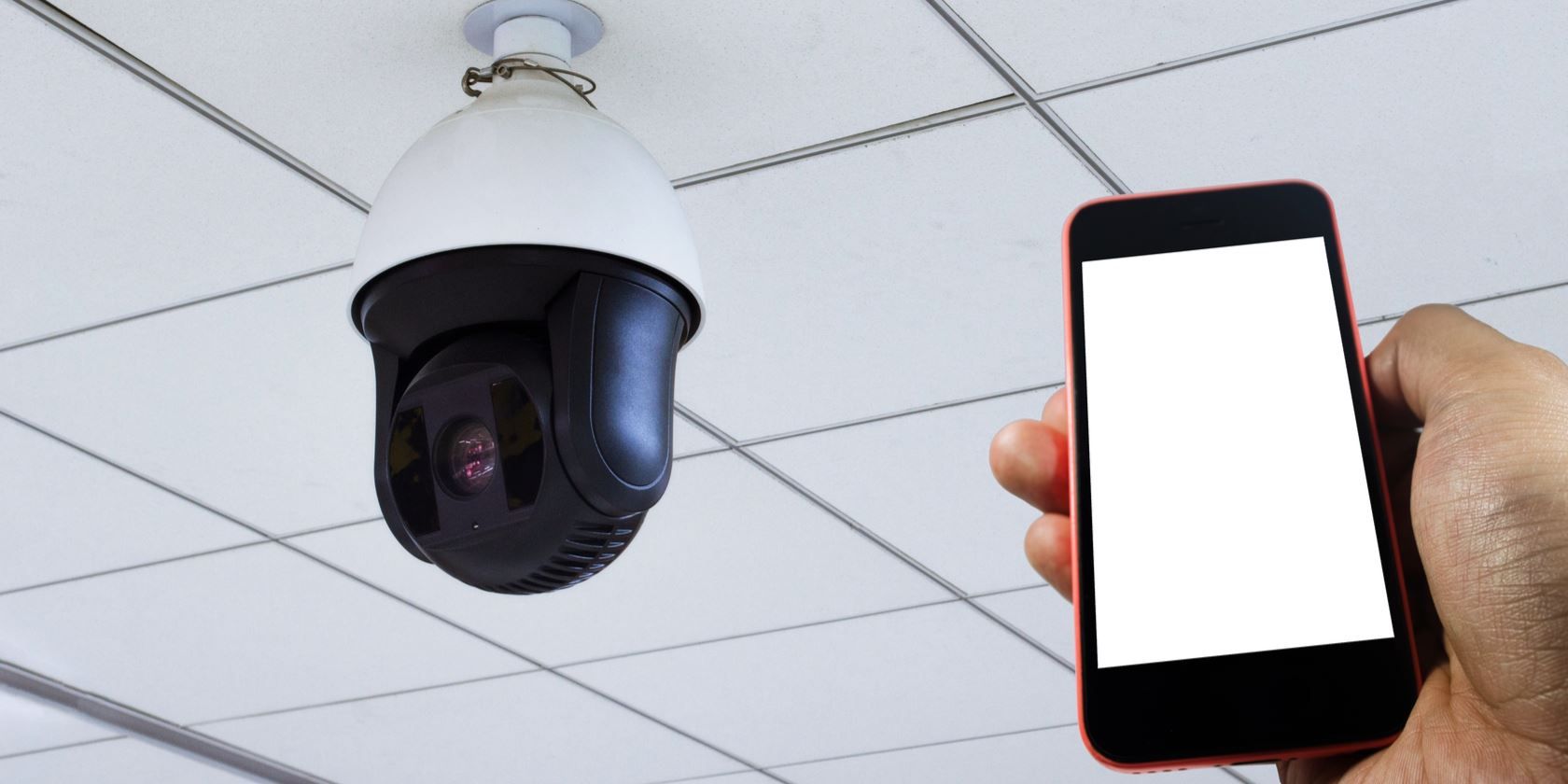
Важно: такая система подходит для наблюдения и записи, но не заменяет профессиональные решения в критически важных сценариях безопасности.
Эта инструкция объясняет, как выбрать приложение, разместить устройства, настроить станцию наблюдения на ПК и поддерживать сеть. Я перевёл и дополнил пошаговые шаги, добавил проверки безопасности, ориентиры для приёма и варианты для разных потребностей.
Зачем использовать старые смартфоны как IP‑камеры
Использовать старые смартфоны разумно и устойчиво. Они уже имеют камеру, Wi‑Fi и микрофон. Вместо того чтобы выбрасывать устройство, вы даёте ему вторую жизнь. Кроме того, вы получаете гибкость размещения и возможность масштабировать систему без больших вложений.
Коротко о рисках:
- Устройства могут быть ненадёжны из‑за старой батареи или портов зарядки.
- Приложения сторонних разработчиков могут содержать уязвимости или рекламный софт.
- Неправильная сеть или настройки дают доступ злоумышленникам.
Что нужно знать перед началом
Определите цели. Нужно ли вам только видеть помещение, хранить видео, получать уведомления о движении или вести архивы на удалённом сервере? От этого зависят выбор приложения и настройки.
Короткие определения терминов:
- IP‑камера — устройство, которое передаёт видеопоток по сети по IP‑адресу.
- STUN/UPnP — сетевые протоколы для проброса портов через роутер (обычно не требуются для локального мониторинга).
- FTP — протокол для загрузки файлов на удалённый сервер.
Выбор приложения для превращения смартфона в IP‑камеру
В оригинальном материале автор использовал приложение BL IP‑Camera на Android. Для большинства старых Android‑устройств и iPhone есть приложения, которые создают HTTP или RTSP поток. Правила выбора:
- Ищите приложения с поддержкой локального потока по HTTP/RTSP или предоставляющие MJPEG. Это упрощает интеграцию с мониторингом на ПК.
- Проверяйте дату последнего обновления в магазине приложений. Чем свежее — тем лучше.
- Читайте разрешения приложения и отзывы на предмет скрытой рекламы или подписок.
Типичные действия в приложении (пример BL IP‑Camera):
- Запустите приложение.
- Пролистайте до конца и нажмите “Start camera” или аналогичную кнопку.
- Присвойте камере осмысленное имя (например, “Двор задний” или “Гостиная окно”).
- Убедитесь, что в настройках включено сохранение Wi‑Fi во время сна (Keep Wi‑Fi on during sleep → Always).
- Запишите IP‑адрес и порт, который показывает приложение.
Советы:
- Если приложение предлагает режимы качества, начните с среднего и отрегулируйте по результату.
- Выберите отображение времени/меток, если оно нужно для записи.
Размещение смартфонов в доме
Правильное положение камеры критично. Смартфоны требуют питания, поэтому место рядом с розеткой — предпочтительнее. Окна часто предлагают вид на улицу и рядом есть розетки.
Идеи крепления:
- Подставить телефон на подоконник.
- Закрепить с помощью 3M‑ленты или клейких креплений, если поверхность позволяет.
- Использовать автомобильный держатель на присоске для крепления к стеклу.
Важно:
- Избегайте прямого попадания солнечного света в объектив, это снижает качество изображения и может привести к перегреву.
- Не размещайте камеру в местах с высокой влажностью без защиты.
Настройка станции наблюдения на компьютере
Для центрального мониторинга автор использовал ContaCam. Это настольное приложение для Windows, которое поддерживает сетевые камеры, снимки, запись и детекцию движения.
Основные шаги:
- Установите ContaCam с официального сайта.
- Запустите программу и выберите меню Capture → Network.
- Вставьте IP‑адрес и порт из приложения IP‑камеры на смартфоне.
- В качестве типа камеры обычно подходит “Other Camera (HTTP motion jpeg)”, но если не работает, попробуйте варианты с snapshot или RTSP.
После добавления всех камер интерфейс покажет видео‑потоки. ContaCam не накладывает строгих ограничений на число камер — лимит задаёт производительность ПК и экран.
Функции мониторинга и записи
ContaCam и похожие программы предлагают:
- Захват снимков по запросу и по расписанию.
- Запись видео при движении и сохранение на диск.
- Загрузка снимков и видео на FTP для удалённого доступа.
- Настройки зоны детекции движения и порогов чувствительности.
Примеры настроек снимков и движения:
- Делать один снимок каждые N секунд.
- Включать детекцию движения только в ночные часы.
- Захватывать видео с N секунд до и после события движения и отправлять на FTP.
Для уменьшения ложных срабатываний используйте маску зоны: выделите только ключевые области кадра, где ожидаются движения.
Практические проверки и подготовка к эксплуатации
Проверьте каждую камеру по контрольному списку перед вводом в эксплуатацию:
- Камера стабильно показывает изображение на ПК.
- Качество изображения достаточное для идентификации при необходимости.
- Питание надёжно и кабели аккуратно проложены.
- Установлены часы/метки времени на снимках.
- Налажена автоматическая загрузка и/или резервное копирование.
Когда такой подход не сработает
Контрпримеры и ограничения:
- Очень старые телефоны без Wi‑Fi или с устаревшей ОС не смогут работать как IP‑камера.
- В помещениях с плохим покрытием Wi‑Fi поток будет нестабилен.
- Для критически важного видео, требующего юридической силы доказательств, лучше использовать сертифицированные устройства или профессиональные системы.
Альтернативные подходы
Если смартфоны не подходят, рассмотрите:
- Дешёвые готовые IP‑камеры с поддержкой RTSP.
- Оснащённые тревожной связью системы профессионального уровня с облачной записью.
- Использование USB‑вебкамеры, подключённой к мини‑ПК или NAS с поддержкой камер.
Модель зрелости домашней системы наблюдения
Уровни от простого к продвинутому:
- Начальный: одна камера на смартфоне, локальный просмотр.
- Базовый: несколько смартфонов, запись на ПК, базовая детекция движения.
- Продвинутый: резервное копирование на FTP/облако, уведомления, маски зон.
- Профессиональный: избыточность, зашифрованные каналы, управление правами доступа.
SOP — быстрая инструкция по развертыванию (шаги)
- Соберите старые смартфоны и зарядные устройства.
- Подключите каждый смартфон к домашнему Wi‑Fi.
- Установите на каждое устройство приложение IP‑камеры и запустите поток.
- Запишите IP и порт каждого устройства.
- Настройте ContaCam или аналог на ПК, добавьте камеры по IP.
- Настройте запись, зоны детекции и загрузку на FTP при необходимости.
- Проведите тесты на протяжении 24–72 часов и отрегулируйте пороги чувствительности.
- Обеспечьте регулярный контроль батареи и обновление приложений.
Ролевые контрольные списки
Владелец:
- Определить цели наблюдения.
- Проверять логи записей еженедельно.
- Обновлять пароли и доступы.
Установщик (человек, настраивающий систему):
- Настроить камеру по IP и протестировать поток.
- Настроить автоматическую загрузку записей.
- Настроить зоны детекции и расписание.
Техподдержка:
- Обеспечить резервные копии и доступность архива.
- Проводить периодические тесты на отказоустойчивость.
Критерии приёмки
Система считается готовой, если выполнены все пункты:
- Все камеры доступны на станции наблюдения.
- Запись по движению работает и доступна для воспроизведения.
- Снимки и видео сохраняются в заранее выбранном хранилище.
- Система выдерживает непрерывную работу в течение как минимум 48 часов без сбоев.
Тестовые сценарии и приёмочные тесты
- Обычный проход по комнате — детектор должен сработать.
- Изменение освещения — система не должна давать ложных срабатываний.
- Потеря Wi‑Fi — камера должна корректно восстановить соединение после возвращения сети.
Безопасность и защита конфиденциальности
Риски и меры:
- Используйте сложные уникальные пароли для приложений и роутера.
- При возможности отключайте проброс портов в роутере и держите поток внутри локальной сети.
- Регулярно обновляйте приложения и ОС смартфонов.
- Ограничьте доступ к записи конкретными учётными записями.
- Подумайте о шифровании архива или хранении на защищённом FTP/облаке.
Важно: избегайте публикации прямых ссылок на IP‑поток в открытом доступе.
Конфиденциальность и соответствие местным требованиям
- Если вы планируете записывать общие зоны или соседей, уточните местные правила и нормы о видеосъёмке.
- Для работы с персональными данными следуйте политики конфиденциальности и, при необходимости, уведомляйте других людей.
Экономика и устойчивость
Преимущества:
- Минимальные денежные вложения (вы уже владеете устройствами).
- Сокращение электронных отходов.
Ограничения:
- Стоимость эксплуатации включает электроэнергию и резервные накопители.
- Замена старых батарей или кабелей может потребоваться для надёжной работы.
Совместимость и миграция
- Если приложение смартфона поддерживает RTSP, переход на другое ПО для мониторинга обычно прост.
- При смене ОС (например, старый Android на более новый) проверьте, что приложение по‑прежнему работает или найдите альтернативу.
Mermaid диаграмма принятия решения — какую стратегию выбрать:
flowchart TD
  A[Нужен мониторинг?] --> B{Есть старые смартфоны?}
  B -- Да --> C{Есть Wi‑Fi и розетки поблизости?}
  C -- Да --> D[Используйте смартфоны + ContaCam]
  C -- Нет --> E[Рассмотрите IP‑камеры с PoE или удлинители питания]
  B -- Нет --> F[Купите недорогие IP‑камеры или веб‑камеры]
  D --> G[Настройка безопасности и резервного копирования]
  E --> G
  F --> G
Шаблон базовой конфигурации ContaCam
- Тип камеры: Other Camera (HTTP motion jpeg) или RTSP
- Интервал снимков: 1–5 секунд для регулярной съёмки (в зависимости от нагрузки)
- Резервное копирование: FTP/сетевой диск
- Запись при движении: 5–30 секунд до/после события
Рекомендации по энергопотреблению и продлению жизни устройств
- Оставляйте смартфон подключённым к сети постоянного питания.
- Если батарея сильно изношена и нагревается, лучше заменить её или использовать устройство без батареи (некоторые телефоны работают от сети без аккумулятора).
- Избегайте длинных кабелей с плохими коннекторами — они приводят к неожиданным отключениям.
Типичные проблемы и способы устранения
Проблема: Видео подвисает или теряется звук.
- Проверьте качество Wi‑Fi и помехи от других устройств.
- Переместите маршрутизатор ближе или используйте усилитель сигнала.
Проблема: Частые ложные срабатывания детектора движения.
- Уменьшите чувствительность детектора.
- Используйте маску зон, исключающую проходящий фон.
Проблема: Камера недоступна после перезагрузки сети.
- Настройте статический локальный IP для смартфона в настройках роутера или в приложении камеры.
Короткая инструкция для экстренного восстановления
- Проверьте питание смартфона и подключения.
- Перезагрузите приложение IP‑камеры.
- Убедитесь, что смартфон в той же Wi‑Fi сети, что и ПК с ContaCam.
- При необходимости перезапустите ContaCam.
Заключение
Использование старых смартфонов как беспроводных IP‑камер — это доступный и экологичный способ собрать домашнюю систему видеонаблюдения своими силами. Подход подходит для наблюдения за детьми, домашними животными, входом в дом или задним двором. Однако для серьёзных охранных задач потребуется профессиональное оборудование и поддержка. Следуйте перечисленным рекомендациям по безопасности, тестированию и резервированию данных, и ваша система будет служить надёжно.
Image Credit: giggsy25 via Shutterstock.com
Краткое резюме и следующие шаги:
- Соберите старые смартфоны и проверьте их на работоспособность.
- Выберите приложение с локальным HTTP/RTSP потоком.
- Настройте ПК‑станцию с ContaCam или аналогом.
- Настройте безопасность и архивирование.
- Периодически проводите тесты и обновления.

Похожие материалы

Несколько аккаунтов Skype: Multi Skype Launcher

Журнал для работы: повысить продуктивность

Персональные звуки уведомлений на Android

Скачивание шоу Hulu для офлайн‑просмотра

Microsoft Start: персонализированная новостная лента
