
Как превратить старые смартфоны в беспроводные IP-камеры для дома
Современные беспроводные системы видеонаблюдения доступны шире, чем когда-либо. Если у вас есть старые смартфоны, их можно превратить в полноценные IP-камеры. Это особенно удобно, когда нужно быстро покрыть несколько точек в доме без покупки новых устройств. Суть проста: телефон работает как сетьвая камера, передающая видеопоток по Wi‑Fi, а на компьютере вы собираете и просматриваете эти потоки.
Важно: такой DIY-подход экономичен и экологичен, но не лишён рисков. Старые устройства и бесплатные приложения могут иметь уязвимости. В статье я перевожу оригинальные шаги по настройке, добавляю рекомендации по безопасности, сценарии отказа, альтернативы и практические чек-листы для развёртывания.
Почему это работает
Смартфоны содержат всё, что требуется для базовой камеры: объектив, микрофон, обработку видео и модуль Wi‑Fi. Приложение делает захват из камеры доступным через HTTP/RTP-поток. На ПК или на другом устройстве вы подключаетесь к этому потоку как к обычной сетевой камере.
Короткое определение: IP‑камера — устройство, которое передаёт видео и/или аудио через IP‑сеть; в нашем случае роль такой камеры играет смартфон с соответствующим приложением.
Выбор приложения для превращения телефона в IP-камеру
Самая сложная часть — подобрать приложение, совместимое с вашим старым телефоном. Для Android и iOS существовали и существуют разные решения. В статье исходно использовалось бесплатное приложение BL IP‑Camera на Android. Подойдёт любое приложение, выдающее MJPEG/RTSP/HTTP поток.
Что важно при выборе приложения:
- Поддержка вашего Android или iOS‑релиза.
- Возможность автозапуска или простого включения камеры.
- Опция «Keep Wi‑Fi on during sleep»/«Оставлять Wi‑Fi включённым во время сна» (или эквивалент), иначе поток прервётся.
- Формат вещания (MJPEG, RTSP). Убедитесь, что программное обеспечение мониторинга поддерживает формат.
- Наличие настроек качества и частоты кадров, чтобы снизить нагрузку на сеть.
Порядок действий в примере с BL IP‑Camera:
- Установите приложение на старый смартфон.
- Запустите приложение, прокрутите книзу интерфейса и нажмите Start camera (Запустить камеру).
- Дайте камере человекочитаемое имя (например, «Задний двор»).
- В настройках включите опцию «Оставлять Wi‑Fi включённым во время сна» и проверьте, что телефон подключается к зарядке.
- На экране появится IP‑адрес и порт — запомните их.
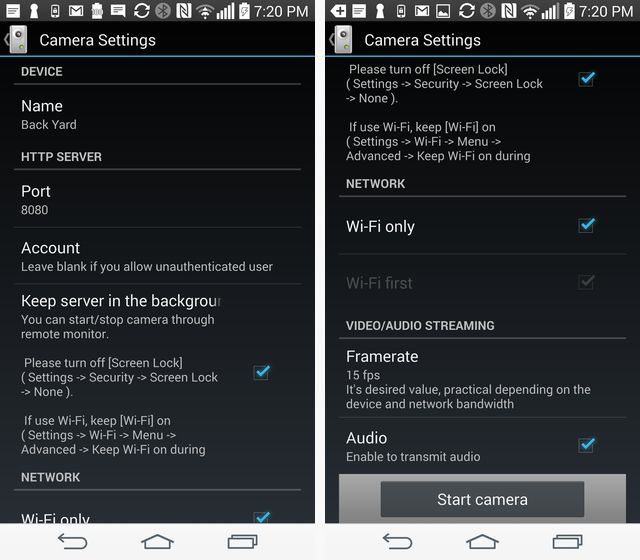
Совет: если IP‑адрес не отображается, откройте настройки приложения или посмотрите в системных настройках Wi‑Fi телефона.
Размещение смартфонов и питание
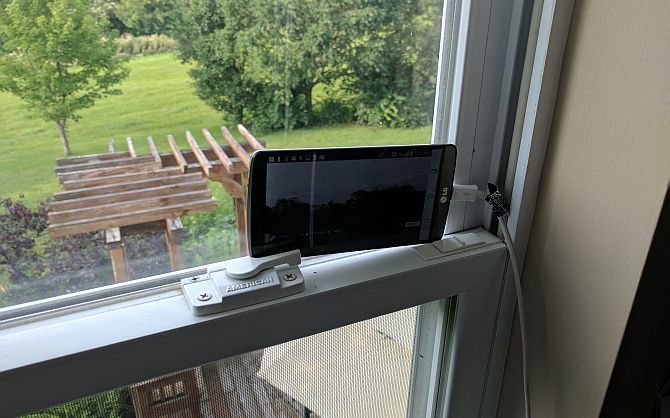
Правильное размещение критично для полезности камеры. Смартфоны нужно размещать так, чтобы они были подключены к питанию и устойчиво фиксировались под нужным углом.
Рекомендации по размещению:
- Выбирайте место ближе к розетке. Телефон должен быть подключён к зарядному круглосуточно.
- Подоконники часто подходят: есть опора и обзор улицы.
- Для фиксации используйте 3M крепления, присоски для телефонов или простые подставки.
- Старайтесь, чтобы объектив не бликовал от солнца или ламп. Небольшой уклон телефона поможет уменьшить отражения.
Замечания по питанию и температуре:
- Постоянная зарядка нагружает батарею. Если планируете длительную работу, лучше извлечь батарею (если есть такая возможность и телефон может работать от питания без батареи) или использовать специализированный источник постоянного тока.
- Следите за нагревом. В закрытом пространстве телефон может перегреться и отключиться.
Настройка станции мониторинга на ПК
Для локального мониторинга и записи автор использовал ContaCam — бесплатную программу для Windows, простую в настройке и функциональную. Она поддерживает сетевые камеры через MJPEG/HTTP и другие форматы.
Как добавить сетевую камеру в ContaCam:
- Откройте ContaCam.
- Перейдите в меню Capture → Network (Захват → Сеть).
- Введите IP‑адрес и порт, указанные в приложении на телефоне.
- В поле типа камеры выберите Other Camera (HTTP motion jpeg) или попробуйте Snapshot, если поток не работает.
- Назначьте понятное имя и сохраните.
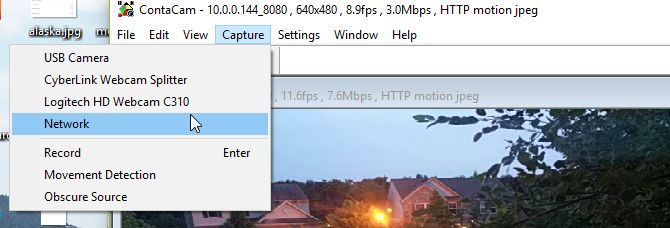
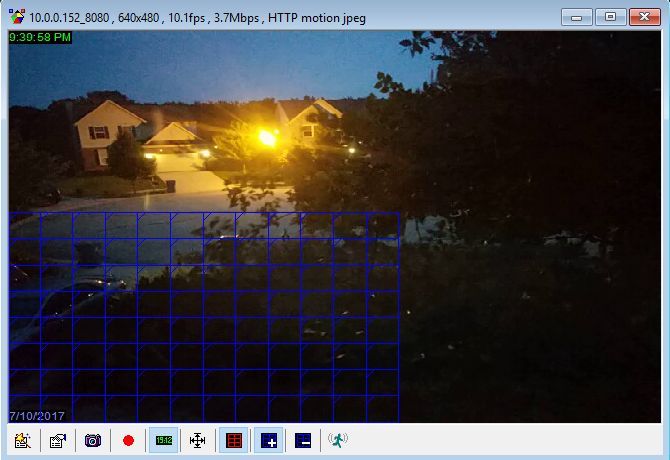
Если камера корректно подключилась, вы увидите живой видеопоток в интерфейсе ContaCam.
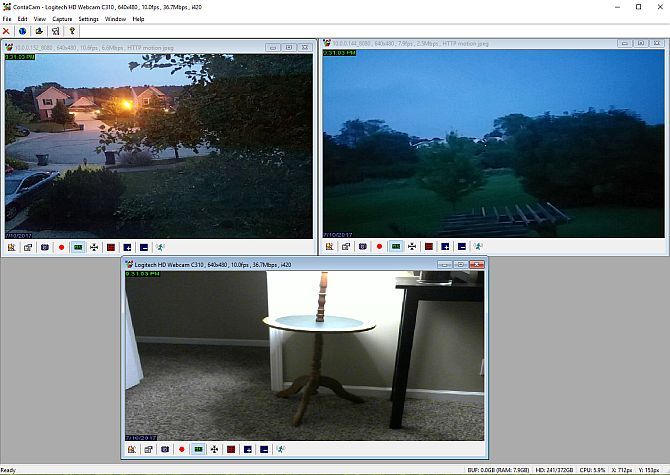
ContaCam не ограничивает количество камер явно — лимит определяется ресурсами компьютера и шириной канала.
Функции и сценарии использования ContaCam
ContaCam предлагает все базовые инструменты:
- Снимки (Snapshot) — быстрый захват текущего кадра.
- Захват видео по расписанию или по событию движения.
- Настройки качества, интервалов снимков и форматов.
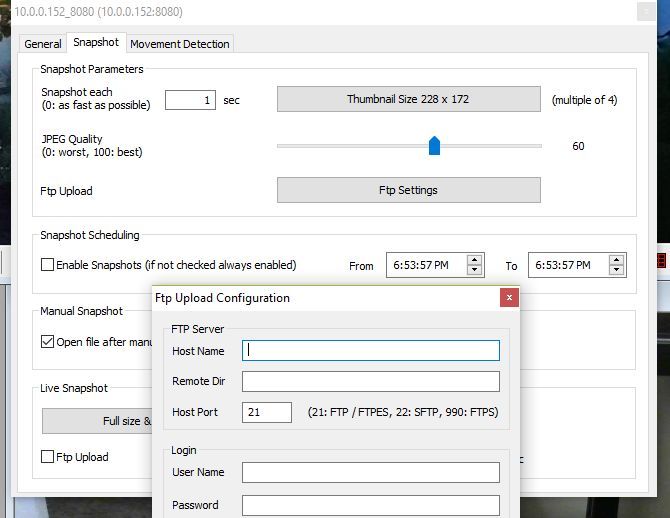
- Отправка файлов на внешний FTP при срабатывании.
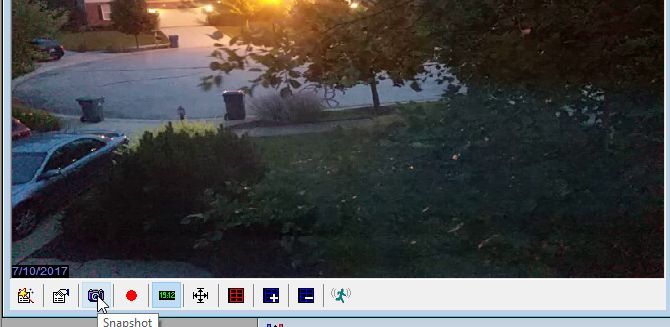
Вкладка Snapshot позволяет настроить интервал между снимками и указать, в какой период времени они должны делаться. Это удобно для длительного мониторинга с низким потреблением ресурсов.
Детектирование движения (Movement Detection) позволяет задать буфер до и после события, а также включать детекцию только в нужные часы. Это уменьшит ложные срабатывания и экономит место для хранения.
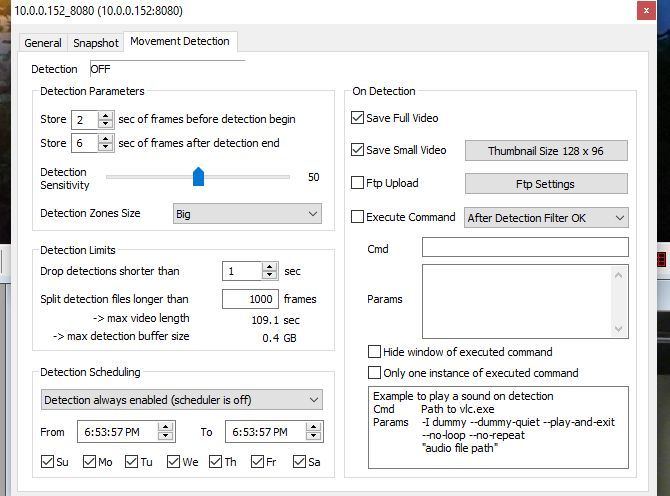
Можно также настроить зоны детекции — выделять области кадра, в которых нужно реагировать на движение. Это удобно, когда в кадре присутствуют регулярные движения, например, уличные деревья, проезжающие машины или отражения.
Когда эта схема подходит, а когда нет (примеры отказа)
Подходит, если:
- Нужно покрыть несколько точек дешево.
- У вас есть стабильная локальная Wi‑Fi‑сеть.
- Вы готовы настроить безопасность и следить за устройствами.
Не подходит, если:
- Телефон слишком стар (нет Wi‑Fi или аппарат не поддерживает требуемые приложения).
- Нужны профессиональные 24/7 записи с гарантированным хранением и поддержкой производителя.
- Трёбуется качественная ночная съёмка с высокой чувствительностью — большинство старых телефонов имеют слабую ночную съёмку.
Типичные проблемы и причины:
- Прерывающийся поток из‑за режима сна или энергосбережения.
- Перегрев при длительной работе в плохо вентилируемом месте.
- Низкая пропускная способность Wi‑Fi при подключении нескольких камер.
- Приложение перестало работать после обновления ОС или его сняли из магазина.
Безопасность и конфиденциальность (обязательные шаги)
Важно понимать, что любое устройство, передающее видео, собирает личные данные. Отнеситесь к безопасности серьёзно.
Обязательные меры безопасности:
- Изолируйте камеры в отдельную сеть (гостевую сеть Wi‑Fi, VLAN или отдельный роутер). Это ограничит доступ к другим устройствам в вашей сети.
- Выключите проброс портов (port forwarding) и UPnP для камеры, если вы не настраиваете защищённый удалённый доступ.
- Если нужен удалённый доступ, используйте VPN к домашней сети или надёжную защищённую облачную службу.
- Обновляйте прошивки и приложения (по возможности) и удаляйте приложения после тестирования, если они больше не нужны.
- Настройте уникальные имена пользователей и пароли для каждой камеры/приложения.
- Отключайте камеры, когда они используются в приватных зонах (ванная, спальня) или информируйте людей о записи.
Юридические и приватные рекомендации:
- Снимайте только те зоны, где у вас есть право на запись. Не направляйте камеру на общие места, где люди ожидают приватности (ванные, спальни чужих людей).
- При записи других людей — уведомите их или получите явное согласие, если это требуется по местному законодательству.
- Храните записи минимально необходимый срок и удаляйте старые видео.
Примечание: правила могут отличаться в зависимости от страны и региона. Если запись затрагивает приватность других людей, проконсультируйтесь со специалистом по местным законам.
Альтернативные подходы
Если по каким‑то причинам смартфоны не подходят, рассмотрите альтернативы:
- Доступные IP‑камеры (известные бренды) с поддержкой RTSP/MJPEG.
- Raspberry Pi с камерным модулем и софтом (motionEyeOS, Picamera). Это даёт гибкость и автономность.
- Коммерческие облачные сервисы видеонаблюдения (платные), если нужна удалённая запись и хранение с гарантией.
- Использование Wi‑Fi‑видеорегистратора (NVR) и IP‑камер с PoE, если требуется масштабируемое решение для большого дома.
Мини‑методология: пошаговый план развёртывания
- Соберите смартфоны и проверьте работоспособность камер и Wi‑Fi.
- Установите выбранное приложение IP‑камеры и запишите IP/порт каждого телефона.
- Подключите телефоны к зарядке и расположите в нужных точках.
- Настройте ContaCam или аналог на ПК и добавьте все IP‑потоки.
- Настройте детекцию движения, расписания и загрузку на FTP/локальное хранилище.
- Изолируйте камеры в отдельной сети и настройте пароли.
- Проведите тест: стабильность потока 24 часа, срабатывание детекции, доступ по VPN при необходимости.
- По завершении мониторинга документируйте настройки и план обслуживания (проверки зарядки, обновлений).
Чек-лист перед запуском системы
- Телефон подключён к зарядке и надежно закреплён.
- Приложение запускается и показывает IP/порт.
- Контролируемая сеть отделена (гостевая/ VLAN).
- Пароль установлен, UPnP выключен.
- На ПК настроен софт для просмотра и записи.
- Настроены зоны детекции и расписания.
- Проведён 24‑часовой тест стабильности.
Критерии приёмки
Система считается рабочей, если выполнены все пункты:
- Доступ к каждому видеопотоку с ПК из локальной сети.
- Поток непрерывен в течение теста (24 часа) при рабочем Wi‑Fi и питании.
- Детекция движения запускает запись и/или отправляет оповещение в заданное время.
- Записи доступны для просмотра и удаляются по установленной политике хранения.
- Удалённый доступ (если нужен) работает через VPN или защищённый канал.
Рекомендации по эксплуатации и обслуживанию
- Проверяйте состояние зарядных кабелей и креплений каждые 1–3 месяца.
- Меняйте место или телефон, если качество изображения ухудшается.
- Ротация устройств: используйте «новый» старый телефон вместо устаревшего гаджета, чтобы продлить общий срок службы сети.
- При длительной работе отключайте визуальные индикаторы экрана (отключите подсветку), чтобы снизить заряд батареи и нагрев.
Роли и обязанности (кто что делает)
- Владелец дома: принимает решения о размещении камер и конфигурации хранения.
- ИТ‑ответственный: настраивает роутер, VLAN, VPN и обновления ПО.
- Пользователь/член семьи: уведомляет о приватных зонах и соблюдает правила использования.
Тестовые сценарии (простые тесты для проверки)
- Проверка доступа: открыть поток по IP с другого устройства в сети.
- Тест детекции: пройти по зоне — убедиться, что запись началась.
- Стабильность: оставить систему включённой 24 часа и проверить наличие разрывов.
- Восстановление: перезагрузить телефон и убедиться, что автостарт восстанавливает поток.
Итог
Использование старых смартфонов как IP‑камер — практичный и экологичный способ собрать домашнюю систему видеонаблюдения с минимальными затратами. Этот подход даёт гибкость и лёгкость расширения, но требует внимания к безопасности и приватности. Если внимательно выбрать приложения, настроить изоляцию сети и соблюдать простые правила эксплуатации, вы получите рабочую и относительно безопасную систему.
Важно: всегда уважайте приватность людей и действуйте в рамках местного законодательства.
Кредит изображения: giggsy25 via Shutterstock.com

Похожие материалы

Несколько аккаунтов Skype: Multi Skype Launcher

Журнал для работы: повысить продуктивность

Персональные звуки уведомлений на Android

Скачивание шоу Hulu для офлайн‑просмотра

Microsoft Start: персонализированная новостная лента
