
Установка ownCloud на Raspberry Pi: подробное руководство

Это пошаговый гайд по установке ownCloud на Raspberry Pi: подготовка ОС, установка Apache/PHP/SQLite, развёртывание ownCloud, подключение внешнего хранилища и базовая настройка доступа и безопасности. Подойдёт для домашнего или офисного само-хостинга небольшого объёма данных.
Important: перед началом создайте резервные копии важных данных и записывайте пароли в надёжном месте.
Краткое введение
Облачное хранилище удобно для доступа к файлам с любых устройств. Минус — вы доверяете корпоративным серверам конфиденциальность своих фото и документов. Альтернатива — собственный облачный сервер на Raspberry Pi. Один из популярных вариантов — ownCloud. В этом материале вы найдёте подробные шаги установки и рекомендации по корпусам, хранению и безопасности.
Содержание
- Почему выбирать между ownCloud и Nextcloud
- Подготовка Raspberry Pi
- Установка веб-стека (Apache, PHP, SQLite)
- Развёртывание ownCloud и права доступа
- Конфигурация и первые шаги в веб-интерфейсе
- Доступ извне (SSL, проброс портов, динамический DNS)
- Выбор корпуса и хранение
- Безопасность, резервное копирование и тесты приёмки
- Когда этот подход не подходит и альтернативы
- Чек-листы для ролей, факт-бокс
ownCloud или Nextcloud: что лучше для Raspberry Pi?

Nextcloud — это ответвление от ownCloud, созданное некоторыми участниками исходного проекта. Базовые функции у них схожи, но есть отличия:
- В Nextcloud многие функции доступны бесплатно; в ownCloud часть расширений может требовать платной подписки для корпоративных решений.
- Для домашних серверов оба варианта подходят; ownCloud остаётся стабильным и функциональным решением для само-хостинга.
Выбор зависит от желаемого набора функций и готовности управлять обновлениями и плагинами. Если вам важны максимальные бесплатные расширения и активное сообщество, рассмотрите Nextcloud. Если вам комфортен классический ownCloud и его экосистема — оставайтесь с ним.
1. Подготовьте Raspberry Pi
Перед установкой ownCloud вам нужна рабочая Raspberry Pi с установленной ОС Raspberry Pi OS.
Требования и рекомендации
- microSD-карта: минимум 8 ГБ, рекомендуются 16 ГБ и выше. Для стабильной работы лучше использовать качественную карту с высокой скоростью записи.
- Модель: для лучшей производительности — Raspberry Pi 4 (рекомендуется). На более старых моделях производительность будет ниже.
- Питание: используйте качественный адаптер с достаточной мощностью для вашей модели и подключённых дисков.
Если ОС ещё не установлена, запишите Raspberry Pi OS на microSD на другом компьютере с помощью Raspberry Pi Imager.
После вставки microSD и включения с помощью мастера установки задайте новый пароль и подключитесь к Wi‑Fi или Ethernet.
Обновите систему перед установкой:
sudo apt-get update
sudo apt-get upgrade
Найдите IP-адрес Raspberry Pi в локальной сети:
ip addrЗапишите адрес inet под интерфейсом wlan0 (или eth0). Если маршрутизатор не назначает один и тот же адрес при каждом старте, рекомендуется настроить статический IP на уровне роутера или в самой Pi.
2. Установка Apache, PHP и SQLite
ownCloud работает поверх веб-сервера. На Raspberry Pi удобнее использовать Apache и SQLite для простого домашнего сервера.
Установите Apache:
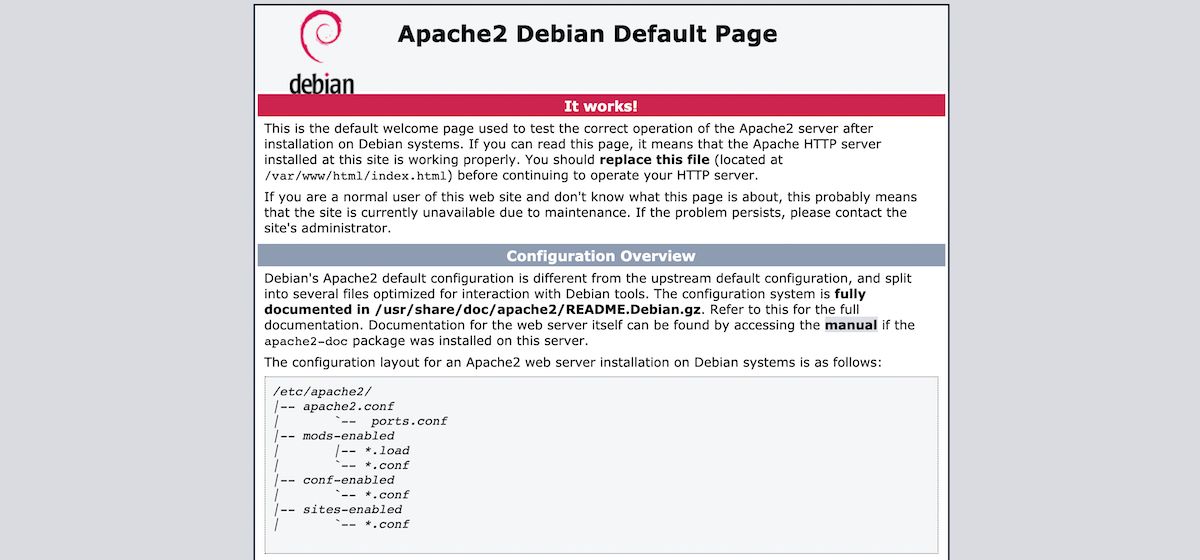
sudo apt-get install apache2Проверка: откройте браузер на другом компьютере и введите IP Raspberry Pi. Вы должны увидеть стандартную страницу Apache с текстом “It works!”.
Установите PHP и необходимые модули, а также SQLite:
sudo apt-get install php7.3 php7.3-gd sqlite php7.3-sqlite php7.3-curl
php7.3-zip php3-dom php7.3-intl
После установки перезапустите Apache:
sudo service apache2 restartПримечание: версии PHP в репозиториях могут отличаться в зависимости от даты выпуска образа Raspberry Pi OS. Используйте актуальные пакеты из вашей ветки системы (например, php7.4 или php8.x), если они доступны.
3. Установка ownCloud
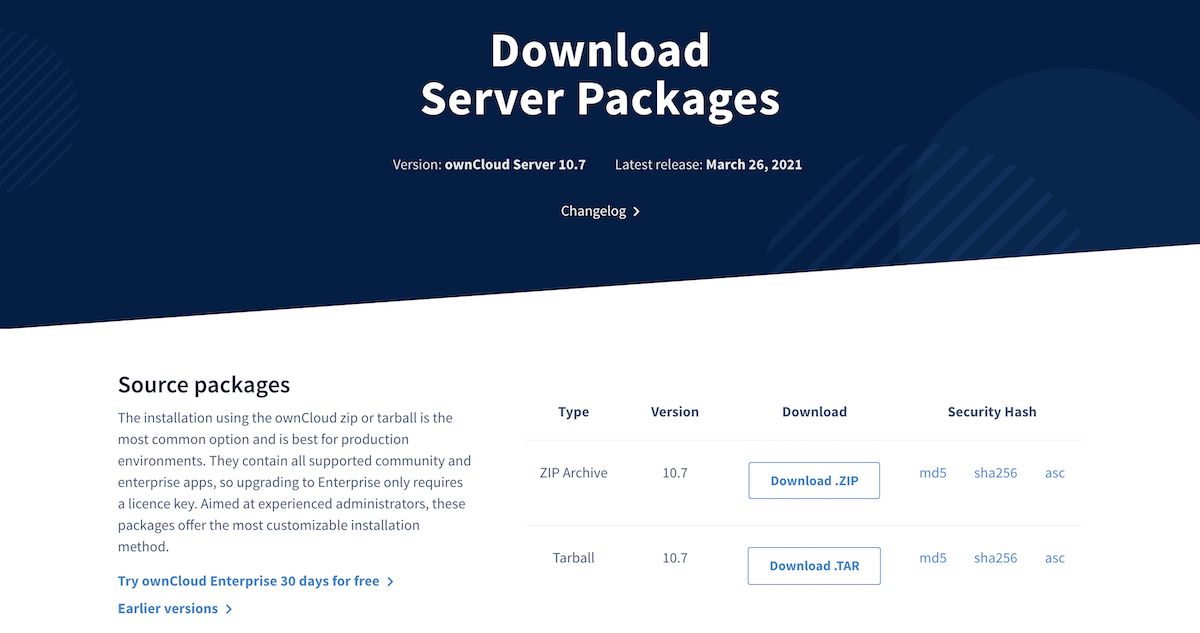
Скачайте последний стабильный ZIP с официальной страницы загрузок ownCloud непосредственно на Raspberry Pi. В примере использовался файл owncloud-complete-20210326.zip.
Переместите архив в папку веб-сервера и распакуйте его:
cd Downloads
sudo mv owncloud-complete-20210326.zip /var/www/html

cd /var/www/html
sudo unzip -q owncloud-complete-20210326.zip
Создайте каталог данных ownCloud и установите права. Если вы используете microSD для хранения данных:
sudo mkdir /var/www/html/owncloud/data
sudo chown www-data:www-data /var/www/html/owncloud/data
sudo chmod 750 /var/www/html/owncloud/data
Если вы подключаете внешний USB-диск, монтируйте его и используйте отдельную папку, например /media/ownclouddrive:
sudo mkdir /media/ownclouddrive
sudo chown www-data:www-data /media/ownclouddrive
sudo chmod 750 /media/ownclouddrive
Важно: если позже захотите переместить папку данных, следуйте официальной инструкции ownCloud по переносу каталога данных.
Дайте временные права записи, чтобы предотвратить ошибки входа:
sudo chmod 777 /var/www/html/owncloud
sudo mkdir /var/lib/php/session
sudo chmod 777 /var/lib/php/session
После изменений перезагрузите систему:
sudo reboot4. Конфигурация ownCloud через веб-интерфейс
Откройте браузер и перейдите по адресу: http://
Если браузер выдаёт предупреждение о безопасности соединения при отсутствии HTTPS, можно продолжить (в Chrome — Advanced). Это нормально на начальном этапе. После установки обязательно настроьте HTTPS.
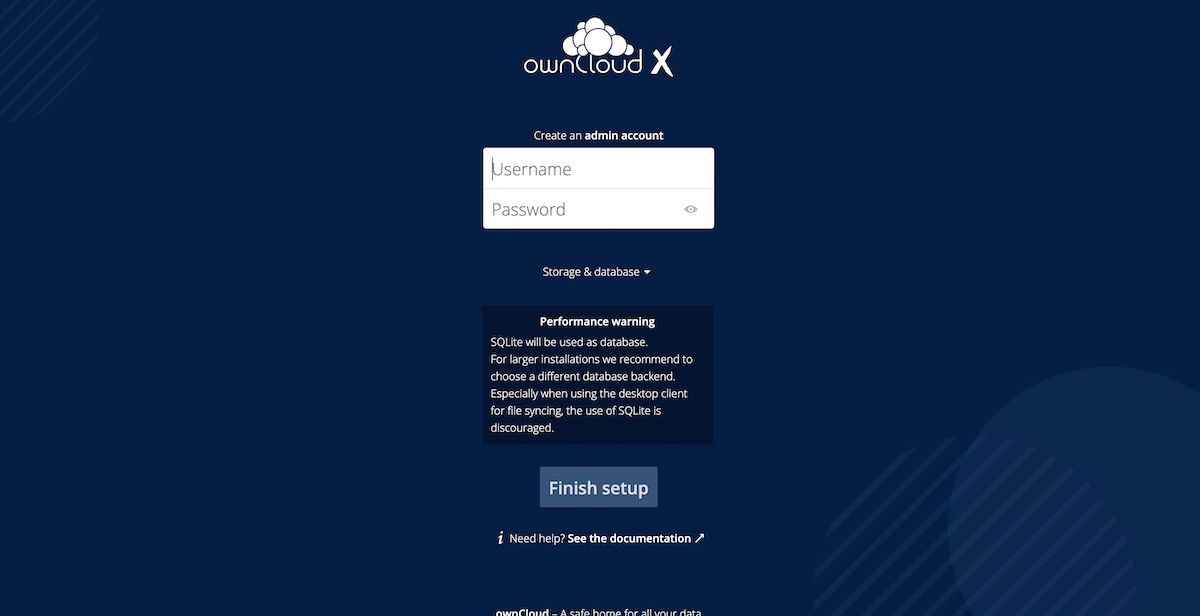
Создайте администратора: укажите имя пользователя и пароль. Запишите эти данные. После входа изучите панель управления и базовые приложения.
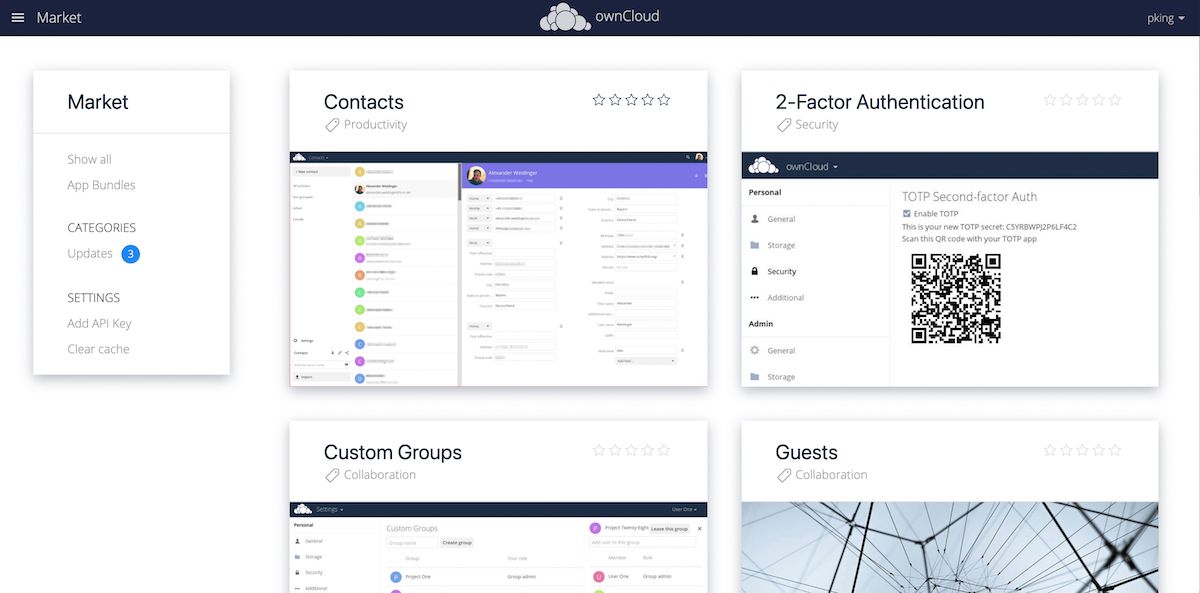
Чтобы установить дополнительные приложения (календарь, офисный модуль и т. п.), откройте меню в левом верхнем углу и выберите “Market”.
5. Доступ к ownCloud из интернета (SSL, проброс портов, DDNS)
Чтобы иметь доступ к своему серверу из любой точки, потребуется:
- Настроить HTTPS (SSL) — рекомендуем Let’s Encrypt + certbot.
- Настроить переадресацию портов (port forwarding) на роутере: TCP 80 и 443 на IP вашей Raspberry Pi.
- Если у вас динамический IP у интернет-провайдера, используйте сервис динамического DNS (DynDNS, DuckDNS и т. п.).
Короткая инструкция по SSL (обзор):
- Зарегистрируйте домен или поддомен (можно использовать бесплатный динамический DNS).
- Установите certbot на Raspberry Pi и получите сертификат и ключ для Apache.
- Настройте автоматическое продление сертификата (обычно cron или системный timer).
Важно: после открытия доступа из интернета усилите защиту: настройте брандмауэр, ограничьте попытки входа и регулярно обновляйте систему.
6. Выбор корпуса и хранение данных
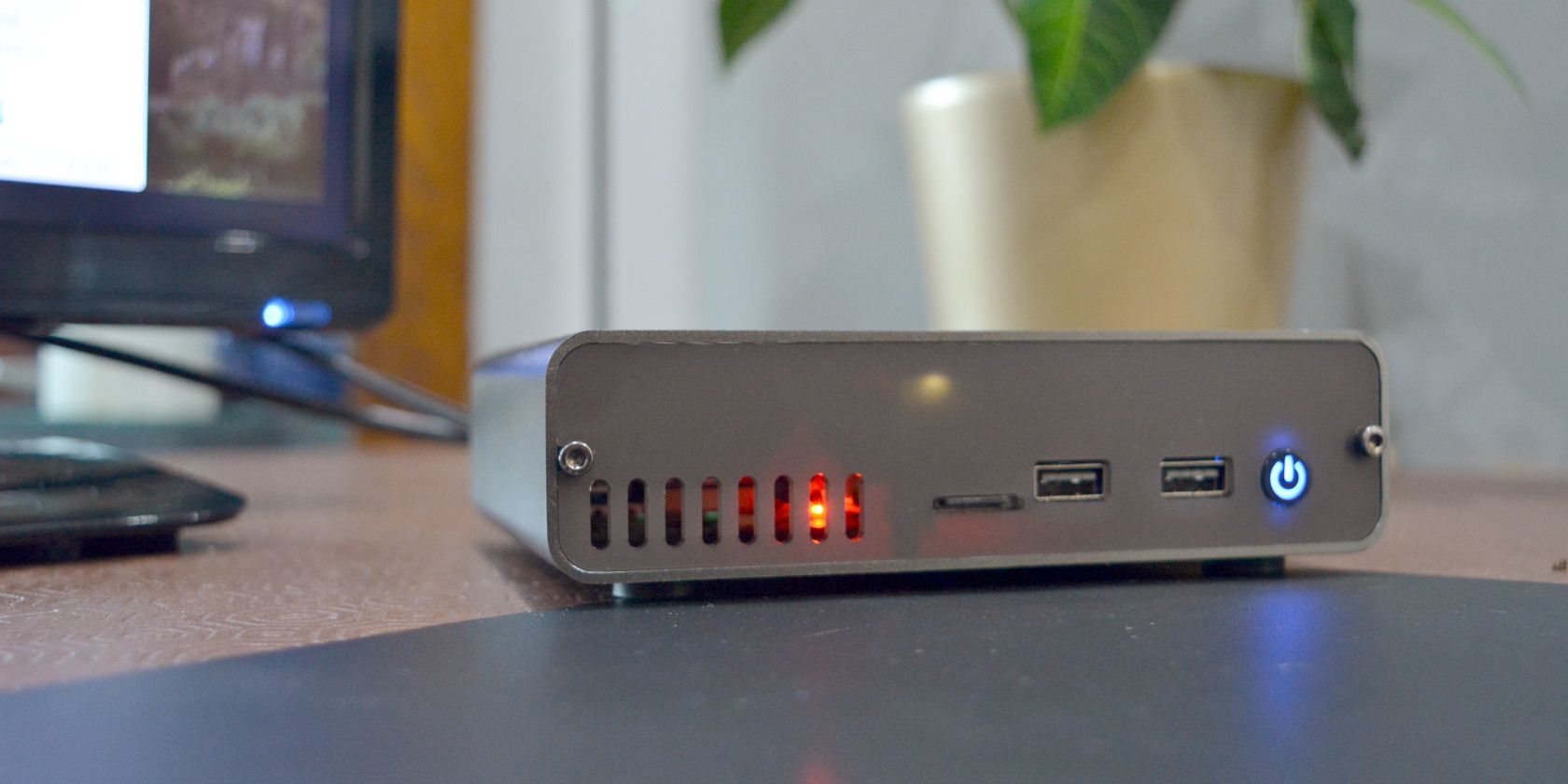
Работать на голой плате Raspberry Pi не рекомендуется. Пыль и перегрев сокращают срок службы. Рассмотрите следующие варианты:
- DeskPi Pro — просторный корпус, поддерживает 2.5” SATA и имеет систему охлаждения.
- Argon ONE M.2 — корпус с поддержкой M.2 SATA-накопителей.
- Простой прочный корпус и внешний USB-HDD/SSD — самый доступный вариант.
При выборе корпуса учтите: напряжение питания, совместимость с дисками, охлаждение и удобство доступа к портам.
Безопасность и жёсткие рекомендации
Рекомендации по базовой защите сервера:
- Немедленно включите HTTPS с действительным сертификатом.
- Ограничьте порты с помощью ufw:
sudo apt-get install ufw
sudo ufw allow 22/tcp
sudo ufw allow 80/tcp
sudo ufw allow 443/tcp
sudo ufw enable- Установите fail2ban, чтобы блокировать подозрительные попытки входа.
- Регулярно обновляйте систему и приложения (apt-get update/upgrade).
- Используйте надёжные пароли и двухфакторную аутентификацию для аккаунтов ownCloud.
- Для критичных данных используйте внешние бэкапы на другом устройстве или в удалённом хранилище.
Privacy / GDPR notes
Если вы храните персональные данные других людей, учтите требования вашей юрисдикции по защите данных. Самостоятельный хостинг даёт вам контроль над данными, но вы также несёте ответственность за их безопасность и доступность.
Тесты приёмки и контроль работоспособности
Критерии приёма
- Локальный доступ: при переходе по http://
/owncloud страница логина загружается. - Создание администратора: можно зарегистрировать и войти под админом.
- Работа файлов: загрузка, скачивание и синхронизация (через WebDAV/клиент) выполняются без ошибок.
- Мобильный доступ: приложение ownCloud на смартфоне подключается и синхронизирует файлы.
- HTTPS: после настройки сертификата доступ по https работает и сертификат корректен.
- Бэкап: есть хотя бы одна рабочая копия данных вне основного диска.
Минимальные тест-кейсы
- Загрузить тестовый файл 10 МБ через веб-интерфейс.
- Скачать тот же файл с другого компьютера.
- Создать новый пользовательский аккаунт и проверить права доступа.
- Отключить внешнее хранилище и проверить поведение приложения.
Чек-листы по ролям
Администратор
- Установить обновления ОС и пакетов.
- Настроить HTTPS и проброс портов.
- Настроить бэкапы и мониторинг дискового пространства.
- Установить fail2ban и настроить ufw.
Пользователь
- Создать надёжный пароль и включить 2FA при доступности.
- Настроить клиентские приложения (Windows/Mac/Linux, iOS/Android).
- Регулярно выгружать важные данные в резервную копию.
Когда этот подход не подходит
Сценарии, при которых лучше отказаться от домашнего ownCloud:
- Требуется отказоустойчивость и SLA уровня провайдера (даже с резервами у вас будет ограниченная доступность).
- Вы храните и обрабатываете большие объёмы данных с высокой нагрузкой: Raspberry Pi и домашний канал интернета могут стать бутылочным горлышком.
- Вы не готовы регулярно обновлять и поддерживать сервер (опасность уязвимостей).
Альтернативы
- Nextcloud: аналог, часто предлагающий больше бесплатных расширений.
- Хостинг у провайдера (Managed cloud storage): подходит, если хотите меньше администрирования.
- Docker-контейнер с ownCloud/Nextcloud: удобен для управления версиями и изоляции.
Факт-бокс: ключевые числа и рекомендации
- Рекомендуемая microSD: 16 ГБ или больше; для данных лучше использовать внешний SSD/HDD.
- Порты для проброса: 80 (HTTP), 443 (HTTPS).
- Рекомендуемая модель: Raspberry Pi 4 для лучшей производительности.
- Частота обновлений: проверяйте обновления минимум раз в месяц.
Малая методология развёртывания (мини-план)
- Подготовить Raspberry Pi OS и обновить систему.
- Установить Apache, PHP и SQLite (или MariaDB для более серьёзных сценариев).
- Скачать и распаковать ownCloud в /var/www/html.
- Настроить права доступа и папку данных (внешний диск предпочтителен).
- Конфигурировать веб-интерфейс, создать админа.
- Настроить HTTPS и проброс портов для внешнего доступа.
- Внедрить бэкапы и мониторинг.
Краткое резюме
Вы установили и настроили ownCloud на Raspberry Pi. Это недорогой и гибкий способ иметь собственное облачное хранилище. Для надёжной и безопасной работы не забывайте о HTTPS, бэкапах и регулярном обновлении. Решение хорошо подходит для личного и мелкого офисного использования, но требует администрирования и заботы о безопасности.
Ресурсы и ссылки
- Официальный сайт ownCloud — страница загрузок и документация.
- Документация по Raspberry Pi OS и Raspberry Pi Imager.
- Руководства по Let’s Encrypt и certbot для Apache.
Summary
Поздравляем — вы получили рабочий домашний облачный сервер на Raspberry Pi с ownCloud. Подключите мобильные приложения, настройте резервное копирование и при необходимости рассмотрите миграцию на более мощный сервер при росте нагрузки.
Примечание: этот материал не заменяет официальную документацию ownCloud и Raspberry Pi; при возникновении сомнений обращайтесь к официальным руководствам.

Похожие материалы

Несколько аккаунтов Skype: Multi Skype Launcher

Журнал для работы: повысить продуктивность

Персональные звуки уведомлений на Android

Скачивание шоу Hulu для офлайн‑просмотра

Microsoft Start: персонализированная новостная лента
