
Как настроить доску запросов на проекты в ClickUp

Краткое определение
Доска запросов на проекты — это канва в ClickUp (обычно список с представлением «Доска»), куда складывают входящие задачи от коллег и клиентов. Цель — сократить переписку и дать однозначные инструкции для быстрого старта.
Почему это работает
- Всё в одном месте: задача, файлы, комментарии и статус. Это убирает необходимость искать вложения в письмах или переписках.
- Ясные ожидания: столбцы и статусы подсказывают, кто отвечает и когда задача должна быть выполнена.
- Меньше встреч: вопросы по задачам решаются в комментариях к задаче.
Какие столбцы стоит добавить на доску запросов
Ниже — минимальный набор и дополнительные опции. Начинайте с малого и расширяйте по необходимости.
Обязательные столбцы
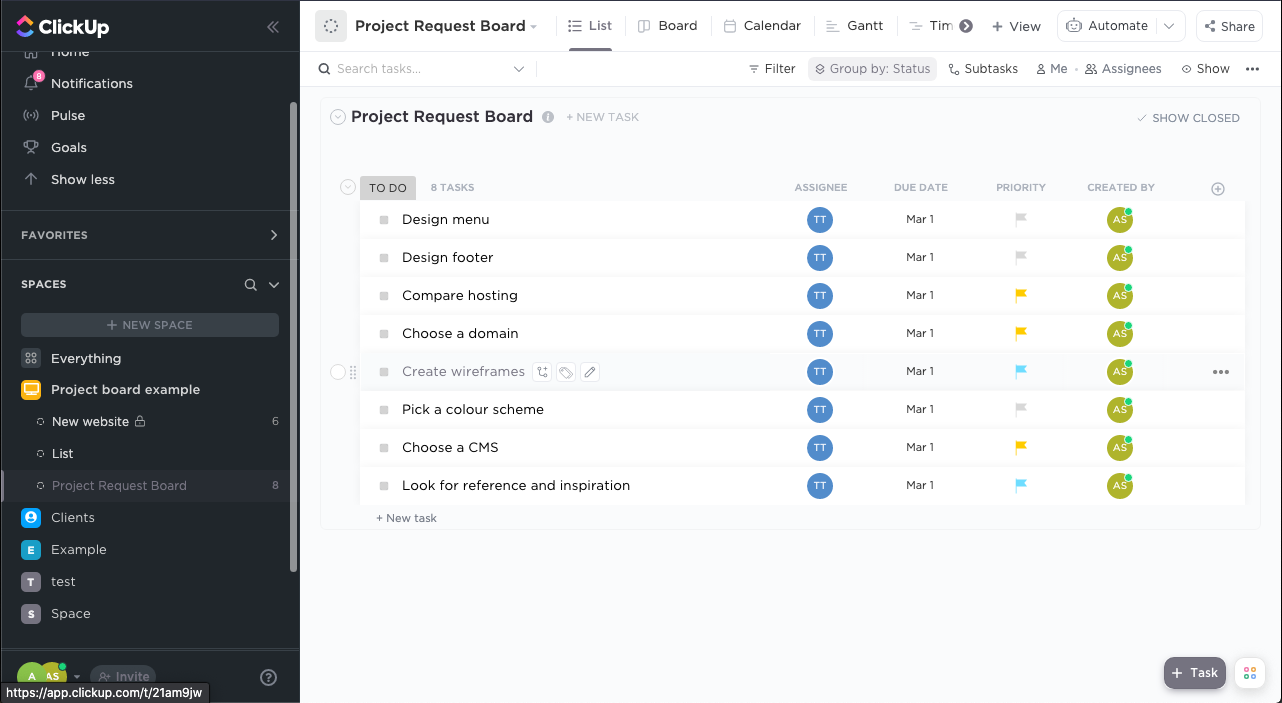
- Исполнитель (Assignee) — кто будет делать работу.
- Дата сдачи (Due date) — желаемый дедлайн.
- Приоритет (Priority) — срочность/важность.
- Создал (Created by) — кто попросил выполнить задачу.
Дополнительные полезные столбцы
- Дата создания (Date created) — помогает видеть старые незакрытые запросы.
- Оценка времени (Time estimate) — примерная трудозатратность.
- Команда/Отдел — для распределения между командами.
- Клиент/Проект — связка с бизнес-юнитом.
- Теги — быстрый фильтр по типу задачи (например: дизайн, копирайт, баг).
Советы по колонкам
- Не перегружайте доску. Слишком много полей усложняет восприятие.
- Настройте права: кто может менять исполнителя и статусы.
- Если задача создаётся от лица другого человека — укажите это в описании, так как столбец «Создал» изменять нельзя.
Подпись: Пример доски запросов с минимальным набором колонок и изображениями задач.
Какие статусы выбрать и как их упрощать
Минимализм в статусах ускоряет принятие решений.
Рекомендуемые статусы
- Открыто (Open) — задача выставлена, но не зафиксирована исполнителем.
- Назначено (Assigned) — кто-то взял задачу, но ещё не начал.
- В работе (In progress) — задача выполняется.
- Ожидает помощи (Stuck) — требуется вмешательство/информация.
- На паузе (On hold) — временно приостановлено.
- Завершено (Complete) — выполнено.
Совет: если вы используете доску как место, где люди сами берут задачи, используйте «Открыто» вместо «To‑do».
Пошаговая настройка доски запросов в ClickUp
- Создайте новый список в рабочем пространстве: наведите курсор на название рабочей области и нажмите «Добавить». Назовите список «Запросы на проекты» или по отделу.
- Переключитесь в представление «Доска» (Board view).
- Добавьте колонки через кнопку «Добавить» в правом верхнем углу списка.
- Настройте статусы: наведите на вкладку статуса (например, To‑do), нажмите три точки → «Управление статусами» → выберите «Пользовательские» и создайте свои статусы.
- Включите ClickApps по необходимости (например, Multiple Assignees для нескольких исполнителей) через меню профиля → Settings → ClickApps.
- Создайте шаблон задачи (Task Template) с заранее заполненными полями: описанием, чек-листом, стандартными файлами и ролями.
 Подпись: Визуализация задачи с заполненными полями и оценкой времени.
Как работать внутри доски — правила для команды
Цель — сократить лишние сообщения и обеспечить чёткую трассировку решений.
Для того кто просит (Requestor)
- Заполните поля: дедлайн, приоритет, контакты и цель запроса.
- В описании укажите ожидаемый результат и критерии приёмки.
- Прикрепите все нужные файлы и примеры.
- Укажите, если задача срочная или требует согласования.
Для исполнителя (Assignee)
- Примите или откажите задачу явным действием (изменение статуса на Assigned или отклонение с комментарием).
- Если нужна дополнительная информация — задайте вопрос в комментариях задачи, а не в отдельном чате.
- Обновляйте статус по мере прогресса.
Для менеджера/координатора
- Проверяйте «Дата создания» и «Приоритет» при планировании спринтов/нагрузки.
- Используйте фильтры для выявления «stuck» задач и инициируйте помощь.
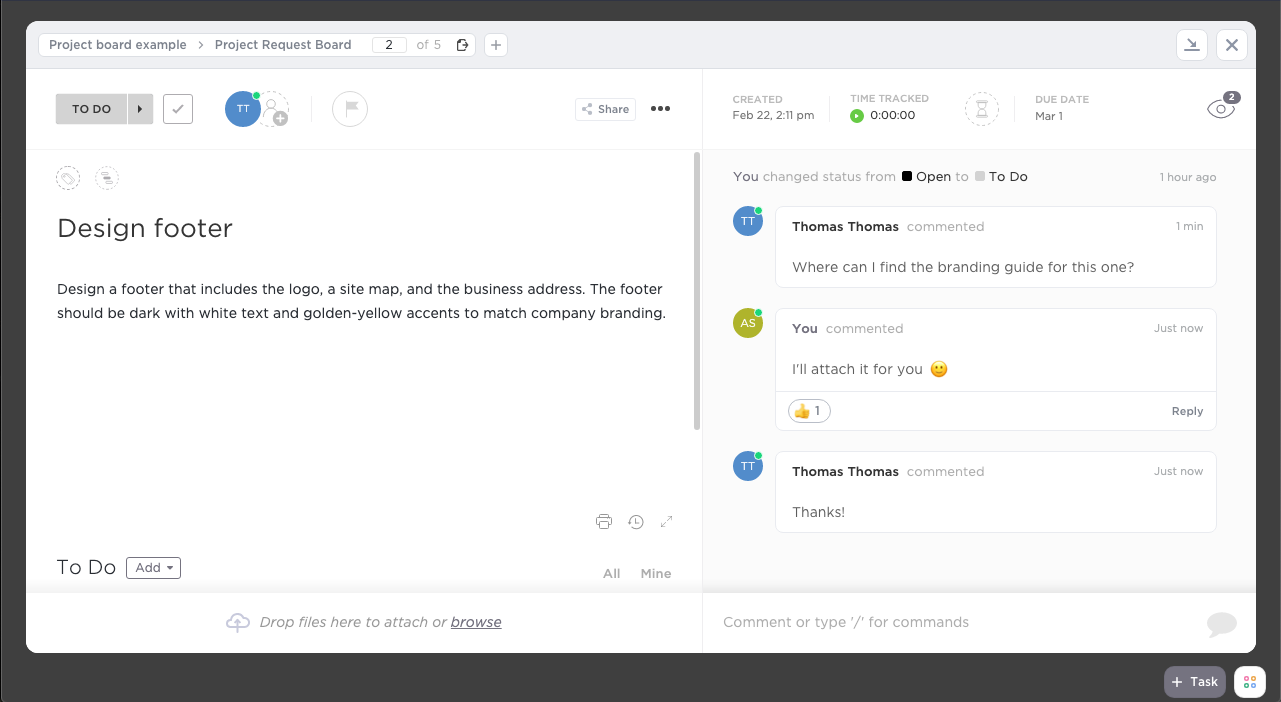 Подпись: Карточка задачи с описанием, вложениями и полем для комментариев.
Шаблон описания задачи (копируйте в шаблон ClickUp)
- Заголовок: кратко и по делу (что и для кого).
- Цель: зачем нужна эта работа (1–2 предложения).
- Ожидаемый результат: конкретный артефакт с примерами.
- Критерии приёмки: чек‑лист пунктов, по которым оценивается задача.
- Файлы/референсы: ссылки, макеты, документация.
- Контакт для уточнений: имя и предпочитаемый канал.
Пример внутри описания:
- Цель: подготовить лендинг для вебинара.
- Ожидаемый результат: HTML‑страница и изображения, готовая верстка и тексты.
- Критерии приёмки:
- адаптивность 320–1920 px;
- тексты согласованы с маркетингом;
- метрики страницы подключены.
Роль‑ориентированные чек‑листы
Ниже — короткие чек-листы, которые можно сохранить как шаблоны.
Чек‑лист для создателя запроса
- Заполнен заголовок
- Указана цель и ожидаемый результат
- Прикреплены все файлы
- Указан контакт для вопросов
- Обозначен приоритет и дедлайн
Чек‑лист для исполнителя
- Принял задачу (или написал причину отказа)
- Прояснил незнакомые детали в комментариях
- Обновил время выполнения
- Закрыл задачу с отчётом/артефактом
Чек‑лист для менеджера
- Просмотрел «stuck» задачи за последние 48 часов
- Убедился, что приоритеты соответствуют бизнес‑целям
- Перераспределил задачи при перегрузке команды
Критерии приёмки — пример формата
- Функциональность соответствует ТЗ.
- Нет критических ошибок, оставшиеся — незначительны и задокументированы.
- Дедлайн и требования к качеству соблюдены.
- Все артефакты загружены в задачу.
Playbook: с чего начинать в первые 30 дней
1–7 день: собрать требования и согласовать структуру доски. Определить минимальные колонки и статусы. 8–14 день: обучить команду (короткая сессия 30 минут). Внедрить шаблоны задач. 15–30 день: собирать фидбек, скорректировать колонки и права доступа. Настроить автоматизации (уведомления, присвоение тегов).
Автоматизации и полезные трюки
- Автоматически присваивать исполнителя по тегу или по отделу.
- Уведомлять создателя при смене статуса на «Завершено».
- Складывать просроченные задачи в отдельный список для ревью раз в неделю.
Decision flow — что делать, когда приходит новый запрос
Ниже — простая диаграмма, которую можно использовать как шпаргалку.
flowchart TD
  A[Новый запрос поступил] --> B{Все данные есть?}
  B -- Да --> C{Требует срочного выполнения?}
  B -- Нет --> D[Запросить детали в комментариях]
  D --> E[Ждать ответа]
  E --> B
  C -- Да --> F[Оценка времени и приоритет]
  C -- Нет --> G[Добавить в очередь]
  F --> H{Наличие свободного ресурса?}
  H -- Да --> I[Назначить исполнителя и изменить статус на Assigned]
  H -- Нет --> J[Перепланировать / уведомить запросчика о задержке]
  I --> K[Выполнение]
  J --> K
  K --> L[Проверка по критериям приёмки]
  L -- Удовлетворительно --> M[Завершить]
  L -- Нужны правки --> I
Когда доска не решит проблему (контрпримеры)
- Если в компании нет культуры обновлять статусы — доска будет мертвой.
- Если обязанности не распределены — задачи будут «плавать» между людьми.
- При отсутствии согласованных критериев приёмки — частые споры о качестве.
Как избежать провалов
- Введите простые правила и краткое обучение.
- Назначьте ответственного за модерацию доски (ротация каждые 2–4 недели).
- Автоматизируйте напоминания о просроченных или ожидающих задачах.
Миграция и совместимость: советы при переходе на ClickUp
- Экспортируйте текущие задачи (CSV) и импортируйте в ClickUp, сопоставив колонки.
- Начинайте с пилотной команды и собирайте фидбек.
- Если в компании используются другие инструменты (Asana, Trello), подготовьте карту соответствия статусов и полей.
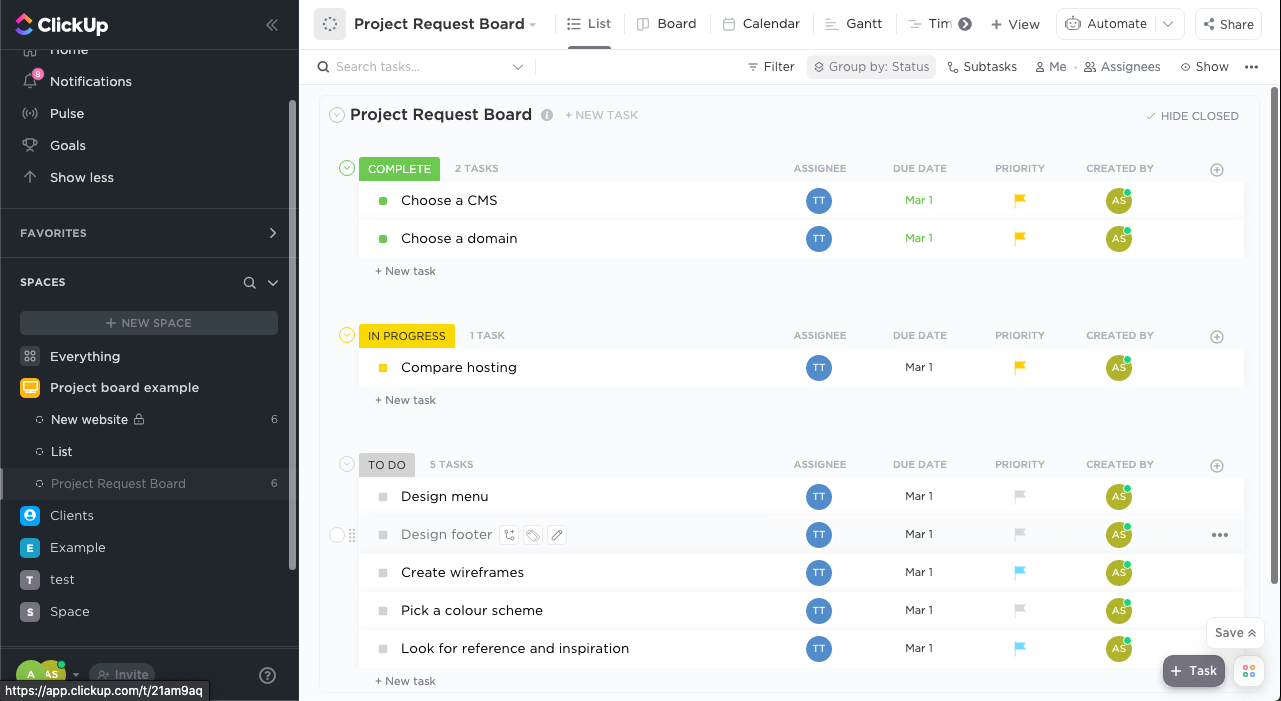 Подпись: Статусы задач сгруппированы по прогрессу работ.
Локальные рекомендации для российского рынка
- Проверяйте интеграции с локальными сервисами хранения файлов и SSO (например, корпоративные решения типа 1С‑Совместимость через API и SAML) — при необходимости подключайте через интеграционные платформы.
- Для соблюдения внутренней политики хранения данных добавляйте ссылки на общие папки с указанием доступа.
Безопасность и приватность
- Контролируйте, кто может просматривать список запросов (особенно если в них конфиденциальная информация).
- Используйте права доступа и роли ClickUp для ограничения чувствительных полей и файлов.
Примеры сценариев использования
- Внутренний дизайн‑бриф: маркетинг публикует запросы, дизайнеры берут задачи по очереди.
- Техническая поддержка: фронтлайн создаёт запросы для инженеров, отмечает «stuck» для эскалаций.
- HR/администрация: заявки на закупки и организационные задачи.
Краткая сводка и рекомендации
- Начните с четырёх основных колонок и 4–6 статусов.
- Создайте шаблоны задач и чек‑листы для каждого типа запроса.
- Обучите команду и назначьте ответственного за модерацию.
- Автоматизируйте уведомления и сбор просроченных задач.
Короткое напоминание: доска работает только при регулярном использовании. Уделите первые две недели активному контролю, чтобы выработать дисциплину.
Быстрый анонс для команды (100–200 слов)
Мы запускаем новую доску запросов в ClickUp для централизованного приёма задач. Помещайте туда все запросы — с дедлайнами, файлами и контактами. Это сократит количество писем и ускорит старт работ. В течение 2 недель будет короткое обучение (30 минут) и шаблоны для стандартных запросов. Просьба: при создании задачи заполняйте чек‑лист «Создатель запроса». Если сомневаетесь, обращайтесь к координатору проекта.
Важно: доска — инструмент. Её сила зависит от регулярных действий людей. Начните с малого, итеративно улучшайте и привязывайте использование доски к процессам команды.

Похожие материалы

Несколько аккаунтов Skype: Multi Skype Launcher

Журнал для работы: повысить продуктивность

Персональные звуки уведомлений на Android

Скачивание шоу Hulu для офлайн‑просмотра

Microsoft Start: персонализированная новостная лента
