
Как собрать ПК с нуля — подробное руководство
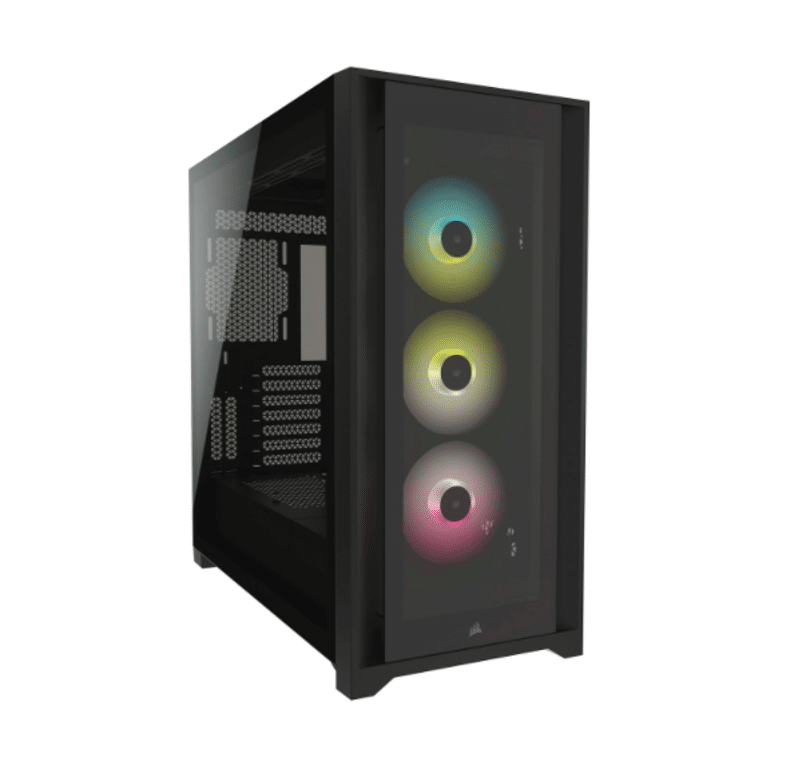
Важно: используйте антистатические меры по возможности, храните винты в контейнере и проверьте совместимость каждой детали перед покупкой.
О чём это руководство
Это руководство научит вас собирать настольный ПК с нуля: от выбора компонентов до загрузки операционной системы. Язык простой, шаги прямые — для новичка. Включены дополнительные материалы: чеклисты для ролей, таблица совместимости, план действий при ошибках POST, критерии приёмки и мини-SOP для повторяемых сборок.
Ключевые варианты использования, которые вы сможете оптимизировать: игры, монтаж видео и графики, офисная работа и домашние медиа-серверы.
Содержание
- Подготовка и покупки комплектующих
- Быстрый старт: инструменты и рабочая зона
- Пошаговая сборка (12 шагов)
- Проверка и первая загрузка
- Установка Windows
- Что нужно из инструментов
- Альтернативы сборке своими руками
- Матрица совместимости (CPU, сокеты, RAM)
- SOP: краткий сценарий сборки
- План устранения неполадок при отсутствии POST
- Критерии приёмки и тестовые сценарии
- Чеклисты по ролям
- Краткий глоссарий
- Решение: сборка своими силами или конфигуратор
TL;DR
Собрать ПК можно, выполняя простой набор шагов: подготовьте совместимые комплектующие, установите их в корпус по инструкции, проверьте работу вентиляторов и POST, затем установите ОС с USB-накопителя. Пользуйтесь чеклистами и матрицей совместимости из этого руководства.
Шаг 0 — Подготовка и выбор компонентов
Выбор компонентов — ключ к успешной сборке. Подумайте о целях: игры, рендеринг, офис — это определит процессор, видеокарту, оперативную память и систему хранения.
Основные компоненты:
- Корпус (форм-фактор: ATX, mATX, ITX)
- Материнская плата (сокет + чипсет)
- Процессор (CPU)
- Оперативная память (RAM: DDR4/DDR5)
- Видеокарта (GPU)
- Накопители (SSD NVMe, SATA SSD, HDD)
- Блок питания (PSU) с правильными разъёмами и мощностью
- Система охлаждения (воздушная или жидкостная)
Советы при покупке:
- Проверьте совместимость CPU и материнской платы (сокет и BIOS поддержка).
- Смотрите на тип оперативной памяти, который поддерживает плата (DDR4 vs DDR5).
- Убедитесь, что длина видеокарты поместится в корпусе.
- Подумайте о запасе мощности для блока питания (PSU) — лучше иметь небольшой запас.
- Скидки, распродажи и сообщество (Reddit, форумы) помогают найти выгодные предложения.
Важно: подержанные комплектующие экономят деньги, но несут риск: перегревы, майнинг, скрытые дефекты. Проверяйте состояние и требуйте тестов при покупке.
Быстрый старт: инструменты и рабочая зона
- Чистая ровная поверхность без ворса и пыли.
- Набор крестовых (Philips) отверток разных размеров.
- USB-накопитель 8 ГБ или больше для установки Windows.
- Хомуты для кабелей (zip ties) для управления проводами.
- По возможности антистатический браслет или частое касание металлической части корпуса для снятия статического заряда.
- Монитор, клавиатура, мышь для первичной настройки.
Совет: разложите все коробки и комплекты на столе, промаркируйте винты и мелкие детали.
Пошаговая сборка: подробные инструкции
Внимание: сохраняйте инструкции производителя для материнской платы и кулера. Они содержат точные схемы крепления и порядок работы.
Шаг 1: Подготовьте корпус
- Разверните корпус, снимите упаковку и все панели, которые можно снять.
- Уберите защитную плёнку с прозрачных панелей.
- Сложите винты и стойки в отдельный контейнер для удобства.
- Убедитесь, что в корпусе установлены стойки (standoffs) для материнской платы и они соответствуют форм-фактору платы (ATX, mATX, ITX).
Шаг 2: Установка вентиляторов и управление воздушным потоком
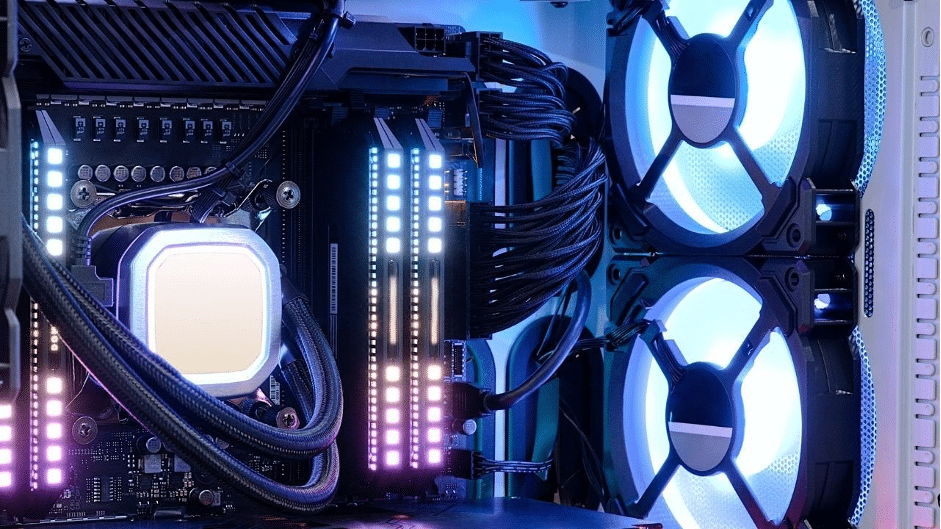
- Решите схему воздушного потока: обычно воздух всасывается спереди и выходит сзади и сверху.
- Рекомендуется минимум один задний вентилятор и один-два передних; у корпусных энтузиастов часто ставят и верхние для усиленного оттока.
- Подключите кабели вентиляторов к материнской плате (4-pin PWM для контроля скорости), или к контроллеру вентиляторов.
- Проверьте, чтобы вентиляционные отверстия не были заблокированы кабелями.
Пояснение: правильная циркуляция воздуха продлевает срок службы комплектующих и уменьшает троттлинг под нагрузкой.
Шаг 3: Установка материнской платы
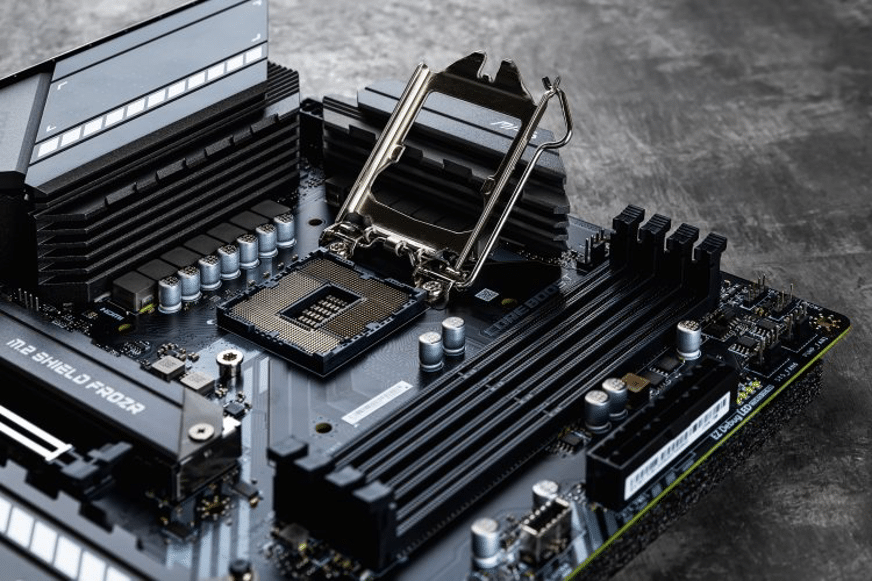
- Установите I/O shield (защитную панель портов), если она не установлена на заводе.
- Совместите отверстия корпуса со стойками на материнской плате; при необходимости установите или переставьте стойки.
- Аккуратно опустите плату в корпус, чтобы задние порты совпали с I/O shield, и закрепите винтами, обычно поставляемыми с корпусом.
Важно: не затягивайте винты чрезмерно — достаточно, чтобы плата была фиксирована и не шаталась.
Шаг 4: Установка оперативной памяти
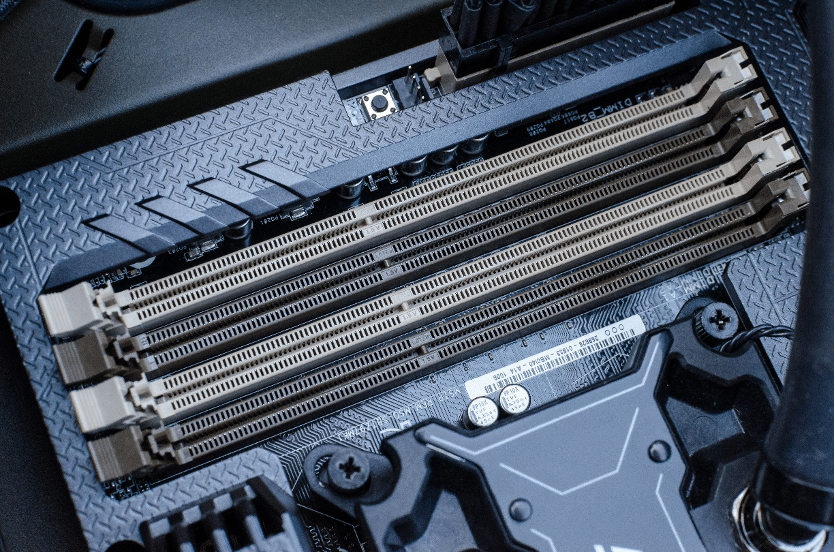
- Перед установкой проверьте спецификацию материнской платы (какие слоты для двух/четырёх модулей, поддерживаемая частота и тип DDR).
- Откройте фиксаторы слотов, вставьте модуль, совместив вырез на контактах с ключом в слоте, и нажмите до щелчка.
- Если используете два модуля на четырёхслотовой плате — ставьте их в рекомендованные слоты для работы в двухканальном режиме (см. мануал).
Шаг 5: Установка процессора и системы охлаждения
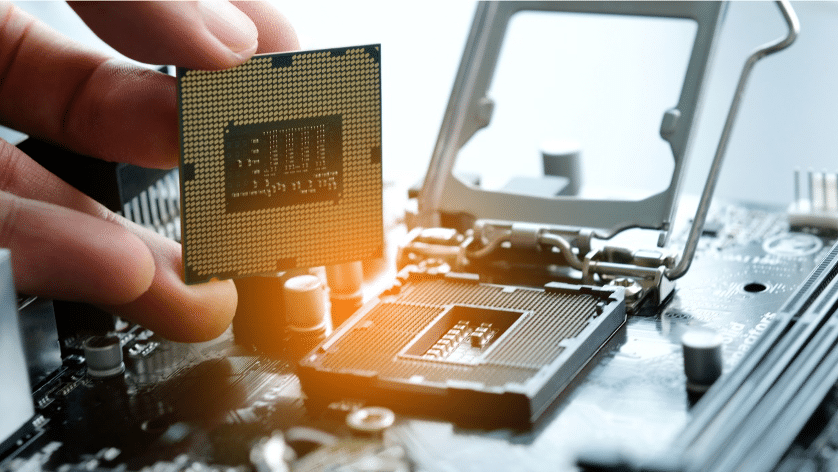
- Откройте сокет CPU, аккуратно установите процессор, ориентируясь по метке (треугольник/вырез), и закройте защёлку.
- Нанесите термопасту: небольшая капля размером с горошину или тонкая полоска — достаточно для равномерного распределения.
- Установите кулер по инструкции производителя. При использовании воздушного кулера фиксируйте радиатор и подсоедините вентилятор к 4-pin CPU FAN или CPU OPT.
- Для СЖО (AIO) установите радиатор в корпус (вверху или спереди), подключите помпу и вентиляторы к соответствующим заголовкам.
Примечание: некоторые кулеры поставляются с преднанесённой термопастой — тогда дополнительная паста не нужна.
Шаг 6: Установка накопителей
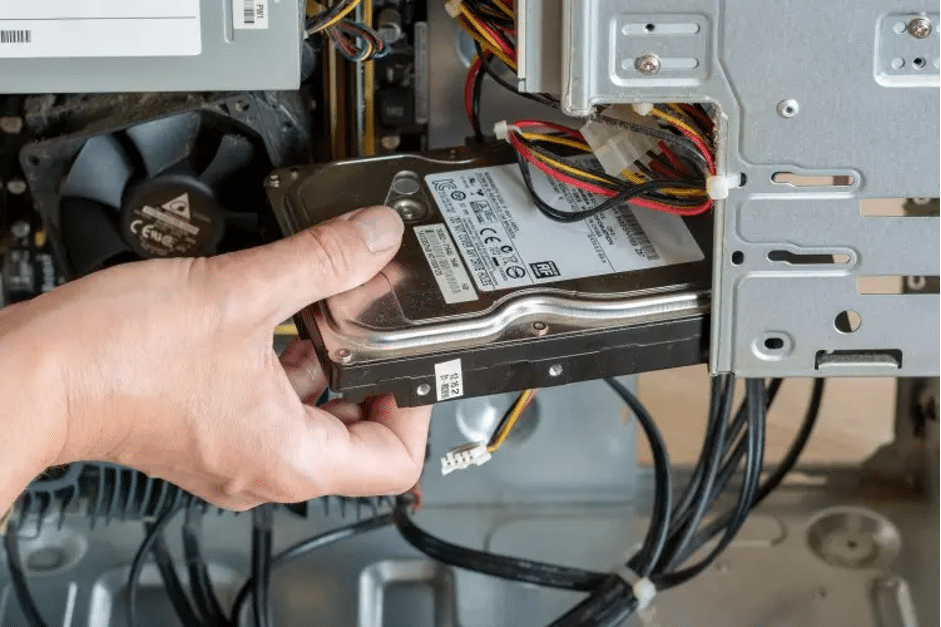
- NVMe M.2 SSD вставляется в слот на материнской плате и фиксируется винтом; SATA SSD/HDD устанавливаются в корзины корпуса и подключаются кабелями SATA.
- Убедитесь, что кабели питания и данные удобно проложены и не мешают вентиляторам.
Совет: для скорости и простоты установки ОС используйте NVMe SSD для системного диска.
Шаг 7: Установка блока питания
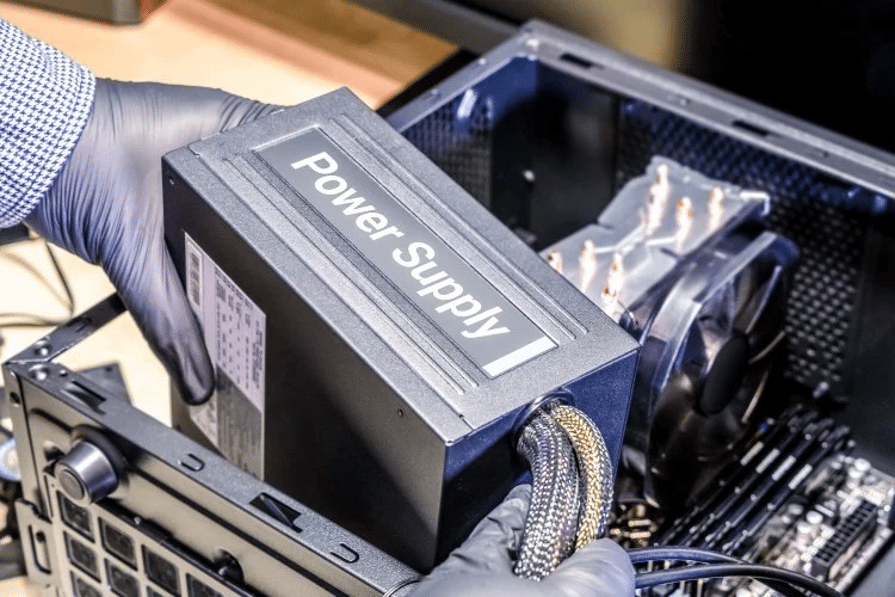
- Установите блок питания в корпус (обычно внизу) вентилятором внутрь или наружу в зависимости от корпуса и вентиляционных отверстий.
- Закрепите блок питания винтами и подключите основные кабели: 24-pin ATX к материнской плате и 8-pin (4+4) EPS к разъёму CPU.
- Проложите кабели аккуратно по кабель-каналу корпуса и используйте хомуты для фиксации.
Шаг 8: Подключение передней панели и разъёмов
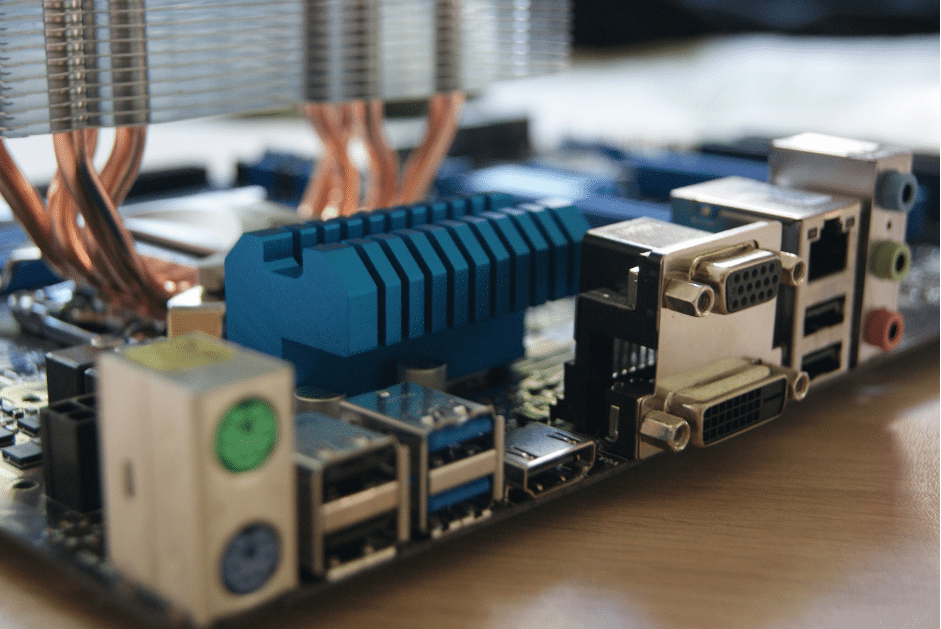
- Подключите файлы передней панели: Power SW, Reset SW, HDD LED, Power LED. Схема расположена в мануале к материнской плате.
- Подключите аудио разъём (HD Audio), USB 2.0 и USB 3.0 хедеры к соответствующим портам на плате.
- Проверьте полярность светодиодов, если индикация не работает — смените провода местами.
Шаг 9: Подключение питания к компонентам
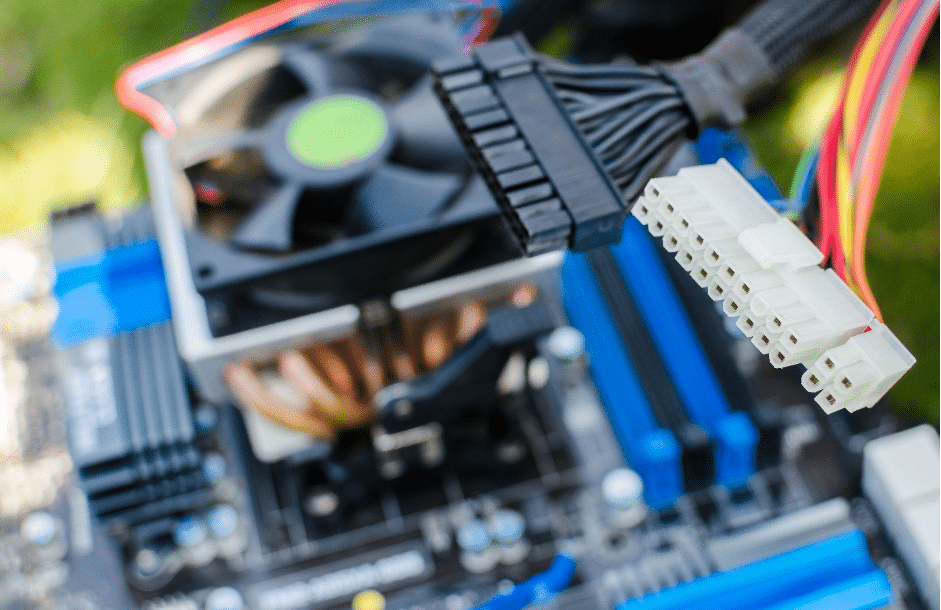
- Подключите 24-pin ATX и 8-pin EPS (или 4+4) к материнской плате.
- Подключите кабели питания PCIe к видеокарте (6-pin/8-pin/в комбинациях) и SATA power к накопителям.
- Проложите кабели так, чтобы они не мешали потоку воздуха и не натягивались.
Шаг 10: Установка видеокарты
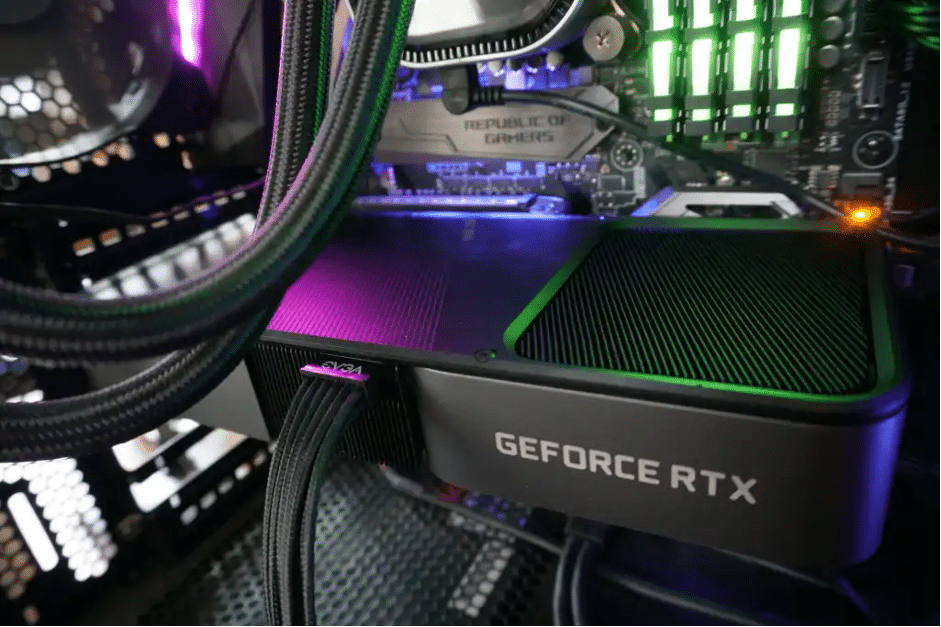
- Освободите соответствующие заглушки на задней панели корпуса (обычно 1–3 слота в зависимости от ширины GPU).
- Вставьте видеокарту в ближайший к процессору PCIe x16 слот до щелчка и закрепите винтом.
- Подключите необходимые разъёмы питания PCIe к видеокарте.
Шаг 11: Первая проверка и включение
- Подключите монитор к видеовыходу, клавиатуру и мышь.
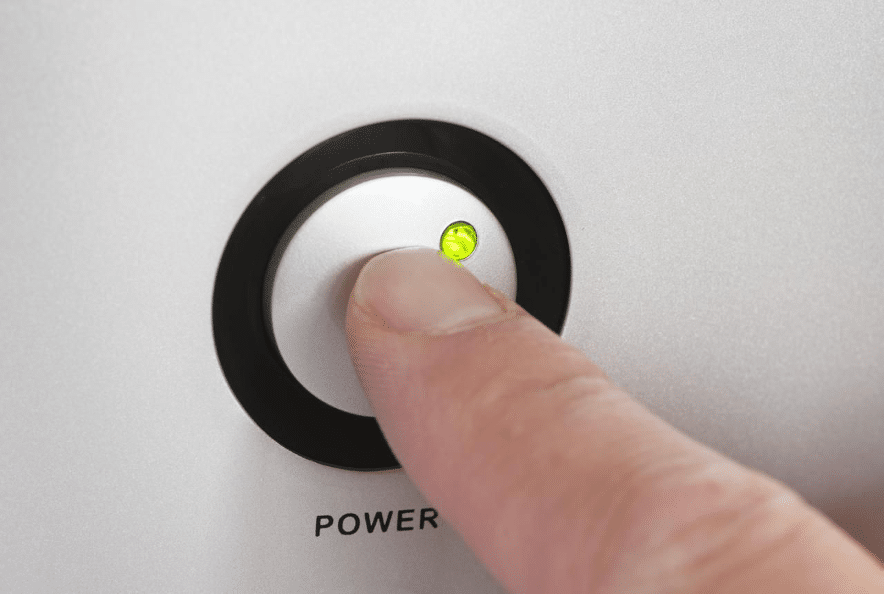
- Включите питание и нажмите кнопку Power. Убедитесь, что вентиляторы вращаются и индикаторы на материнской плате загораются.
- Зайдите в BIOS/UEFI (обычно клавиши Delete или F2) и проверьте, что материнская плата видит CPU, RAM и накопители.
- Если слышны звуковые сигналы (beep-коды) или индикаторы на плате показывают ошибки — записывайте код/цвет и сверяйтесь с руководством.
Если ничего не происходит: проверьте питание, 24-pin и 8-pin подключения, состояние RAM и видеокарты (часто достаточно вынуть и вставить заново).
Шаг 12: Установка Windows
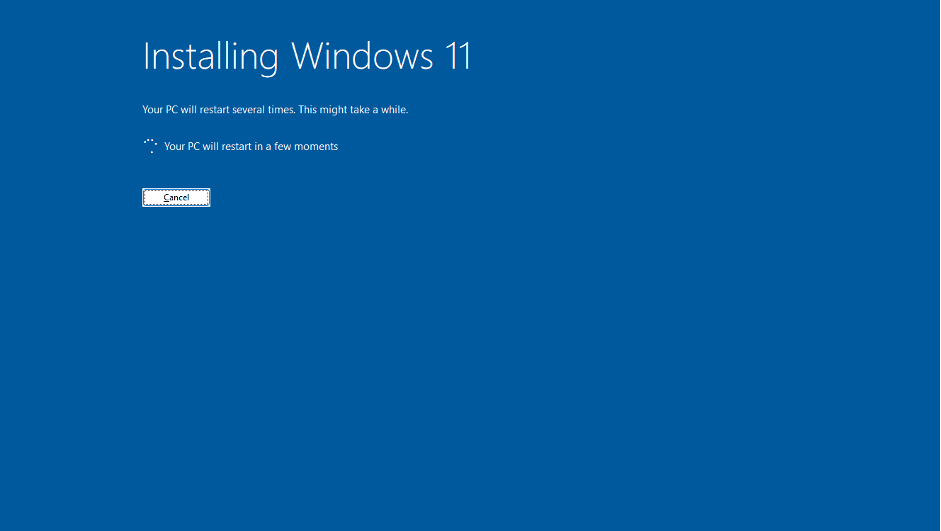
- Создайте установочный USB с помощью Media Creation Tool (Windows) или сторонних утилит.
- В BIOS выберите загрузку с USB и следуйте инструкциям установщика.
- При необходимости активируйте Windows после установки.
Совет: установите драйверы чипсета материнской платы и видеокарты в первую очередь для стабильной работы.
Матрица совместимости: CPU, сокеты, RAM (обзор)
| Компонент | Примеры сокетов / типов | Совместимость — примечания |
|---|---|---|
| Intel CPU | LGA1200, LGA1700 | Убедитесь, что BIOS платы поддерживает выбранный CPU; обновление BIOS может потребоваться |
| AMD CPU | AM4, AM5 | AM4 долго поддерживался, но новейшие CPU могут требовать AM5 |
| Оперативная память | DDR4, DDR5 | Совместимы только с платой, поддерживающей соответствующий стандарт |
| Видеокарта | PCIe x16 | Обратная совместимость PCIe есть, но пропускная способность зависит от версии (3.0/4.0/5.0) |
| Накопители | M.2 NVMe, SATA | NVMe быстрее, но требует поддерживающего слота M.2 на плате |
Примечание: конкретные модели и версии BIOS/UEFI влияют на совместимость — всегда сверяйтесь с официальной QVL и списком совместимости производителя материнской платы.
SOP: краткий воспроизводимый сценарий сборки (шаблон)
- Распаковка и проверка комплектующих.
- Подготовка рабочего места и инструментов.
- Подготовка корпуса: установка стоек и I/O shield.
- Предустановка вентиляторов и прокладка кабелей.
- Установка CPU и кулера на материнскую плату вне корпуса (рекомендуется для новичков) или в корпусе.
- Установка RAM и M.2 SSD на плату.
- Установка платы в корпус и фиксация винтами.
- Установка блока питания и подключение 24-pin/8-pin.
- Установка накопителей и видеокарты.
- Подключение фронтальной панели и проверка кабелей.
- Первичное включение, вход в BIOS и проверка компонентов.
- Установка ОС и драйверов.
Это рабочая последовательность, пригодная для большинства сборок.
План устранения неполадок: если ПК не проходит POST (пошаговый runbook)
- Проверьте индикаторы питания и вентиляторы — есть ли питание?
- Убедитесь, что 24-pin и 8-pin подключены плотно.
- Снимите видеокарту и попробуйте загрузиться с интегрированным видео (если CPU поддерживает).
- Попробуйте запустить систему с одним модулем RAM, меняя слоты.
- Сбросьте CMOS (перемычка на материнской плате или вынятие батарейки на 10–20 секунд).
- Прослушайте beep-коды — сверяйте с мануалом на предмет проблем с памятью/CPU/GPU.
- Проверьте, не коротит ли материнская плата о корпус (подложите дополнительные стойки при необходимости).
- Подключите минимум компонентов: CPU, 1x RAM, GPU (если требуется), 24-pin, 8-pin — попытайтесь POST.
- Если все вышеперечисленное не помогло — проверьте исправность блока питания тестером или заменой на временный PSU.
Если проблема сохраняется — обратитесь в сервис или на форум с детальным описанием: модель платы, CPU, RAM, результаты тестов.
Критерии приёмки и тестовые сценарии
Критерии приёмки сборки:
- Система проходит POST и отображает UEFI/BIOS.
- Все установленные накопители видны в BIOS.
- Оперативная память определяется на ожидаемом объёме и частоте.
- Видеокарта выводит изображение и драйверы устанавливаются без ошибок.
- Система стабильна при базовых нагрузках (загрузка ОС, открытие браузера, воспроизведение видео).
Тестовые сценарии:
- Базовый тест: включение, вход в BIOS, проверка температуры в простое.
- Нагрузочный тест: запуск стресс-теста CPU/GPU и мониторинг температур и троттлинга.
- Тест дисков: запись/чтение с SSD/HDD, проверка скорости и целостности.
- Тест стабильности блока питания: нагрузка GPU и CPU одновременно (плюс мониторинг напряжений в BIOS/софт).
Примечание: для стресс-тестов используйте проверенные утилиты, но соблюдайте осторожность и следите за температурами.
Чеклисты по ролям
Builder (тот, кто собирает):
- Проверил совместимость комплектующих.
- Подготовил рабочее место и инструменты.
- Установил стойки и I/O shield.
- Установил CPU, RAM, M.2 и CPU-кулер.
- Закрепил плату и подключил питание.
- Установил и подключил GPU.
- Выполнил первый POST и зашёл в BIOS.
Buyer (тот, кто покупает комплектующие):
- Определил цель системы и бюджет.
- Составил список совместимых компонентов.
- Сверил размеры корпуса и длину GPU.
- Проверил поддержку RAM и версию BIOS для CPU.
- Проверил репутацию продавца и условия гарантии.
Troubleshooter (тот, кто отлаживает):
- Записал симптомы и индикаторы.
- Выполнил минимальную конфигурацию (CPU, 1 RAM, GPU/интегр).
- Сбросил CMOS и проверил питание.
- Исключил короткое замыкание и дефектные кабели.
- Выполнил тесты на другом блоке питания при возможности.
Сравнение вариантов: собрать сам vs купить преднастроенный ПК vs б/у
Сборка своими руками:
- Плюсы: гибкость выбора компонентов, лучшее соотношение цена/качество при грамотном подборе, возможность апгрейда.
- Минусы: требуется время и базовые технические навыки.
Преднастроенный ПК (OEM):
- Плюсы: удобство, поддержка производителя, быстрая покупка.
- Минусы: ограниченные варианты апгрейда, возможная переплата за сборку и бренд.
Покупка б/у:
- Плюсы: низкая цена, возможность получить достойные компоненты за небольшие деньги.
- Минусы: риск скрытых дефектов, отсутствие гарантии.
Онлайн-конфигуратор/сборка под заказ (например, специализированные компании):
- Плюсы: индивидуальная сборка без личного участия, проверка совместимости и тестирование перед отправкой.
- Минусы: стоимость сборки и невозможность полного выбора по ценам розничного рынка.
Когда самосборка не подходит (контрпримеры)
- Если вам нужен ПК срочно и у вас нет времени на поиск комплектующих и сборку.
- Если вы не хотите разбираться в технических деталях и предпочитаете «включил — и работает».
- Когда бюджет очень ограничен и покупка готового офисного ПК оказывается дешевле.
Практические советы и эвристики
- Эвристика выбора блока питания: выбирайте качественный бренд и мощность с запасом 20–30% выше предполагаемой нагрузки.
- Модель мышления для охлаждения: «холодный вход — горячий выход» — организуйте вентиляторы, чтобы воздух поступал спереди и уходил сверху/сзади.
- Для стабильности памяти: включите XMP профиль в BIOS, чтобы RAM работала на заявленной частоте.
Глоссарий — 1 строка на термин
- BIOS/UEFI: прошивка материнской платы для начальной инициализации и настройки.
- POST: Power-On Self-Test — первичная проверка оборудования при включении.
- NVMe: интерфейс для быстрых SSD формата M.2.
- PSU: блок питания (Power Supply Unit).
- XMP: профиль памяти, который позволяет автоматически установить рекомендованные частоты и тайминги RAM.
Edge-case gallery — редкие и полезные сценарии
- Маленькие корпуса ITX: посадочные места ограничены — особенно важно проверить длину GPU и высоту CPU-кулера.
- Комплекты с нестандартными разъёмами питания: старые блоки питания могут не иметь нужных кабелей PCIe.
- Комбинация старого CPU и новой материнской платы: иногда требуется обновление BIOS перед установкой нового CPU.
- Видеокарты большого габарита: некоторые RTX/Big Navi карты занимают 2.5–3 слота — проверьте наличие свободных слотов и вентиляции.
Решение: воспользоваться конфигуратором или собрать самому?
Если вы хотите практиковаться и получить лучшее соотношение цены/производительности — собирайте сами. Если важна гарантия, поддержка и минимальный риск — закажите сборку у сертифицированной компании или используйте онлайн-конфигуратор с тестированием.
В тексте исходной статьи упоминается поставщик Vibox как пример сервиса, предоставляющего сборку под заказ с тестированием перед отправкой. Это реальный вариант для тех, кто хочет настраиваемую машину без личного участия в сборке.
Быстрые советы по безопасности и конфиденциальности
- При установке ОС удаляйте все предустановленные учётные записи, которые не вам принадлежат.
- Включите шифрование диска (BitLocker или аналог) для защиты данных.
- Обновите прошивки и драйверы из официальных источников сразу после установки ОС.
Мини-методология: как учиться собирать ПК
- Начните с небольшого проекта: простая игровая конфигурация на базе проверенных компонентов.
- Смотрите видеоинструкции и сравнивайте с мануалами от производителей.
- Практикуйтесь на отдельной плате/корпусе или используйте временную сборку для учебы.
- Ведите журнал: какие компоненты, какие проблемы, какие решения сработали — это ускорит следующий проект.
Mermeid-диаграмма: решение — собрать сам или заказать
flowchart TD
  A[Нужен ПК?] --> B{Вам важно экономить время?}
  B -- Да --> C{Хотите гибкость в выборе комплектующих?}
  B -- Нет --> G[Собрать самому]
  C -- Да --> D[Использовать конфигуратор или заказать сборку]
  C -- Нет --> E[Купить преднастроенный ПК]
  D --> F[Проверить отзывы и гарантию]
  E --> F
  G --> H[Следовать этому руководству и чеклистам]
Примеры тестов приёмки (acceptance)
- Тест 1: ПК загружается в BIOS, RAM определяется на 16 ГБ, SSD виден.
- Тест 2: Система проходит 30 минут стресс-теста CPU без троттлинга выше 90°C.
- Тест 3: Видеокарта отрабатывает 30 минут GPU-стресс без артефактов и зависаний.
- Тест 4: Установка Windows проходит без ошибок, драйверы устанавливаются корректно.
Короткое резюме
Сборка ПК с нуля — реалистичная и полезная задача. Правильный выбор компонентов и следование пошаговому плану минимизируют риски. Если возникнут проблемы, используйте runbook для устранения неполадок и проверяйте совместимость заранее.
Ключевые преимущества самостоятельной сборки: гибкость, лучшее соотношение цена/производительность и возможность апгрейда. Альтернативы — преднастроенные системы, конфигураторы и подержанные ПК — подходят в зависимости от приоритетов времени, риска и бюджета.
Короткое объявление (для социальных сетей, 100–200 слов)
Хотите собрать ПК, но не знаете, с чего начать? Это подробное и понятное руководство проведёт вас через все этапы: от выбора комплектующих и инструментов до первой загрузки и установки Windows. Внутри — пошаговые инструкции, матрица совместимости, чеклисты по ролям, SOP для повторяемых сборок и план устранения неполадок при отсутствии POST. Подходит для новичков и тех, кто хочет улучшить текущую сборку. Следуйте инструкциям, используйте представленные тесты приёмки и получите стабильную систему, оптимизированную под ваши задачи.
Источник и окончание
Если хотите доверить сборку специалистам, рассмотрите сервисы, предоставляющие кастомные сборки и проверку совместимости перед отправкой. При самостоятельной сборке сохраняйте упаковки и инструкции от компонентов — они пригодятся при гарантии и апгрейде.
Удачной сборки!

Похожие материалы

Несколько аккаунтов Skype: Multi Skype Launcher

Журнал для работы: повысить продуктивность

Персональные звуки уведомлений на Android

Скачивание шоу Hulu для офлайн‑просмотра

Microsoft Start: персонализированная новостная лента
