
Как заказать кастомный ПК, не прикасаясь к отвертке
Быстрые ссылки
- Определите потребности и бюджет
- Время на покупку и выбор продавца
- Важные параметры конфигурации
- Лицензия ОС: ставить или нет
- Процесс покупки и ожидание
- Распаковка, приёмка и мысли напоследок
Важно: Заголовок статьи один — он выше. Ниже вы найдёте подробные чек-листы, методику выбора компонентов, таблицу совместимости и план действий после доставки.
Мы любим собирать компьютеры сами, но это занимает время. Если вам нравится идея подобрать каждую деталь, но не хочется собирать физически, заказ сборки у сторонней компании — лучший компромисс. Вы выбираете компоненты, а профессионалы собирают и тестируют систему.
Заказ кастомного ПК комбинирует преимущества покупки и самостоятельной сборки: контроль над частями, минимизация проблем при установке и гарантия работы из коробки. Но нужно учесть бюджет, сроки и дополнительные услуги.

Ниже вы найдёте подробные инструкции, шаблоны проверки и сценарии, которые помогут пройти процесс безопасно, быстро и с минимальным стрессом.
Определите свои потребности и бюджет
Прежде чем начинать выбирать компоненты, ответьте на вопросы:
- Для каких задач нужен ПК: офис, творчество, кодирование, игры, видеомонтаж, симуляторы?
- Нужна ли мобильность или стационарность? Будет ли ПК работать в дата-центре, офисе или дома?
- Планируете ли вы апгрейды в ближайшие 3—5 лет?
- Есть ли у вас старые накопители, которые можно использовать?
Минимальная методика расчёта бюджета:
- Определите приоритеты: производительность CPU, производительность GPU, ёмкость хранения, сдерживание шума, эстетика.
- Распределите бюджет по блокам: CPU+GPU = 45–60%, материнская плата + ОЗУ = 15–25%, накопители = 5–15%, БП и корпус = 10–15%, охлаждение и аксессуары = 5–10%.
- Оставьте 5–10% на непредвиденные расходы и доставку.
Пример из статьи: цель — игровая система, 16 ГБ RAM, SSD 250 ГБ, мощная одиночная видеокарта. Целевая сумма 1200–1500 USD. Локализуйте сумму под вашу валюту и покупательную способность.
Примечание: если голос приоритетов меняется, перераспределите бюджет соответственно. Для работы с видео отдайте больше SSD и CPU; для игр — GPU.
Время на покупку: где заказывать
Выбор продавца влияет на ассортимент, цену и поддержку. Есть три основных варианта:
- Крупные OEM/сборщики с конфигуратором на сайте. Преимущества: удобство, тестирование, гарантия. Недостатки: меньше гибкости в моделях, возможна предустановка ПО.
- Местные мастерские и индивидуальные сборщики. Преимущества: гибкость, локальная поддержка. Плюс — обычно знают реалии доставки и гарантии в регионе. Недостатки: возможно отсутствие масштабного тестирования.
- Онлайн-магазины с опцией “собрать за вас”. Преимущества: широкий выбор компонентов. Недостатки: риск ошибок при сборке, сложность гарантийных случаев.
В оригинальном опыте авторы выбрали CyberPower PC за широкий выбор компонентов и конкурентную цену. В вашем регионе ищите аналогичные компании или локальные бутики с хорошими отзывами.
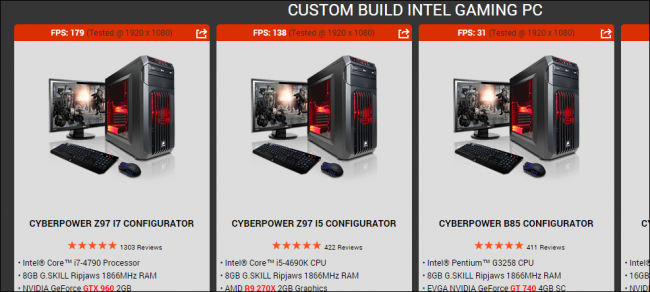
Два подхода при заказе:
- Выбираете преднастроенный набор и минимум изменений. Быстро и дешево.
- Пользуетесь конфигуратором, подбирая каждую деталь. Дольше, но вы получаете индивидуальность и контроль.

Важные параметры конфигурации
При выборе компонентов придерживайтесь простой последовательности и проверяйте совместимость на каждом шаге.
- Корпус и форм-фактор. Выберите корпус, который соответствует материнской плате (ATX, mATX, ITX), имеет хорошую cable-management и место для будущих апгрейдов.
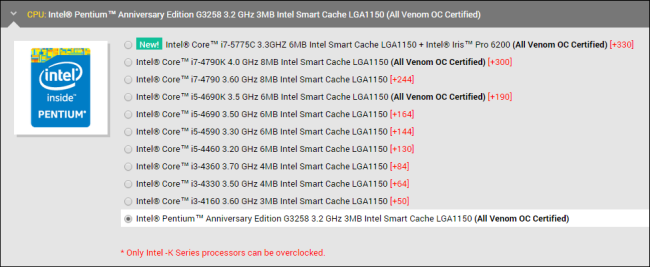
- Материнская плата. Основные критерии: сокет CPU, поддерживаемая память (DDR4/DDR5), количество слотов PCIe, порты SATA/M.2, VRM для разгону.
- CPU. Подумайте о потоках и частоте в зависимости от задач. Большие бонусы — в базе у рабочих/стриминговых задач.
- GPU. Для игр и графики это ключевой компонент. Оценивайте потребление энергии и длину карты (в корпусе должно хватать места).
- ОЗУ. Минимум 16 ГБ для современных задач; выбирайте комплекты с одинаковыми модулями для оптимальной работы в двухканальном режиме.
- Хранилище. SSD NVMe для системы и программ; HDD для хранения больших объёмов данных.
- БП. Ключевой элемент: отдавайте предпочтение качественным источникам с сертификатом 80 Plus и запасом мощности ~20–30% над пиковыми потребностями.
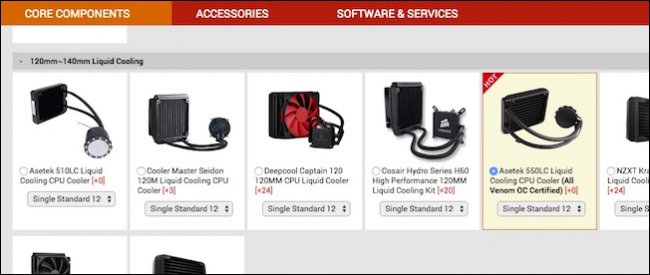
- Охлаждение. Воздушное охлаждение проще и дешевле; жидкостное улучшает термальные показатели, но требует аккуратности.

Особое внимание уделите следующим деталям:
- Совместимость габаритов GPU и корпуса.
- Наличие нужного числа разъёмов питания на БП для выбранной GPU.
- Поддержка NVMe M.2 на материнской плате при желании SSD высоких скоростей.
- Количество слотов ОЗУ и их ограничение по частоте.
Охлаждение и забота о температуре
Охлаждение зависит от корпуса, CPU и GPU. Если вы выбираете производительную видеокарту и мощный процессор, убедитесь, что корпус имеет достаточную вентиляцию и в нём можно установить дополнительные вентиляторы. Жидкостное охлаждение помогает снизить температуру CPU и шум, но требует опытной установки.
Питание и проверка мощности
Конфигураторы обычно показывают рекомендованную мощность блока питания. Отнеситесь к этому серьёзно: недокормленный БП вызывает нестабильность и короткие сроки службы компонентов.
Совет: выберите БП с модульными кабелями и сертификатом эффективности не ниже 80 Plus Bronze.
ОС или нет? Стоит ли добавлять лицензию
При заказе вы обычно можете попросить установить операционную систему. Если у вас уже есть лицензия Windows, экономический смысл в её установке на стороне сборщика ниже. Оценивайте стоимость лицензии и цену установки. Цена лицензии Windows часто добавляет значительную сумму к итоговому чеку.
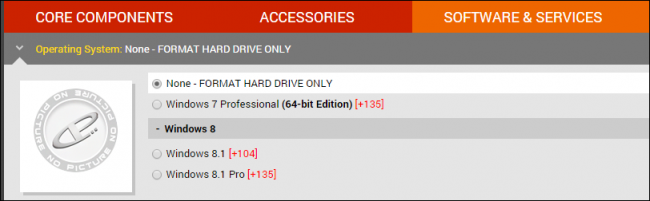
Если вы не уверены в совместимости драйверов или хотите, чтобы система была проверена инженером, имеет смысл заказать установку ОС и базового ПО у сборщика, особенно если в комплекте есть тестирование стабильности.
Процесс покупки и ожидание
Типичный процесс выглядит так:
- Сбор конфигурации на сайте или у менеджера.
- Оплата и подтверждение заказа.
- Сборка и базовая проверка работоспособности (POST, тесты памяти, тесты GPU, стресс-тесты).
- Упаковка и отправка. Отслеживание статуса по трек-номеру.
В реальном опыте авторов весь цикл занял примерно 10 дней до доставки. Учитывайте сроки производства и доставки в вашем регионе, а также возможные задержки оплаты или логистики.
Важно: Следите за уведомлениями от продавца и проверяйте статус сборки. Если статус задерживается, уточните причину и ориентировочные сроки.
Распаковка, приёмка и первые действия (OOBE)
Распаковка и визуальный осмотр обязательны. Примите систему только после визуальной проверки и базового запуска. Что проверить сразу:
- Целостность упаковки и отсутствие механических повреждений.
- Наличие всех заявленных комплектующих по спецификации.
- Отдельные аксессуары: набор винтов, коннекторы, инструкции.
- Включается ли ПК, проходит ли POST и запускается ли BIOS.
- Работает ли базовая периферия: клавиатура, мышь, монитор.
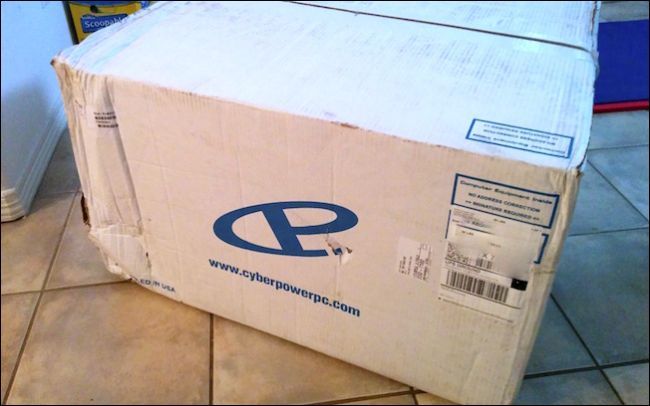
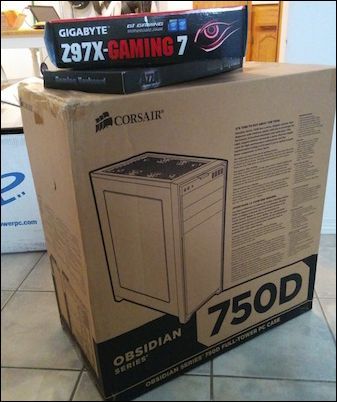
В одном из кейсов видеокарта слегка выскочила из слота из-за отсутствия фиксирующего винта. Это быстро исправляется, но показывает необходимость визуальной проверки и теста под нагрузкой.
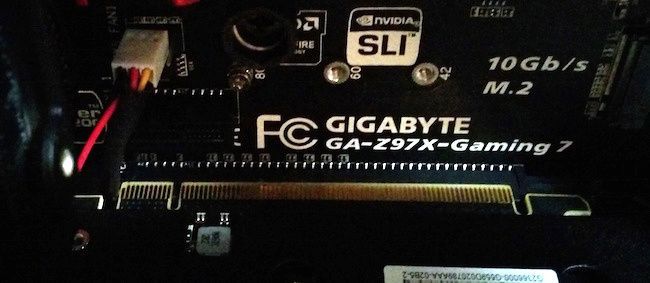
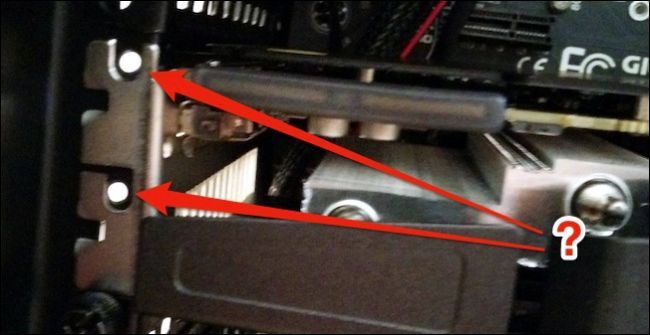
Если вы обнаружили проблему, немедленно зафиксируйте её фото и видео. Откладывать обращения в службу поддержки не стоит.
Критерии приёмки
Перед тем как принять систему и закрыть заказ, проверьте следующие пункты:
- Система включается и проходит POST без ошибок.
- BIOS/UEFI обнаруживает CPU, ОЗУ и накопители.
- Видеокарта корректно отображает изображение и распознаётся системой.
- Число и модель дисков совпадают с заказом.
- Отклик на базовые тесты: memtest для памяти, краткий стресс-тест для GPU/CPU (5–15 минут).
- Наличие всех заявленных аксессуаров и гарантийной документации.
- Внешний осмотр на предмет отсутствия царапин, вмятин, оторванных разъёмов.
Критерии приёмки должны быть зафиксированы письменно в переписке с продавцом. Если что-то не так, зафиксируйте дефект и откажитесь подписывать акт приёма до решения вопроса.
Методика выбора компонентов: мини-подход
Шаг 1. Оцените рабочую нагрузку и определите приоритеты. Шаг 2. Выберите опорные компоненты: CPU и GPU, затем корпус и БП. Шаг 3. Подберите материнскую плату под CPU и функции расширения. Шаг 4. Завершите список ОЗУ и накопителями по бюджету. Шаг 5. Проверьте совместимость всех позиций в таблице совместимости. Шаг 6. Отправьте конфигурацию на сборку и запросите тесты.
Таблица совместимости (упрощённая)
| Компонент | Совместимость — на что смотреть |
|---|---|
| CPU ↔ Материнская плата | Совпадение сокета и версия BIOS для выбранного CPU |
| Материнская плата ↔ ОЗУ | Тип RAM (DDR4/DDR5), максимальная частота, поддерживаемые объёмы |
| Материнская плата ↔ Корпус | Форм-фактор (ATX, mATX, ITX) |
| GPU ↔ Корпус | Длина карты, ширина с учётом радиаторов и кабелей |
| GPU ↔ БП | Наличие нужных коннекторов (6pin, 8pin) и запас мощности |
| SSD NVMe ↔ Материнская плата | Наличие слота M.2, поддержка PCIe x4 |
| БП ↔ Материнская плата и GPU | Разъёмы питания и суммарная мощность |
Подсказка: всегда оставляйте запас мощности на блок питания и учитывайте будущие апгрейды.
Чек-листы по ролям
Покупатель / заказчик
- Сформировать список задач и приоритетов.
- Установить бюджет и допустимый диапазон.
- Выбрать 2–3 продавца и сравнить конфигурации и гарантию.
- Заказать тестирование при сборке и запросить отчёт о тестах.
- Сфотографировать коробку при получении и осмотреть содержимое.
Техник / сборщик
- Провести первичную проверку компонентов на предмет дефектов.
- Собрать систему, закрепить все карты и кабели.
- Выполнить BIOS/UEFI обновление при необходимости.
- Запустить memtest, краткий Prime95 и FurMark или тесты GPU.
- Оформить отчёт и приложить скриншоты температуры и логов.
Ответственный за программное обеспечение
- Установить ОС и драйверы (если заказана).
- Активировать лицензию и настроить базовое ПО безопасности.
- Проверить доступность сетевых ресурсов и обновлений.
Плейбук: шаг за шагом при заказе
- Составьте спецификацию и отправьте её продавцу.
- Запросите подтверждение списка деталей и ориентировочную дату сборки.
- Оплатите заказ по безопасной схеме и сохраните все квитанции.
- После сборки получите фотоотчёт и результаты тестов.
- При доставке сфотографируйте упаковку и систему до распаковки.
- Проведите приёмку по критериям выше и только затем подпишите акт приёма.
Инцидентный план — видеокарта ослаблена в слоте
- Не паниковать. Выключите систему и отключите питание.
- Сделайте фото состояния внутри корпуса для доказательств.
- Аккуратно отпустите фиксатор на слоте PCIe или открутите заглушку корпуса.
- Пересадите видеокарту, убедитесь, что она полностью вставлена в слот и закреплена винтом.
- Включите систему и проверьте работу под нагрузкой.
- Если вы обнаружили следы падения или повреждения — немедленно обращайтесь в поддержку продавца и не выбрасывайте упаковку.
Этот сценарий полезен, когда груз в пути подвергается ударам. Наличие фиксирующего винта и корректная упаковка минимизируют риск.
Тестовые сценарии и критерии приёмки
- Тест 1: Memtest — 60 минут без ошибок для базовой приёмки.
- Тест 2: GPU стресс — 10 минут FurMark или аналогичного; отсутствие артефактов и падений.
- Тест 3: Проверка хранилища — S.M.A.R.T. и скорость чтения/записи для SSD.
- Тест 4: Нагрузка на CPU — 15 минут Prime или Cinebench с контролем температур.
Критерии: отсутствие сбоев, температуры в пределах разумного (зависит от конфигурации), корректное определение всех устройств в BIOS и ОС.
Когда заказ сборки не лучший выбор (контрпримеры)
- Если вам важно иметь полное физическое понимание кабель-менеджмента и самостоятельная персонализация подсветки — самостоятельная сборка полезнее.
- Если вы хотите экспериментировать с экстремальным разгоном — мастерская может ограничить ваши возможности или выполнять настройки не так, как вы хотите.
- Если бюджет крайне ограничен и вы готовы потратить время изучая скидки и б/у-рынок — самосборка иногда дешевле.
Альтернативные подходы
- Купить готовый системный блок у крупного бренда — вместо кастома, если приоритет — минимальная морока.
- Сборка с помощью друга или знакомого сборщика — баланс между ценой и контролем.
- Гибрид: купить корпус и базовую сборку у сервиса, а сами установить специфические элементы, например, систему водяного охлаждения.
Модель принятия решений — ментальные эвристики
- Правило 70/20/10: 70% бюджета на CPU/GPU, 20% на матплату и ОЗУ, 10% на остальное.
- Заплатить за уверенность: если гарантия и тесты важны — выбирайте сборщика с проверенными отчётами.
- Оставлять запас: добавляйте к БП и охлаждению 20% запас по мощности и воздушному потоку.
Диаграмма принятия решения (Mermaid)
flowchart TD
  A[Нужен ПК] --> B{Есть время собирать самому?}
  B -- Да --> C[Планируете самостоятельную сборку]
  B -- Нет --> D{Хотите полный контроль над компонентами?}
  D -- Да --> E[Использовать конфигуратор и заказать сборку]
  D -- Нет --> F[Купить готовую сборку у бренда]
  C --> G[Список деталей и покупка]
  E --> H[Тесты от сборщика и приёмка]
  F --> I[Проверить гарантию и базовые характеристики]
Таблица совместимости компонентов и заметки по миграции
| Вопрос | Что проверить | Совет по миграции |
|---|---|---|
| Поддержка CPU | Сокет и версия BIOS | При апгрейде процессора проверьте необходимость обновления BIOS заранее |
| Тип ОЗУ | DDR4 vs DDR5 | При миграции на новую платформу DDR5 может потребоваться замена всех модулей |
| Хранилище | M.2 NVMe vs SATA | NVMe быстрее; при миграции старых HDD используйте как архивы |
| GPU | Длина и энергопотребление | При замене GPU проверьте коннекторы питания и запас БП |
Советы по локальным покупкам и подводные камни для региона
- Уточняйте условия гарантии: локальная гарантия часто удобнее при аппаратных проблемах.
- Выясните правила возврата и сроки ремонта в сервисном центре продавца.
- При заказе через международные компании учтите возможные импорные сборы, длительную доставку и поддержку.
Заключение и мысли напоследок
Заказ кастомного ПК у сборщика — проверенный путь получить персонализированную, протестированную и готовую к работе машину без необходимости держать в руках отвертку. Вы сохраняете контроль над компонентами, экономите время и снижаете вероятность ошибок при сборке. Однако важно продумать бюджет, проверить совместимость, выбрать проверенного продавца и оформить приёмку по чётким критериям.
Если вы цените время и хотите индивидуальную систему с гарантией и тестированием — это разумный выбор. Если же вы любите процесс сборки и хотите глубокого понимания каждой детали — самостоятельная сборка даст эмоциональное и практическое удовлетворение.
Спасибо за внимание. Если у вас есть вопросы или опыт заказа кастомного ПК, поделитесь в обсуждении.
Краткое резюме:
- Заказ сборки сочетает контроль компонентов и удобство сервиса.
- Планируйте бюджет и требования заранее.
- Проверяйте совместимость и просите отчёты о тестах.
- При приёмке следуйте чек-листу и фиксируйте любые повреждения.

Похожие материалы

Несколько аккаунтов Skype: Multi Skype Launcher

Журнал для работы: повысить продуктивность

Персональные звуки уведомлений на Android

Скачивание шоу Hulu для офлайн‑просмотра

Microsoft Start: персонализированная новостная лента
