
Создание майнд-карты в Microsoft PowerPoint

TL;DR
PowerPoint подходит для быстрых и наглядных майнд-карт благодаря готовому холсту и инструментам рисования. Используйте SmartArt для структуры, настраивайте стиль на вкладках Дизайн и Формат и возвращайте исходное состояние с помощью сброса графики.
PowerPoint часто недооценивают как инструмент для майнд-карт. У него есть свободный холст, простые инструменты перетаскивания и готовые макеты SmartArt. Это делает программу удобной для быстрых схем, подготовки презентаций и печатных раздаток.
Шаги для создания майнд-карты в PowerPoint
- Создайте новый слайд и добавьте заголовок майнд-карты. Заголовок помогает ориентироваться при демонстрации и при печати.
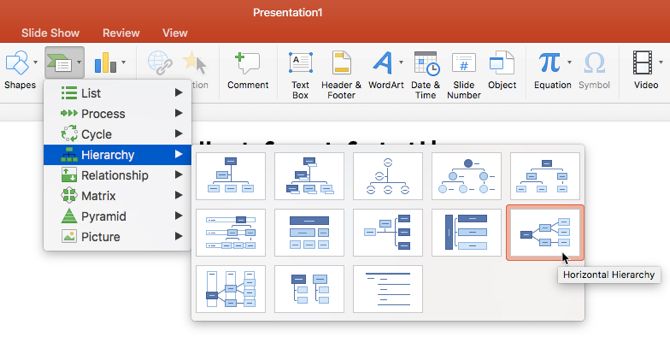
- Вставьте SmartArt. Эти графики задают базовую структуру.
- В ленте пройдите в Вставка > SmartArt > Иерархия > Горизонтальная иерархия
- Нажмите на центральный блок и введите центральную тему. Например, центральная тема может быть «Идеи контента».
- Центральная тема разветвляется на основные ветви и подтемы. Добавляйте основные разделы, затем раскрывайте их подпунктами.
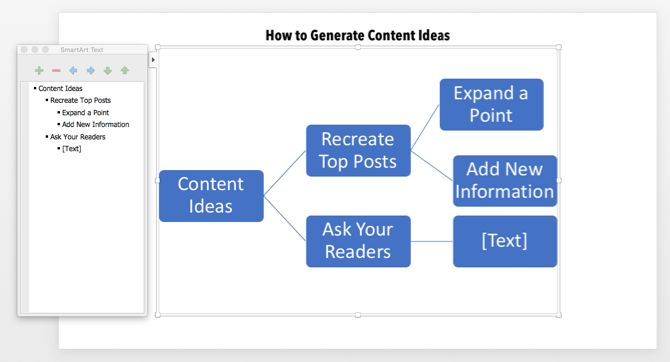
- Используйте текстовую панель SmartArt слева для добавления текста и изменения уровня элементов: повысить и понизить уровень ветви.
- Добавляйте новые фигуры SmartArt из панели инструментов, сохраняя иерархию для читабельности.
- На вкладках Дизайн и Формат можно менять цветовые схемы, стили и отделку линий, чтобы сделать карту более понятной.
- Если что-то пошло не так, используйте Сброс графики на вкладке Дизайн SmartArt, чтобы вернуть исходный макет.
Советы по оформлению
- Используйте короткие фразы вместо длинных предложений.
- Ограничьте количество ветвей на одном уровне до 5–7, чтобы не перегрузить визуал.
- Применяйте контрастные цвета для ключевых ветвей и нейтральный цвет для вспомогательных.
- Используйте иконки или маленькие изображения внутри блоков для быстрого восприятия.
Важно
Сохраняйте копию слайда перед крупными изменениями, чтобы иметь резервную версию для сравнения.
Мини‑методология для быстрой карты
- Определите центральную тему. 2. Добавьте 3–5 основных ветвей. 3. Разбейте каждую ветвь на 1–3 детализации. 4. Отформатируйте цвета и размеры. 5. Проверьте читаемость с расстояния презентации.
Когда PowerPoint не подходит
- Когда требуется совместная одновременная работа в реальном времени над одной картой; лучше использовать Miro или Google Jamboard.
- Когда карта очень большая и требует автоматической свёртки/разворачивания узлов; специализированные приложения для карт мыслей дают лучшее управление.
- Когда нужен экспорт в сложные форматы графов или анализ связей; тогда подойдёт diagrams.net или специализированное ПО.
Альтернативные подходы
- Бумага и ручка для быстрых мозговых штурмов.
- Microsoft Word для простых структур, если PowerPoint недоступен.
- diagrams.net для бесплатного гибкого диаграммирования.
- Miro и Figma для совместной удалённой работы.
Чеклист для ролей
- Для ведущего презентации
- Проверить читаемость на проекторе.
- Убедиться, что ключевые ветви подсвечены.
- Подготовить запасной PDF на случай проблем с шрифтом.
- Для участника мозгового штурма
- Начать с центральной идеи.
- Предлагать не более трёх ветвей за раунд.
- Помечать предложения для дальнейшей сортировки.
Критерии приёмки
- Центральная тема понятна за 3 секунды.
- Каждая ветвь имеет краткую подпись и не больше 7 элементов.
- Цветовая схема не мешает восприятию информации.
Факт-бокс
- Визуальная карта помогает увидеть структуру идеи одним взглядом.
- SmartArt ускоряет создание структуры, но требует ручной донастройки для стиля.
- PowerPoint удобен для экспорта слайдов в PDF и печати раздаток.
Глоссарий
- SmartArt — готовые графические макеты для схем в PowerPoint.
- Лента — главный набор вкладок и команд в интерфейсе Office.
- Сброс графики — возврат SmartArt к исходному макету.
Быстрый план действий перед презентацией
- Откройте слайд с майнд-картой и проверьте масштаб. 2. Запустите демонстрацию и посмотрите на слайд издалека. 3. Отрегулируйте размеры шрифтов и толщину линий. 4. Сохраните как PDF и сделайте резервную копию.
Краткое резюме
PowerPoint отлично подходит для создания быстрых, читаемых и презентабельных майнд-карт. SmartArt даёт структуру, а вкладки Дизайн и Формат позволяют быстро улучшить внешний вид. Для крупных и коллективных проектов рассмотрите специализированные инструменты.

Похожие материалы

Несколько аккаунтов Skype: Multi Skype Launcher

Журнал для работы: повысить продуктивность

Персональные звуки уведомлений на Android

Скачивание шоу Hulu для офлайн‑просмотра

Microsoft Start: персонализированная новостная лента
