
Как собрать локальную сеть без роутера
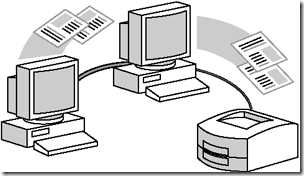
Зачем нужна сеть без роутера
Сеть без маршрутизатора полезна, когда требуется безопасное изолированное окружение (без выхода в Интернет), экономия средств или простая сеть для обмена файлами и печати между парой компьютеров. Типичные сценарии:
- обмен финансовыми документами или базой данных на двух-трёх машинах;
- печать на принтере, подключённом к удалённому компьютеру;
- временная локальная сеть для презентации или тестирования.
Важно: такая сеть обычно не предоставляет доступ в Интернет. Если нужен совместный выход в Интернет — используйте маршрутизатор или раздачу через один из компьютеров (Internet Connection Sharing).
Основные варианты построения
- Прямое подключение двух компьютеров кабелем crossover (кроссовер). Подходит для двух машин.
- Подключение через неуправляемый коммутатор (switch). Подключает 3–10 и более устройств, недорого.
- Powerline-адаптеры (сеть по электропроводке). Удобно, если прокладка кабеля затруднена.
- Беспроводная сеть в режиме ad hoc (точка‑to‑point). Поддерживает до ~9 устройств в классических реализациях.
Каждый вариант имеет свои плюсы и ограничения. Ниже — подробности и примеры настроек.
Вариант A — Прямое подключение двух компьютеров (crossover)
Когда нужно связать только две машины, самый простой путь — прямой Ethernet‑кабель с перекрёстной разводкой (crossover) между сетевыми адаптерами.
Что нужно:
- Ethernet кабель crossover (если у вас старые сетевые карты). Современные сетевые интерфейсы обычно поддерживают Auto‑MDIX и позволят использовать обычный патч‑корд.
- Сетевые карты на обоих компьютерах.
Шаги настройки:
- Подключите кабель между компьютерами.
- На обеих машинах зайдите в настройки TCP/IP адаптера.
- Присвойте статические IP в одной подсети. Например:
- ПК A: 192.168.1.1
- ПК B: 192.168.1.2
- Маска подсети: 255.255.255.0.
- Оставьте поля шлюза и DNS пустыми, если выхода в Интернет нет.
- Настройте общий доступ к папкам и принтерам (см. раздел «Права доступа»).
Пример обращения к удалённому компьютеру в Windows: запустите окно «Выполнить» и введите \192.168.1.1 или используйте Проводник и в адресной строке \192.168.1.1
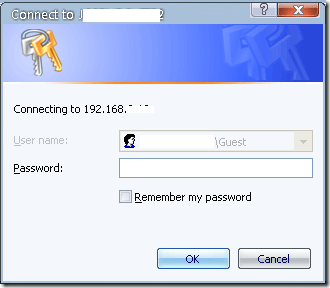
Important: если вы получаете окно запроса доступа или ошибку, проверьте учётные записи и пароли (см. раздел «Учетные записи и пароли»).
Альтернатива: использовать небольшой неуправляемый коммутатор; он делает сеть более масштабируемой и дешевле, чем полноценный маршрутизатор.
Вариант B — Коммутатор (switch) или хаб
Если нужно подключить больше двух устройств, используйте неуправляемый коммутатор.
Плюсы:
- Простота установки.
- Масштабируемость: добавляете порты коммутатора по мере необходимости.
Настройка:
- Подключите каждую машину к свободному порту коммутатора обычным Ethernet‑кабелем.
- На каждом ПК задайте статический IP в одной подсети (например, 192.168.1.x) с маской 255.255.255.0.
- Проверьте соединение командой ping: ping 192.168.1.1
Когда это не годится: если нужен общий выход в Интернет или сложная маршрутизация — потребуется маршрутизатор.
Вариант C — Сеть по электропроводке (Powerline)
Powerline‑адаптеры позволяют создать локальную сеть по существующей электрической проводке дома. Это удобно, если кабель между комнатами прокинуть сложно.
Особенности:
- Не требует прокладки дополнительных кабелей между комнатами.
- Производительность зависит от качества электропроводки.
Настройка обычно сводится к подключению адаптеров в розетки и синхронизации парой кнопок. После этого задайте статические IP в одной подсети на устройствах или используйте DHCP, если адаптеры поддерживают встроенный DHCP.
Вариант D — Беспроводная сеть в режиме ad hoc
Ad‑hoc позволяет объединить компьютеры в беспроводную сеть без точки доступа или роутера. Потребуются беспроводные адаптеры на всех машинах.
Шаги (пример последовательности для классического интерфейса Windows):
- Откройте Панель управления → Сеть и Интернет → Сетевые подключения.
- Правой кнопкой мыши щёлкните по беспроводному адаптеру (Беспроводное сетевое подключение) и выберите Просмотр доступных беспроводных сетей.
- Нажмите «Дополнительно» → вкладка «Беспроводные сети» → Добавить.
- В настройках сети укажите имя (SSID) и установите флажок «Создать сеть для подключения компьютеров напрямую (ad hoc)».
- Сохраните и подключитесь с других устройств. Назначьте статические IP в одной подсети (как выше).
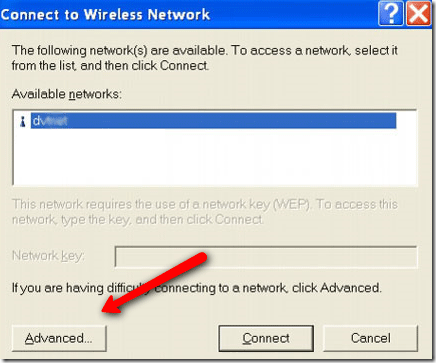
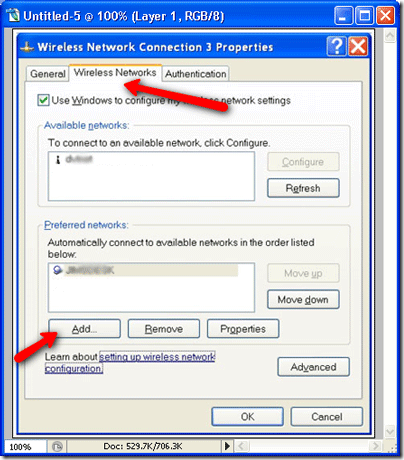
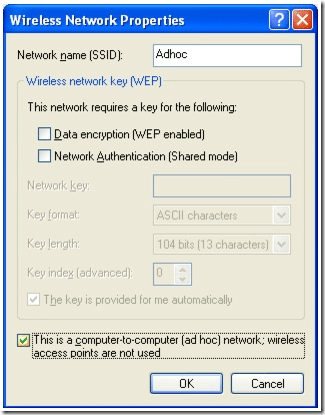
Ограничения: многие современные операционные системы и драйверы постепенно убирают поддержку ad hoc в пользу мобильных точек доступа (Soft AP) и инфраструктурного режима. Если вы не видите опции — попробуйте сделать точку доступа с компьютера (Mobile Hotspot) или используйте внешний Wi‑Fi роутер в режиме AP.
Права доступа и учётные записи
При доступе к файлам и принтерам важны учётные записи и права:
- Если на обоих машинах используется учётная запись Administrator, установите одинаковые пароли.
- Если пользователи с разными именами (например, Karl и Sophia), создайте одинаковые учётные записи с теми же паролями на каждой машине.
- Проверьте свойства общей папки: Правый клик → Общий доступ и безопасность (Sharing and security) → указать права чтения/записи.
Если вы видите окно запроса авторизации вместо файловой структуры, это указывает на несовпадение учётных данных или недостаточные права.
Печать через удалённый компьютер
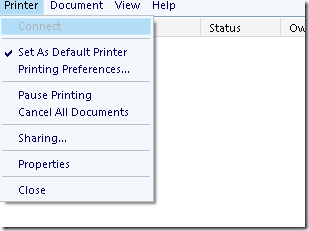
Чтобы печатать на принтере, подключённом к другому компьютеру:
- Откройте окно Выполнить и введите адрес удалённого ПК: \192.168.1.2
- Выберите «Принтеры и факсы» (Printers and Faxes) в окне общего доступа.
- Дважды кликните нужный принтер, установите драйвер при необходимости.
- Принтер появится в списке локальных устройств и станет доступен из приложений.
Тонкости и распространённые проблемы
- Маска подсети должна совпадать (обычно 255.255.255.0). Если маски отличаются, машины могут не «видеть» друг друга.
- Проверяйте брандмауэр: локальный брандмауэр может блокировать доступ по SMB/NetBIOS. Временно отключите брандмауэр для теста или разрешите файлообмен.
- Антивирусные комплекты иногда блокируют сетевой трафик — проверьте настройки.
- Если ping не проходит, проверьте физические подключения и индикаторы портов сетевой карты/коммутатора.
Безопасность сети без роутера
Преимущество: отсутствие выхода в Интернет снижает внешний риск. Но внутри сети всё равно действуют угрозы:
- Ограничьте доступ по учётным записям и паролям.
- Используйте шифрование на беспроводных интерфейсах (если доступно).
- Отключайте общий доступ, когда он не нужен.
Совет эксперта: “Простая локальная сеть удобна и безопасна для обмена чувствительными файлами, но даже в ней стоит следовать базовым правилам минимизации прав доступа и обновления ОС.” — Опытный сетевой инженер.
Чек-листы и шаблоны
Чек‑лист для быстрого старта (домашняя сеть на 2–3 ПК):
- Подготовить кабели или включить адаптеры Powerline.
- Подключить устройства физически.
- Установить IP в одной подсети (пример 192.168.1.x, маска 255.255.255.0).
- Настроить общие папки и права доступа.
- Проверить ping между машинами.
- Подключить и настроить принтеры.
Роль‑ориентированный список задач:
- Домашний пользователь: правильные пароли; простые права доступа; временное отключение общего доступа по окончании работы.
- Малый офис: использовать коммутатор; документировать IP‑схему; резервировать доступ к базам данных.
Диагностика и отмена изменений
Короткий план действий при проблемах:
- Проверить физику: лампочки на сетевых портов и кабели.
- Проверить IP командой ipconfig/ifconfig.
- Пропинговать сосед по сети.
- Отключить брандмауэр для проверки.
- Проверить учётные записи и пароли.
- Вернуть настройки, если экспериментальная конфигурация сломала рабочую среду.
Когда этот подход не подойдёт
- Нужен совместный выход в Интернет для всех клиентов с NAT/фильтрацией — требуется маршрутизатор.
- Необходима расширенная маршрутизация, VPN, контроль трафика или QoS — требуется маршрутизатор с соответствующими функциями.
- Высокие требования к производительности и безопасности в корпоративной сети — лучше управляемые коммутаторы и профессиональные устройства.
Быстрая методология выбора варианта
flowchart TD
  A[Сколько устройств?] -->|2| B[Прямое подключение 'crossover']
  A -->|3–8| C[Коммутатор]
  A -->|Разные комнаты, неудобно тянуть кабель| D[Powerline]
  A -->|Нет кабеля, есть Wi‑Fi| E[Ad‑hoc или Soft AP]
  B --> F[Назначить статический IP в одной подсети]
  C --> F
  D --> F
  E --> F
  F --> G[Настроить права доступа и проверить ping]
Краткое резюме
Сеть без роутера — это простой и экономичный способ связывать компьютеры локально. Для двух устройств достаточно прямого кабеля; для большего числа устройств — коммутатор; если прокладка кабеля невозможна — Powerline или ad hoc Wi‑Fi. Главное — единая подсеть, корректные учётные записи и права доступа.
Кстати, ранее я публиковал статью на MakeUseOf о том, как настроить LAN с устройством Windows Mobile. Если у вас есть другие способы собрать сеть без роутера — расскажите в комментариях.
Часто задаваемые вопросы
Можно ли использовать обычный патч‑корд вместо crossover?
Да. Большинство современных сетевых карт поддерживают Auto‑MDIX и автоматически подстраивают направление линий. Если вы не уверены, используйте crossover или пробуйте обычный кабель — часто он работает.
Сколько устройств поддерживает ad hoc сеть?
Классические реализации ad hoc ограничены ~8–9 устройствами. Для большей сети лучше использовать коммутатор или точку доступа.
Нужно ли настраивать шлюз и DNS в сети без Интернета?
Нет. Если в локальной сети нет выхода в Интернет, поля шлюза и DNS можно оставить пустыми. Они нужны только для доступа в Интернет.
Как безопасно отключить общий доступ после работы?
Отключите получение общего доступа в настройках сетевого профиля или снимите галочки в свойствах папки “Общий доступ”. Также можно удалить временные учётные записи.
Критерии приёмки
- Две машины подключаются и пингуются друг друга.
- Доступ к совместной папке возможен с учётом настроенных прав.
- Принтер, подключённый к удалённому ПК, установлен и печатает тестовую страницу.

Похожие материалы

Несколько аккаунтов Skype: Multi Skype Launcher

Журнал для работы: повысить продуктивность

Персональные звуки уведомлений на Android

Скачивание шоу Hulu для офлайн‑просмотра

Microsoft Start: персонализированная новостная лента
