
Как сделать домашний медиа‑сервер из старого ПК
Кому и зачем это нужно
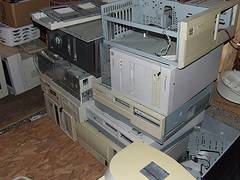
Если вы — энтузиаст, у которого дома хранится один или несколько старых компьютеров, вы можете превратить их в полезный сетевой ресурс. Домашний медиа‑сервер позволяет централизованно хранить фильмы, музыку и фотографии, делиться ими с другими компьютерами и телевизорами в доме, а также выполнять резервное копирование важных данных.
Кратко: это дешёвый способ повторного использования оборудования и упрощение доступа к мультимедиа.
Что понадобится
- Старый настольный ПК с жёстким диском (в примере — 1 ТБ Hitachi).
- Сетевая карта (обычно встроена).
- Кабель Ethernet или Wi‑Fi‑роутер.
- Учётная запись администратора в системе Windows.
- Дополнительно: внешние диски для резервных копий, программное обеспечение для медиасервера (Plex, Kodi, Emby).
Примечание: инструкция рассчитана на Windows XP SP3; аналогично работает под Windows Vista при отключённой Контроле пользователей (UAC) и наличии администраторской учётной записи.
Подготовка системы
- Установите ОС и выполните необходимые обновления безопасности, если это возможно. Если машина будет длительное время в сети, подумайте о более современной ОС или использовании специализированной NAS‑системы.
- Подключите жёсткий диск — в примере используется 1 ТБ (1 Терабайт).
- Убедитесь, что у вас есть подключение к вашему домашнему маршрутизатору по Ethernet или Wi‑Fi.
Настройка сетевого доступа в Windows (пошагово)
- Откройте «Пуск» → «Панель управления».
- Запустите «Мастер настройки сети».
- Нажмите “Далее” два раза, выберите вариант “Этот компьютер подключается к Интернету через домашнюю сеть или широкополосный маршрутизатор“ и снова нажмите “Далее”.
- Введите имя сервера и описание, затем “Далее”.
- Оставьте имя рабочей группы как “MSHOME” (или введите своё), нажмите “Далее”.
- Выберите «Включить общий доступ к файлам и принтерам Windows» и нажмите “Далее”.
- Подтвердите настройки и нажмите “Готово”.
Создание общей папки и права доступа
- Выберите диск, например C:\, и создайте папку с понятным именем (например, Media или \ServerShare).
- Щёлкните правой кнопкой по папке → «Свойства» → вкладка “Доступ” → «Общий доступ и безопасность».
- Включите опцию «Поделиться этой папкой в сети» и отметьте «Разрешить сетевым пользователям изменять мои файлы», если хотите разрешить запись.
- Проверьте права NTFS на вкладке «Безопасность», чтобы убедиться, что нужные учётные записи имеют доступ.
Важно: если на сервере хранится чувствительная информация, не давайте права «Изменять» без особой нужды. Для общего медиахранилища достаточно прав на чтение.
Подключение к серверу с клиентских компьютеров
- На клиентском ПК откройте «Пуск» → «Мой компьютер».
- Правой кнопкой по «Мой компьютер» → «Подключить сетевой диск».
- Нажмите “Обзор“, выберите имя сервера и папку, которую вы только что расшарили.
- Если потребуется, введите учётные данные сервера (имя пользователя и пароль).
После монтирования сетевого диска вы сможете копировать файлы туда и обратно как на обычный диск.
Дополнения для удобства и мультимедиа
- Установите медиасерверное ПО: Plex, Kodi или Emby для автоматической организации коллекции, метаданных и трансляции на Smart‑TV и мобильные приложения.
- Настройте резервное копирование (раз в неделю на внешний диск или в облако).
- Для 24/7 работы отключите автоматическую установку обновлений, которые требуют перезагрузки, и проверьте охлаждение корпуса.
Альтернативные подходы
- Использовать Linux (например, Ubuntu Server или OpenMediaVault) для более лёгкого управления и обновлений.
- Превратить ПК в NAS на базе FreeNAS/TrueNAS (лучше для RAID и ZFS).
- Купить готовую NAS‑коробку, если важны отказы и гарантия.
Безопасность и приватность
- Ограничьте доступ в локальной сети, не открывайте общий доступ в интернет без VPN.
- Поставьте сложные пароли для учётных записей и, если возможно, создайте отдельную учётную запись для доступа к медиатеке.
- По возможности отключите неиспользуемые сетевые службы и порты.
Важно: Windows XP больше не получает официальных обновлений безопасности. Если сервер будет подключён к интернету, лучше использовать современную ОС или изолировать машину в локальной сети.
Чек‑лист при подготовке
- Проверить работоспособность жёсткого диска.
- Установить и настроить ОС и сетевые драйверы.
- Создать общую папку и настроить права доступа.
- Установить медиасерверное ПО (по желанию).
- Настроить резервное копирование.
- Проверить доступ с клиентских устройств.
Критерии приёмки
- Сервер виден в сети и его имя отображается в «Сетевое окружение».
- Общая папка монтируется на клиентских компьютерах и доступна для чтения/записи (в зависимости от настроек).
- Медiapлеер (Plex/Kodi) видит и индексирует коллекцию.
- Резервное копирование запускается по расписанию.
Типичные проблемы и способы устранения
- Сервер не виден в сети: проверьте, включён ли сетевой адаптер и находится ли машина в той же рабочей группе (MSHOME).
- Запрос логина и пароля: используйте имя пользователя и пароль учётной записи сервера; при необходимости создайте отдельную учётную запись с паролем.
- Низкая скорость передачи: проверьте кабель Ethernet (1 Гбит/с vs 100 Мбит/с), настройки роутера и состояние диска.
Роли и ответственность (короткий план для семьи)
- Владелец: отвечает за бэкапы и апдейты.
- Медиапользователи: следят за тем, чтобы не загружать лишние файлы и не удалять чужие данные.
- Техподдержка (если есть): мониторит доступность сервера и решает аппаратные проблемы.
Короткая методология развертывания
- Подготовить и протестировать оборудование.
- Установить ОС и сетевые службы.
- Создать общие папки и настроить права.
- Протестировать доступ с нескольких устройств.
- Настроить медиасерверное ПО и резервное копирование.
Чего ожидать и когда это не сработает
- Это хорошее решение для локального хранения и стриминга в пределах дома. Не подходит, если вы хотите публичный доступ из интернета без знания сетевой безопасности.
- Старый ПК может потреблять много электроэнергии — оцените стоимость работы 24/7 и сравните с покупкой энергоэффективной NAS.
Краткая проверка после установки
- Откройте медиатеку на Smart‑TV или телефоне — контент должен отображаться.
- Скопируйте пару файлов в общую папку и убедитесь, что они воспроизводятся.
- Проверьте лог бэкапа и планировщик задач.
Итог
Переоборудование старого ПК в домашний медиа‑сервер — простой и бюджетный способ централизовать мультимедиа, продлить срок службы техники и получить гибкий доступ к файлам в локальной сети. Для повышенной безопасности и устойчивости рассмотрите использование современных ОС или специализированных NAS‑решений.
Вопрос читателям
Вы используете домашний медиа‑сервер? Для каких задач вы его эксплуатируете? Поделитесь опытом и вопросами в комментариях!

Похожие материалы

Несколько аккаунтов Skype: Multi Skype Launcher

Журнал для работы: повысить продуктивность

Персональные звуки уведомлений на Android

Скачивание шоу Hulu для офлайн‑просмотра

Microsoft Start: персонализированная новостная лента
