
Как использовать старый ПК как домашний медиа‑сервер
Если у вас завалялся старый настольный компьютер, не спешите его выбрасывать. На нём можно быстро поднять домашний медиа‑сервер на Windows XP (или схожей системе): настроить сетевой доступ к папкам, «подключаемый сетевой диск», управлять правами и открывать файлы с других компьютеров в сети. В статье есть пошаговая инструкция, альтернативы на Linux и рекомендации по безопасности.
Введение
Многие энтузиасты имеют по одному или два старых компьютера в кладовке, на чердаке или в подвале. Часто эти машины годами пылятся, хотя их можно превратить в полезный домашний медиа‑сервер для хранения фильмов, музыки, резервных копий и общих документов.
В этом руководстве показано, как использовать старый ПК с Windows XP SP3 и жёстким диском 1 ТБ в качестве медиа‑сервера. Инструкция также применима для Windows Vista при отключённом контроле учётных записей (UAC) и наличии учётной записи администратора.
Важно: если вы планируете хранить важные или конфиденциальные данные, рассмотрите более современные ОС и меры защиты (см. раздел «Меры безопасности»).
Что потребуется
- Старый настольный ПК с рабочей операционной системой Windows XP SP3 (или похожей).
- Жёсткий диск с достаточным объёмом (в примере 1 ТБ Hitachi).
- Сетевое подключение к роутеру (Ethernet предпочтительнее для стабильности).
- Учетная запись администратора на сервере.
Короткое пояснение: сетевой медиа‑сервер здесь — это просто компьютер, который расшаривает папки и файлы в локальной сети. Для стриминга мультимедиа вы можете дополнительно установить медиа‑серверный софт (например, Plex, Serviio, Kodi), но базовый способ — через сетевые папки — работает с большинством устройств.
Мини‑методология: быстрый план действий
- Включить сетевые функции и общий доступ в Windows.
- Создать папку для общего доступа и настроить права.
- На клиентских компьютерах подключить сетевой диск.
- Проверить запись, чтение и воспроизведение файлов.
Подробная пошаговая инструкция для Windows XP
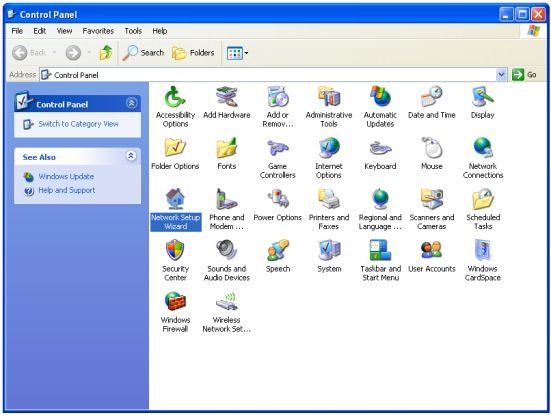
- Откройте меню «Пуск» и перейдите в «Панель управления».
- Выберите «Мастер настройки сети». Нажмите «Далее» два раза. На экране с типом подключения укажите, что компьютер подключается к Интернету через домашнее соединение, и снова нажмите «Далее».
- Введите имя и описание сервера. Это имя будет видно в сети. Нажмите «Далее». В следующем окне оставьте имя рабочей группы как MSHOME и нажмите «Далее».
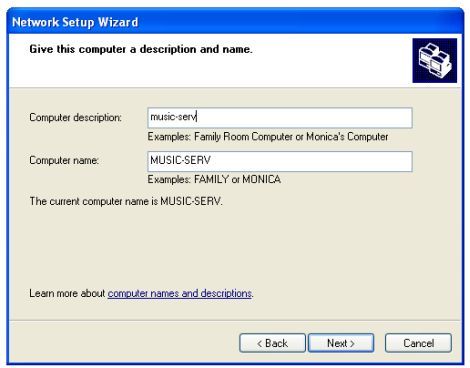
Включите опцию «Включить общий доступ к файлам и принтерам для сетевых пользователей» и нажмите «Далее». Проверьте параметры и завершите мастер, нажимая «Далее» и «Готово».
Теперь нужно создать реальную папку для общего доступа. На диске, например C:\, создайте новую папку с понятным именем (например Media, Общая или Media_Server).
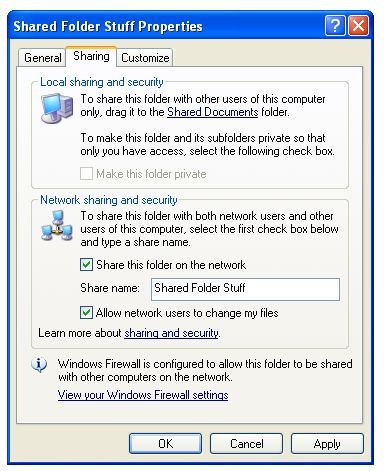
Щёлкните правой кнопкой мыши по папке и выберите «Общий доступ и безопасность». В окне установите «Поделиться этой папкой в сети» и отметьте «Разрешить сетевым пользователям изменять мои файлы», если хотите разрешить запись.
На клиентском компьютере (любой ПК в вашей сети) откройте «Пуск», щёлкните правой кнопкой по «Мой компьютер» и выберите «Подключить сетевой диск».
Нажмите «Обзор», найдите имя вашего сервера в списке сетевых компьютеров, раскройте его, выберите созданную папку и нажмите «ОК».
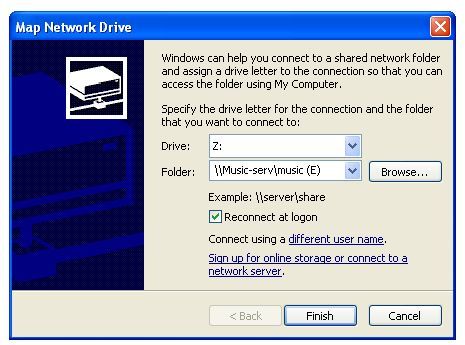
- Теперь в «Моём компьютере» появится новый сетевой диск. Откройте его и проверьте возможности копирования, удаления и воспроизведения файлов. Если система запросит имя пользователя и пароль, введите учётные данные администратора сервера.
Критерии приёмки
- Сервер виден в сетевом окружении с другого компьютера.
- Клиент может открыть, прочитать и при необходимости записать файл в общую папку.
- Мультимедиафайлы воспроизводятся на клиентских устройствах (ПК, медиаплееры).
- Сервер стабильно работает в течение 24–48 часов без критических сбоев.
Когда этот метод не подойдёт (контрпримеры)
- Если требуется высоконадежное хранилище с RAID и горячей заменой дисков — старый ПК без аппаратного RAID не лучший выбор.
- При необходимости строгой защиты конфиденциальных данных лучше использовать современную ОС и шифрование диска.
- Для потоковой трансляции в высоком разрешении (например, 4K) старое железо и медленный жесткий диск могут создавать артефакты и прерывания.
Альтернативные подходы
- Установить на старый ПК Linux‑distro для NAS (например, OpenMediaVault, FreeNAS/TrueNAS) — современные возможности безопасности и управления дисками.
- Купить сетевое хранилище (NAS) от Synology/QNAP — удобная коробочная альтернатива.
- Использовать Raspberry Pi 4 в связке с внешним диском для небольшой медиатеки.
- Установить медиасерверный софт поверх Windows (Plex, Emby, Jellyfin) для трансляции на смарт‑ТВ и мобильные устройства.
Чек‑листы по ролям
Начинающий
- Есть подключение к роутеру.
- Создана папка и включён общий доступ.
- На клиенте подключен сетевой диск.
Продвинутый
- Настроены резервные копии важной информации.
- Ограничены права доступа для разных пользователей.
- Установлен медиасервер (Plex/Jellyfin) при необходимости транскодинга.
Администратор/IT
- Проведён аудит безопасности и отключены ненужные службы.
- Настроен брандмауэр маршрутизатора и, при необходимости, VPN для доступа извне.
- Используются современные протоколы (SMB версии, по возможности обновлённые).
Меры безопасности и конфиденциальность
- Настройте крепкие пароли для учётных записей. Не используйте учётную запись администратора без пароля.
- По возможности ограничьте доступ по IP или создайте отдельную учётную запись для общего доступа.
- Для защиты данных рассмотрите шифрование диска и регулярные резервные копии на внешнем носителе.
- Если вы планируете давать доступ извне интернета, настройте VPN, а не порт‑форвардинг SMB напрямую.
Примечание: Windows XP больше не поддерживается производителем и содержит известные уязвимости. Для конфиденциальных данных лучше выбирать современную ОС.
Советы по совместимости и миграции
- Для совместимости с новыми клиентами используйте SMBv2/SMBv3 на стороне сервера, но в Windows XP это ограничено. Рассмотрите мостовую установку Linux или виртуальную машину с современным SMB.
- При переходе на NAS или современную ОС экспортируйте структуру папок и метаданные и выполните проверку на целостность файлов после копирования.
Тестовые сценарии и приёмки
- Попытаться скопировать файл размером >4 ГБ (если файловая система NTFS — OK; если FAT32 — не выйдет).
- Запуск потокового воспроизведения видео 1080p с клиентского устройства в течение 30 минут без буферизации.
- Попытка одновременного доступа трёх клиентов к одной папке с записью.
Частые вопросы
Q: Можно ли использовать этот метод для доступа из интернета?
A: Теоретически да, но напрямую пробрасывать порты SMB не безопасно. Рекомендуется использовать VPN или облачные прокси‑сервисы.
Q: Подойдёт ли эта настройка для стриминга на телевизор?
A: Да, если клиент на телевизоре поддерживает сетевые папки или службы DLNA. Для удобства можно установить Plex или другой медиасервер.
Q: Что делать, если Windows запрашивает учётные данные при подключении сетевого диска?
A: Введите учётную запись, созданную на сервере, или настройте общую папку с гостевым доступом (с рисками безопасности).
Краткое резюме
- Старый ПК можно легко превратить в домашний медиа‑сервер через сетевой общий доступ.
- На Windows XP процесс включает включение общего доступа, создание папки и подключение сетевого диска на клиентах.
- Для безопасности рассматривайте переход на более современные решения или настройку VPN/шифрования.
Важно
Если планируете хранить важные данные, инвестируйте в резервные копии и обдумайте миграцию на поддерживаемую ОС или профессиональное NAS‑решение.

Похожие материалы

Несколько аккаунтов Skype: Multi Skype Launcher

Журнал для работы: повысить продуктивность

Персональные звуки уведомлений на Android

Скачивание шоу Hulu для офлайн‑просмотра

Microsoft Start: персонализированная новостная лента
