
Как собрать игровой ПК — полный гайд для игроков
Содержание
§1–Введение
§2–Компоненты игрового ПК
§3–Сборка системы: пошагово
§4–Внешнее оборудование и периферия
§5–Методики выбора, чек-листы и сценарии
§6–Эксплуатация, тестирование и отладка
§7–Безопасность, обслуживание и апгрейд-путь
§8–Локальные советы и где покупать в России
Приложения:
- Контрольный список компонентов
- SOP (пошаговая инструкция сборки)
- План отката и устранения неполадок
- Краткий глоссарий терминов
1. Введение
Игры с каждым годом требуют всё больше ресурсов — графика становится сложнее, движки используют новые эффекты, а разрешения и частоты кадров растут. Сборка собственного компьютера даёт два ключевых преимущества: вы платите только за то, что вам нужно, и получаете гибкость для будущих апгрейдов. Вместо того чтобы слепо следовать рекомендациям магазинов, важно научиться оценивать отдельные компоненты с точки зрения соотношения цена/производительность и совместимости.
В этом руководстве мы переводим технические термины на простой язык, даём практические советы для игроков и приводим несколько шаблонов и чек-листов, которые можно использовать при покупке и сборке.
Важно: руководство ориентировано на настольные ПК (desktop). Многие советы применимы и к ноутбукам, но апгрейдноспособность лэптопов обычно ограничена.
2. Компоненты игрового ПК
Ниже — разделение по компонентам с объяснением, как они влияют на игровой опыт, и на что обращать внимание при выборе.
2.1 Видеокарта
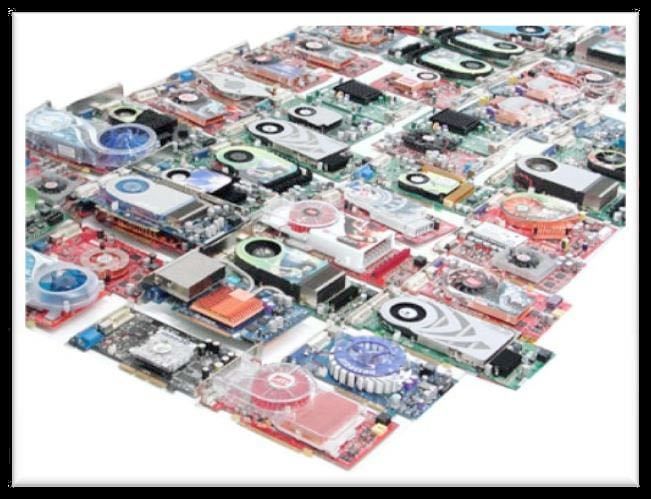
Видеокарта (GPU, графический адаптер) отвечает за рендеринг изображения: трёхмерные сцены, эффекты постобработки, тесселяцию и т. п. Для игр это ключевой компонент: именно он определяет, на каких настройках и в каком разрешении вы сможете играть.
Коротко:
- Что измерять: серия/поколение, объём видеопамяти (VRAM), шина и тип памяти, ширина интерфейса, поддержка технологий (API, аппаратное кодирование), энергопотребление и размеры для корпуса.
- Вывод: выбирайте видеокарту исходя из целевого разрешения и желаемой частоты кадров.
Основные вопросы при выборе:
- Насколько мощную карту мне реально нужно для моих игр и желаемых настроек?
- Какой у меня бюджет и есть ли смысл переплачивать за топовую модель?
Частые ошибки:
- Покупка флагмана «на будущее», когда бюджет ограничен — часто не даёт заметного преимущества за вложенные деньги.
- Покупка «минимально достаточной» карты, которую скоро придётся менять.
Советы по параметрам:
- Объём VRAM важен при высоких разрешениях (1440p и выше) и при использовании текстур высокого качества.
- Убедитесь в совместимости разъёмов вывода (DVI/HDMI/DisplayPort) с монитором.
- Учтите потребление энергии и наличие дополнительных 6/8/12-pin коннекторов питания.
Производители GPU
Два основных разработчика чипов: NVIDIA и AMD (ранее ATI). Производители плат расширяют чипы собственными системами охлаждения и заводским разгонами: ASUS, Gigabyte, MSI и т. д. При выборе ориентируйтесь на независимые бенчмарки, а не только на маркетинг.

Интерфейс и слоты
Современные видеокарты используют PCIe (PCI Express). Версия PCIe влияет на пропускную способность, но обратная совместимость обычно обеспечивается. Всё же, предпочтительнее материнская плата с PCIe x16 последнего поколения для будущей совместимости.
SLI / CrossFire
Технологии объединения нескольких карт в «мост» — редкий путь для большинства пользователей. Он увеличивает стоимость (блок питания, корпус, охлаждение) и часто требует поддержки со стороны игр. Для большинства игроков гораздо разумнее взять одну мощную карту.
2.2 Процессор (CPU)
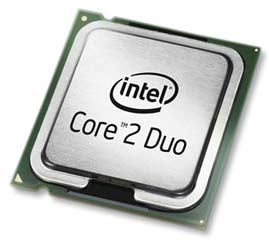
Центральный процессор управляет логикой и взаимодействием компонентов. В играх CPU влияет на производительность в сценариях с высокой нагрузкой на логику (ИИ, физика, многопользовательские серверные расчёты на клиенте) и на минимальный fps (минимальные просадки).
Что учитывать:
- Сокет и совместимость с материнской платой.
- Количество ядер и потоков — современные игры используют 4+ ядер, а некоторые — 6–8.
- Тактовая частота (GHz) — важна, но не единственный параметр; архитектура и IPC (инструкции за такт) тоже играют роль.
- Кэш и шина — влияют на задержки доступа к данным.
Практика:
- Для игрового ПК разумный минимум — современный процессор среднего класса с 4–8 реальными ядрами.
- Не экономьте на сокете: выбирайте платформу с потенциалом апгрейда.
- Покупайте «boxed» комплекты, если хотите получить штатное охлаждение; у энтузиастов часто выбирают процессоры без коробочного кулера (OEM) и ставят сторонние системы охлаждения.
2.3 Материнская плата
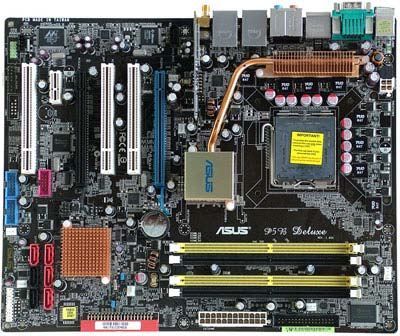
Материнская плата — это платформа, которая определяет совместимость всего остального. При выборе обращайте внимание на:
- Поддерживаемый сокет CPU и набор микросхем (чипсет).
- Количество и тип слотов PCIe и их конфигурацию (полезно при многокарточной системе).
- Количество и тип SATA/PCIe (NVMe) портов для накопителей.
- Поддержка оперативной памяти (тип, частота, максимальный объём).
- Встроенная аудиосистема, сетевой контроллер, USB/Thunderbolt разъёмы.
Практическое правило: отталкивайтесь от выбранного процессора и видеокарты — затем подбирайте плату, которая обеспечивает нужный набор портов и возможностей для апгрейда.
2.4 Оперативная память (RAM)
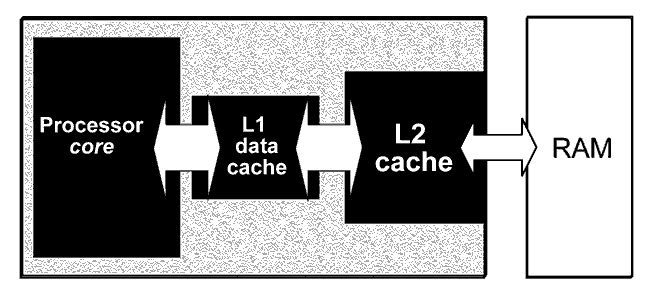
RAM — временное рабочее пространство компьютера. Чем больше оперативной памяти, тем больше данных и текстур может хранить система для быстрого доступа.
Ключевые моменты:
- Объём: для современных игр практично иметь минимум 8 ГБ, часто лучше 16 ГБ. (Зависит от времени публикации и требований игр.)
- Архитектура: 32-битная ОС видит ограниченный объём RAM; современные системы всё чаще переходят на 64-бит.
- Тип и поколение: DDR2/DDR3/DDR4/DDR5 — обязательно проверьте, какие стандарты поддерживает материнская плата.
- Частота и тайминги: влияют на пропускную способность, но при выборе для игр приоритет — объём и совместимость.
Частая рекомендация: баланс между объёмом и частотой — 16 ГБ DDR4 среднего класса часто оптимальны для игровых систем среднего и верхнего уровней.
2.5 Блок питания (PSU)
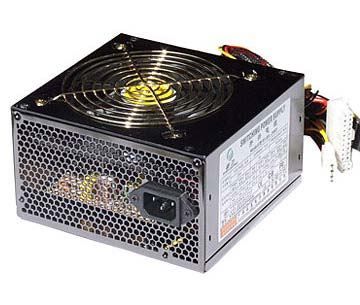
Блок питания — ключевая часть по надёжности. Плохой или дешёвый блок может вывести из строя и другие компоненты.
На что смотреть:
- Мощность (Watt): суммарное потребление всех компонентов + буфер. Для игрового ПК часто рекомендуют 500 W и выше; точнее — рассчитывайте по конфигурации.
- Сертификаты эффективности (80 PLUS): чем выше класс, тем эффективнее и холоднее работает БП.
- Наличие нужных коннекторов: 24-pin, 8-pin CPU, PCIe 6/8-pin, SATA, Molex.
- Качество сборки и защита (OVP, OCP, SCP). Покупайте от известных брендов.
2.6 Накопители (HDD, SSD, оптические приводы)
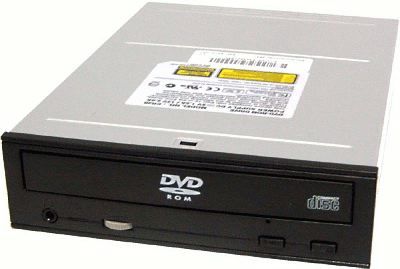
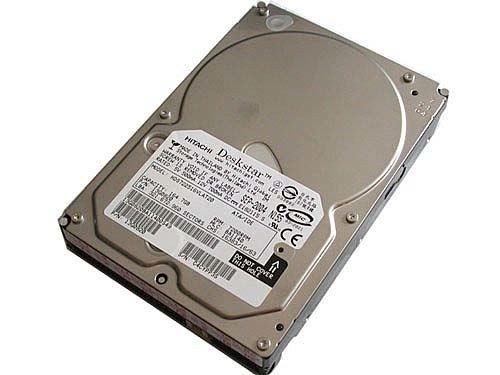
Хранение данных — это выбор между ёмкостью и скоростью.
- HDD (жёсткие диски): дешёвые по цене за гигабайт, подходят для хранения больших объёмов.
- SSD (SATA или NVMe): значительно быстрее, ускоряют загрузку ОС и игр, но дороже за гигабайт.
- Оптические приводы (DVD/Blu-Ray): сегодня используются редко, но могут понадобиться для установки старых дисковых игр или архивации.
Интерфейсы: IDE (PATA) — устарел, S-ATA — стандарт для HDD/SSD, NVMe (M.2) — самый быстрый и компактный.
Практический совет: сочетание NVMe или SATA SSD для системы и часто играемых игр + HDD для архива — оптимальный компромисс.
2.7 Корпус и охлаждение
Корпус влияет на поток воздуха, удобство сборки и масштаб будущих апгрейдов.
Факторы выбора:
- Форм-фактор: mini, midi, full tower — выбирайте в зависимости от количества компонентов.
- Вентиляция: количество мест под вентиляторы, наличие воздушных фильтров, вариант воздушного или жидкостного охлаждения процессора.
- Размер видеокарты и блоков питания — проверьте габариты перед покупкой.
- Возможность кабель-менеджмента и удобство доступа.
Касаемо моддинга: подсветка, боковые окна и светящиеся кабели — дело вкуса, не влияющее на производительность.
2.8 Встроенная периферия и порты
При выборе материнской платы и корпуса учитывайте количество USB, наличие USB-C/Thunderbolt, сетевых портов, аудиоразъёмов, а также встроенные Wi‑Fi/Bluetooth. Это упростит дальнейшую настройку и избавит от необходимости докупать карточки и переходники.
3. Сборка системы: пошагово
Ниже — практический SOP (пошаговая инструкция), который используют сборщики. Перед началом работы подготовьте освещённое рабочее место, антисептические перчатки (или используйте антистатический браслет) и набор крестовых отвёрток.
Пошаговая инструкция
- Подготовка корпуса: снимите боковые панели, подготовьте место для материнской платы, установите стойки (spacers) в нужные места.
- Установка процессора: аккуратно вставьте CPU в сокет по меткам, зафиксируйте рычажком. Нанесите термопасту (если кулер не в комплекте с пастой).
- Установка кулера: закрепите штатный или сторонний кулер, подключите вентилятор к CPU_FAN.
- Установка оперативной памяти: установите планки по указанной в материнской плате схеме (двухканальный режим), до щёлчка.
- Установка материнской платы: закрепите её в корпусе на стойках и подключите основной 24-pin и CPU 8-pin питание.
- Установка блока питания: закрепите БП в корпусе и прокиньте кабели.
- Установка видеокарты: вставьте в PCIe x16 и закрепите винтом; подключите питание PCIe по необходимости.
- Подключение накопителей и оптических приводов: подключите SATA-кабели и питание, либо установите M.2 SSD в соответствующий разъём.
- Подключение фронт-панели: кнопки питания, индикаторы, USB и аудио — к соответствующим контактам на материнской плате.
- Кабель-менеджмент: аккуратно уложите кабели, не перекрывайте вентиляторы, зафиксируйте стяжками.
- Первый запуск: включите питание; проверьте наличие POST (индикация материнской платы), зайдите в BIOS/UEFI и проверьте обнаруженные компоненты.
- Установка ОС и драйверов: установите операционную систему, затем драйверы видеокарты, чипсета и прочих устройств.
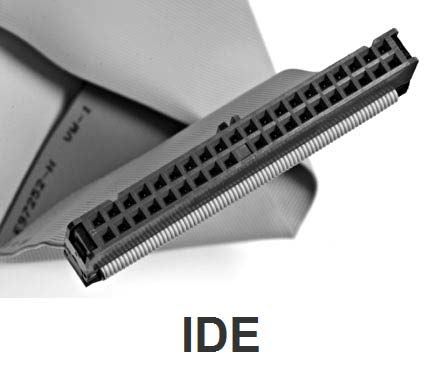
Критерии приёмки: система стабильно стартует в BIOS, все компоненты распознаны, вентиляторы работают, температуры в BIOS нормальные.
4. Внешнее оборудование: монитор, мышь, клавиатура, звук
4.1 Дисплей
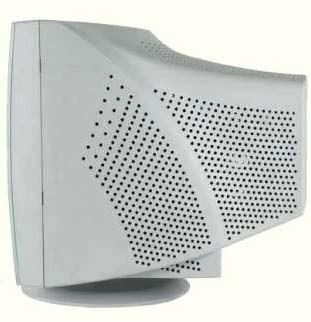
Выбор дисплея зависит от того, во что вы играете и какая частота кадров для вас важна.
- Типы: CRT (устаревший), LCD/TFT, IPS/VA/ TN — IPS даёт лучшие цвета и углы обзора; TN часто быстрее по времени отклика.
- Соотношение сторон: 4:3 устарело; 16:9 — стандарт для игр и фильмов; есть ультраширокие дисплеи 21:9.
- Разъёмы: DVI/HDMI/DisplayPort — лучше выбирать цифровые интерфейсы (DVI/HDMI/DP). DisplayPort поддерживает высокие частоты и разрешения.
- Частота обновления: 60 Hz, 75 Hz, 120/144/240 Hz — для соревновательных игр высокая частота важнее цвета.
4.2 Мышь
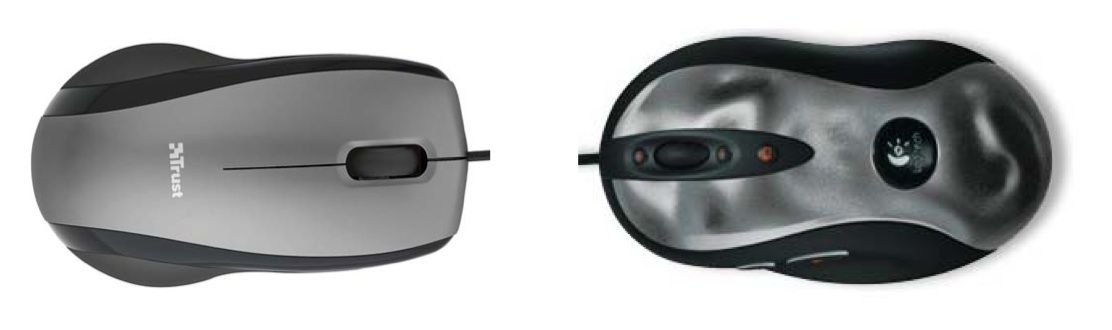
- Для FPS важна точность, низкое время отклика и удобство в руке.
- Оптическая мышь часто лучше для большинства игр, лазерная даёт более высокую чувствительность на разных поверхностях.
- Геймерские мыши с программируемыми кнопками полезны в MOBA/MMO.
4.3 Клавиатура
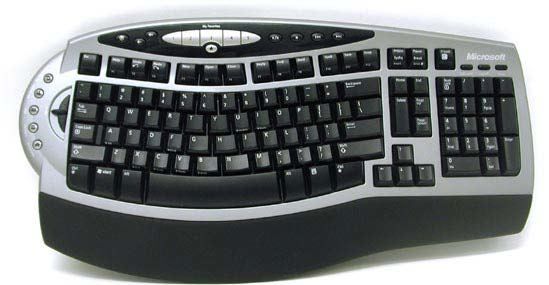
- Механические клавиши дают тактильную отдачу и долговечность — популярны среди игроков.
- Выбор зависит от ощущений: попробуйте клавиатуру «вживую» перед покупкой.
4.4 Аудио
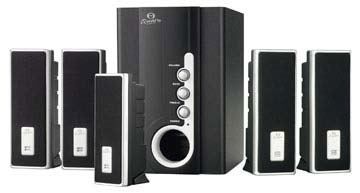
- Стерео против многоканального (5.1): многоканальный звук помогает в ориентировании в пространстве, но качественные наушники с виртуальным окружением часто эффективнее.
- Игровые гарнитуры с микрофоном полезны для командных игр.
5. Методики выбора, чек-листы и сценарии
Здесь собраны практические методики и шаблоны: как выбрать компоненты под свои цели, шаблон чек-листа, критерии приёмки и краткие диагностические процедуры.
5.1 Ментальные модели при выборе компонентов
- Баланс: не ставьте сверхмощную видеокарту в систему со слабым CPU — получится «бутылочное горлышко».
- Апгрейдность: выбирайте платформу, позволяющую апгрейд через 1–3 года (сокет, слот M.2, количество слотов RAM).
- Цена/время удержания ценности: топовые компоненты дешевеют быстрее по относительной цене; лучше выбирать оптимальное соотношение.
- Специальная цель: если вы играете в киберспорт, приоритет — частота обновления и низкая задержка; если предпочитаете визуальные новеллы/одиночные прелести, приоритет — графика и разрешение.
5.2 Чек-лист перед покупкой
- Суммарный бюджет и приоритеты (GPU/CPU/SSD/периферия).
- Совместимость по сокету, памяти и слотам.
- Потребление энергии и мощность БП + запас 20–30%.
- Физический размер видеокарты и блока питания в корпусе.
- Количество и скорость накопителей.
- Наличие необходимых портов (USB, HDMI/DP).
5.3 Чек-лист при сборке
- CPU корректно сидит в сокете.
- Кулер зафиксирован и подключён.
- RAM установлена в правильных слотах для двухканального режима.
- Все кабели питания подключены (24-pin, CPU 8-pin, PCIe на GPU).
- Накопители подключены и определяются в BIOS.
- Встроенные вентиляторы подключены, температуры в BIOS в норме.
5.4 Критерии приёмки
- Система стабильно загружается в BIOS/UEFI.
- ОС запускается без ошибок, все драйверы установлены.
- Температуры под нагрузкой находятся в допустимых пределах.
- На стабильность работы указывает отсутствие случайных перезагрузок и артефактов в графике.
6. Эксплуатация, тестирование и отладка
6.1 Бенчмарки и тестирование
- Используйте синтетические тесты и игровые тесты для оценки FPS и стабильности.
- Нагрузочные тесты (например, стресс-тест GPU/CPU) помогают выявить проблемы с питанием или охлаждением.
- Мониторьте температуры и потребляемую мощность, особенно при разгоне.
6.2 Отладка распространённых проблем
- Система не стартует: проверьте индикаторы POST, подключение питания, правильную установку RAM.
- Синий экран/падения: проверяйте драйверы, память (memtest) и блок питания.
- Перегрев: чистка пыли, улучшение обдува, проверка на правильность установки кулера.
6.3 План отката и инцидентный runbook
- Перед апгрейдом делайте резервную копию данных и снимайте образ системы.
- Если после апгрейда система нестабильна, верните старые драйверы и BIOS, проверьте совместимость компонентов.
- При проблемах с питанием временно уменьшите нагрузку (понизьте настройки графики) и проверьте, не пропадают ли ошибки.
7. Безопасность, обслуживание и апгрейд-путь
7.1 Безопасность и защита данных
- Регулярно делайте резервные копии важных данных.
- Используйте стандартные меры защиты: актуальные обновления ОС и антивирус при необходимости.
- Шифрование дисков — по желанию, если есть риски утраты данных.
7.2 Обслуживание
- Чистка пыли 1–2 раза в год в домашних условиях: сжатый воздух, аккуратно снимать фильтры и вентиляционные решётки.
- Замена термопасты на процессоре каждые 2–3 года или при замене кулера.
7.3 Апгрейд-путь
- При планировании апгрейда ориентируйтесь на материнскую плату и блок питания.
- Чаще всего логичный порядок апгрейда: видеокарта → SSD → RAM → процессор (при смене сокета часто нужна новая материнская плата).
8. Локальные советы и где покупать в России
Примечания для покупателей в России:
- Проверяйте гарантийные обязательства и условия сервисного обслуживания у официальных ритейлеров и у локальных сборщиков.
- Обратите внимание на локальные валютные колебания и акционные периоды (распродажи, праздники), сравнивайте цены в нескольких магазинах.
- Избегайте слишком дешёвых неизвестных БП и периферии — дешевый блок питания чаще всего становится причиной поломок.
Где искать:
- Крупные площадки по продаже комплектующих (национальные магазины и маркетплейсы).
- Специализированные компьютерные рынки и локальные сборщики — удобно для консультаций и гарантийной поддержки.
Важно: при покупке б/у компонентов уточняйте историю использования, наличие гарантийных талонов и тестируйте оборудование перед оплатой при возможности.
Приложения и добавленная ценность
Ниже — набор практических материалов, которые удобно сохранить и распечатать при подготовке к сборке.
Контрольный список компонентов (шаблон)
- Процессор: модель, сокет
- Материнская плата: чипсет, форм-фактор, разъемы
- Видеокарта: модель, длина, энергопотребление, требуемые коннекторы
- RAM: объём, тип, частота, конфигурация (2×8 ГБ и т. п.)
- Накопители: SSD (M.2/SATA), HDD (ёмкость)
- Блок питания: мощность, сертификат, кабели
- Корпус: форм-фактор, места под вентиляторы
- Охлаждение: кулер/СЖО
- Монитор: размер, разрешение, частота
- Периферия: клавиатура, мышь, гарнитура
SOP — Пошаговая инструкция сборки (с чек-поинтами)
- Проверка комплектующих при распаковке: визуальный осмотр, отсутствие повреждений.
- Подготовка рабочего места и защита от статического электричества.
- Установка CPU и кулера на материнскую плату.
- Установка RAM.
- Временная установка материнской платы вне корпуса для первичного теста (POST).
- Установка блоков питания и питание материнской платы.
- Первичный запуск: проверка POST и базовых показателей.
- Установка материнской платы в корпус и финальная сборка.
- Установка ОС и драйверов.
- Нагрузочные тесты и проверка температур.
План отката и устранения неполадок
- Проблема: Система не запускается
- Действия: Отключить всё лишнее (вынуть все дополнительные платы, оставить только CPU, 1 планку RAM и видеокарту), протестировать поочерёдно RAM и видеокарту, проверить индикаторы POST.
- Проблема: Перегрев
- Действия: Проверить правильность посадки кулера и количество термопасты, проверить направление вентиляторов и поток воздуха, при необходимости улучшить приток/отток воздуха.
- Проблема: Падения FPS/дрожание
- Действия: Обновить драйверы GPU, проверить фоновые процессы, протестировать на низких настройках, мониторить CPU/GPU usage.
Тест-кейсы и критерии приёмки
- Тест 1: Стабильная работа системы в простое 30 минут — ОК.
- Тест 2: Максимальная загрузка CPU/GPU по отдельности 30 минут — ОК, если температуры < предельных значений производителя.
- Тест 3: Игровой тест в целевой игре 1 час при желаемых настройках — ОК, если нет аварийных перезагрузок или критических падений fps.
Decision flowchart (Mermaid)
flowchart TD
  A[Есть бюджет и цель?] --> B{Цель: FPS or графика}
  B -->|FPS| C[Приоритет: монитор с высокой частотой, средняя GPU, быстрый CPU]
  B -->|Графика| D[Приоритет: мощная GPU, SSD для загрузки текстур, 16+ ГБ RAM]
  C --> E{Бюджет ограничен?}
  D --> E
  E -->|Да| F[Баланс: GPU средней/высокой серии, CPU среднего класса, SSD 500GB]
  E -->|Нет| G[Максимизировать GPU, 32GB RAM, NVMe SSD, качественный БП]
(Чтобы отобразить диаграмму, используйте рендерер Mermaid в редакторе, который его поддерживает.)
Роли и чек-листы (коротко)
Игрок, ориентированный на киберспорт:
- Приоритет: монитор 120–240 Hz, быстрая мышь, низкие задержки.
- Конфигурация: средняя/высокая GPU, хороший CPU, 16 ГБ RAM.
Игрок с приоритетом графики/стриминга:
- Приоритет: мощная GPU, SSD, 32 ГБ RAM, хороший CPU (много ядер для кодирования).
Бюджетный билд:
- Приоритет: баланс цены/производительности, SSD для системы, средняя GPU, оставить возможность апгрейда в будущем.
Модели зрелости платформы
- Начальный уровень: базовый CPU, средняя GPU, 8–16 ГБ RAM, HDD/SSD — подходит новичкам.
- Средний уровень: хороший CPU, сильная GPU для 1080p/1440p, NVMe SSD, 16–32 ГБ RAM.
- Энтузиаст: топовая GPU, 32+ ГБ RAM, быстрые NVMe RAID/СЖО, продвинутое охлаждение.
Риски и смягчения
- Риск: несовместимость компонентов → смягчение: проверять совместимость на сайтах производителей.
- Риск: низкокачественный БП → смягчение: покупать у надёжных поставщиков и с сертификатом эффективности.
- Риск: перегрев → смягчение: обеспечить хороший поток воздуха и мониторинг температур.
Краткий глоссарий терминов (одной строкой)
- GPU — графический процессор, отвечает за рендеринг изображения.
- CPU — центральный процессор, выполняет общую логику и задачи.
- RAM — оперативная память, временное рабочее пространство.
- SSD — быстрый твердотельный накопитель.
- HDD — жёсткий диск для хранения больших объёмов данных.
- PSU — блок питания, поставляет энергию компонентам.
Когда не стоит собирать ПК: контрпримеры
- Если вы часто переезжаете, ноутбук может быть практичнее.
- Если приоритет — мобильно-переносная платформа для турниров, выбирайте специализированные решения.
- Если бюджет очень мал и вы не готовы к будущим мелким донастройкам и замене деталей, возможно, готовая система с гарантией будет безопаснее.
Короткие советы по безопасности и приватности
- При подключении к общественным сетям избегайте автоподключения и используйте VPN.
- Для хранения паролей используйте менеджеры паролей.
- При продаже комплектующих — полностью удаляйте данные и, при необходимости, физически уничтожайте носители с личной информацией.
Дополнительная литература и ссылки
- Руководства по конкретным моделям видеокарт и тесты производительности (поиск независимых бенчмарков).
- Инструкции производителей материнских плат и процессоров (для совместимости и BIOS-обновлений).
- Руководства по охлаждению и термопроводным материалам.
Опубликовано: май 2010. Руководство обновлено и адаптировано для современных практик сборки и эксплуатации ПК.
Краткое содержание
- Сборка ПК даёт гибкость и экономию при грамотном подходе.
- Основные компоненты: GPU, CPU, материнская плата, RAM, накопители, БП и корпус.
- Планируйте апгрейд-путь и следите за совместимостью.
- Используйте чек-листы, тесты и резервные копии для безопасной эксплуатации.
Важно: прежде чем покупать, составьте список требований и протестируйте совместимость — это сэкономит деньги и время.

Похожие материалы

Несколько аккаунтов Skype: Multi Skype Launcher

Журнал для работы: повысить продуктивность

Персональные звуки уведомлений на Android

Скачивание шоу Hulu для офлайн‑просмотра

Microsoft Start: персонализированная новостная лента
