
Сделай сам: HomeKit‑контроллер для WS2812B (NeoPixel) светодиодной ленты
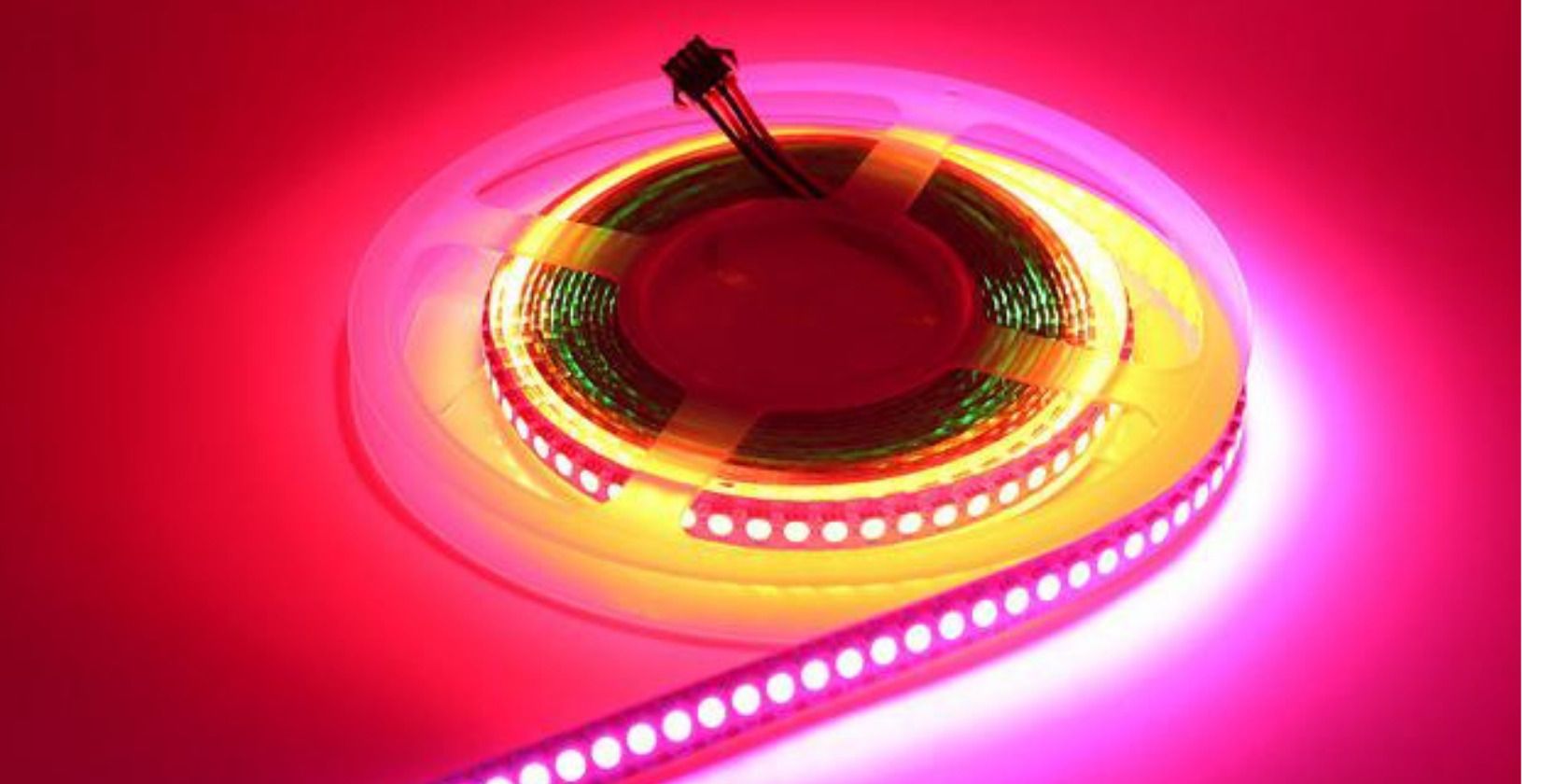
Важно: перед подключением питания всегда сначала соединяйте общий «GND» между контроллером и лентой. Неправильные подключения могут повредить контроллер или светодиоды.
О чем эта инструкция
Эта статья описывает, как собрать DIY HomeKit‑совместимый контроллер для WS2812B/WS2813 (NeoPixel) ленты с использованием платы на ESP8266 (NodeMCU, D1 Mini и т. п.). Подойдёт для подсветки потолка, телевизора, монитора, мебели и декоративных элементов. После сборки устройство управляется приложением «Дом», приложением Eve или голосом через Siri.
Кому полезно: владельцам iPhone/iPad/Mac, любителям умного дома и мастерам DIY, которые хотят интегрировать адресуемую RGB‑ленту в HomeKit без покупки дорогих коммерческих аксессуаров.
H1 и SEO намерение
Цель статьи: научить собрать и подключить контроллер, чтобы лента работала как HomeKit‑аксессуар.
Список компонентов и подготовка
- Плата на базе ESP8266: NodeMCU, D1 Mini или ESP‑01. Выбор платы влияет на удобство прошивки и доступ к штырькам. Определение: ESP8266 — недорогой Wi‑Fi микроконтроллер.
- WS2812B, WS2812B ECO или WS2813 адресуемая RGB‑лента. WS2813 поддерживает резервный канал данных и более устойчива к падениям.
- Блок питания 5 В, ток в зависимости от количества диодов. Рекомендуется запас 20–30%.
- Соединительные провода (дже́мпер‑провода). Многожильные провода для питания, кабель подходящего сечения.
- Резистор 330–470 Ом на линию данных (рекомендуется для защиты первого светодиода).
- Конденсатор электролитический 1000 µF 6.3–16 В на питающие клеммы (сглаживание импульсных перегрузок).
- (Опционально) Логический преобразователь уровня с 3.3 В на 5 В (часто работает без него, но преобразователь повышает стабильность на длинных линиях).
- (Опционально) 3D‑корпус для платы.
Файловые изображения:
Альт: «Собранный DIY контроллер на плате NodeMCU с подключённой WS2812B лентой»
Факты и числа (быстрая шпаргалка)
- Потребление одного WS2812B на белом (максимальная яркость): примерно 60 мА на светодиод. Это важный ориентир для расчёта блока питания.
- Типичный размер ленты: 30, 60 или 144 LED/м. Длина и плотность напрямую влияют на ток.
- Максимальная теоретическая длина для этого контроллера: до ~500 светодиодов (зависит от прошивки и питания).
Шаг 1. Прошивка ESP8266 (rboot + ledstrip)
Мы используем готовую прошивку HomeKidd с GitHub. Она превращает ESP8266 в HomeKit‑совместимый контроллер для NeoPixel.
- Скачайте файлы rboot.bin и blank_config.bin с репозитория HomeKidd.
- На странице релизов проекта скачайте последнюю версию ledstrip.bin.
- Windows: скачайте ESP Flash Download Tool и распакуйте. Mac: используйте NodeMCU PyFlasher.
- Подключите D1 Mini/NodeMCU к компьютеру через Micro USB. Установите драйвер CH340G или CP210x, если система не видит устройство.
- Запустите Firmware Download Tool.
- Отметьте первый чекбокс, введите адрес
0x0000и выберите rboot.bin. - Отметьте второй чекбокс, введите
0x1000и выберите blank_config.bin. - Отметьте третий чекбокс, введите
0x2000и выберите ledstrip.bin. - Установите Baud Rate 115200, режим DIO или QIO (зависит от платы), частоту 40MHz.
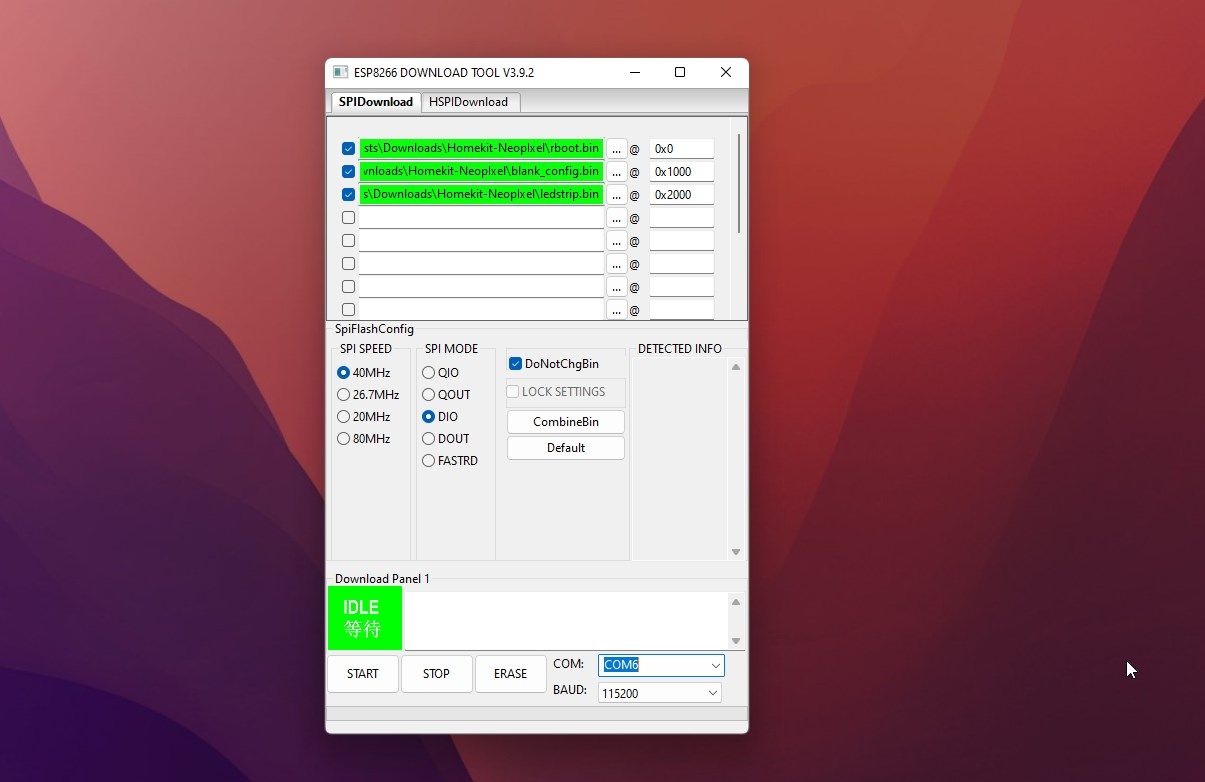
Альт: «Окно утилиты прошивки ESP с выбранными файлами rboot, blank_config и ledstrip»
- Нажмите Start. Утилита покажет Sync и начнёт запись.
- После прошивки закройте Firmware Download Tool.
- Скачайте и запустите ESPHome Flasher (или любую утилиту чтения логов, которая вам удобна).
- Выберите COM‑порт и нажмите View Logs, чтобы следить за загрузкой и состоянием устройства.
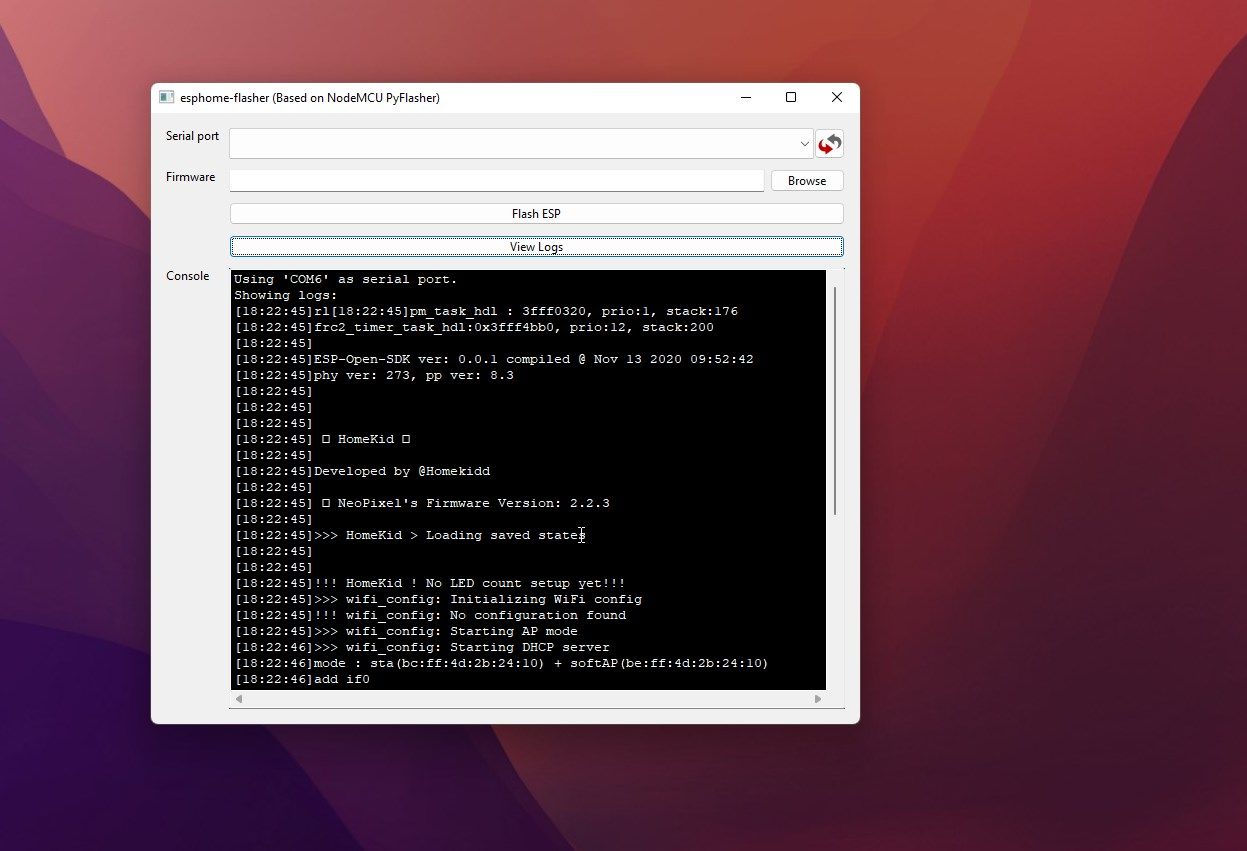
Альт: «Просмотр логов ESP после прошивки NeoPixel HomeKit контроллера»
Примечание: на некоторых платах и прошивках последовательность адресов и имя файла могут отличаться. Всегда проверяйте инструкцию в релизе проекта на GitHub.
Шаг 2. Подключение ленты к D1 Mini / NodeMCU
Подключение по проводам:
- 5V блока питания → +5V ленты.
- GND блока питания → GND ленты и GND платы ESP8266 (обязательно общий провод).
- Данные (DIN) ленты → GPIO порта на плате (чаще всего D2/GPIO4 или D4/GPIO2). Между выводом ESP и входом ленты вставьте резистор 330–470 Ом.
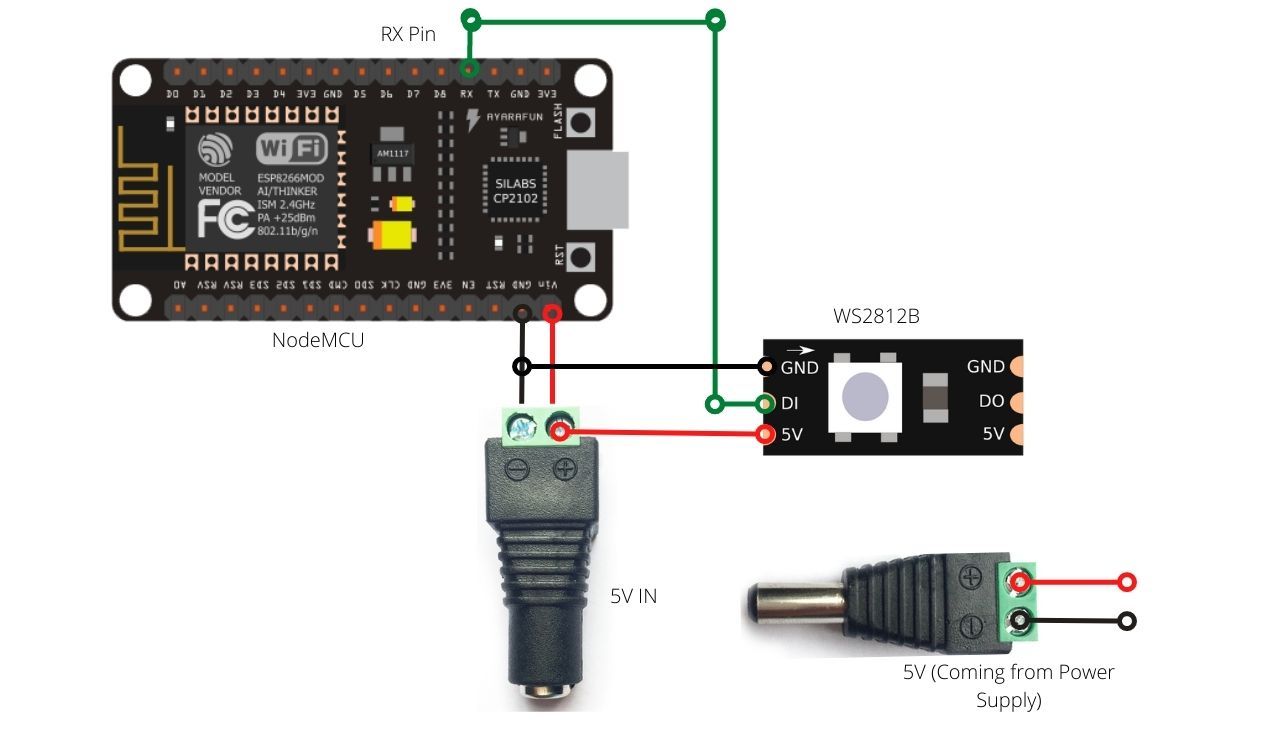
Альт: «Схема подключения WS2812B NeoPixel ленты к плате NodeMCU и блоку питания»
Советы по прокладке проводов:
- Если лента длинная, подавайте питание с обоих концов или через промежуточные точки, чтобы избежать падения напряжения.
- Используйте провода достаточного сечения (например, 22–18 AWG в зависимости от тока).
- Закрепите паяные контакты и изолируйте их термоусадкой или электропаяльной лентой.
После подключения можно поместить плату в 3D‑корпус или коробку.
Шаг 3. Подключение питания и начальная настройка Wi‑Fi
Подайте питание на блок питания 5 В.
Поведение устройства после подачи питания:
- Контроллер запустится в режиме точки доступа (AP). Это штатное поведение для первой настройки.
Шаги настройки Wi‑Fi:
- В настройках Wi‑Fi телефона/планшета подключитесь к открытой сети
espилиHomeKid‑xxx(в шагах ниже будет точное имя, зависящее от прошивки). - Откройте браузер и перейдите на 192.168.4.1.
- Выберите SSID вашей домашней сети и введите пароль. Нажмите Save/Join.
- После перезагрузки контроллер подключится к локальной Wi‑Fi сети.
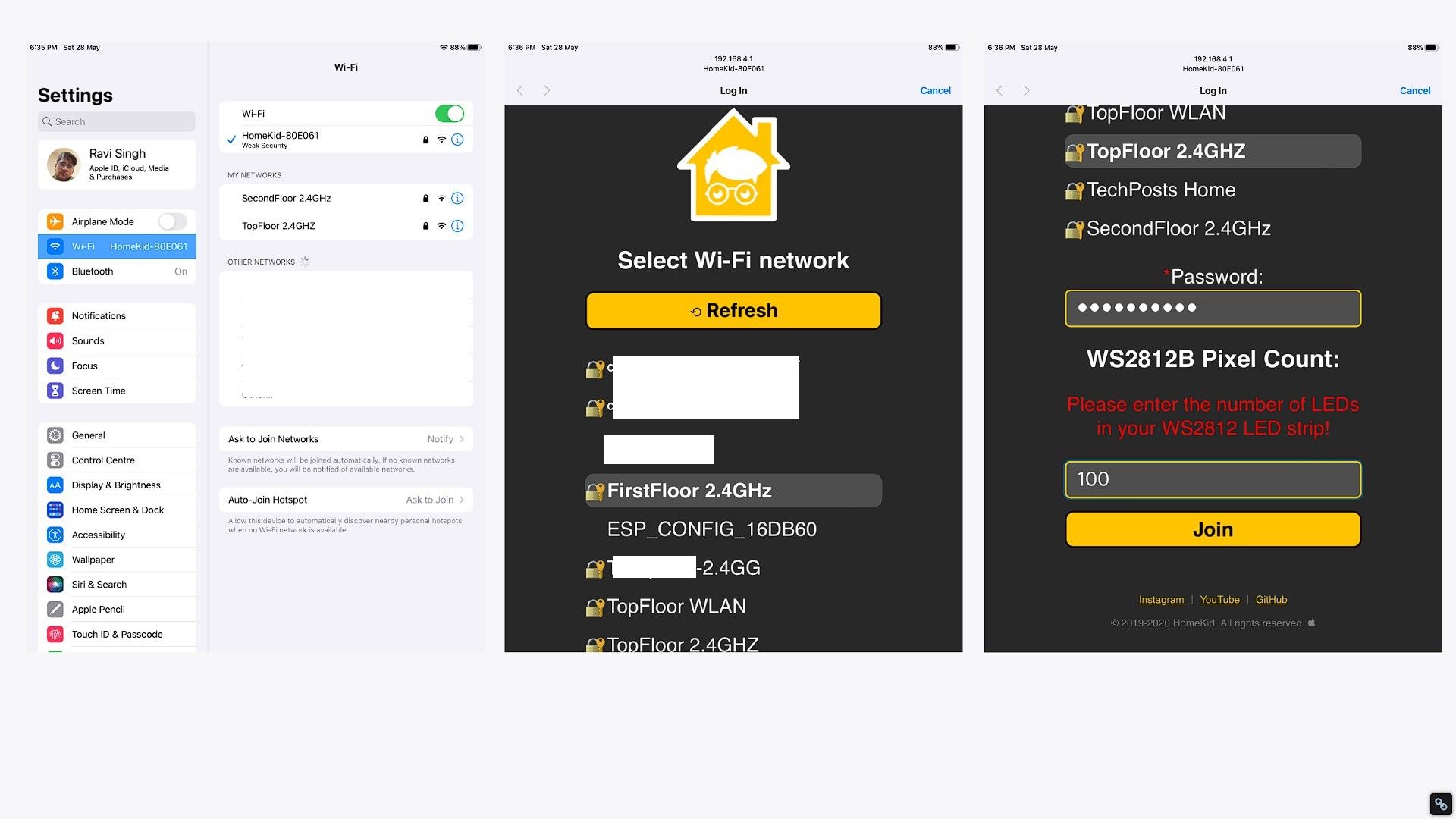
Альт: «Подключение к точке доступа контроллера NeoPixel для ввода настроек Wi‑Fi»
Совет: если контроллер не подключается к Wi‑Fi, проверьте правильность введённого пароля и частоту сети (ESP8266 поддерживает только 2.4 ГГц).
Шаг 4. Добавление аксессуара в HomeKit
После того как устройство подключится к сети, добавьте его как аксессуар HomeKit:
На iPhone/iPad/Mac откройте настройки Wi‑Fi и подключитесь к сети
HomeKid‑xxx. Пароль по умолчанию:12345678(если прошивка ожидает именно его).Откройте страницу настройки в браузере и выберите нужную Wi‑Fi сеть, укажите пароль, введите количество светодиодов в вашей ленте. Нажмите Join.
На устройстве в той же Wi‑Fi сети откройте приложение «Дом».
Нажмите троеточие в правом верхнем углу и выберите “Добавить аксессуар“.
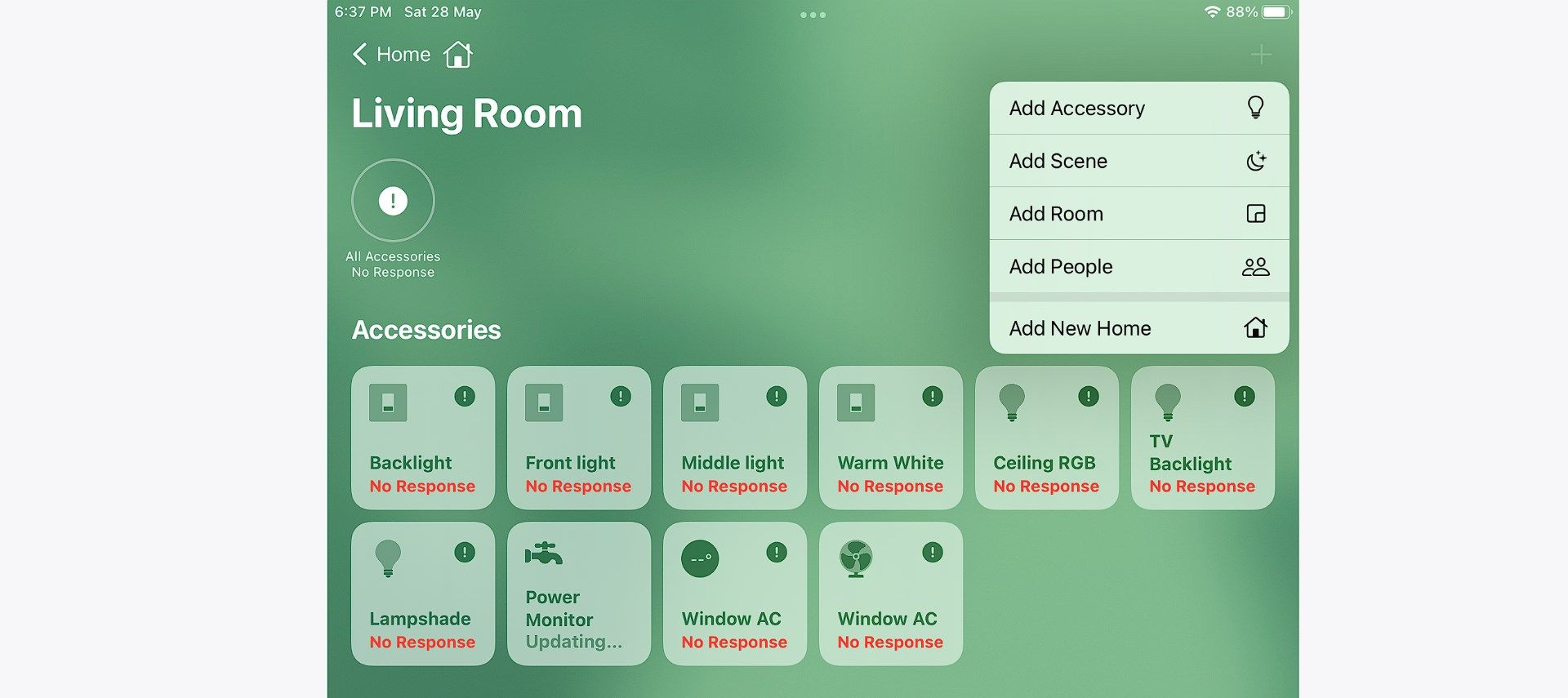
Альт: «В приложении Дом нажмите три точки, чтобы добавить аксессуар»
- Выберите “Ввести вручную”.
- Выберите обнаруженный аксессуар
NeoPixel‑xxxxи нажмите “Добавить всё равно”.
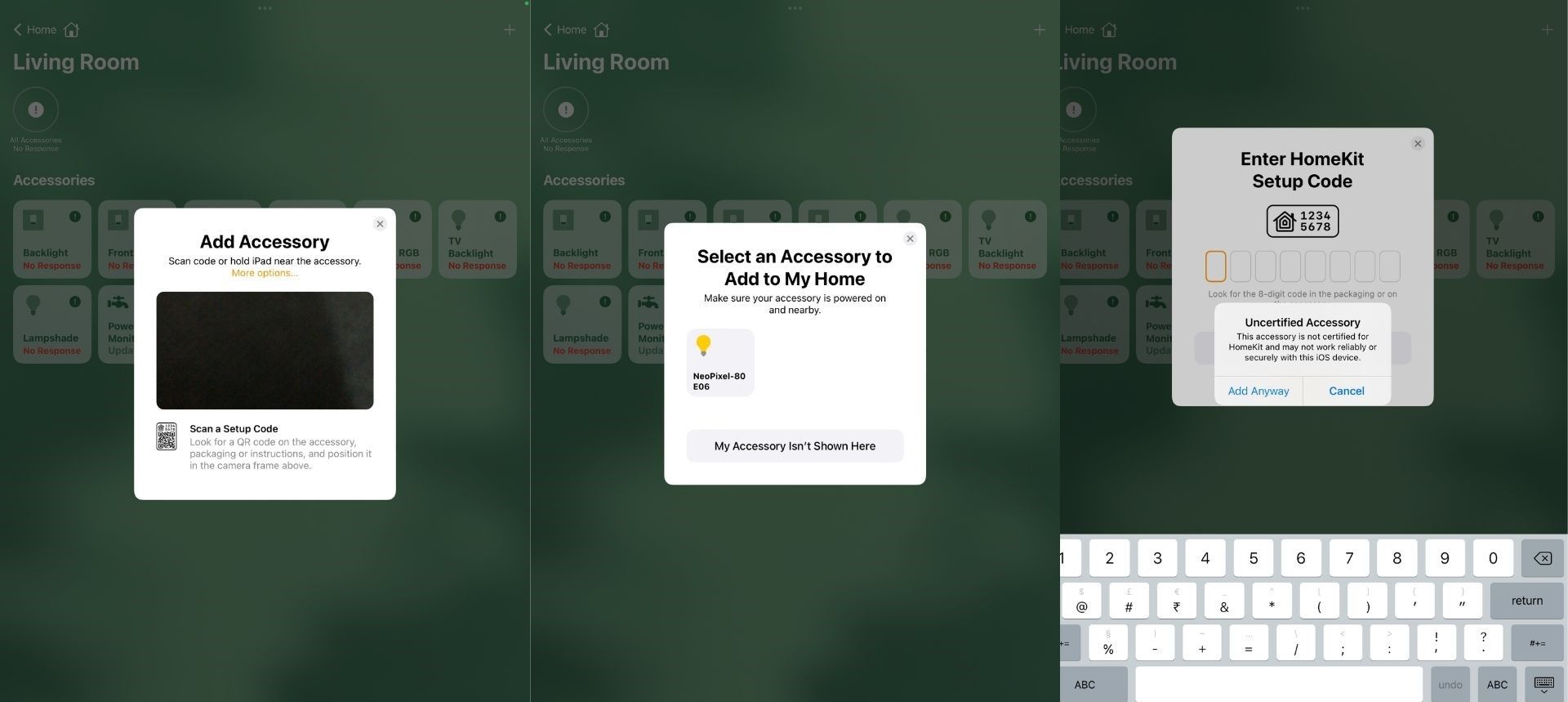
Альт: «Добавление NeoPixel аксессуара в приложение Дом»
- Введите код аксессуара
021-82-017и дождитесь подтверждения. Контроллер должен появиться в списке аксессуаров. - Присвойте устройство комнате и название, затем нажмите Готово.
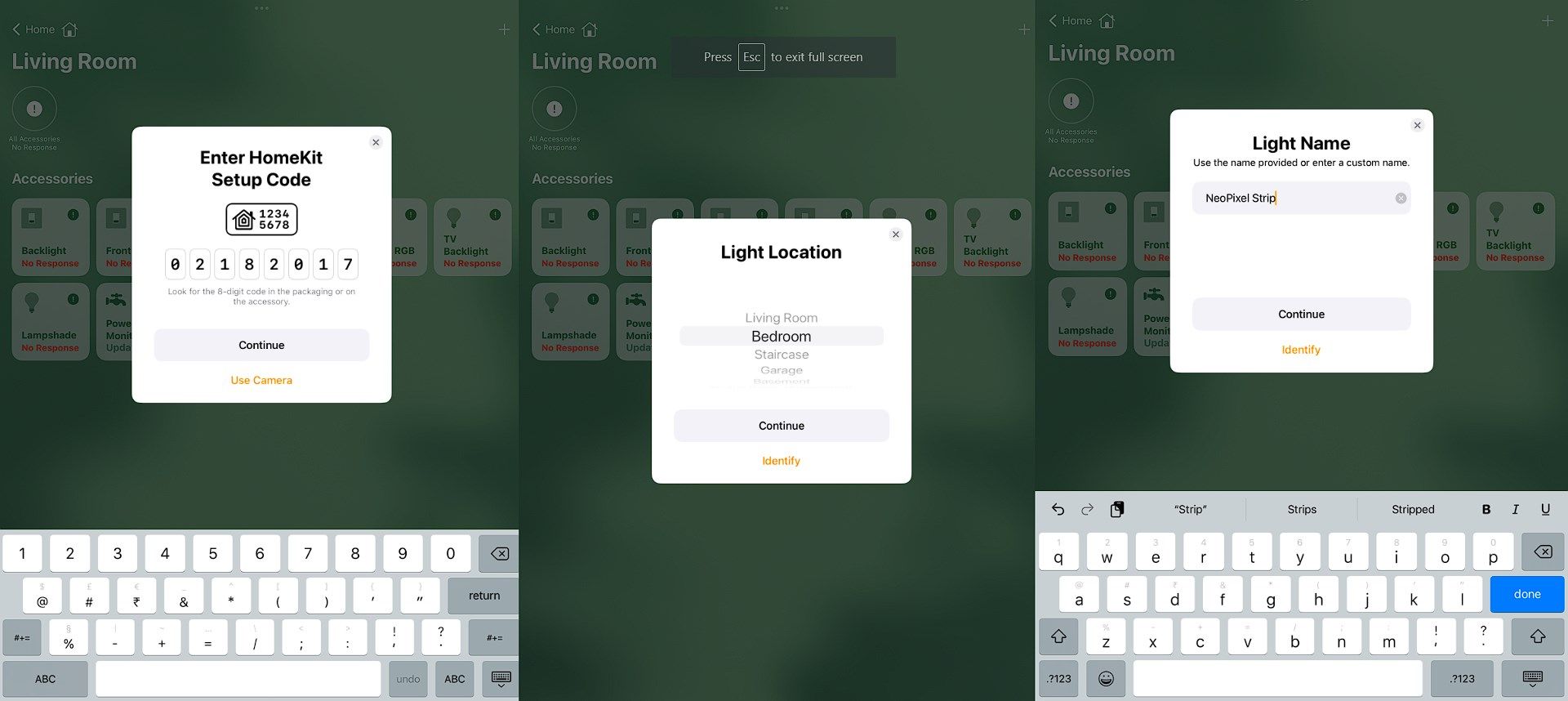
Альт: «Ввод кода аксессуара для добавления в HomeKit»
Примечание: конкретный код и SSID могут отличаться в зависимости от версии прошивки. Всегда смотрите текущую документацию проекта.
Шаг 5. Управление лентой через Home, Eve и Siri
После добавления вы получите управление:
- Включение/выключение.
- Выбор цвета и палитры (поддерживаются миллионы цветов: ~16.8 млн).
- Регулировка яркости.
- Эффекты и шаблоны (часто доступны через приложение Eve или дополнительные прошивки).
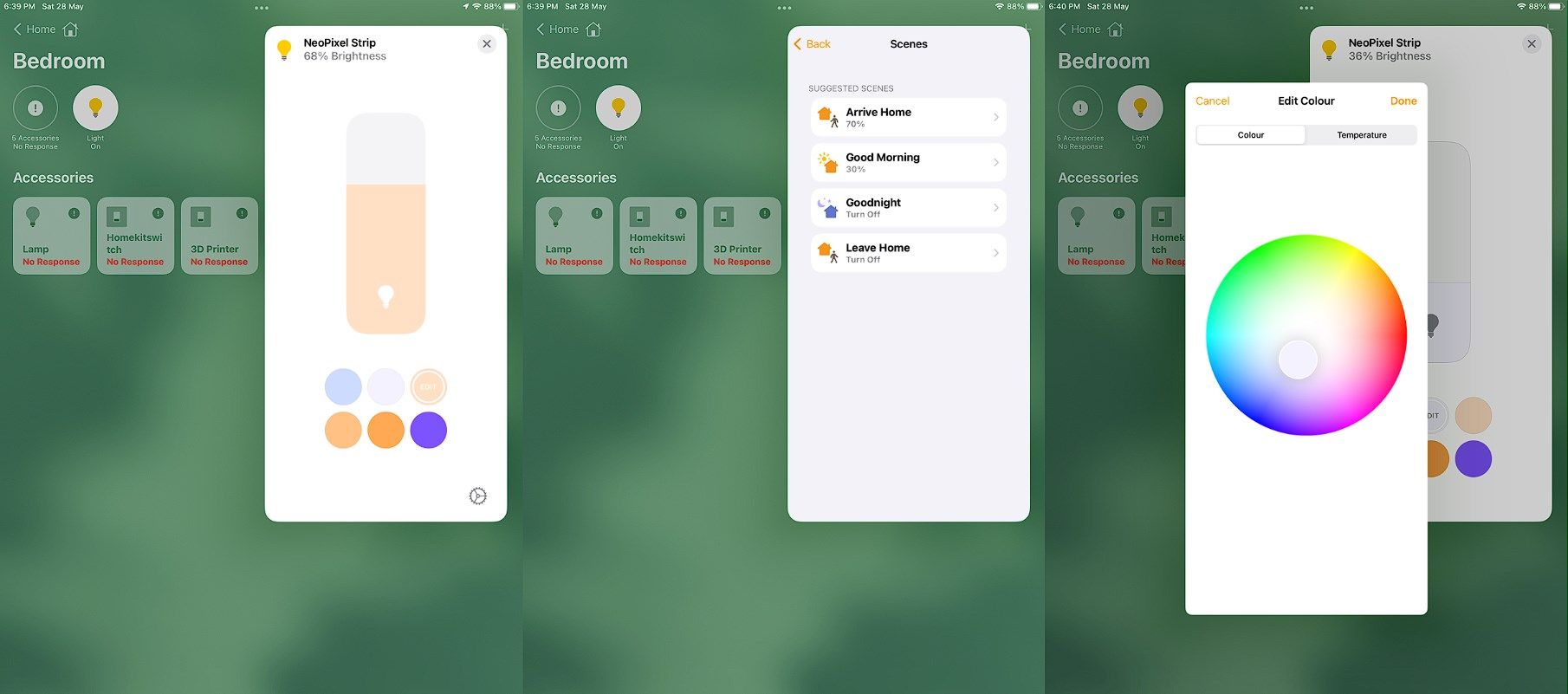
Альт: «Изменение цвета и яркости NeoPixel через приложение Дом»
Как работать с эффектами:
- В приложении Eve доступны дополнительные слайдеры и эффекты (40+ в зависимости от прошивки).
- Эффекты часто меняются с помощью ползунка WS2812 Effects в приложении Eve.
Голосовое управление:
- Если у вас есть HomePod или Apple TV (с ролью центра «Home»), можно управлять лентой голосом через Siri.
Ограничения:
- Управление напрямую с Android‑устройства через приложение «Дом» недоступно. Для Android можно использовать альтернативные прошивки, такие как WLED, и сторонние приложения или веб‑интерфейсы.
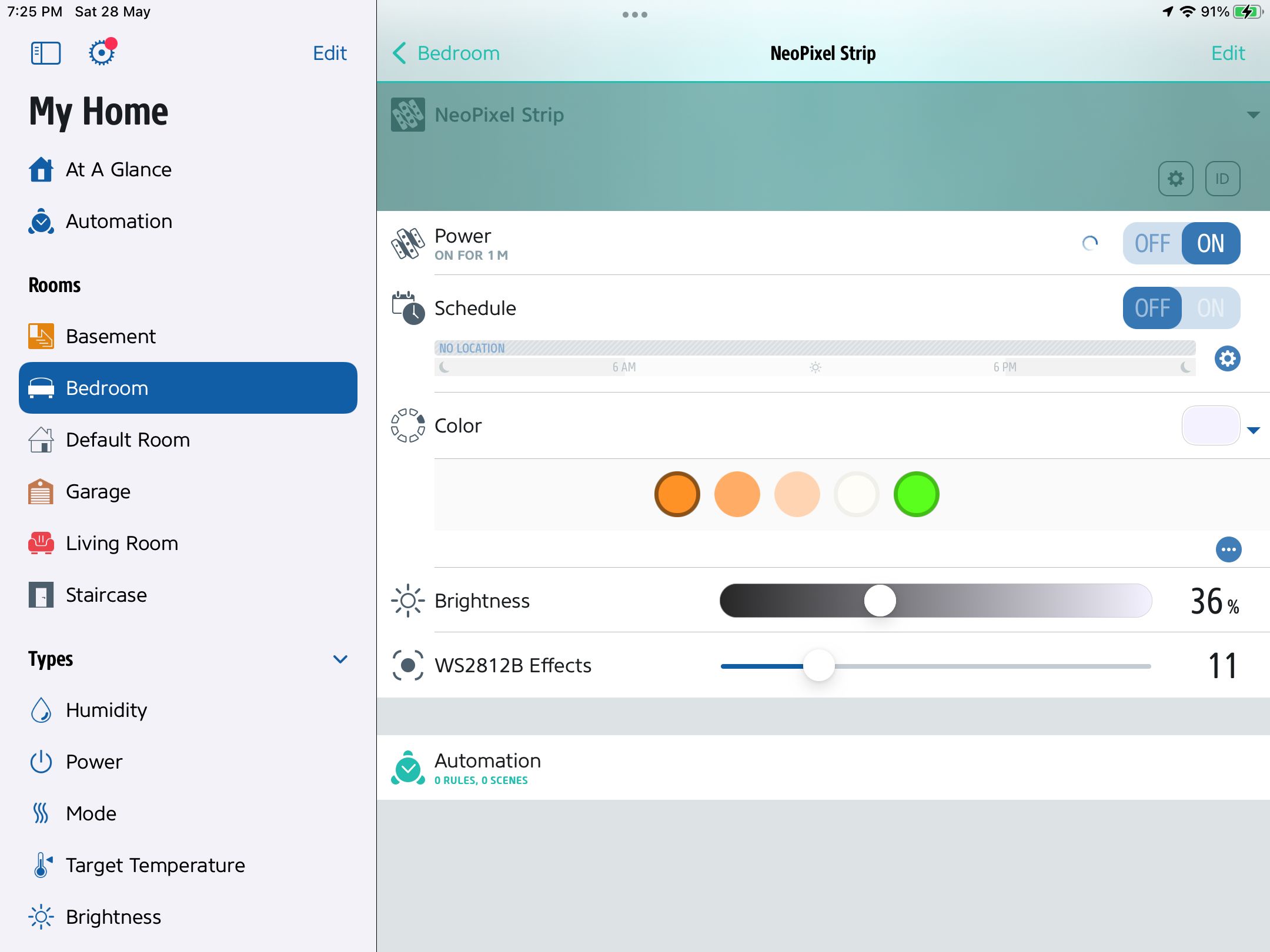
Альт: «Управление эффектами, яркостью и расписаниями через Eve для HomeKit»
Альтернативные подходы и когда это не работает
- WLED вместо HomeKidd: WLED — популярная прошивка с большим набором эффектов и веб‑интерфейсом. WLED можно интегрировать в HomeKit через HomeBridge или прямую интеграцию (если есть поддержка).
- ESPHome: если вы хотите полную кастомизацию и автоматизацию через Home Assistant, ESPHome даёт гибкие возможности.
- HomeBridge на Raspberry Pi: если у вас уже есть устройство под управлением Linux, можно эмулировать HomeKit‑аксессуар и подключить любые контроллеры.
Когда DIY решение может не подойти:
- Если вам нужна сертифицированная безопасность или гарантия производителя.
- Если требуется бесперебойная коммерческая интеграция с поддержкой 24/7.
Безопасность, электрика и надёжность
- Всегда используйте блок питания с запасом по току ~20–30%.
- Подключайте общий провод (GND) до подачи питания на ленту.
- Закорачивание питания под нагрузкой может привести к большим всплескам тока. Установите предохранитель по току для защиты цепи.
- Конденсатор 1000 µF между +5 В и GND возле начальной точки ленты уменьшает пиковые помехи.
- Резистор 330–470 Ом на линии данных защищает первый пиксель от переходных помех.
- При длинных лентах учитывайте падение напряжения и подавайте питание с нескольких точек.
Примечание по уровню логики: WS2812B рассчитаны на 5 В питания, а логика 3.3 В ESP8266 часто считается достаточной, но при проблемах используйте преобразователь уровня.
Тестирование, отладка и критерии приёмки
Критерии приёмки:
- Контроллер успешно прошивается и загружает прошивку без ошибок.
- Устройство подключается к Wi‑Fi сети и отвечает на pings/логи.
- Аксессуар добавляется в приложение «Дом» и корректно откликается на команды включения/выключения.
- Цвета и яркость меняются плавно без мерцания.
- При максимальной яркости питание не падает и блок питания не перегревается.
Отладка по шагам:
- Если устройство не запускается: проверьте питание и последовательность прошивки.
- Если не видит Wi‑Fi: проверьте, что сеть 2.4 ГГц и пароль верный.
- Если лента показывает неправильные цвета: проверьте направление подключения данных и наличие резистора.
- Если возникают мерцания при ярком белом: возможно, недостаточный ток или падение напряжения.
Роли и чек-листы
Инсталлятор (монтажник):
- Проверить целостность ленты и пайки.
- Проложить кабели питания с учётом сечения.
- Фиксировать ленту и закрыть контакты.
Интегратор (настройка ПО):
- Прошить ESP и проверить логи.
- Подключить к Wi‑Fi и добавить в HomeKit.
- Настроить имя и комнату, проверить сценарии.
Электрик (питание):
- Рассчитать ток и выбрать блок питания.
- Установить предохранитель и конденсатор сглаживания.
- Проверить нагрев при длительной нагрузке.
Шаблон быстрой проверки после установки
- Включить питание, убедиться, что контроллер в AP режиме.
- Соединиться через браузер с 192.168.4.1, подтвердить Wi‑Fi.
- Добавить аксессуар в Home, проверить отклик на включение/выключение.
- Изменить цвет и яркость, проверить отсутствие мерцаний.
- Оставить на 10–15 минут при высокой яркости и проверить нагрев.
Совместимость и миграция
- ESP8266 и WS2812B — широко совместимы с прошивками HomeKidd, WLED и ESPHome.
- Если позже вы захотите мигрировать на WLED или ESPHome, сохраните значения количества светодиодов и настройки сети. Прошивка обычно перезаписывается полностью.
- Для интеграции с другими экосистемами (Google, Alexa) используйте HomeBridge или облачные мосты.
Конфиденциальность и безопасность данных
Контроллер использует вашу локальную Wi‑Fi сеть. Данные, как правило, ограничены командой управления устройством и статусом. Для автоматизации требуется Home Hub (HomePod/Apple TV), который хранит расписания локально. Убедитесь, что Wi‑Fi защищён надёжным паролем и актуальной версией прошивки.
Заключение и рекомендации
Теперь ваша WS2812B лента функционирует как HomeKit‑аксессуар. Вы можете:
- Использовать сцены и автоматизации в приложении «Дом». Для автоматизаций требуется HomePod или Apple TV как центр.
- Экспериментировать с эффектами через приложение Eve.
- В будущем пересмотреть прошивку для дополнительных эффектов (WLED) или интеграции с Home Assistant.
Ключевые рекомендации:
- Правильно рассчитайте питание: 60 мА × количество светодиодов на максимуме — это ориентир для блока питания.
- Всегда подключайте GND перед подачей питания и используйте защитные компоненты (резистор и конденсатор).
- Храните резервные копии конфигурации и записывайте используемые адреса и коды.
Счастливого сборки и приятной подсветки!
Краткое резюме
Вы собрали контроллер на ESP8266, прошили прошивку HomeKidd, подключили WS2812B ленту и добавили аксессуар в HomeKit. Теперь лентой можно управлять через Дом, Eve и Siri. Следуйте рекомендациям по питанию и безопасности для надёжной работы.

Похожие материалы

Несколько аккаунтов Skype: Multi Skype Launcher

Журнал для работы: повысить продуктивность

Персональные звуки уведомлений на Android

Скачивание шоу Hulu для офлайн‑просмотра

Microsoft Start: персонализированная новостная лента
