
Как вести цифровую кулинарную книгу в Google Sheets
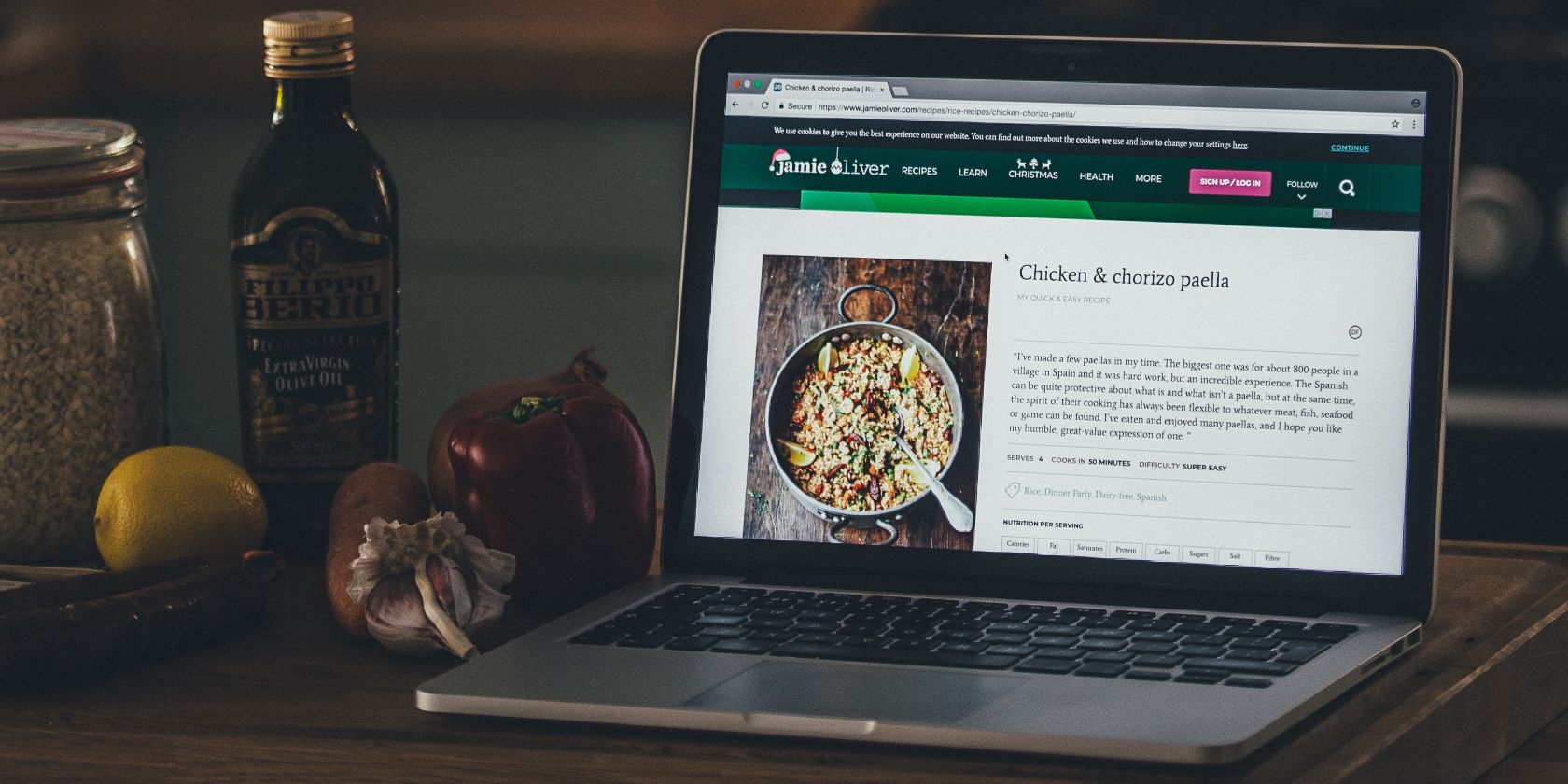
Найти идеальный рецепт сложно, а удержать в голове все правки — ещё сложнее. Цифровая кулинарная книга помогает хранить рецепты, фиксировать улучшения и быстро искать нужное. Для этого не нужен отдельный платный сервис — достаточно Google Sheets.
Что должно быть в макете кулинарной книги в Google Sheets
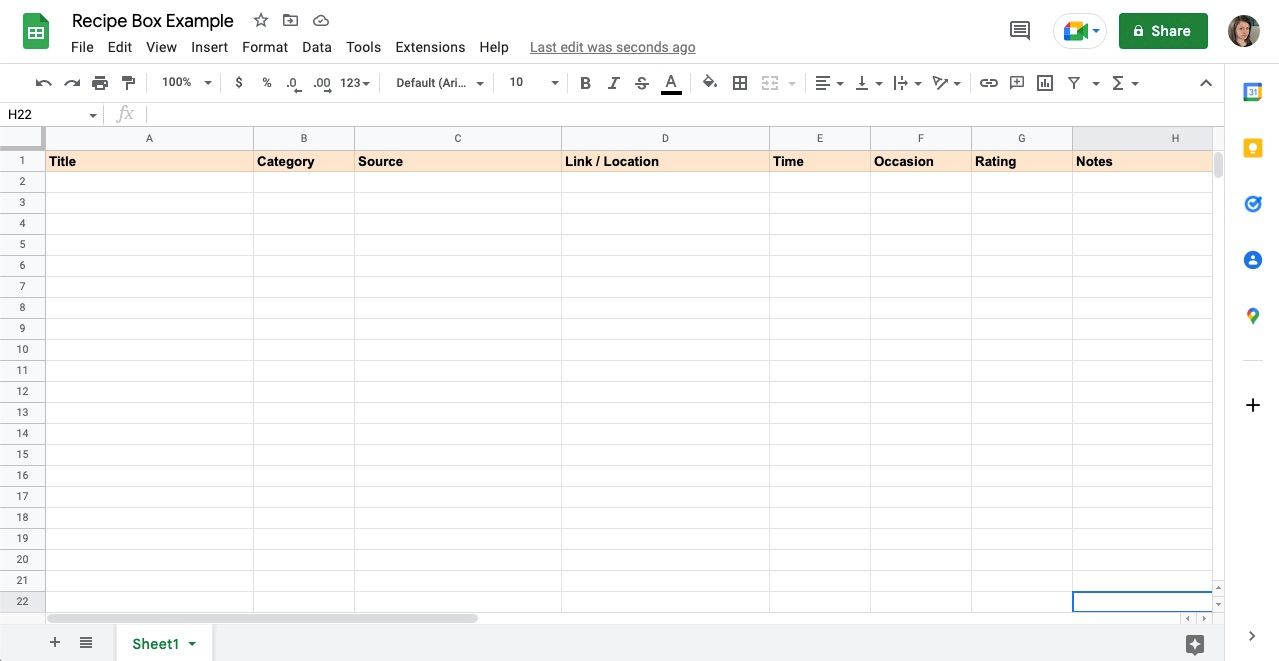
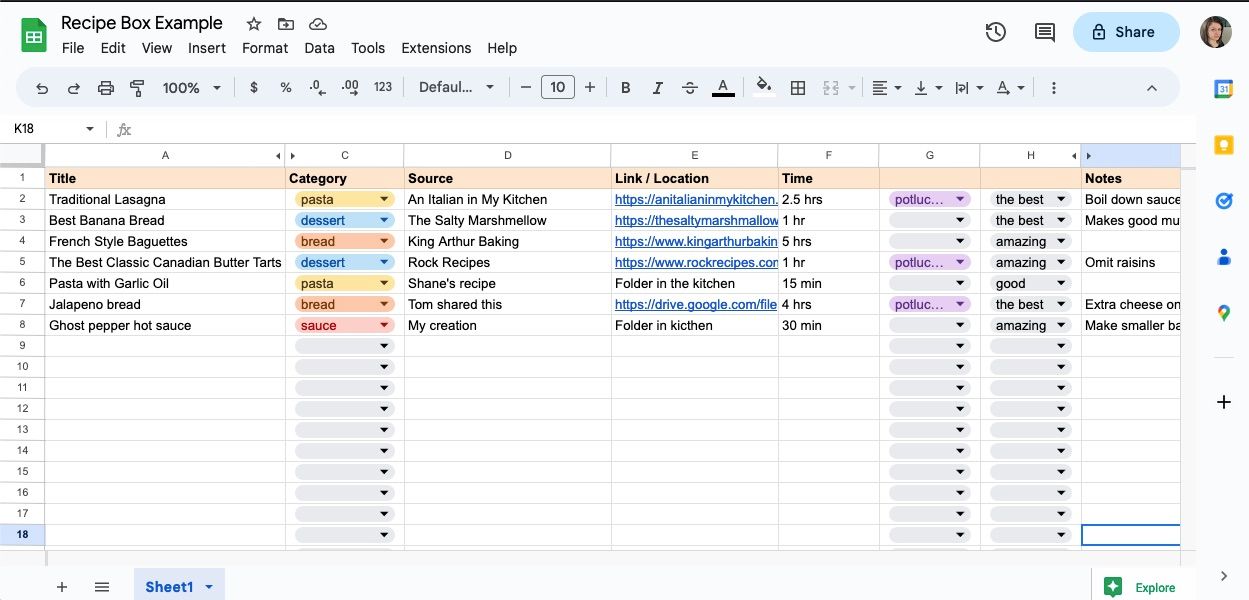
Таблица преследует две цели: быстро находить рецепты и записывать изменения, которые улучшают блюдо. Ниже — рекомендуемые столбцы. Их можно адаптировать под себя, добавляя или убирая поля.
- Title — название рецепта.
- Category — тип блюда (завтрак, десерт, суп и т.п.).
- Source — откуда рецепт (книга, сайт, человек).
- Link / Location — URL, путь в Google Drive или физическая локация (книга + страница).
- Time — общее время приготовления (часы и минуты).
- Occasion — случай/праздник (например: день рождения, пикник).
- Rating — оценка (например от 1 до 5).
- Notes — заметки, правки и подсказки.
- Ingredients — краткий список основных ингредиентов или ссылка на подробный рецепт.
- Steps — краткая инструкция или ссылка на документ с полными шагами.
Добавьте эти заголовки в верхнюю строку листа и закрепите её, чтобы при прокрутке шапка оставалась видимой.
Важно: думайте об удобстве поиска при проектировании колонок — чем более однозначно вы будете заполнять поля, тем проще фильтровать и сортировать.
Закрепление шапки и базовые настройки вида
Чтобы закрепить верхнюю строку в Google Sheets:
- Выделите верхнюю строку с заголовками.
- В меню выберите Вид (View) → Закрепить (Freeze) → 1 строка.
Это предотвратит исчезновение заголовков при прокрутке листа.
Как организовать категории и оценки с помощью выпадающих списков
Выпадающие списки делают ввод единообразным: меньше опечаток, удобнее фильтровать. Пример: колонка Category.
Пошагово для создания выпадающего списка:
- Выделите столбец Category (кликните по букве столбца).
- Снимите выделение с заголовка (удерживая CMD/CTRL и кликнув по ячейке заголовка) — чтобы он не попал в диапазон.
- Щёлкните правой кнопкой и выберите Вставка (Insert) → Выпадающий список (Dropdown). Откроется боковая панель.
- Введите варианты категорий в поля, нажимая «Добавить элемент» для нового пункта.
- По желанию назначьте цвет для каждого варианта — это ускоряет визуальную сортировку.
- Нажмите Готово (Done).
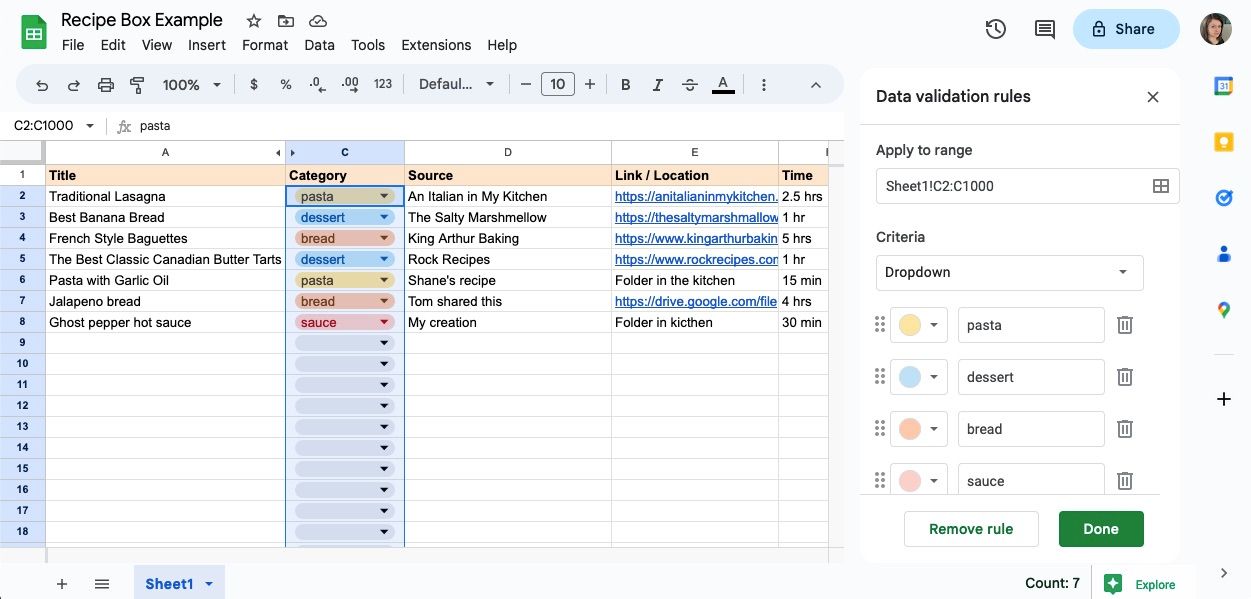
Аналогично можно сделать выпадающие списки для столбцов Occasion и Rating. Если позже нужно изменить набор вариантов — правый клик на ячейке → Выпадающий список (Dropdown) или через меню Данные → Проверка данных (Data → Data validation).
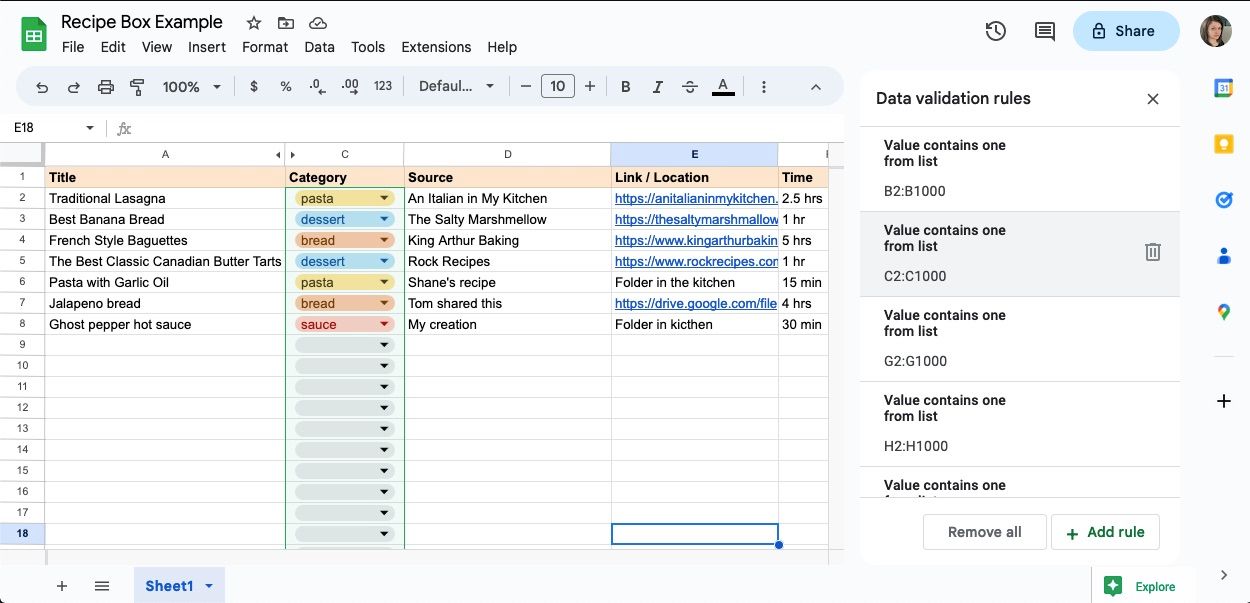
Совет: заведите отдельный лист «Справочники» со списками категорий, оценок и праздников. Это позволит быстро редактировать наборы и использовать динамические диапазоны.
Как и что записывать в колонке Notes
Колонка Notes — ваш журнал экспериментов. Что туда заносить:
- Альтернативы ингредиентов — чем заменить, если чего-то нет.
- Укороченные версии — какие шаги можно пропустить, когда торопитесь.
- Вариации — изменение пропорций или техники (например, жарить вместо запекания).
- Улучшения — что добавляло вкус или текстуру.
- Изменённые шаги — что вы сделали по-другому и почему.
- Реальное время приготовления — потому что плит и духовок много разных.
- Что подготовить заранее — разморозка, мариновка, засолка.
- Редкие ингредиенты — где найти, нужен ли заказ заранее.
Чтобы заметки не ломали вид таблицы, используйте перенос текста (Text wrapping):
- В панели форматирования выберите «Перенос текста» (Wrap). По умолчанию стоит Overflow — текст выходит за пределы ячейки. Wrap удерживает текст внутри и увеличивает высоту строки.
Шаблон листа: пример структуры и пример строки
Ниже — минимальный шаблон с примером записи. Скопируйте в свой лист и подставьте собственные данные.
| Title | Category | Source | Link / Location | Time | Occasion | Rating | Ingredients | Steps | Notes |
|---|---|---|---|---|---|---|---|---|---|
| Шоколадный кекс | Десерт | Книга «Домашняя выпечка» | Полка: Книги / стр. 88 | 1 ч 10 мин | День рождения | 5 | Мука, яйца, шоколад, масло | См. PDF | Добавить 1 ч охлаждения, меньше сахара на 10% |
Подсказка: используйте формат времени в минутах (например, 70) в отдельном столбце Time (min) для удобного суммирования и сортировки.
Поиск и фильтры: быстро находите нужный рецепт
Для простого поиска добавьте фильтр на шапке:
- Правый клик по заголовку столбца → Создать фильтр (Create a filter).
- Нажмите на значок фильтра в заголовке и выберите сортировку или значения.
Для продвинутого поиска используйте функции FILTER и QUERY. Примеры:
Фильтр по категории “Десерт”:
=FILTER(A2:J, B2:B="Десерт")Запрос с условием по рейтингу (все рецепты с рейтингом >=4):
=QUERY(A1:J, "select A, B, F, G where G >= 4 order by G desc", 1)Эти формулы можно поместить на отдельный лист «Поиск» и менять критерии вводом в ячейки (ссылаться на них из формул).
Как делиться и хранить связанные файлы
- Нажмите «Поделиться» (Share) в правом верхнем углу, добавьте адреса и назначьте роль: «Просмотр», «Комментирование» или «Редактирование».
- Сканируйте физические рецепты в PDF и загрузите в Google Drive. В столбце Link / Location вставьте ссылку на файл.
- Сохраняйте веб-страницы как PDF (Печать → Сохранить как PDF) и прикрепляйте их, чтобы не потерять версию рецепта.
Важно: при совместном доступе учитывайте конфиденциальность — если в файле есть личные комментарии или контактные данные, давайте доступ только доверенным людям.
Процесс: SOP — как обновлять и вести рецепт шаг за шагом
- Создать новую строку и заполнить обязательные поля: Title, Category, Source, Link / Location.
- Добавить Ingredients и Steps либо как краткий текст, либо ссылку на документ с подробным рецептом.
- Установить Time в минутах для удобства планирования.
- Проставить первоначальный Rating и заметки по тестовому прогону.
- Сохранить PDF-версию оригинала в Drive и вставить ссылку.
- При каждом новом приготовлении обновлять Notes и Rating, фиксировать фактическое время.
- Раз в месяц просматривать лист «Справочники» и актуализировать категории и праздники.
Критерии приёмки
- Название и источник заполнены.
- Вставлена одна рабочая ссылка на рецепт (URL или Drive).
- Ingredients и Steps доступны (в самой таблице или по ссылке).
- Реальное время и рейтинг указаны хотя бы один раз.
Чек-листы по ролям
Домашний повар:
- Заполнил все поля при первом добавлении.
- Вёл заметки после каждого теста.
- Пометил, что нужно подготовить заранее.
Планировщик питания:
- Использует столбец Time (мин) для подсчёта суммарного времени.
- Фильтрует по Occasion и Category для составления меню.
Пекарь/профессионал:
- Хранит точные веса и температурные режимы в приложении ссылке (Drive).
- Делает PDF-версии и указывает источник оригинального рецепта.
Плейбук: что делать при распространённых проблемах
Проблема: сломана ссылка → Решение:
- Найдите файл в Google Drive через поиск по названию.
- Если файл удалён, восстановите из корзины Drive, если доступен.
- Если автор убрал страницу, используйте сохранённый PDF или Web Archive.
Проблема: дублирующиеся категории → Решение:
- Создайте унифицированный список в листе «Справочники».
- Используйте поиск и замену для переименования неверных вариантов.
Проблема: слишком много рецептов → Решение:
- Введите правило фильтрации «Не меньше одной оценки» или «Добавлять только после теста».
Дополнения: автоматизация и интеграции
- Импорт из форм: используйте Google Forms для быстрого добавления рецептов членами семьи — ответы автоматически попадут в таблицу.
- Автоматические бэкапы: время от времени скачивайте лист как Excel или CSV и храните копию в другом месте (локально или на другом облаке).
- Скрипты: при необходимости можно автоматизировать копирование полей, конвертацию времени или массовую проверку ссылок с помощью Google Apps Script.
Решение «Добавлять рецепт или нет» — быстрое дерево принятия решения
flowchart TD
  A[Есть идея рецепта?] --> B{Источник}
  B -->|Сайт с простыми шагами| C[Сохранить ссылку и добавить как черновик]
  B -->|Семейная запись или бумажка| D[Отсканировать в PDF и загрузить в Drive]
  C --> E{Тестировали ли?}
  D --> E
  E -->|Да| F[Заполнить Notes, время и рейтинг]
  E -->|Нет| G[Обозначить как 'To test']
  F --> H[Добавить категорию и occasion]
  G --> H
  H --> I[Готово]
Когда система может не подойти (ограничения)
- Если вы хотите живую галерею рецептов с красивыми карточками и фото, Google Sheets не заменит специализированных приложений.
- Для полноценных мобильных приложений с офлайн-синхронизацией и разделением на коллекции лучше рассмотреть специальные сервисы. Google Sheets остаётся универсальным и бесплатным решением для структурированного хранения.
Безопасность и приватность
- Доступ к таблице лучше давать по адресу электронной почты и раздавать минимальные права (только «Просмотр» или «Комментирование»), если не нужно править.
- Если вы храните персональные данные (контакты, примечания с личной информацией), удалите их перед открытием общего доступа.
- При хранении PDF-версий рецептов проверьте, нет ли внутри метаданных с личной информацией.
Краткая сводка и рекомендации
- Начните с простого шаблона и постепенно добавляйте столбцы, которые действительно используете.
- Используйте выпадающие списки для единообразия и удобного фильтра.
- Фиксируйте изменения сразу после эксперимента, даже кратко — это сэкономит время в будущем.
- Делайте резервные копии и сохраняйте оригинальные источники (PDF).
Важно: начните прямо сейчас — создайте лист, добавьте 10 любимых рецептов и попробуйте фильтры. Как только таблица станет рабочей, она начнёт экономить вам время и нервы.
Сводка
- Создайте структуру столбцов и закрепите шапку.
- Настройте выпадающие списки и справочники.
- Используйте Notes и PDF-ссылки для версий.
- Применяйте фильтры, FILTER и QUERY для поиска.
Короткий чек-лист для старта
- Создать лист и шапку.
- Добавить 10 рецептов (лучше — любимых).
- Настроить Category и Rating через Dropdown.
- Добавить один PDF-архив рецептов в Drive.
- Поделиться с одним членом семьи для теста.
Конец статьи.

Похожие материалы

Несколько аккаунтов Skype: Multi Skype Launcher

Журнал для работы: повысить продуктивность

Персональные звуки уведомлений на Android

Скачивание шоу Hulu для офлайн‑просмотра

Microsoft Start: персонализированная новостная лента
