
Соберите свою Nintendo NES/SNES Classic на Raspberry Pi
Введение
Устал ждать появления Nintendo NES Classic Edition или SNES Classic в продаже? Вместо этого можно собрать собственную мини‑консоль на базе недорогой платы Raspberry Pi и программного набора RetroPie. Это гибкое решение: вы получаете меню игр, поддержку контроллеров и возможность запускать множество платформ — от NES и SNES до PlayStation и Sega — в одном устройстве.
Важно: для запуска игр вам понадобятся ROM‑образы и (в ряде случаев) BIOS‑файлы. Большинство игр защищены авторским правом; используйте ROM только если вы владеете оригинальной копией или имеете на это право.
Что понадобится
- Raspberry Pi 3 (рекомендуем) или Raspberry Pi 3 B+ / Pi 4 (Pi 4 даёт лучшую производительность для тяжёлых эмуляторов)
- 8 ГБ microSD карта (лучше 16–32 ГБ, класс ≥ U1/U3 для скорости)
- Надёжный блок питания USB (5 В, 2.5 A для Pi 3; для Pi 4 — 5 В, 3 A)
- Кабель HDMI
- Контроллер(ы) в стиле Nintendo с USB‑подключением
- Компьютер с кард‑ридером
- Программа Etcher для записи образа на SD (etcher.io)
- FTP/SFTP клиент, например FileZilla (filezilla‑project.org)
- (Опционально) USB‑клавиатура для первоначальной настройки
- (Опционально) Корпус в стиле NES/SNES для «аутентичности»
Советы по покупке: существуют наборы на Amazon и торговых площадках, где Pi, корпус и контроллеры продаются вместе. Проверяйте отзывы — дешёвые контроллеры иногда плохо совместимы с Linux.
Короткая модель: как всё работает
- Raspberry Pi запускает операционную систему с SD‑карты.
- RetroPie — это набор эмуляторов и интерфейс EmulationStation, который отображает меню и запускает игры.
- ROM — это дамп данных из картриджа/диска. BIOS — служебный файл, необходимый некоторым эмуляторам.
Определение: RetroPie — набор скриптов и эмуляторов, упакованных в удобный дистрибутив для Raspberry Pi.
Важно: SNES обычно не требует BIOS, а NES иногда использует специфичные BIOS‑файлы — проверьте документацию RetroPie.
Установка RetroPie — пошагово
- Скачайте образ RetroPie с официального сайта (retropie.org.uk). Выберите версию, соответствующую вашей модели Raspberry Pi.
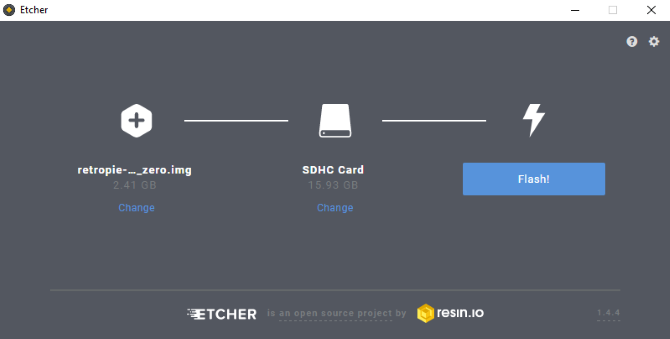
- Установите Etcher на ПК и откройте его.
- Вставьте microSD в карт‑ридер компьютера.
- В Etcher нажмите Select image и выберите скачанный образ RetroPie.
- Убедитесь, что в Select drive выбран ваш microSD, затем нажмите Flash.
- Дождитесь завершения записи и безопасно извлеките карту.
- Вставьте microSD в Raspberry Pi, подключите HDMI, контроллер и питание, затем загрузите устройство.
При первой загрузке RetroPie предложит настроить контроллер: следуйте подсказкам, чтобы привязать кнопки. EmulationStation — это графический фронтенд, откуда вы будете запускать игры.
Если вы не хотите перезаписывать текущую ОС на карте, RetroPie можно установить как пакет в существующей Raspberry Pi OS (ранее Raspbian). В этом случае следуйте инструкциям на сайте RetroPie по установке в виде пакета.
Копирование ROM и BIOS на Raspberry Pi
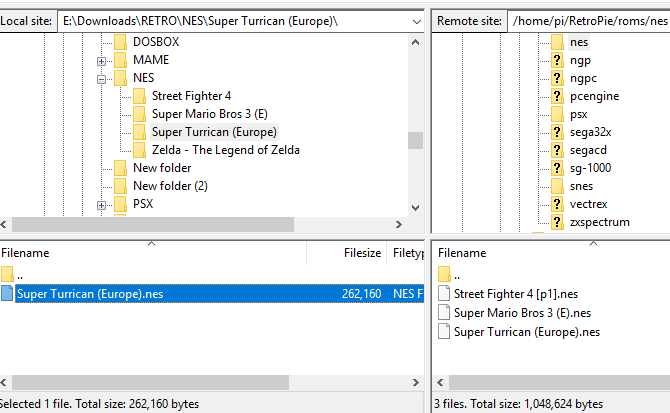
Самый простой способ — использовать SFTP (SSH + FTP) через FileZilla или другой клиент.
- На Raspberry Pi включите SSH: откройте меню Configuration → raspi-config и в Interfacing Options → SSH выберите Enable. Перезагрузите Pi.
- Узнайте IP‑адрес Pi в меню конфигурации или через EmulationStation → Show IP.
- Откройте FileZilla → Site Manager → New site.
- Protocol: SFTP — SSH File Transfer Protocol
- Host:
- Logon Type: Normal
- Username: pi
- Password: raspberry (по умолчанию)
Примечание: сразу после первой настройки смените пароль по умолчанию командой passwd, чтобы повысить безопасность.
Подключитесь и в правой панели увидите файловую систему Raspberry Pi. ROMы следует помещать в соответствующие каталоги RetroPie:
- NES: /home/pi/RetroPie/roms/nes/
- SNES: /home/pi/RetroPie/roms/snes/
- BIOS: /home/pi/RetroPie/BIOS/ (или /home/pi/RetroPie/roms/bios/ в зависимости от версии)
После копирования выберите в EmulationStation Menu → Quit → Restart EmulationStation.
Запуск NES игр
- Поместите файлы ROM в /nes/.
- Поместите требуемые BIOS в папку /bios/ (если требуется). Проверьте документацию RetroPie для конкретных образов BIOS.
- Перезапустите EmulationStation и выберите NES в меню; игры появятся в списке.
Запуск SNES игр
- Аналогично: ROM‑файлы в /snes/.
- SNES обычно не требует BIOS, но некоторые сборки могут использовать дополнительную конфигурацию.
Альтернативные решения и когда что выбрать
- RetroPie — хорош для максимальной гибкости и большого набора эмуляторов.
- Recalbox — проще в настройке, дружелюбнее к новичкам, имеет удобный веб‑интерфейс.
- Lakka — лёгкая система на базе RetroArch, ориентирована на консольный интерфейс и производительность.
Кейс выбора: если вам нужен простой набор для гостевой комнаты — выбирайте Recalbox. Если хотите тонкую настройку эмуляторов и скриптов — RetroPie.
Ограничения и когда это не сработает
- Raspberry Pi 3/3 B+ ограничен по вычислительной мощности: тяжёлые 3D‑эмуляторы (например, N64 в некоторых играх, Dreamcast, PSP) могут работать с пропусками кадров или не запускаться.
- Для стабильной игры в PS1 и Dreamcast лучше Pi 4 или более мощные одноплатные компьютеры (ODROID, более новые SBC).
- Легальность ROM: использование образов без права собственности на оригинал может нарушать закон.
SOP — быстрый плейбук (коротко)
- Подготовьте комплект: Pi, SD, блок питания, контроллер.
- Скачайте RetroPie и Etcher, установите Etcher.
- Запишите образ RetroPie на SD через Etcher.
- Загрузите Pi, настройте контроллеры в EmulationStation.
- Включите SSH, подключитесь по SFTP и скопируйте ROM/BIOS.
- Перезапустите EmulationStation и тестируйте игры.
- Измените пароль по умолчанию и настройте резервное копирование SD‑карты.
Чек‑листы по ролям
Сборщик (хобби‑энтузиаст):
- Корпус и радиаторы проверены
- Контроллеры протестированы с Pi
- SD‑карта с запасом по объёму и скоростью
- Установлен и обновлён RetroPie
Обычный пользователь (хочет «просто играть»):
- Нужные ROM находятся в одной папке
- Контроллеры работают без дополнительных драйверов
- Интерфейс понятен, игры запускаются
Отладка — типичные проблемы и решения
- Нет игр в меню: проверьте путь папки ROM (точно /roms/nes/ или /roms/snes/). Убедитесь, что файлы имеют поддерживаемые расширения (.nes, .sfc, .smc и т.д.).
- Эмулятор не запускается / вылетает: проверьте логи RetroPie в /dev/shm/runcommand.log.
- Нет звука: настройте аудиовыход в Raspberry Pi Configuration или через raspi‑config → Advanced Options → Audio.
- Контроллер не реагирует: переподключите USB, перезапустите конфигурацию контроллера в EmulationStation.
Производительность и оптимизация
- Используйте класс‑скорость microSD U1/U3 для уменьшения задержек I/O.
- Для Pi 3 отключение некоторых фоновых служб и подстройка частоты CPU может дать прирост FPS (часто через raspi‑config → Performance options).
- Уменьшение разрешения вывода в RetroPie может снизить нагрузку на эмуляторы.
Риски и юридические замечания
- Правовой риск: большинство ROM защищены авторским правом. Загружайте и используйте ROM только при наличии прав.
- Безопасность: смените пароль по умолчанию и при возможности отключайте SSH, когда не используете устройство.
- Риск потери данных: делайте резервные копии image SD‑карты перед глобальными изменениями.
Матрица рисков (качественная)
- Законность ROM: высокий риск → смягчение: используйте только свои образы или легальные альтернативы (homebrew).
- Безопасность сети: средний риск → смягчение: смените пароль, используйте SFTP, ограничьте доступ в локальной сети.
- Совместимость игр: средний риск → смягчение: проверьте списки совместимости RetroPie и форумы.
Факты и числа (коротко)
- Рекомендуемый объём карты: 16–32 ГБ для коллекции из сотни игр.
- Рекомендуемая мощность питания: 2.5 A для Pi 3, 3 A для Pi 4.
- Время установки (приблизительно): 20–60 минут для записи образа и базовой настройки; плюс время на копирование ROM.
Простая карта решений (Mermaid)
flowchart TD
  A[Хотите ретро‑консоль?] --> B{Нужна простая установка?}
  B -- Да --> C[Recalbox или RetroPie auto‑install]
  B -- Нет --> D{Требуется максимальная гибкость?}
  D -- Да --> E[RetroPie 'настройка, скрипты']
  D -- Нет --> F[Lakka 'легковесная, RetroArch']
  C --> G[Готово — подключили ROM и играем]
  E --> G
  F --> G
Однострочный глоссарий
- ROM — образ игры (дамп картриджа/диска).
- BIOS — служебный файл, необходимый некоторым эмуляторам.
- RetroPie — сборка эмуляторов и утилит для Raspberry Pi.
- EmulationStation — графический интерфейс RetroPie для выбора игр.
Критерии приёмки
- Эмулятор запускает игру и управление работает корректно.
- Аудио и видео синхронизированы без заметных задержек.
- Игры отображаются в меню соответствующей системы.
- Система загружается с SD и стабильна при 30+ минутах игры.
Резюме
Собрать собственную «NES/SNES Classic» на Raspberry Pi — реальная и гибкая альтернатива покупке фирменной приставки. RetroPie даёт большой набор эмуляторов и гибкость конфигурации; Recalbox и Lakka — простые альтернативы. Основные этапы: подготовка SD, запись RetroPie через Etcher, настройка контроллера, копирование ROM/BIOS по SFTP и перезапуск EmulationStation. Помните про легальность ROM и базовую безопасность: смените пароль по умолчанию и делайте резервные копии.
Важно: если вам нужна помощь по конкретной игре, моделям контроллеров или спискам совместимости — напишите модель Raspberry Pi и пример игры, и я помогу с настройкой.

Похожие материалы

Несколько аккаунтов Skype: Multi Skype Launcher

Журнал для работы: повысить продуктивность

Персональные звуки уведомлений на Android

Скачивание шоу Hulu для офлайн‑просмотра

Microsoft Start: персонализированная новостная лента
