
Как собрать механическую клавиатуру
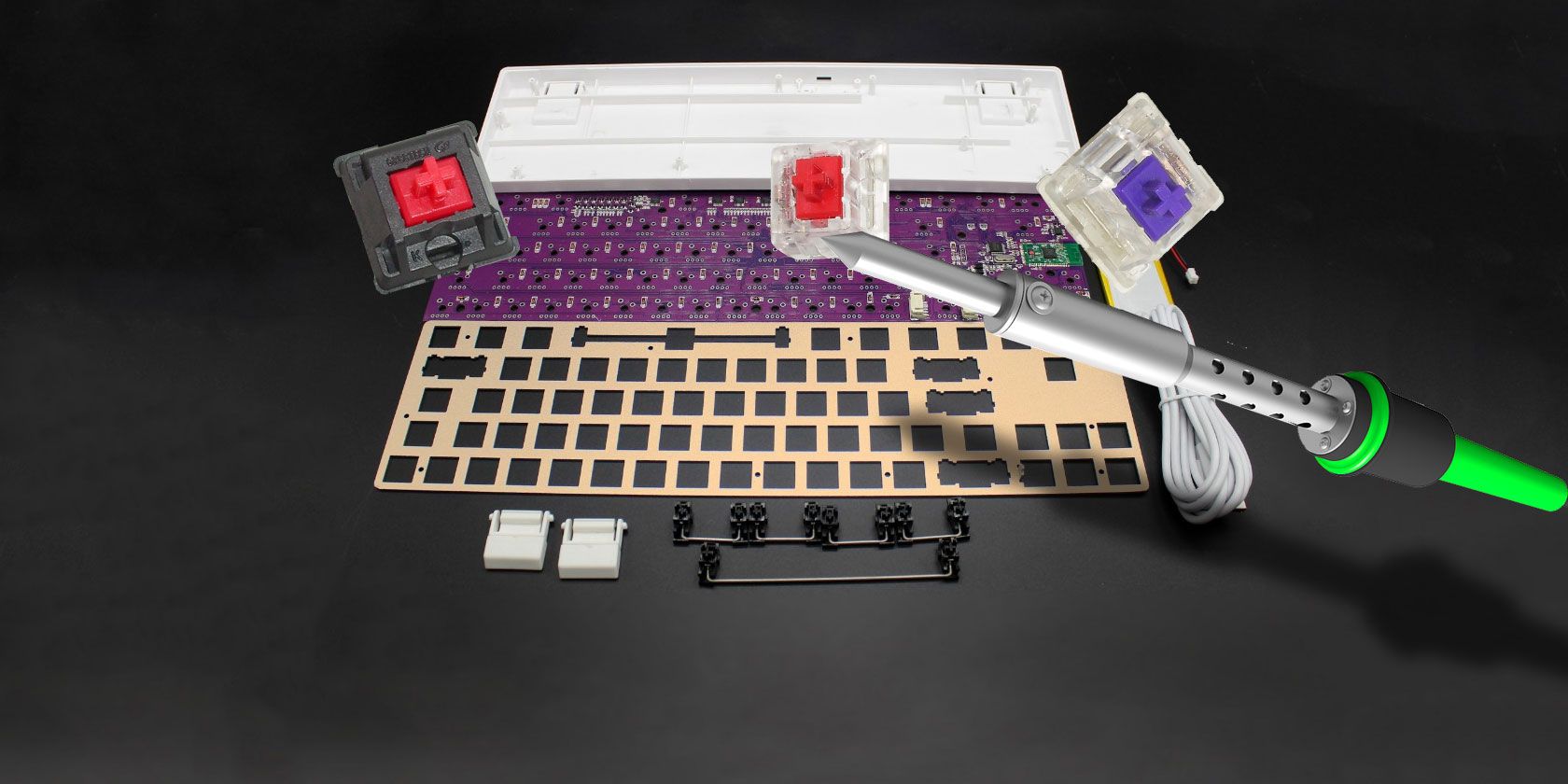
Краткое: собрать собственную механическую клавиатуру можно, имея пять основных частей и базовые навыки пайки. В статье описаны инструменты, компоненты, пошаговая методика сборки, советы по совместимости, устранению неполадок, модификации звука и внешнего вида, а также чеклисты для разных ролей.
Кастомные механические клавиатуры доступны по уровню сложности и позволяют добиться ощущений и внешнего вида, которые не предлагает массовое производство. Для сборки вам нужны минимум пять компонентов:
- печатная плата (PCB)
- корпус
- кейкапы
- стабилизаторы
- механические переключатели
Рекомендую дополнительно купить плату-усилитель или backplate — она повышает жесткость и долговечность набора. В конце статьи — идеи по украшению и доводке звука.
Что вы получите, прочитав статью
- Полный набор инструментов и материалов
- Подробная пошаговая методика сборки
- Совместимость компонентов и типичные ошибки
- Чеклисты и тесты для приёма работы
- Советы по модификациям звука, подсветке и внешнему виду
Кому это полезно
- Новичкам, которые хотят научиться паять и собрать первую клавиатуру
- Опытным энтузиастам, желающим улучшить звук и тактильность
- Дизайнерам и коллекционерам, которым важен внешний вид
Инструменты и материалы
Обязательные инструменты
- Низковаттный паяльник — 15–40 Вт достаточно для электроники
- Припой с канифольным сердечником (rosin core)
- Подставка для паяльника и губка или латунная очистка для жала
Определения в одну строку:
- Паяльник — инструмент для подогрева припоя и формирования проводимых соединений.
- Припой с канифолью — припой, в котором есть флюс, упрощающий пайку и уменьшающий окисление.
Рекомендуемые, но необязательные инструменты
- Отсос для припоя (solder sucker) или медная оплетка для удаления припоя
- Медная или латунная щетка для очистки жала паяльника
- Ватные тампоны и 90% изопропиловый спирт для очистки платы
- Ключ-улыбка для установки кейкапов (keycap puller), предпочтительно проволочный
- Непроводящая рабочая поверхность, например деревянная разделочная доска
Почему это важно
- Отсос и оплетка упрощают исправление ошибок
- Спирт и тампоны удаляют остатки флюса, которые со временем могут стать липкими или электрически проводящими
Покупка компонентов: что учитывать
Каждому нужна своя клавиатура: кто-то хочет тихую и мягкую клавиатуру для набора текста, кто-то — быстрый отклик для игр, кому-то важен дизайн. Ниже перечислены базовые компоненты и что о них нужно знать.
Основные компоненты
- Печатная плата (PCB)
- Плата-усилитель / plate (опционально)
- Корпус
- Механические переключатели
- Кейкапы
- Стабилизаторы
- Светодиоды (если планируется подсветка)
Подробнее о каждом пункте ниже.
Вариант для быстрого старта: готовые наборы
Если ваша цель — быстро научиться паять и понять устройство клавиатуры, купите unassembled kit — набор для самостоятельной сборки. Набор обычно включает PCB, кейс, плату и иногда переключатели.
Пример из текста-источника: YMDK71 Mechanical Keyboard Kit. Он может включать батарею для Bluetooth и опции как проводного, так и беспроводного подключения.
Плюсы набора:
- Все компоненты совместимы между собой
- Меньше головной боли с подбором размеров и отверстий
Минусы:
- Меньше гибкости для тонкой персонализации
1. Печатная плата (PCB)
PCB определяет раскладку, количество поддерживаемых слоёв и совместимость со стабилизаторами и подсветкой. Форм-факторы часто называют процентами: 60%, 40%, 75%, 87% и т. п. Это показывает примерный набор клавиш по сравнению с полноразмерной клавиатурой.
На что обратить внимание:
- Совместимость с корпусом — совпадение отверстий под винты
- Наличие или отсутствие поддержки RGB / одноцветной подсветки
- Маркировка полярности светодиодов и мест для стабилизаторов
- Поддержка hot-swap механических переключателей, если вы не хотите паять
Совет: если вы не уверены, возьмите PCB с hot-swap, чтобы сперва попробовать разные переключатели без пайки. Но многие энтузиасты предпочитают паять ради надежности и универсальности.
2. Плата-усилитель / plate
Плата удерживает переключатели и добавляет жесткость. Материалы:
- Сталь — тяжёлая, очень прочная
- Алюминий — легче, иногда деформируется при транспортировке
- Пластик — гибче, может отражаться в тактильности
Плата влияет на звук и ощущение: более жёсткая — более звонкий и «чёткий» отклик; мягкая — более мягкий звук.
3. Корпус
Корпус лучше покупать вместе с PCB, так как важно совпадение отверстий под винты и монтажных точек. GH60 корпуса часто совместимы с различными PCB в 60% форм-факторе.
Материалы корпуса влияют на звук:
- Алюминий — резонирует более ярко
- Пластик — глушит звук, делает его мягче
- Дерево — тёплый, уникальный звук и внешний вид
4. Механические переключатели
Переключатель определяет тактильность, усилие активации и звук. Общее разделение:
- Линейные — гладкий ход, малое тактильное сопротивление (подходит для игр)
- Тактильные — небольшой выступ в ходе, ощущаемый как «щелчок» без звука клика
- Клики — тактильный ход плюс громкий щелчок
Компоненты переключателя:
- Колпачок (keycap)
- Ствол
- Пружина (влияет на усилие активации)
- Контакты (механические или бесконтактные)
Из брендов: Cherry, Gateron, Kailh, Zealio, Outemu и др. Есть смелые разработки вроде electro-capacitive Varmilo, где контакты бесконтактные.
Совет: купите switch tester (набор переключателей) перед массовой покупкой.
5. Кейкапы
Кейкапы различаются по материалам, методам печати и профилю. Важные параметры:
- Материал: PBT — более стойкий к отблеску и износу; ABS — дешевле, со временем может полировать поверхность
- Тип маркировки: dye-sublimation — прочная роспись, double-shot — двухслойная пластмасса, долговечная для подсветки
- Профили: Cherry, OEM, SA, DSA и др. — влияют на высоту и кривую ладони при печати
Если у вас подсветка с отверстиями спереди на PCB, нужны фронтальные надписи. Если диоды расположены сзади — верхняя печать.
Источник отмечал покупку PBT double-shot набора за 10 долларов для 104 клавиш и покупку светодиодов по 5 долларов за 100 штук у продавца из Гонконга. Эти примеры показывают, что в розничном сегменте можно найти бюджетные варианты.
6. Стабилизаторы
Длинные клавиши требуют стабилизации, чтобы не болтаться и не «щёлкать» при нажатии. Основные типы:
- Costar — проводной стержень проходит над платой, работает проще с установленными пластинами, но иногда звенит
- Cherry — стержень под пластиной, более тихие, но требуют аккуратности при установке и десерии
Также различают plate-mounted и PCB-mounted стабилизаторы. При заказе обращайте внимание, какой тип поддерживает ваш PCB и plate.
7. Светодиоды (LED)
Если ваша PCB поддерживает подсветку, подберите светодиоды 3 мм flangeless или другие, указанные производителем. Обратите внимание на полярность и маркировку на плате.
SIP-разъёмы позволяют менять диоды без перепайки — удобно, если вы часто экспериментируете с цветами.
Ниже — детализированная методология с пояснениями, чеклистами и тестами. Методология рассчитана на сборку при наличии базовых навыков пайки.
Общий порядок работ:
- Осмотр и планировка
- Подготовка PCB
- Установка платы-усилителя (plate), если используется
- Установка стабилизаторов
- Установка переключателей
- Вставка и фиксация светодиодов
- Припойка всех контактов
- Очистка флюса и тестирование
- Финальная проверка и сборка
1. Осмотр и планировка
- Разложите все детали на чистой рабочей поверхности
- Проверьте PCB на механические повреждения и грязь
- Сверьте расположение отверстий корпуса и платы
- Подготовьте схему расположения переключателей, если у вас нестандартная раскладка
Полезно: сфотографируйте порядок установки перед тем, как начать, чтобы иметь визуальную память в случае ошибок.
2. Подготовка PCB
- Очистите платы от производственного флюса при необходимости с помощью ватного тампона и 90% изопропилового спирта
- Проверьте маркировку полярности светодиодов и стабилизаторов
- Если есть hot-swap разъёмы, проверьте их посадку и направление
3. Установка plate (если есть)
- Совместите plate с PCB и корпусом
- Убедитесь, что зазоры равномерны и plate не деформирован
- Если plate пружинит — исправьте перед установкой переключателей
4. Установка стабилизаторов
- Вставьте стабилизаторы в предусмотренные отверстия
- Для Costar: закрепите пластиковые защёлки, затем наденьте проволочный стержень
- Для Cherry: вставьте корпус стабилизатора в отверстие и зафиксируйте под plate
Совет: перед установкой смажьте крепления стабилизаторов небольшим количеством специализированной смазки для стабилизаторов. Это уменьшит шум и сделает ход мягче.
5. Установка переключателей
- Для равномерного распределения усилий сначала вставьте по одному переключателю в каждый угол плат
- Проверьте, что контакты переключателя ровные; при необходимости аккуратно выпрямьте
- Полностью вставьте переключатель, чтобы его выводы выступали с обратной стороны платы
Если вы используете hot-swap, вставляйте переключатели прямо в разъёмы без пайки. Для пайки убедитесь, что переключатель установлен плотно и ровно.
6. Вставка и сгибание светодиодов
- У светодиодов длинная ножка — положительный полюс
- Вставьте светодиод в указанные отверстия, затем слегка согните ножки для фиксации
- Проверьте на наличие обратной полярности и на инвертированные отверстия в нижнем ряду
Ошибки с подсветкой часто случаются в нижней строке клавиш — перепроверьте полярность перед пайкой.
7. Пайка
- Начинайте в верхнем левом углу и двигайтесь как при чтении: слева направо
- При нагреве держите паяльник на контакте не более пары секунд, добавляйте припой в место контакта
- После каждой пары минут работы чистите жало паяльника
Важно: если остаются блёклые или зернистые контакты — это холодная пайка. Разогрейте и добавьте немного припоя.
8. Очистка
- Протрите плату ватным тампоном и спиртом, чтобы удалить остатки флюса
- Убедитесь, что на плате нет мостиков припоя
9. Тестирование и финальная проверка
- Подключите плату к компьютеру через кабель и проверьте все клавиши с помощью клавиатурного тестера
- Проверьте работу подсветки и правильность полярностей
- Установите кейкапы и выполните заключительный тест
Критерии приёмки
- Все клавиши регистрируют нажатие и отрабатывают задержку
- Нет короткого замыкания между дорожками PCB
- Светодиоды горят в ожидаемом порядке/цвете
- Стабилизаторы установлены без люфтов и сильного дребезга
- Клавиши не заедают после установки кейкапов
Чеклист перед финальной сборкой
- Визуальный осмотр пайки
- Очистка флюса
- Проверка полярности светодиодов
- Тест всех клавиш без кейкапов
- Смазка стабилизаторов при необходимости
Проблема: некоторая клавиша не работает
- Проверьте пайку на этой ноге
- Убедитесь, что контакт переключателя не погнут
- Проверьте проводимость дорожки мультиметром
Проблема: подсветка не работает
- Перепроверьте полярности LED
- Убедитесь, что светодиод вставлен в нужную дырку (нижняя строка часто инвертирована)
- Если SIP-разъёмы, проверьте плотность посадки
Проблема: громкий или скрипучий звук стабилизаторов
- Разберите стабилизаторы и добавьте смазку специализированной консистенции
- Проверьте посадку стабилизаторов в plate и PCB
Проблема: клавиши «торчат» и не доходит до упора
- Убедитесь, что светодиод не выступает и не мешает ходy
- Проверьте посадку переключателя и равномерность plate
Шумоизоляция и уменьшение вибраций
- Внутри корпуса можно положить слой поролона, EVA или антишумовой ткани
- Под plate можно положить тонкую прокладку для уменьшения призвуков
- О-ring или QMX-клипсы снижают звук при посадке клавиши
Модификации переключателей
- Lubing — смазка ствола и пружины для уменьшения трения и шума
- Spring swap — замена пружины для изменения усилия активации
- Filming — тонкая полоска между корпусом и стволом для уменьшения люфта и улучшения отклика
Важно: эти моды требуют времени и аккуратности, но сильно влияют на ощущение.
Подсветка и фильтры
- Цветовые фильтры можно надвинуть на некоторые светодиоды, чтобы изменить оттенок
- Если вы хотите часто менять цвета, используйте SIP-розетки для LED
| Компонент | Plate-mounted | PCB-mounted | Hot-swap | Заметки |
|---|---|---|---|---|
| Costar стабилизаторы | Часто совместимы | Редко | Нет | Требуют специальных кейкапов |
| Cherry стабилизаторы | Да | Да | Да/Нет | Работают с большинством современных PCB |
| Переключатели (MX-клон) | Да | Да | Зависит от разъёма | Многие современные PCB поддерживают MX-совместимые переключатели |
| Кейкапы | Depends | Depends | - | Фронт/топ печать зависит от расположения LED |
Чеклист для геймера
- Выберите линейные переключатели с быстрым откликом
- Поставьте низкопрофильный или удобный профиль кейкапов
- Проверьте анти-ghosting и polling rate в прошивке
Чеклист для набора текста (тайписта)
- Выберите тактильные или тихие переключатели
- Купите PBT кейкапы с dye-sublimation или double-shot
- Смягчите звук посадочными прокладками и стабилизаторами
Чеклист для дизайнера/коллекционера
- Скоординируйте цвет корпуса и кейкапов
- Рассмотрите деревянный или окрашенный корпус
- Используйте vinyl wrap и цветовые фильтры для светодиодов
- Если не хотите паять сейчас — берите hot-swap PCB
- Если важна долговечность — выбирайте PBT кейкапы и стальные стабилизаторы
- Если важен звук — тестируйте разные plate и внутренную шумоизоляцию
- Разберите стабилизатор до отдельных частей
- Нанесите тонкий слой смазки на контактные поверхности и стержень
- Соберите стабилизатор и проверьте ход
Для переключателей:
- Разберите переключатель на корпус, ствол и пружину
- Легко смажьте пружину и стенки ствола
- Смажьте только те части, где есть трение
- Короткое замыкание при пайке — риск: средний. Митигатор: отключать питание при проверках, использовать мультиметр
- Неправильная полярность LED — риск: низкий. Митигатор: маркировать LEDs и проверять схему
- Повреждение PCB при механическом усилии — риск: средний. Митигатор: ровное распределение переключателей при установке
- PCB — печатная плата, база для монтажа переключателей и электроники
- Plate — пластина, удерживающая переключатели и формирующая жесткость
- Switch — механический переключатель, формирует тактильность
- Stabilizer — стабилизатор, удерживает длинные клавиши
- Hot-swap — разъёмы, позволяющие менять переключатели без пайки
- Функциональный тест: убедиться, что 100% клавиш регистрируются
- Подсветка: все диоды работают и без мерцания
- Физический тест: нет дребезга стабилизаторов и заеданий клавиш
- Визуальный тест: отсутствие лишних припойных мостиков и чужеродных веществ на PCB
| Симптом | Возможная причина | Что сделать |
|---|---|---|
| Клавиша не срабатывает | Непаяный контакт или повреждённый switch | Прогреть контакт, заменить switch |
| Миграет подсветка | Плохой контакт либо несовместимый LED | Проверить пайку, полярность, IPS or SIP socket |
| Сильный шум стабилизатора | Нет смазки или плохая посадка | Смазать стабилизатор, проверить посадку |
| Клавиши цепляются | LED мешает ходу | Проверить выступ светодиода, при необходимости перепаять |
- Тест-кейс 1: Собрать клавиатуру с hot-swap PCB и проверить смену 5 переключателей в течение 10 минут без пайки
- Тест-кейс 2: Собрать полностью спаянную плату, выполнить тест всех клавиш и прогнать 24-часовой стресс-тест макросами
- Тест-кейс 3: Установить подсветку и проверить поведение при смене режимов подсветки
flowchart TD
  A[Хочу клавиатуру] --> B{Нужна ли кастомизация?}
  B -- Да --> C{Умею паять?}
  C -- Да --> D[Собрать самому с пайкой]
  C -- Нет --> E[Купить набор с hot-swap]
  B -- Нет --> F[Купить готовую механическую клавиатуру]
  D --> G[Тонкая настройка: смазка, фильмы, spring swap]
  E --> H[Попробовать разные переключатели, купить позже]
F --> I[Выбор по бренду и отзывам]- Если вы не хотите тратить время и пробовать много модов, то покупка готовой клавиатуры зачастую удобнее
- Если вам нужна максимально низкая стоимость и массовый дизайн — изготовление своими руками может выйти дороже по времени и деньгам
- Vinyl wrap позволяет быстро поменять внешний вид корпуса
- Цветовые фильтры и сменные LED дают многообразие оттенков
- Кастомные кейкапы и artisan keycaps создают уникальный образ
Поддержка и обслуживание
- Раз в несколько месяцев проверяйте пайку и при необходимости делайте визуальный осмотр
- Храните дополнительные пружины и переключатели на случай выхода из строя
- При перевозке используйте мягкую упаковку, чтобы не повредить plate
Выучите базовую пайку и начните с набора или hot-swap PCB, если вы не уверены. Планируйте покупку plate и корпуса вместе, проверяйте совместимость стабилизаторов и расположение LED. Модификации вроде lubing и dampening сильно улучшают ощущения, но требуют времени. Экспериментируйте — одна из главных радостей кастомной клавиатуры.
Список для заказа (template):
- PCB: модель, hot-swap да/нет
- Plate: материал, профиль, размер
- Корпус: материал, высота
- Переключатели: бренд, тип, количество
- Кейкапы: материал, профиль, подсветка совместимость
- Стабилизаторы: тип и количество
- Светодиоды: диаметр, flangeless/с flange, количество
Любая механическая клавиатура начинается с выбора цели: удобство, звук или внешний вид. Собирая клавиатуру самому, вы получаете максимальную гибкость и возможность постоянного улучшения. Не бойтесь ошибки — большинство проблем решаются перепайкой, заменой части или дополнительной доводкой. Удачи в сборке и приятного набора текста!

Похожие материалы

Несколько аккаунтов Skype: Multi Skype Launcher

Журнал для работы: повысить продуктивность

Персональные звуки уведомлений на Android

Скачивание шоу Hulu для офлайн‑просмотра

Microsoft Start: персонализированная новостная лента
