
Как установить Kodi на Raspberry Pi
Небольшой, недорогой медиаплеер на базе Raspberry Pi с Kodi возможен за ~$35 плюс аксессуары. Скачайте LibreELEC, запишите образ на microSD через Etcher, вставьте карту в Pi, подключите питание и HDMI — дальше следуйте мастеру LibreELEC и настройте сеть, Samba/SSH и лицензии при необходимости.
Важно: если Etcher сообщает, что Windows не может прочитать диск после записи — не форматируйте карту. Это нормально: на ней Linux‑файловая система.
Быстрые ссылки
- Что понадобится
- Какую версию Kodi выбрать
- Шаг первый: скачать и записать Kodi на SD‑карту
- Шаг второй: запустить Raspberry Pi и настроить систему
- Чек‑лист и роль‑ориентированные задания
- Отладка и распространённые проблемы
- Резервное копирование, безопасность и лицензии
- Критерии приёмки
- Краткое резюме и глоссарий
Что понадобится
Кратко: сам Raspberry Pi, microSD‑карта, питание, кабель HDMI и сеть — остальное опционально.
Аппаратное обеспечение (рекомендуется):
- Плата Raspberry Pi (рекомендуется Raspberry Pi 3 или новее для лучшей производительности).
- microUSB или USB‑C блок питания в зависимости от модели (используйте качественный блок питания).
- microSD‑карта 8 ГБ или больше (лучше 16–32 ГБ, класс не ниже UHS‑I).
- Корпус для защиты платы.
- Кабель HDMI для подключения к телевизору.
- Ethernet‑кабель (рекомендуется для стабильного воспроизведения) или работающая Wi‑Fi сеть.
- Компьютер (Windows/macOS/Linux) для записи образа на SD‑карту.
- Клавиатура и мышь для первоначальной настройки; пульт и ИК‑приёмник (опционально).
Если у вас уже есть некоторые аксессуары (кардридер, кабели, пульт), итоговые расходы будут ниже заявленных $35 за саму плату.
Какую версию Kodi выбрать
Установка Kodi на Raspberry Pi делается не как обычная программа: вы обычно записываете специализированный образ, который содержит минимальную ОС плюс Kodi. Основные варианты:
- LibreELEC — лёгкий, активно поддерживаемый и популярный. Подходит большинству пользователей.
- OpenELEC — предшественник LibreELEC; сейчас уступает по поддержке.
- OSMC — более универсальная система с удобной оболочкой; иногда медленнее, но гибче.
- XBian — меньше сообщества, варианты оптимизации под специфические нужды.
Когда выбирать что:
- LibreELEC — нужна простая, быстрая и стабильная медиаплатформа без лишних функций.
- OSMC — если вы хотите больше гибкости и готовы немного пожертвовать скоростью.
- OpenELEC/XBian — только при специфических требованиях или желании экспериментировать.
Если вы не уверены — начните с LibreELEC. Инструкции установки для других сборок похожи.
Шаг первый: загрузка и запись Kodi на microSD‑карту
Эта часть делается на компьютере.
Скачайте Etcher (balenaEtcher) для вашей ОС: Windows/macOS/Linux. Для Windows удобна портативная версия — не требует установки.
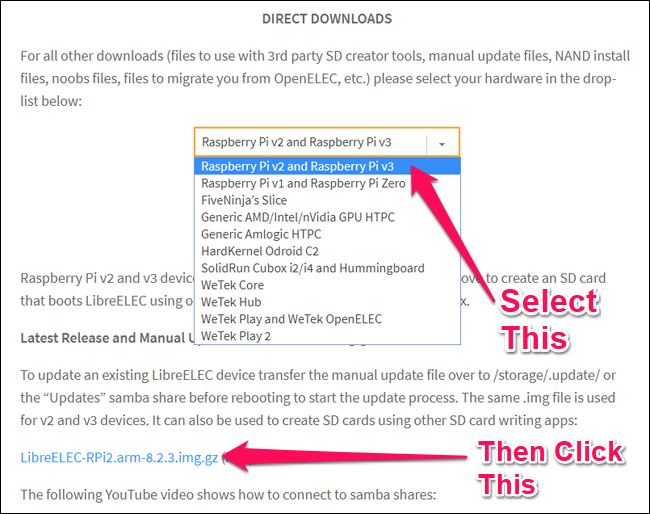
Перейдите на страницу загрузки LibreELEC и найдите раздел «Direct Downloads». Выберите платформу: “Raspberry Pi v2 and Raspberry Pi v3” (или соответствующую вашему Pi 1/Zero). Скачайте файл .img.gz для выбранной платформы.
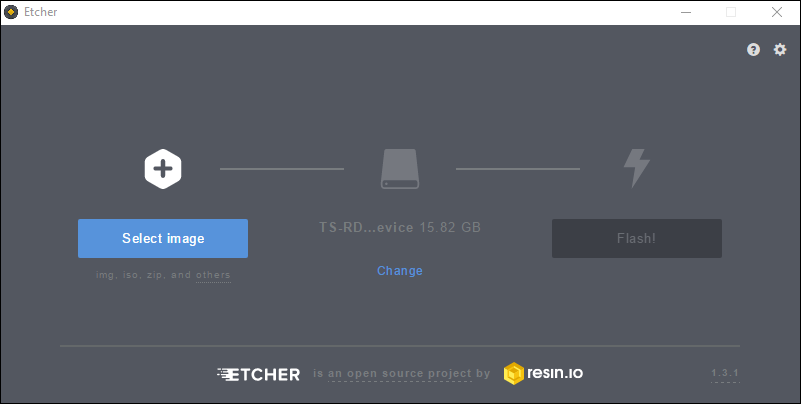
Запустите Etcher. Нажмите “Select Image” и укажите скачанный .img.gz.
Нажмите “Change” (Изменить) во втором шаге, чтобы убедиться, что выбран правильный носитель (ваша microSD‑карта). Etcher обычно сам подбирает устройство, но проверьте, чтобы не перезаписать другой диск.
Нажмите “Flash!” и дождитесь окончания процесса. Это займёт несколько минут.
После завершения извлеките карту microSD безопасно. Если Windows уведомил, что диск нельзя прочитать, НЕ форматируйте карту — она содержит Linux‑файловую систему.
Советы:
- Если у вас есть опыт, можно проверить контрольную сумму образа (SHA256) перед записью. Это лишний шаг для уверенности, что файл не повреждён.
- Для клонирования готовой конфигурации позже подойдёт Win32 Disk Imager (Windows) или dd (Linux/macOS).
Шаг второй: запуск Raspberry Pi и начальная настройка
- Вставьте microSD‑карту в Raspberry Pi.
- Подключите HDMI к телевизору.
- Подключите Ethernet (если используете проводную сеть).
- Подключите питание — Pi загрузится и покажет загрузочный экран LibreELEC.
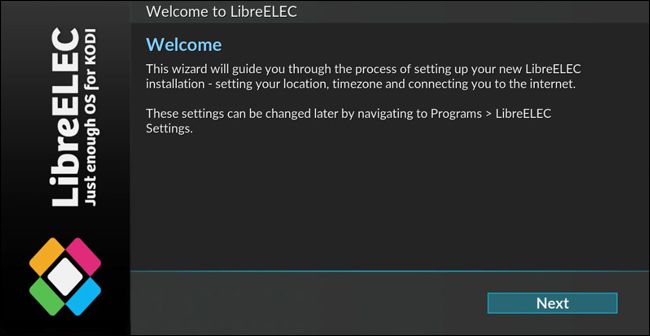
Дайте системе несколько минут на первый запуск: она создаст папки и выполнит первоначальную настройку. Должен появиться главный экран Kodi и мастер LibreELEC для базовой конфигурации (часовой пояс, сеть и т. п.).
Что сделать после первого запуска:
- Пройдите мастер начальной настройки (установка времени, локали).
- Настройте сеть: Ethernet для стабильности или Wi‑Fi в разделе сети.
- При желании установите аддон LibreELEC Configuration (Добавления > Программы > LibreELEC Configuration) для доступа к дополнительным настройкам.
Настройки, на которые стоит обратить внимание:
- Сеть > Дополнительно: включите “Wait for Network Before Starting Kodi” если вы используете сетевые источники и/или MySQL. Это заставит систему дождаться сети перед запуском медиасервера.
- Службы: Samba и SSH — включите по необходимости. Samba удобна для доступа к файлам с других компьютеров; SSH — для удалённого управления и устранения неполадок.
- Лицензии MPEG‑2 / VC‑1: если у вас есть видео, требующие этих кодеков, купите соответствующие ключи и добавьте их в config.txt для LibreELEC.
Расширение возможностей:
- Установите скины и аддоны через интерфейс Kodi.
- Настройте синхронизацию библиотек через MySQL, если у вас несколько устройств Kodi.
- Используйте приложения‑пульты на iOS/Android или аппаратные пульты (например, FLIRC + Harmony) для удобства управления.
Чек‑лист по ролям
Ниже — короткие списки действий для разных ролей.
Рядовой пользователь (цель — «включил и смотрю»):
- Записать LibreELEC на SD через Etcher.
- Вставить SD, подключить HDMI и питание.
- Пройти мастер LibreELEC.
- Настроить сеть и добавить папки с видео.
Продвинутый пользователь (цель — «функции и надежность»):
- Включить “Wait for Network Before Starting Kodi”.
- Настроить Samba и SSH.
- Перенести библиотеку в MySQL при наличии нескольких устройств.
- Настроить резервное копирование SD‑карты.
Администратор/домашний сервер (цель — «централизованный сервер и доступ»):
- Выделить проводную сеть, постоянный IP или DHCP‑резерв.
- Настроить права доступа Samba.
- Интеграция с NAS и синхронизация медиатеки.
Отладка и распространённые проблемы
Проблема: нет сигнала на телевизоре
- Проверьте, что HDMI кабель исправен и вставлен в рабочий HDMI‑вход.
- Попробуйте другой кабель или другой вход на телевизоре.
- Если используете старый телевизор, возможно, придётся принудительно задать режим HDMI в config.txt.
Проблема: сеть не доступна / медленная сеть
- Если возможно, используйте Ethernet.
- Для Wi‑Fi проверьте правильность пароля и диапазона (2.4 ГГц чаще стабильнее для Pi).
- Включите “Wait for Network Before Starting Kodi” для сетевых библиотек.
Проблема: не видны сетевые папки (Samba)
- Убедитесь, что Samba включена в настройках LibreELEC.
- Проверьте права доступа и имя пользователя.
- Попробуйте подключиться с другого компьютера по \IPАДРЕС\ или smb://IPАДРЕС.
Проблема: нужны MPEG‑2/VC‑1 кодеки
- Эти кодеки не всегда включены по умолчанию. Их можно приобрести у Raspberry Pi Foundation как лицензию и добавить соответствующий ключ в config.txt для LibreELEC.
Резервное копирование и клонирование microSD
Резервное копирование — важная часть, если вы потратили время на организацию библиотеки и настройку.
- Windows: Win32 Disk Imager для создания образа .img с SD‑карты.
- macOS/Linux: dd для создания и восстановления образа.
- Делайте копию после базовой настройки и после значимых изменений (новые аддоны, крупные настройки).
Совет: храните резервные образы на внешнем диске или в облаке. При сбое карты вы быстро вернётесь в рабочее состояние.
Мини‑методология установки и тестирования
- Подготовьте и проверьте все кабели и оборудование.
- Скачайте Etcher и образ LibreELEC.
- Запишите образ на SD, проверьте успешность записи.
- Первичный запуск: настройка локали и сети.
- Тест: воспроизведение локального видео, затем сетевого контента.
- Резервное копирование настроенного образа.
Модель принятия решений: какую сборку выбрать (Mermaid)
flowchart TD
  A[Удобство и стабильность] -->|Да| B[LibreELEC]
  A -->|Нет, хочу гибкость| C[OSMC]
  C --> D{Нужна лёгкость?}
  D -->|Да| B
  D -->|Нет| E[XBian/OpenELEC]
Критерии приёмки
- Система загружается в Kodi без ошибок.
- Видеофайлы локальной и сетевой медиатеки проигрываются без заиканий в целевых разрешениях.
- Samba и/или SSH доступны (если включены).
- Резервный образ SD‑карты создан и проверен.
Безопасность и конфиденциальность
- Поменяйте пароли по умолчанию, если включаете SSH или Samba.
- По возможности используйте SSH‑ключи вместо паролей для удалённого доступа.
- Отключайте ненужные службы.
- При открытии доступа к медиатеке через интернет используйте безопасные туннели и ограничьте права доступа.
Лицензии MPEG‑2 и VC‑1
Если у вас есть файлы, требующие аппаратных лицензий (MPEG‑2/VC‑1), их нужно купить у Raspberry Pi Foundation и добавить ключи в config.txt для LibreELEC. Это особенность аппаратного декодирования на Pi и никак не связана с Kodi как приложением.
Когда это может не подойти
- Если вам нужен 4K поток с высокой битовой скоростью, старые модели Pi могут быть недостаточны.
- Если вы хотите полноценный мультимедийный сервер с транскодированием (например, Plex с трансляцией), Raspberry Pi имеет ограничения по CPU и не подойдёт для тяжёлой трансляции.
Краткое резюме
LibreELEC на Raspberry Pi — простой и недорогой способ получить медиаплеер на базе Kodi. Запишите образ на microSD через Etcher, настройте сеть и службы, сделайте резервную копию и при необходимости добавьте лицензии для аппаратного декодирования. Для большинства пользователей этот набор даёт удобный, тихий и экономичный медиаплеер.
Глоссарий: 1‑строчные определения
- LibreELEC — минимальная ОС, поставляемая с Kodi.
- Etcher — программа для записи образов на SD/USB.
- Samba — сетевой файловый протокол для обмена файлами в локальной сети.
- SSH — защищённый доступ к командной строке устройства.
Краткие выводы:
- Простая установка: Etcher → LibreELEC → Pi → настройка.
- Ethernet даёт лучшую стабильность, особенно для сетевого видео.
- Резервное копирование SD‑карты сокращает время восстановления.

Похожие материалы

Несколько аккаунтов Skype: Multi Skype Launcher

Журнал для работы: повысить продуктивность

Персональные звуки уведомлений на Android

Скачивание шоу Hulu для офлайн‑просмотра

Microsoft Start: персонализированная новостная лента
